Jeste li ikada pokušali reproducirati Blu-ray disk, samo da biste otkrili da ne radi? To se obično događa zbog regionalnih kodova Blu-ray diska, koji ograničavaju gdje se diskovi mogu reproducirati. Niste sigurni koji su regionalni kodovi? Ne brinite; tu smo da vam pomognemo da ih razumijete.
Objasnit ćemo što je regionalni kod Blu-ray diska. Osim toga, pružit ćemo učinkovite načine za reprodukciju bilo kojeg Blu-ray diska bez ograničenja i koristiti alat za uklanjanje regionalnog koda Blu-ray diska. otključati regionalni kod Blu-rayaS time možete slobodno gledati svoje filmove na bilo kojem uređaju.
1. dio: Što je regionalni kod Blu-ray diska
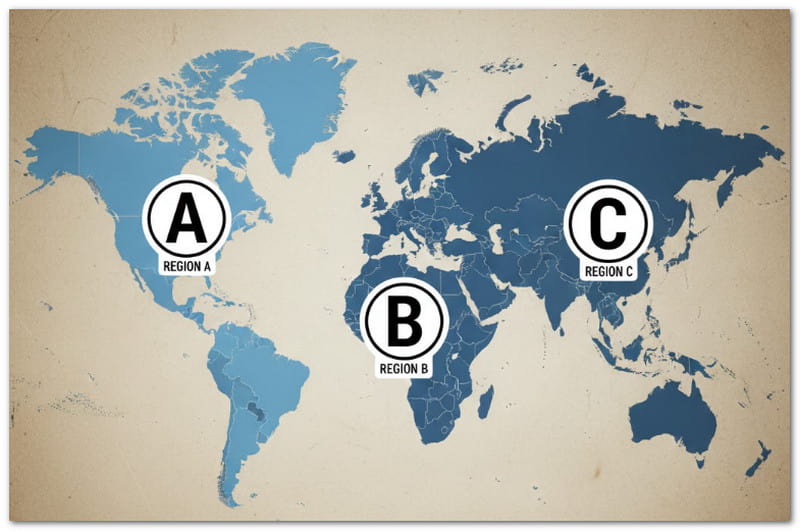
Blu-ray regionalni kodovi koriste se za kontrolu gdje se diskovi mogu reproducirati. Oni dijele svijet na tri glavne zone: A, B i C. Svaki disk ima kod, a vaš uređaj ga mora uskladiti da bi reproducirao film. Postoje i diskovi bez regije koji rade bilo gdje. Kod se obično nalazi na pakiranju diska kao mali simbol. Poznavanje regije vašeg diska pomaže vam da izbjegnete probleme s reprodukcijom i odaberete pravi uređaj.
Evo je pregled svake Blu-ray regije:
- Regija A: Pokriva Sjevernu i Južnu Ameriku, Japan, Koreju, Tajvan i jugoistočnu Aziju.
- Regija B: Uključuje Europu, Afriku, Bliski istok, Australiju i Novi Zeland.
- Regija C: Pokriva Rusiju, Indiju, Kinu te središnju i južnu Aziju.
- Bez regije (ABC): Ovi diskovi mogu se reproducirati na bilo kojem uređaju za reprodukciju iz bilo koje regije. Često su označeni trokutastim logotipom koji prikazuje A/B/C.
S ovim znanjem možete uživati u svojim Blu-ray filmovima i osigurati da se svaki film reproducira savršeno, bez obzira odakle dolazi. Ako želite gledati Blu-ray diskove bez ikakvih regionalnih ograničenja, nastavite čitati kako biste saznali kako.
2. dio: Kako reproducirati Blu-ray bez ograničenja regionalnog koda
Je li stvarno moguće reproducirati bilo koji Blu-ray disk bez zaustavljanja zbog regionalnih kodova? Da, moguće je pomoću AVAide Blu-ray playerRadi kao rješenje za otključavanje regionalnog koda Blu-ray playera, omogućujući vam uživanje u Blu-ray filmovima iz bilo koje regije, uključujući regiju A, B i C, bez ograničenja.
Također podržava više formata poput MP4, VOB, WMV, MKV, AVI, MOV i drugih. Također dobivate reprodukciju visoke jasnoće s originalnom jasnoćom. Nadalje, pruža fleksibilnu kontrolu, omogućujući vam prilagodbu i podešavanje iskustva gledanja. To uključuje pokretanje, pauziranje, premotavanje unatrag, pojačavanje glasnoće i podešavanje video efekata.
Korak 1Preuzmite i instalirajte AVAide Blu-ray player
Preuzmite AVAide Blu-ray Player posjetom glavne web stranice ili oslanjajući se na preuzimanje datoteka gumbe ispod. Nakon što se datoteka preuzme, pokrenite je i slijedite upute za instalaciju na računalo. Nakon instalacije pokrenite program i pripremite se za slobodno uživanje u svojim Blu-ray filmovima.

BESPLATNO PREUZIMANJE Za Windows 7 ili noviji
 Sigurno preuzimanje
BESPLATNO PREUZIMANJE Za Mac OS X 10.13 ili noviji
Sigurno preuzimanjeKorak 2Umetnite Blu-ray disk i učitajte ga
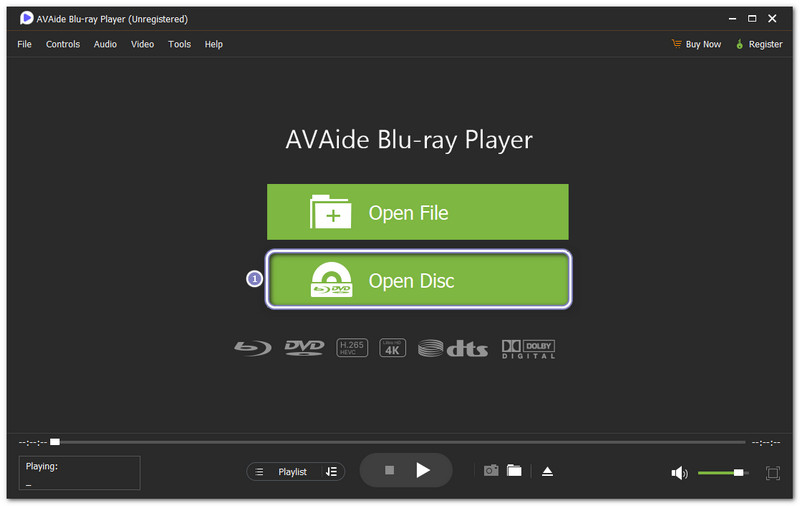
Uzmite Blu-ray disk i umetnite ga u pogon računala. U AVAide Blu-ray Playeru kliknite Otvorite disk gumb. Program će odmah prepoznati vaš disk i učitati film.
Ne morate brinuti o regionalnim kodovima jer ih AVAide Blu-ray Player automatski zaobilazi, omogućujući vam gledanje bilo kojeg Blu-ray diska iz bilo koje regije.
Korak 3Uživajte i upravljajte reprodukcijom
Nakon što se film učita, upotrijebite Kontrole reprodukcije za reprodukciju, pauziranje ili preskakanje scena. Također možete pojačati glasnoću ako želite, promijeniti veličinu okvira na cijeli zaslon ili veličinu koju preferirate i dodati titlove ako je potrebno.
Ako vidite scenu koja vam se sviđa, napravite snimku zaslona samo jednim klikom. Snimka zaslona automatski će se pohraniti u vašu lokalnu mapu. Sada se udobno smjestite i uživajte u svom visokokvalitetnom Blu-ray filmu bez regionalnih ograničenja ili kodova.
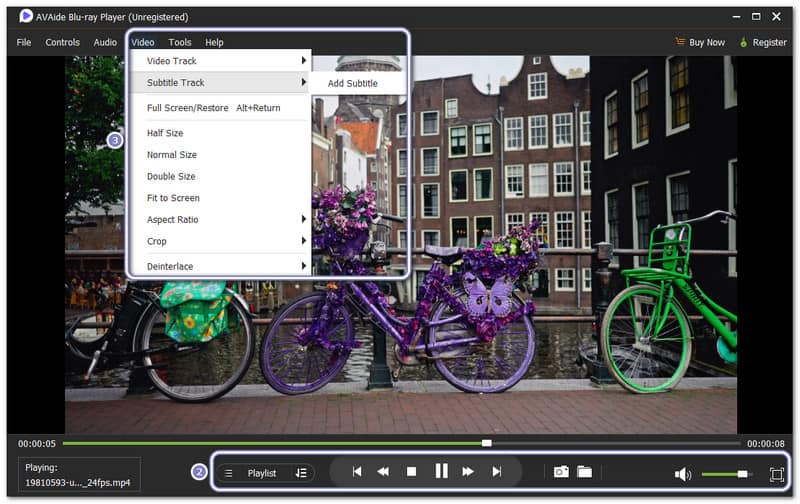
Ostale pogodnosti koje nudi AVAide Blu-ray player:
- Podrška za Dolby Digital i DTS zvuk
Slušajte bogat i jasan zvuk. Filmovi se čine realističnijima uz surround zvučne efekte. - Napravite snimke zaslona
Zabilježite svoje omiljene trenutke jednim klikom. Snimke zaslona automatski se spremaju na vaše računalo. - Odaberite zvučni zapis i titlove
Odaberite željeni zvučni zapis i dodajte titlove. Podržani su mnogi formati titlova za lakše gledanje. - Prilagođene liste za reprodukciju
Izradite i upravljajte popisima za reprodukciju za kontinuirano gledanje. Posložite svoje filmove bilo kojim redoslijedom i uživajte u njima bez prekida. - Reprodukcija Blu-ray diskova, ISO datoteka i mapa
Reprodukcija Blu-ray ISO datoteka, mape ili diskove s potpunim izbornicima i izvornom rezolucijom.
Dio 3: Otključavanje regionalnog koda Blu-raya pomoću programa za uklanjanje regionalnog koda Blu-raya
Korištenje pouzdanog programa za uklanjanje regionalnih kodova Blu-ray diskova najbolji je način za otključavanje regionalnih ograničenja i slobodno uživanje u Blu-ray diskovima. Tipard Blu-ray Converter uklanja ta ograničenja i pretvara vaše filmove u uobičajene formate poput MP4, MKV, AVI i MOV.
Osim toga, Tipard Blu-ray Converter zadržava izvornu jasnoću i može čak poboljšati do 4K. S 30× većom brzinom kopiranja, pokretanom ubrzanjem GPU-a na 3 razine, proces kopiranja završava brzo i učinkovito.
Dakle, kako otključati regionalni kod Blu-ray diska? Saznajte u nastavku!
Korak 1Preuzmite i instalirajte Tipard Blu-ray pretvarač
Prije svega ostalog morate preuzeti Tipard Blu-ray Converter. Nakon preuzimanja otvorite instalacijsku datoteku i slijedite korake za dovršetak instalacije.
BESPLATNO PREUZIMANJE Za Windows 7 ili noviji
Sigurno preuzimanjeBESPLATNO PREUZIMANJE Za Mac OS X 10.13 ili noviji
Sigurno preuzimanjeKorak 2Pokrenite i učitajte svoj Blu-ray disk
Nastavite s pokretanjem Tipard Blu-ray Convertera i kliknite na Učitaj Blu-ray gumb. Pojavit će se izbornik koji vam omogućuje odabir Blu-ray diska. Alat za uklanjanje regionalnog koda Blu-raya automatski će prepoznati glavni film. Ako želite ripati ostale segmente, kliknite Cijeli popis filmova.
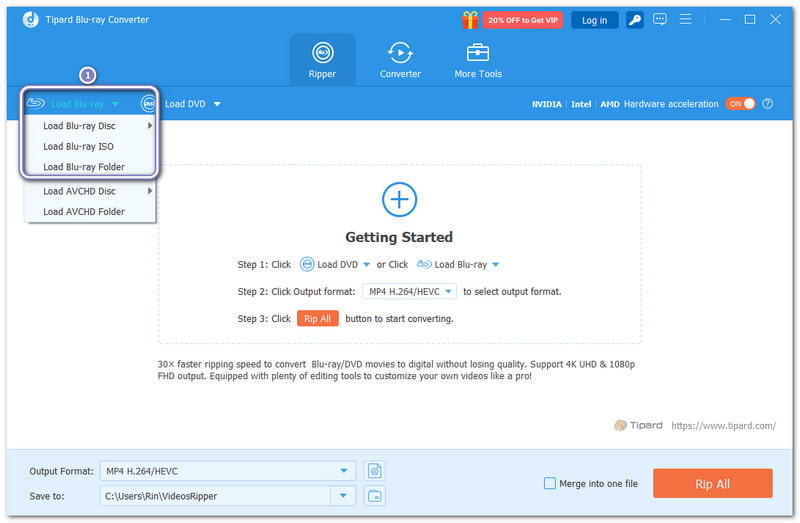
Korak 3Odaberite svoj izlazni format
Nakon učitavanja Blu-ray diska, kliknite na Izlazni format padajući izbornik i odaberite digitalni format pod Video ili Audio odjeljak. Ako želite precizno podesiti izlazne postavke, kliknite Zupčanik gumb. Možete promijeniti postavke razlučivosti, brzine prijenosa ili zvuka prema svojim potrebama.
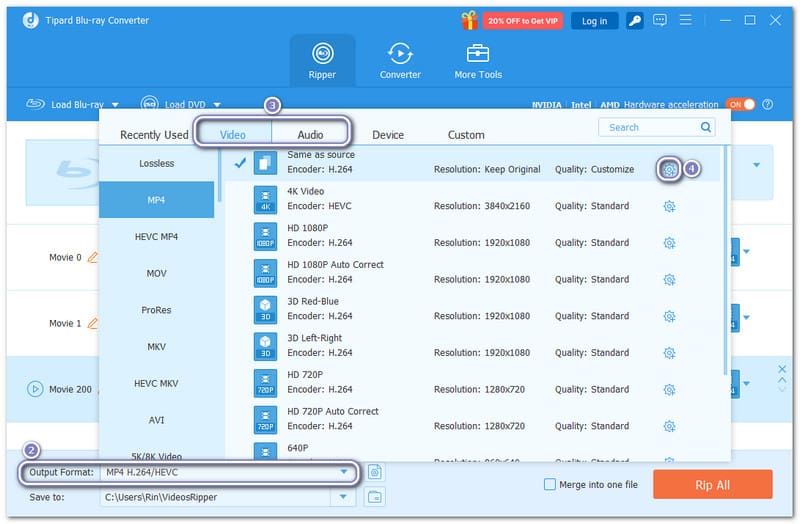
4. korakRipni Blu-ray i otključaj regionalni kod
Na kraju kliknite na Rip All gumb. Program će započeti pretvaranje vašeg Blu-ray diska u odabrani format. Nakon što završi, bit će spremljen kao obična datoteka. Sada je oslobođen regionalnih kodova. Možete ga gledati na bilo kojem uređaju bez ograničenja.
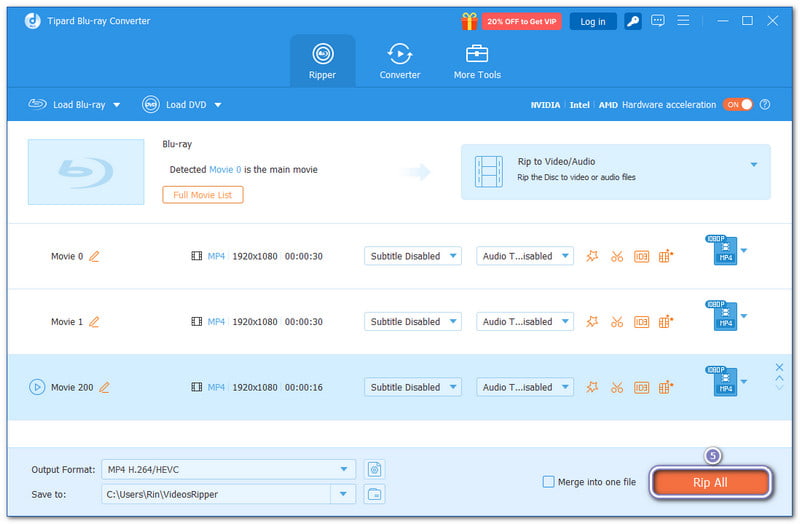
Ostale pogodnosti koje Tipard Blu-ray Converter nudi:
- Super brzo kopiranje
Snimite svoje Blu-ray filmove do 30× brže uz napredno GPU ubrzanje. - Uređivanje i prilagođavanje videozapisa
Obrežite, izrežite, rotirajte ili primijenite efekte na svoje Blu-ray videozapise kako biste ih učinili profinjenijima. - Prilagodite postavke izlaza
Prilagodite brzinu videozapisa, kodek, razlučivost, brzinu prijenosa zvuka i još mnogo toga za savršen izlaz. - Dodaj zvuk i titlove
Uključite svoje omiljene zvučne podloge i dodajte titlove za bolje gledanje ili više jezika. - Pretvori u mnoge formate
Rip Blu-ray u MKV, MP4, MPG, AVI, MOV i preko 500 drugih video formata za bilo koji uređaj.
Bez obzira koju Blu-ray regiju imate, s AVAide Blu-ray player, možete reproducirati Blu-ray diskove iz regije A, B ili C bez ograničenja. To ga čini pouzdanim Regionalni kod za otključavanje Blu-ray playera otopina.
Osim toga, uz pomoć Tipard Blu-ray Convertera možete otključati regionalni kod Blu-ray diska. Omogućuje vam jednostavno kopiranje diskova, spremanje u uobičajenim formatima i reprodukciju na bilo kojem uređaju. Zaista djeluje kao alat za uklanjanje regionalnog koda Blu-ray diska.
Zajedno, ovi alati vam daju potpunu slobodu gledanja, pretvaranja i uživanja u Blu-ray filmovima bilo kada i bilo gdje.
Puno opremljen multimedijski player za reprodukciju Blu-raya, DVD-a, 4K UHD-a i drugih video/audio datoteka.