


Okretanje DVD u H.264 Format je postao najučinkovitije i najpopularnije rješenje u smislu očuvanja video kolekcija. Prednost H.264 formata je što nudi bolju kompatibilnost, kvalitetu i učinkovitost. Pa, svi znamo da DVD-ovi danas više nisu podržani na nekim platformama. Čak ima i zastarjeli kodek, što ga čini manje praktičnim za video entuzijaste. Dakle, ako imate svoje omiljene videozapise na DVD-ima i želite ih gledati i sačuvati, njihovo pretvaranje u H.264 idealan je postupak. Srećom, ovaj vodič pružit će razne učinkovite metode za trenutno pretvaranje DVD-ova u H.264 na vašim Windows i Mac računalima. Stoga pročitajte ovdje i istražite najučinkovitije procese pretvorbe i kopiranja.
Dio 1. DVD u odnosu na H.264: Zašto pretvoriti DVD u H.264
Postoje razni razlozi zašto trebate pretvoriti svoje DVD-ove u 2.644 format. Pročitajte ovaj odjeljak i saznajte više o razlozima.
- Kompatibilnost - Ako želite glatku reprodukciju videa, bilo bi bolje pretvoriti DVD u H.264 jer je taj format kompatibilniji s raznim medijskim platformama.
- Manja veličina datoteke - H.264 može ponuditi manju veličinu datoteke, što ga čini savršenim za prikupljanje datoteka bez zauzimanja puno prostora za pohranu.
- Osiguravanje vaših medija za budućnost - Što se tiče budućnosti, možemo reći da je H.264 bolji jer ga je jednostavno sigurnosno kopirati, duplicirati i dijeliti.
Dio 2. Najbolja metoda za pretvaranje DVD-a u H.264
Trebate li najbolji pretvarač koji vam može pomoći pretvoriti DVD u H.264 format? Onda preporučujemo AVAide DVD RipperOvaj program je savršen jer ima sve značajke koje su vam potrebne. Ono što nam se ovdje sviđa je to što možete ripati DVD bez gubitka kvalitete. Također ima jednostavno korisničko sučelje koje vam omogućuje pretvaranje datoteka bez ikakvih problema. Najbolji dio je što se možete nositi s DVD-ima zaštićenim od kopiranja. Također možete prilagoditi neke parametre, kao što su brzina sličica u sekundi, rezolucija, brzina prijenosa podataka, brzina uzorkovanja, kanal i mnogi drugi. Također može podržati različite digitalne formate, poput MP4, MKV, VOB, MOV, AVI, FLV itd.
Za provjeru mogućnosti ovog softvera, slijedite dolje navedene korake i počnite kopirati DVD u H.264 format.
Korak 1preuzimanje datoteka AVAide DVD Ripper na vašem računalu. Za lakši pristup koristite gumbe u nastavku.

BESPLATNO PREUZIMANJE Za Windows 7 ili noviji
 Sigurno preuzimanje
BESPLATNO PREUZIMANJE Za Mac OS X 10.13 ili noviji
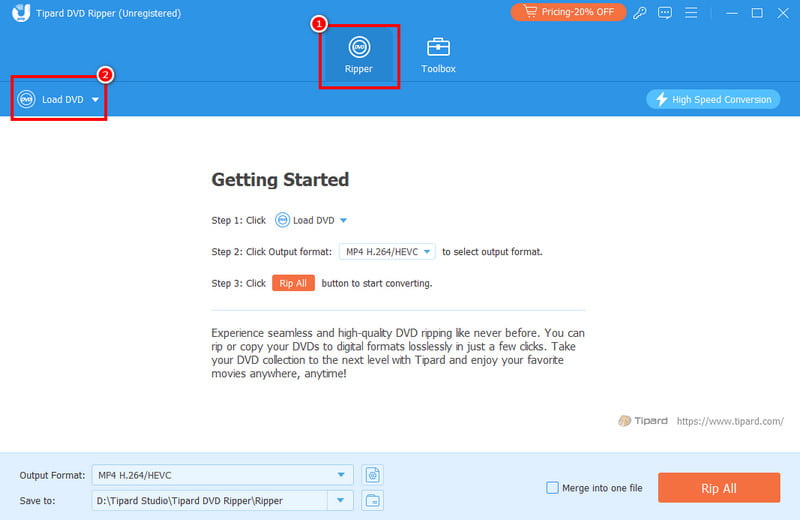
Sigurno preuzimanjeKorak 2Zatim, iz Ripper značajku, kliknite na Učitajte DVD za umetanje DVD-a koji želite pretvoriti.
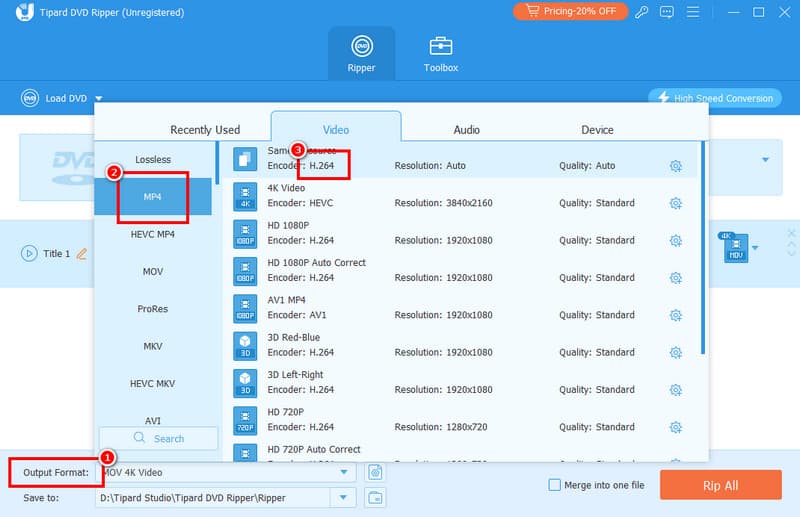
Korak 3Nakon toga prijeđite na Izlazni format i odaberite željeni format. Zatim provjerite ima li format H.264 kodek.
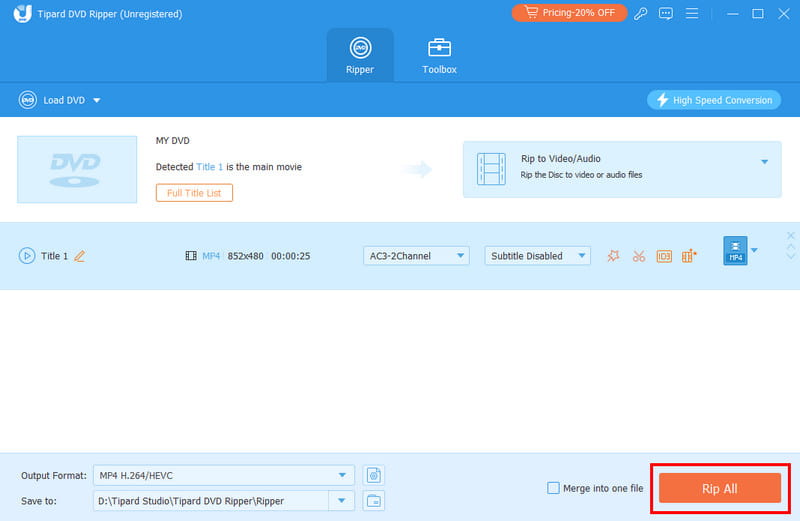
4. korakNa kraju kliknite na Rip All donji gumb za početak pretvaranja DVD-a u H.264.
Dio 3. Kopiranje DVD-a u H/264 pomoću VLC-a
Ako želite besplatno pretvoriti DVD u H.264, možete se osloniti i na VLC Media PlayerOvaj softver nije samo izvrstan video i audio player. Možete ga koristiti i kao izvrstan i besplatni DVD riper za kopiranje i pretvaranje DVD-ova. Najbolji dio ovog programa je jednostavno korisničko sučelje i brz proces pretvorbe. Također vam može ponuditi razne alate za uređivanje koji vam omogućuju poboljšanje vaših videozapisa. Možete obrezati, promijeniti omjer slike, podesiti svjetlinu, promijeniti brzinu videozapisa i još mnogo toga. Jedini problem ovdje je što mu izgled izgleda zastarjelo, što ga čini neidealnim za korisnike koji preferiraju privlačno korisničko sučelje. Ali ipak, ako želite započeti s pretvaranjem DVD-a u H.264, pogledajte korake u nastavku.
Korak 1Preuzmi i pokreni VLC na vašem računalu. Nakon toga, prijeđite na Mediji odjeljak. Zatim kliknite na Otvorite disk, a na vašem će se zaslonu pojaviti još jedno mini sučelje.
Korak 2Kliknite na pretraživati opciju za dodavanje DVD-a koji želite ripati. Nakon što završite, prijeđite na sljedeći postupak.
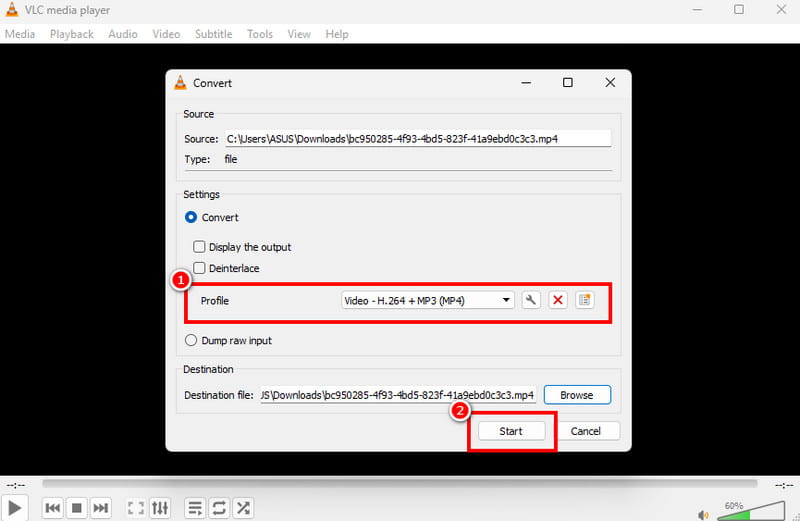
Korak 3Idite na Profil odjeljak i odaberite željeni format pomoću H.264 kodek. Za posljednji postupak pritisnite Početak gumb za početak postupka pretvorbe DVD-a u H.264.
Dio 4. Pretvorite DVD u H.264 putem ručne kočnice
Ručna kočnica je također učinkovit alat kojem možete pristupiti na Windowsima i Mac računalima za pretvaranje DVD-ova u H.264. Ovaj besplatni program otvorenog koda omogućuje vam jednostavno postizanje željenog rezultata zahvaljujući glatkom procesu kopiranja i jednostavnom korisničkom sučelju. Ono što je dobro kod ovog softvera jest to što nije samo izvrstan ripper. Također možete pristupiti osnovnim alatima za uređivanje koji mogu poboljšati vaš videozapis. Možete dodati filter, ukloniti šum iz videozapisa, izoštriti, promijeniti format, rotirati i obrezati, što ga čini... najbolji DVD riper i uređivač. Jedina mana ovdje je što programu nedostaju napredne značajke koje mogu poboljšati vaše videozapise. Postoje i slučajevi kada se iz nekog razloga ruši. Ali ipak, kada je u pitanju ripanje DVD-ova, možemo reći da je ovaj program pouzdan. Pogledajte korake u nastavku i saznajte kako pretvoriti DVD u H.264 pomoću Handbrakea.
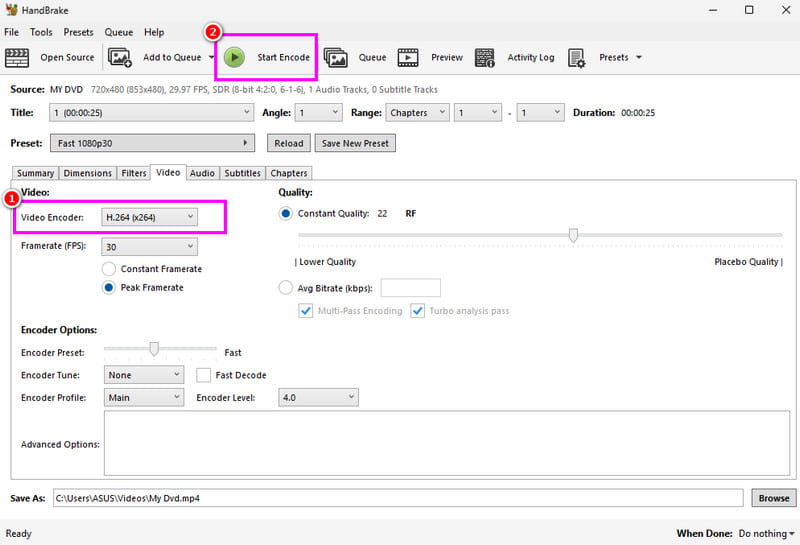
Korak 1Preuzmite i instalirajte Ručna kočnica na vašem računalu. Zatim ga pokrenite da biste započeli proces pretvorbe DVD-a u H.264.
Korak 2Zatim kliknite na Datoteka gumb za dodavanje DVD datoteke s računala.
Korak 3Nakon dodavanja, prijeđite na Video postavku i odaberite H.264 opcija iz Video koder odjeljak.
4. korakZa posljednji postupak pritisnite Pokrenite kodiranje gumb iznad za početak postupka pretvaranja DVD-a u H.264.
Dio 5. Usporedba najboljih DVD u H.264 pretvarača
Ako želite dobiti više uvida u najbolje DVD u H.264 pretvarače, pogledajte tablicu usporedbe u nastavku.
| DVD u H.264 pretvarači | AVAide DVD Ripper | VLC Media Player | Ručna kočnica |
| Jednostavnost korištenja | Jednostavan | Jednostavan | Jednostavan |
| Kvaliteta izlaza | Visokokvalitetni H.264 s prilagodljivim postavkama. | Dobro, ali ograničeno fino podešavanje. | Izvrsno; napredne kontrole za brzinu prijenosa, RF i filter. |
| Brzina pretvorbe | Brzo | Standard | Brzo |
| Alati za uređivanje | Napredno i osnovno | Osnovni, temeljni | Osnovni, temeljni |
| Dostupnost platforme | Windows i Mac | Windows i Mac | Windows i Mac |
| Podržani format | MP4, MKV, WMV, AVI, FLV, M4V i još mnogo toga. | MP4, AVI, TS i WebM | MP4, MKV i WebM |
Pomoću ovog tutorijala naučili ste kako pretvoriti DVD u H.264 formatirajte jednostavno i glatko. Dakle, za bolju reprodukciju videa, odmah počnite pretvarati svoje DVD-ove. Osim toga, ako vam je potreban najbolji pretvarač, predlažemo korištenje AVAide DVD RipperOvaj pretvarač/ripper može vam pružiti brz proces pretvorbe, dobru kvalitetu i funkciju identifikacije, omogućujući vam da dobijete rezultat koji vam je potreban nakon procesa.
Rip DVD-ove u H.264, MP4, MOV i 300+ formata visoke kvalitete i velike brzine.


