želiš li kopiranje DVD-a na tvrdi diskPa, kopiranje DVD-a na tvrdi disk idealna je metoda za očuvanje vaše video kolekcije, uživanje u sadržaju diska i sigurnosno kopiranje važnih podataka. Budući da se DVD-ovi s vremenom mogu istrošiti i izgrebati, njihov prijenos na tvrdi disk osigurava vam dugoročni pristup datotekama. Dakle, ako tražite najbolje načine za jednostavno kopiranje sadržaja DVD-a na tvrdi disk, na pravom ste mjestu. Možete pogledati ovu objavu i dobiti više detalja o tome kako kopirati DVD na tvrdi disk na Windows i Mac računalima.
- Dio 1: Kako kopirati nezaštićeni DVD na tvrdi disk za gledanje na TV-u
- Dio 2: Najbolji program za kopiranje DVD-a na tvrdi disk [zaštićeno od kopiranja]
- Dio 3: Kopiranje DVD-a na tvrdi disk u VLC-u
- Dio 4: Kopiranje DVD-a na tvrdi disk putem ručne kočnice
- Dio 5: Usporedba 3 najbolja softvera za kopiranje DVD-a na tvrdi disk
Dio 1: Kako kopirati nezaštićeni DVD na tvrdi disk za gledanje na TV-u
Kopiranje nezaštićenog DVD-a na tvrdi disk jednostavan je postupak koji vam omogućuje pohranjivanje i reprodukciju filmova ili videozapisa na televizoru bez potrebe za fizičkim diskom. Nezaštićeni DVD nema ograničenja enkripcije ili upravljanja digitalnim pravima (DRM). To znači da njegov sadržaj možete slobodno kopirati pomoću standardnog softvera ili čak ugrađenih alata računala. S druge strane, zaštićeni DVD koristi enkripciju (poput CSS-a ili regionalnih kodova). Njegova je glavna svrha sprječavanje neovlaštenog umnožavanja, što zahtijeva specijalizirani softver za kopiranje kako bi se zaobišla ta ograničenja, što može izazvati pravna ili etička pitanja ovisno o zakonima vaše zemlje.
Dakle, ako tražite najpouzdanije metode za kopiranje nezaštićenih i zaštićenih DVD-ova za trenutno gledanje na TV-u, pogledajte sve izvedive metode u prethodnim odjeljcima.
Dio 2: Najbolji program za kopiranje DVD-a na tvrdi disk [zaštićeno od kopiranja]
Kako kopirati DVD na tvrdi disk? Pa, postoje razni programi koje možete koristiti za učinkovito kopiranje DVD sadržaja na tvrdi disk radi bolje reprodukcije videa. Jedan od njih je AVAide DVD RipperOvaj program je idealan ako vam je potreban učinkovit način kopiranja DVD-a. To je zato što možete pristupiti svim potrebnim značajkama za kopiranje i ripanje DVD-ova. Može čak ponuditi i sveobuhvatno korisničko sučelje. Osim toga, ovaj moćni DVD Ripper koristi GPU ubrzanje i maksimizira performanse višejezgrenog procesora putem NVIDIA CUDA tehnologije. Može pretvoriti DVD filmove u digitalne formate do 30 puta brže i stvoriti ISO ili MPG sigurnosnu kopiju originalnog diska bez gubitaka za samo pet minuta punom brzinom. Najbolji dio ovdje je što također možete koristiti razne značajke uređivanja videa kako biste poboljšali svoje videozapise. Možete komprimirati svoje videozapise, obrezati, podijeliti, dodati filtere, vodeni žig i još mnogo toga. Dakle, ako vam je potreban zapanjujući DVD Ripper, ne tražite dalje od AVAide DVD Rippera.
Za početak kopiranja DVD-a na tvrdi disk možete koristiti metode koje smo naveli.
Korak 1preuzimanje datoteka AVAide DVD Ripper na vašem računalu. Možete ga koristiti i na Mac i na Windows računalima. Nakon toga provjerite jesu li tvrdi disk i DVD već umetnuti u računalo.

BESPLATNO PREUZIMANJE Za Windows 7 ili noviji
 Sigurno preuzimanje
BESPLATNO PREUZIMANJE Za Mac OS X 10.13 ili noviji
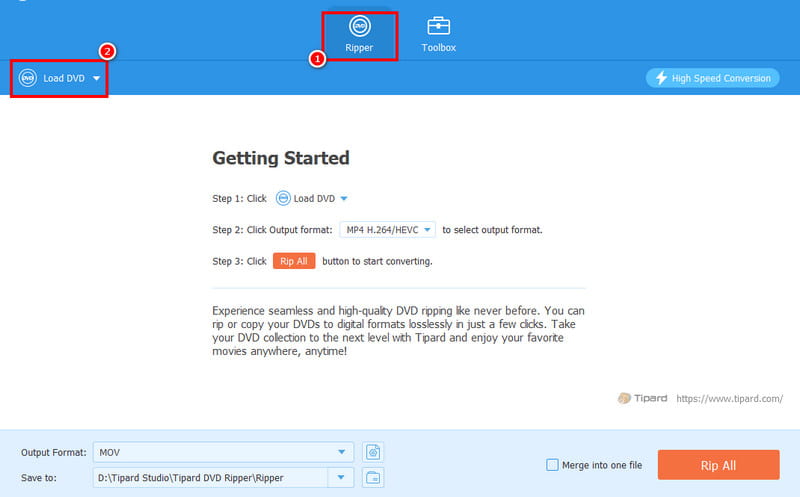
Sigurno preuzimanjeKorak 2Nakon što pokrenete softver, idite na Ripper odjeljak. Zatim dodajte DVD klikom na Učitajte DVD dugme.
Korak 3Nakon što dodate DVD, možete nastaviti s Izlazni format odjeljak i odaberite željeni format videozapisa. Možete čak odabrati/odabrati željenu kvalitetu videozapisa.
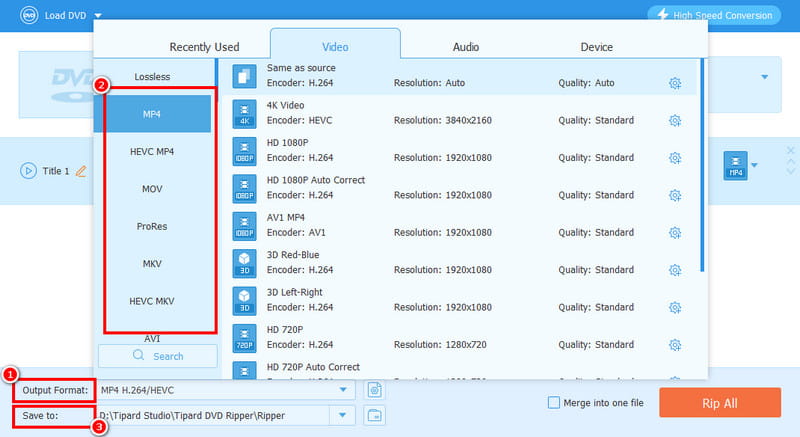
Također možete otići na Spremi u odjeljak za odabir tvrdog diska kao odredišne mape.
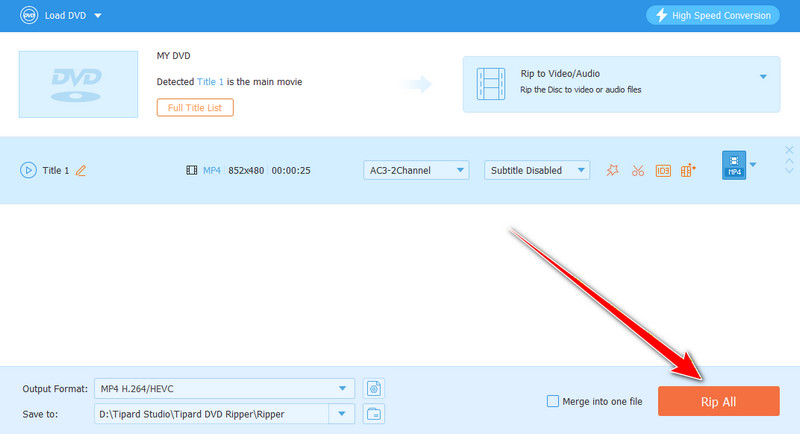
4. korakZa posljednji postupak dodirnite Rip All donji gumb za početak postupka spremanja. Nakon što završite, možete uživati u gledanju svojih omiljenih videozapisa.
Dio 3: Kopiranje DVD-a na tvrdi disk u VLC-u
VLC je još jedan offline program koji možete koristiti za učinkovito kopiranje DVD-a na tvrdi disk. Zahvaljujući funkciji pretvarača, nakon procesa možete dobiti željeni rezultat. Ono što nam se ovdje sviđa jest to što je proces kopiranja DVD-a jednostavan, zahvaljujući prijateljskom korisničkom sučelju. Osim toga, možete poboljšati svoj videozapis pomoću ugrađenih alata za uređivanje programa. Možete prilagoditi brzinu reprodukcije, obrezati, promijeniti omjer slike i još mnogo toga. Jedini nedostatak je što izgled softvera izgleda zastarjelo, što se nekim korisnicima možda neće svidjeti. Ali ipak, ako želite kopiranje DVD-a na računalo ili tvrdi disk, možete se osloniti na ovaj program.
Slijedite dolje navedene korake i saznajte najbolji način kopiranja DVD-a na tvrdi disk.
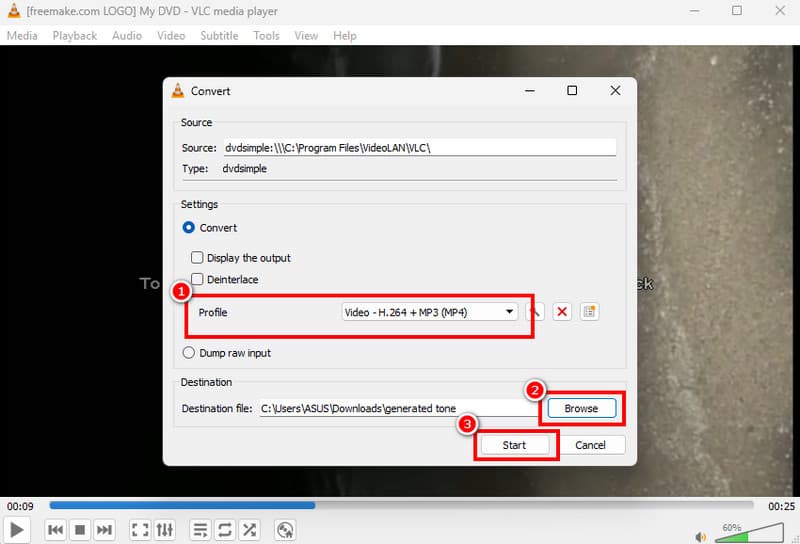
Korak 1preuzimanje datoteka VLC Media Player na vašem računalu. Zatim prijeđite na Datoteka > Pretvori / spremi odjeljak.
Korak 2Nakon toga idite na Diskovidio i dodir pretraživati da biste dodali DVD koji želite kopirati. Nakon što završite, kliknite Pretvori / spremi gumb ispod.
Korak 3Sada, prijeđite na Profil odjeljak i odaberite željeni format videa. Zatim idite na pretraživati mogućnost odabira tvrdog diska kao odredišne datoteke.
4. korakZa posljednji postupak dodirnite Početak gumb za pretvorbu i spremanje konačne datoteke.
Dio 4: Kopiranje DVD-a na tvrdi disk putem ručne kočnice
Još jedan dobar program za kopiranje DVD-a na tvrdi disk je Ručna kočnicaPomoću ovog softvera možete osigurati da nakon procesa dobijete digitalnu verziju svog DVD-a. Osim toga, korištenje programa je jednostavno jer nudi lako korisničko sučelje. Može čak ponuditi i razne značajke uređivanja za poboljšanje vašeg videa, kao što su filteri, uklanjanje šuma u videu, uklanjanje zamućenja i još mnogo toga. Možete čak... kopiranje Blu-ray diskova na tvrdi disk ako želite. Za provjeru njegovih mogućnosti možete koristiti upute u nastavku.
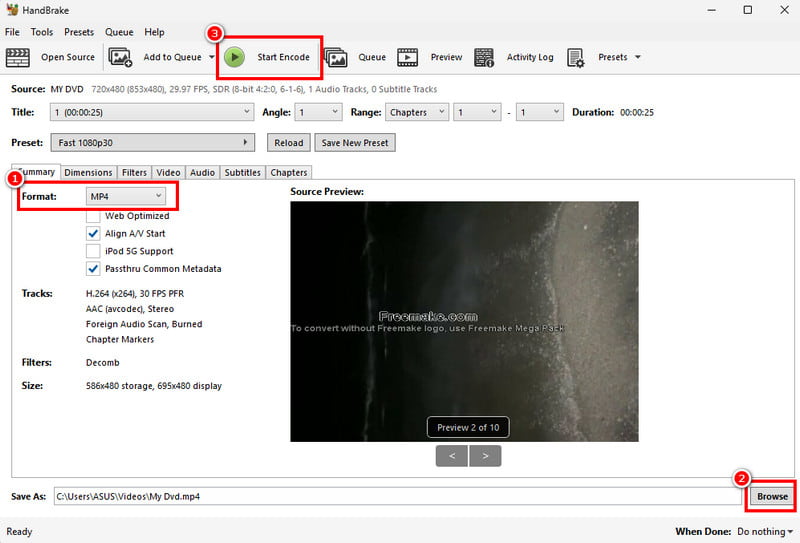
Korak 1Preuzmite i instalirajte Ručna kočnica program na računalu. Nakon što ga pokrenete, dodirnite Datoteka gumb za početak dodavanja DVD-a.
Korak 2Zatim prijeđite na Format odjeljak i odaberite željeni format videozapisa. Nakon toga kliknite na pretraživati opciju u nastavku za odabir tvrdog diska kao odredišne mape.
Korak 3Za završni postupak pritisnite Pokrenite kodiranje gornju opciju. Nakon što je postupak završen, možete početi gledati svoje videozapise na televizoru, računalu i bilo kojem uređaju.
Dio 5: Usporedba 3 najbolja softvera za kopiranje DVD-a na tvrdi disk
Želite li dobiti više uvida u najbolje programe za kopiranje DVD-ova na tvrdi disk? Pogledajte tablicu u nastavku.
| Programi | AVAide DVD Ripper | VLC | Ručna kočnica |
| Proces kopiranja | 30 puta brže | Standard | Standard |
| Primarna funkcija | Kopiranje DVD-ova, uređivanje DVD-ova | Reprodukcija medija | Konverzija medija |
| Jednostavnost korištenja | Jednostavan | Jednostavan | Jednostavan |
| Korisničko sučelje | Sveobuhvatno | Sveobuhvatno, ali izgleda zastarjelo | Sveobuhvatno, ali izgleda zastarjelo |
| Podržani izlazni formati | MP4, MKV, FLV, AVI, MOV, M4V, VOB, WMV i još mnogo toga. | MP4, AVI, FLV i još mnogo toga. | MP4, MKV i WebM. |
Sada ste istražili najbolje načine za kopiranje DVD-a na tvrdi disk na radnoj površini. S tim u vezi, upotrijebite sve gore navedene metode kako biste postigli željeni rezultat. Osim toga, ako želite nesmetan proces kopiranja DVD-ova, ne tražite dalje od AVAide DVD RipperMože čak ponuditi sve osnovne i napredne alate za uređivanje koje možete koristiti za poboljšanje svojih videozapisa, što rezultira zapanjujućim video izlazom.
Kopirajte i ripajte DVD-ove u digitalne formate, stvarajte ISO/MPG sigurnosne kopije i uređujte videozapise s lakoćom.