Kada prekomjerno komprimirate sliku visoke kvalitete, ona će se pretvoriti u mutno ili pikselizirano lice, i zato ste ovdje i tražite kako to učiniti. učiniti sliku jasnijom zbog ovih slučajeva. Dok pretražujete web, možete pronaći tisuće tutorijala i alata koji obećavaju rješenje, no možda se pitate koji koristiti. Zato smo za vas stvorili ovaj članak. Naslonite se na ovaj članak dok istražujemo, pregledavamo, pa čak i učimo vas kako ih koristiti za poboljšanje jasnoće slike koju imate.
1. dio: Kako napraviti jasniju sliku online pomoću umjetne inteligencije
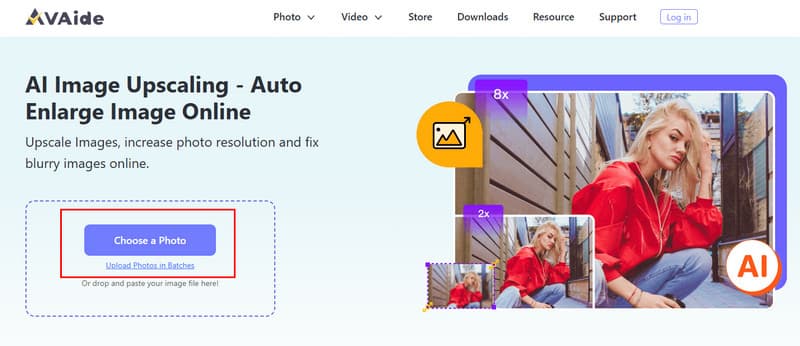
Prva na našem popisu za jasniju fotografiju je najbolja opcija uz podršku umjetne inteligencije, a to je AVAide Image UpscalerTo je aplikacija u oblaku, što znači da ne morate ništa preuzimati da biste je koristili. Nakon što posjetite njezinu službenu stranicu, možete odmah početi skalirati sliku do 8×. Povećava se rezolucija fotografije i rješava se zamućenje koje se pojavljuje na slici, a istovremeno se izoštrava. Osim toga, nudi i skupnu obradu. Ako želite da slika bude jasnija odmah, kopirajte vodič koji imamo ovdje.
Korak 1Otvorite preglednik i u polje za pretraživanje upišite službeni naziv ovog alata za poboljšanje kvalitete kako biste dobili rezultat. Na stranici s rezultatima kliknite alat AVAide, a zatim kliknite Odaberite fotografijuNa zaslonu će se pojaviti mapa datoteka u kojoj odaberite fotografiju koju želite učiniti jasnijom i uvezite je ovdje.
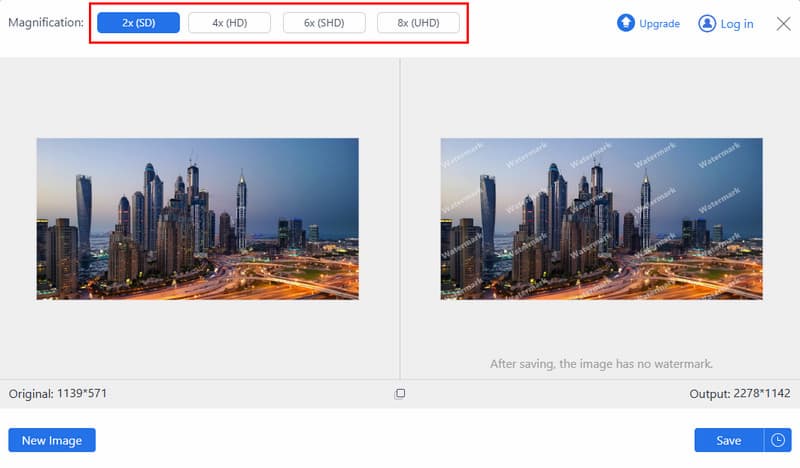
Korak 2Nakon prijenosa, na pregledu ćete vidjeti da je slika uvećana, a ako je želite dodatno povećati, kliknite željenu razinu uvećanja koju ova aplikacija nudi.
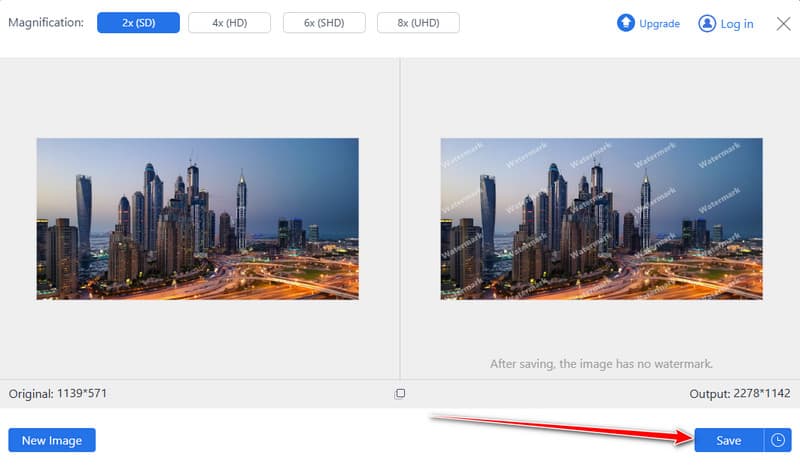
Korak 3Sada kada ste provjerili uvećanu verziju slike, možete je izvesti klikom na Uštedjeti gumb. Pričekajte nekoliko sekundi i sada možete vidjeti da je uvećana slika bolja nego prije.
Zašto odabrati AVAide Image Upscaler?
Ovaj besplatni web alat obavlja posao kada vaš slika je previše komprimirana slučajno. Ne samo da popravlja jasnoću i izoštrava vašu sliku, već i dodatno poboljšava vašu fotografiju uz pomoć umjetne inteligencije. Štoviše, ovo je također prilagođeno početnicima za sve koji žele naučiti kako napraviti sliku jasnijom i ne ostavljati vodene žigove, dajući vam profesionalno uređenu sliku.
2. dio: Kako napraviti jasniju sliku na iOS-u i Androidu
Ako tražite način kako učiniti fotografiju jasnijom koristeći samo pametni telefon, aplikacije za poboljšanje mobilnih uređaja nude brzo i praktično rješenje. Jedna od najčešće korištenih dostupnih opcija je YouCam Enhance, zbog svoje AI podrške i izgrađene je za poboljšanje jasnoće slike izravno na vašem iOS-u ili Androidu. S nekoliko dodira, čak i početnik može postići primjetno jasnije fotografije nakon što završi s uređivanjem ovdje.
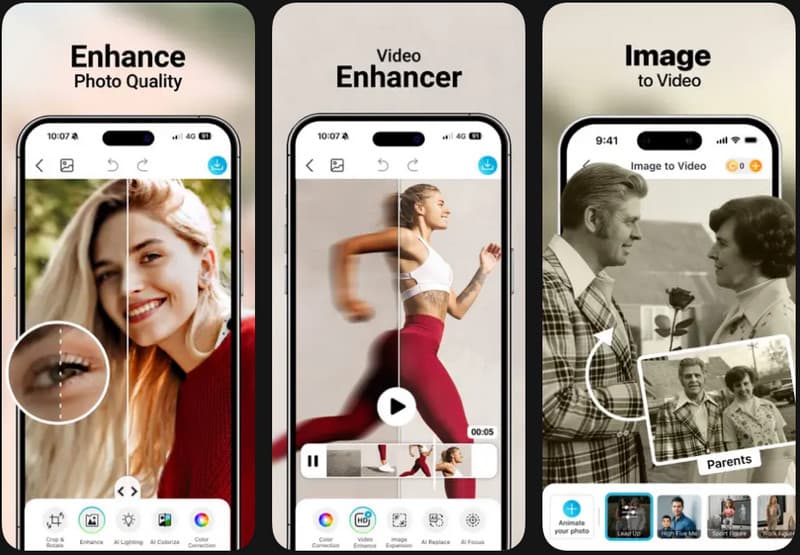
Korak 1Otvorite App Store ili Google Play Store, potražite YouCam Enhance i preuzmite aplikaciju na svoj uređaj.
Korak 2Otvorite aplikaciju i omogućite pristup svojoj biblioteci fotografija. Odaberite sliku koju želite poboljšati i prenesite je na sučelje. Postoji mnoštvo značajki uređivanja koje možete primijeniti, čineći podešavanje jasnoće prilagodljivim.
Korak 3Pregledajte poboljšanu sliku i primijenite promjene kada ste zadovoljni. Na kraju, spremite poboljšanu fotografiju izravno na svoj iPhone ili Android uređaj.
Zašto odabrati YouCam Enhance?
YouCam Enhance je bolja opcija ako ste korisnik koji traži način da slike budu jasnije koristeći samo mobilni uređaj. Njegova tehnologija pokretana umjetnom inteligencijom automatski analizira što je potrebno za poboljšanje vaše slike bez pretjeranog nanošenja. Ne samo to, već je i jednostavan za korištenje, brzo daje rezultate i eliminira potrebu za prethodnim uređivanjem. Unatoč svemu tome, paywall može biti prepreka, ali općenito je odličan.
Dio 3: Kako napraviti jasniju sliku na radnoj površini
Ako se pitate kako učiniti sliku jasnijom pomoću stolnog računala, profesionalni softver za uređivanje fotografija pruža najveću kontrolu nad kvalitetom slike. Adobe Photoshop jedan je od najpraktičnijih alata koji se mogu koristiti u tom smislu i omogućuje precizno smanjenje šuma, izoštravanje detalja i profinjenu jasnoću. Photoshop zahtijeva više truda od mobilnih ili web alata, ali ima rezultate koji su vrlo prilagodljivi, posebno kod slika koje su jako komprimirane ili im je kvaliteta smanjena.
Korak 1Otvorite Adobe Photoshop i učitajte sliku koju želite poboljšati odabirom Datoteka > Otvori.
Korak 2Idite do filtar > Buka > Smanjite bukuKlizači se mogu podesiti kako bi se smanjila zrnatost i vizualna distorzija, a sačuvali značajni detalji. Ovaj postupak pomaže u zaglađivanju grubih mjesta koja utječu na jasnoću.
Korak 3Nakon što se šum smanji, idite na filtar > Izoštriti i odaberite opciju oštrenja kao što je Neoštra maska ili Pametno izoštravanjePostupno oštrite kako biste nježno obnovili izgubljene detalje bez rezanja rubova.
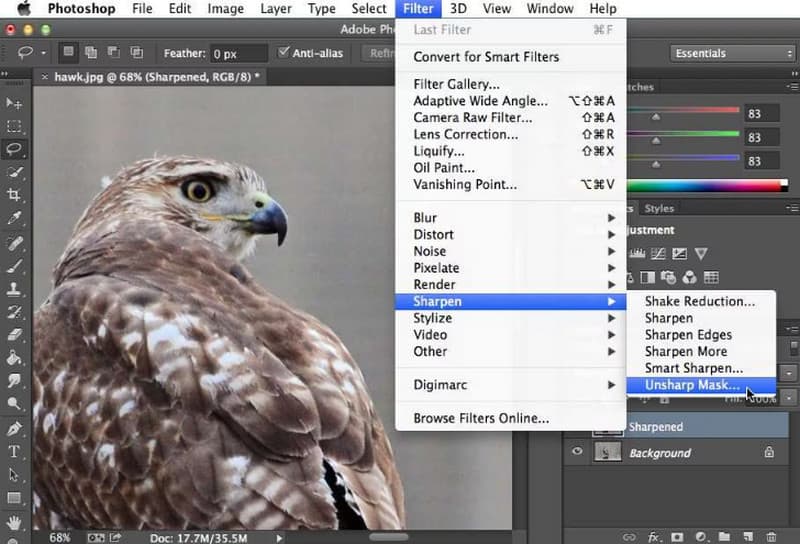
4. korakPregledajte i unesite promjene dok ne postignete željenu jasnoću slike. Kada ste zadovoljni, spremite uređenu sliku kako biste zadržali rezultate poboljšanja.
Zašto odabrati Photoshop?
Photoshop je idealan za korisnike koji žele savladati kako učiniti sliku jasnijom uz potpunu kontrolu nad procesom uređivanja. Njegovi napredni alati omogućuju precizne prilagodbe koje nadilaze automatska poboljšanja, pa čak i dodajte piksele na fotografiju, što ga čini prikladnim za profesionalce ili korisnike koji rade s jako oštećenim slikama. Ima krivulju učenja, ali razinu detalja i prilagodbe koja je neusporediva na platformama za stolna računala.
Dio 4: Savjeti za jasniji i profesionalniji izgled slika
Čak i uz moćne alate, primjena pravih tehnika može značajno poboljšati vaše rezultate. U nastavku su navedeni praktični savjeti koji će vam pomoći poboljšati kvalitetu slike i postići profesionalniji izgled.
1. Započnite sa slikom najviše moguće kvalitete
Ako učite kako napraviti fotografije jasnijima, uvijek počnite sa slikom najveće dostupne rezolucije. Jasne izvorne slike čuvaju više detalja, čineći poboljšanja učinkovitijima i prirodnijima.
2. Izbjegavajte pretjeranu kompresiju
Jedan od najlakših načina za postizanje jasnijih fotografija je smanjenje učestalosti kompresije ili ponovnog spremanja slike. Ponavljana kompresija uklanja važne detalje i uzrokuje vidljiv gubitak kvalitete.
3. Koristite odgovarajuće tehnike oštrenja
Ako se pitate kako mogu učiniti sliku jasnijom, postupno primjenjivajte oštrenje. Male prilagodbe pomažu u vraćanju detalja bez uvođenja neželjenih artefakata ili oštrih rubova.
4. Iskoristite besplatne alate za poboljšanje
Sliku možete besplatno učiniti jasnijom korištenjem pouzdanih online ili mobilnih alata. Većina besplatnih rješenja sada je sposobna pružiti nevjerojatna poboljšanja slike bez potrebe za sofisticiranim mogućnostima uređivanja.
5. Smanjite šum prije oštrenja
Za postizanje jasnije slike bez zrnatosti i izobličenja, prvo smanjite šum. To ostavlja čišću bazu, a zatim izoštrava i povećava ukupnu jasnoću.
6. Neka umjetna inteligencija rješava složena poboljšanja
Korištenje AI uređaja za čišćenje slike može uštedjeti vrijeme automatskim otkrivanjem i poboljšavanjem važnih detalja uz zadržavanje prirodnog izgleda.
7. Odaberite prave postavke izvoza
Nakon uređivanja, sliku učinite jasnijom bez gubitka kvalitete izvozom u visokoj rezoluciji i odabirom formata koji čuvaju detalje slike, kao što su PNG ili visokokvalitetni JPG.
8. Ručno ispravite mutna područja
Prilikom čišćenja mutnih fotografija, alati za selektivno oštrenje ili lokalno poboljšanje mogu biti korisni za koncentriranje na dijelove slike koji najviše zahtijevaju oštrenje, te time dobiti konačni proizvod koji izgleda prirodno.
9. Istražite besplatne aplikacije za poboljšanja u pokretu
Za besplatno poboljšanje jasnoće fotografije isprobajte mobilne aplikacije posebno dizajnirane za poboljšanje jasnoće. Mnoge aplikacije pružaju trenutna podešavanja i jednostavne su za korištenje početnicima.
10. Koristite specijalizirane aplikacije koje fotografije čine jasnijima
Postoje namjenske aplikacije koje fotografije čine jasnijima kombinirajući smanjenje šuma, oštrenje i poboljšanja temeljena na umjetnoj inteligenciji, što ubrzava i pojednostavljuje vraćanje kvalitete slike.
S ovim alatima lakše je nego ikad učinite slike jasnijima na bilo kojem uređaju. Bez obzira na vrstu online programa pokretanog umjetnom inteligencijom, mobilne aplikacije ili softvera za stolna računala, svi oni pružaju učinkovitu metodu poboljšanja kvalitete slika. Uz ispravnu tehniku za ono što želite, možete lako poboljšati svoje slike i postići bolje rezultate u kratkom vremenu.

Naša AI tehnologija automatski će poboljšati kvalitetu vaših slika, ukloniti šum i popraviti mutne slike na mreži.
OBRADI SADAUređivanje fotografija
- AI sredstvo za skidanje odjeće
- Uklonite mozaik sa slike
- AI Image Upscaler
- Vrhunski GIF
- Ukloni Instagram vodeni žig
- Promjena rezolucije fotografija na iPhoneu/Androidu
- Uredi fotografiju vozačke dozvole
- Pretvori fotografije iz niske u visoku rezoluciju
- Poboljšajte kvalitetu slike
- Besplatni Photo Enhancer
- Ukloni autorska prava s fotografije