क्या आप अपने विंडोज कंप्यूटर पर स्क्रीन और ऑडियो रिकॉर्ड करना चाहते हैं? कंप्यूटर स्क्रीन और ऑडियो रिकॉर्ड करने के कई कारण हैं। आप गेम रिकॉर्ड कर सकते हैं, ट्यूटोरियल बना सकते हैं, कंटेंट या प्रोडक्ट की समीक्षा कर सकते हैं, कंटेंट बना सकते हैं, और भी बहुत कुछ। स्पष्ट और निर्बाध दृश्य और ऑडियो आपकी रिकॉर्डिंग को बेहतरीन बना सकते हैं। इस पोस्ट में दिए गए 5 तरीकों का पालन करके आप प्रभावी ढंग से रिकॉर्ड कर सकते हैं। विंडोज़ पर स्क्रीन और ऑडियो रिकॉर्ड करें.
- भाग 1. क्या विंडोज़ ऑडियो के साथ स्क्रीन रिकॉर्ड कर सकता है?
- भाग 2. ऑडियो के साथ विंडोज़ पर स्क्रीन रिकॉर्ड करने के 3 तरीके
- भाग 3. विंडोज 10 और 11 पर ऑडियो रिकॉर्ड करने के 2 तरीके
- भाग 4. 5 स्क्रीन और ऑडियो रिकॉर्डरों की तुलना
- भाग 5: विंडोज़ पर स्क्रीन और ऑडियो रिकॉर्डिंग से संबंधित अक्सर पूछे जाने वाले प्रश्न
भाग 1. क्या विंडोज़ ऑडियो के साथ स्क्रीन रिकॉर्ड कर सकता है?
जी हां, विंडोज आपको सिस्टम ऑडियो और माइक्रोफ़ोन के साथ डेस्कटॉप स्क्रीन रिकॉर्ड करने की सुविधा देता है। सही स्क्रीन और वॉयस रिकॉर्डर का होना निर्बाध स्क्रीन और ऑडियो कैप्चर के लिए बेहद ज़रूरी है। चाहे आपको गेमिंग के लिए हाई-परफॉर्मेंस रिकॉर्डर चाहिए हो या ट्यूटोरियल के लिए बेहतरीन सॉल्यूशन, सही टूल यह सुनिश्चित करता है कि आपके विज़ुअल और साउंड पूरी तरह से सिंक हों। हमने आपके लिए यह काम आसान कर दिया है! अगले सेक्शन में जाकर विंडोज स्क्रीन को ऑडियो के साथ रिकॉर्ड करने के बेहतरीन तरीकों और स्टेप-बाय-स्टेप गाइड को जानें।
भाग 2. ऑडियो के साथ विंडोज़ पर स्क्रीन रिकॉर्ड करने के 3 तरीके
1. AVAide स्क्रीन रिकॉर्डर का उपयोग करके विंडोज़ पर ऑडियो सहित स्क्रीन रिकॉर्ड करें
विंडोज पर ऑडियो के साथ अपनी स्क्रीन रिकॉर्ड करने के लिए आप जिस सबसे प्रभावी स्क्रीन रिकॉर्डर का उपयोग कर सकते हैं, उसमें माइक और सिस्टम ऑडियो की सुविधा है। AVAide स्क्रीन रिकॉर्डरयह स्क्रीन और ऑडियो रिकॉर्डर आपके लक्ष्य को आसानी से हासिल करने में आपकी मदद कर सकता है। साथ ही, विंडोज पर चलने वाला यह स्क्रीन और ऑडियो रिकॉर्डर आपको अपने कंप्यूटर स्क्रीन को दो तरीकों से रिकॉर्ड करने की सुविधा देता है। आप तुरंत पूरी कंप्यूटर स्क्रीन या स्क्रीन के किसी खास हिस्से को रिकॉर्ड कर सकते हैं। आप वीडियो कॉल, वीडियो, ज़ूम मीटिंग, गेमप्ले, निर्देशात्मक वीडियो और अन्य कई तरह की सामग्री भी रिकॉर्ड कर सकते हैं। इसके अलावा, यह रिकॉर्डिंग प्रक्रिया को बेहद आसान बनाता है। चाहे आप पेशेवर हों या अनुभवी, आप इस रिकॉर्डर का इस्तेमाल आसानी से और सुचारू रूप से कर सकते हैं।
इसके अलावा, आप स्क्रीन और ऑडियो रिकॉर्डिंग प्रक्रिया के बाद अपनी फ़ाइल को बेहतर बना सकते हैं। आप वीडियो को कंप्रेस, क्रॉप, ट्रिम और फ़ॉर्मेट बदल सकते हैं। इसके साथ, आप अपने कंप्यूटर पर वीडियो को सेव करने से पहले अपना मनचाहा परिणाम प्राप्त कर सकते हैं। तो, विंडोज पर ऑडियो के साथ स्क्रीन रिकॉर्ड करने का तरीका जानने के लिए, नीचे दिए गए चरणों की जाँच करें।
स्टेप 1पहुँच AVAide स्क्रीन रिकॉर्डर अपने विंडोज कंप्यूटर पर सॉफ्टवेयर को तुरंत डाउनलोड और इंस्टॉल करने के लिए नीचे दिए गए बटन पर क्लिक करें।

निःशुल्क डाउनलोड विंडोज 7 या बाद के संस्करण के लिए
 सुरक्षित डाऊनलोड
निःशुल्क डाउनलोड Mac OS X 10.13 या बाद के संस्करण के लिए
सुरक्षित डाऊनलोडचरण दोउसके बाद, आप अपनी स्क्रीन रिकॉर्ड करने का तरीका चुनें। भरा हुआ या रीति. फिर, चालू करें ध्वनि प्रणाली अपनी स्क्रीन को ऑडियो के साथ रिकॉर्ड करने के लिए.

चरण 3ऑडियो के साथ अपनी स्क्रीन रिकॉर्ड करना शुरू करने के लिए, क्लिक करें आरईसी बटन दबाएं। तीन सेकंड के बाद, प्रोग्राम रिकॉर्डिंग प्रक्रिया शुरू कर देगा। फिर, क्लिक करें विराम अपनी स्क्रीन रिकॉर्डिंग समाप्त करने के लिए.

चरण 4दबाएं आयात अपनी रिकॉर्ड की गई स्क्रीन को सहेजने के लिए नीचे इंटरफ़ेस से बटन दबाएं।

2. विंडोज पर ऑडियो के साथ स्क्रीन रिकॉर्ड करने के लिए OBS का उपयोग करें
ओ बीएस के बीच में है सर्वश्रेष्ठ ओपन-सोर्स स्क्रीन रिकॉर्डर ऑडियो के साथ अपनी स्क्रीन रिकॉर्ड करने के लिए, यह लोकप्रिय प्रोग्रामों में से एक है जिस पर आप मनचाहा परिणाम पाने के लिए भरोसा कर सकते हैं। साथ ही, यह आपकी स्क्रीन पर विभिन्न मीडिया फ़ाइलों को रिकॉर्ड करने में सक्षम है। आप अलग-अलग टैब, विंडो, गेम और बहुत कुछ रिकॉर्ड कर सकते हैं। यदि आप उत्कृष्ट गुणवत्ता के साथ अपनी कंप्यूटर स्क्रीन को आवाज़ के साथ पूरी तरह से रिकॉर्ड करना चाहते हैं, तो तुरंत OBS का उपयोग करें। इसकी एकमात्र कमी यह है कि इसका इंटरफ़ेस और अधिक स्पष्ट हो सकता था। यदि आप शुरुआती हैं, तो बेहतर होगा कि आप इस स्क्रीन रिकॉर्डर को आवाज़ के साथ उपयोग करना सीखने के लिए समय निकालें। यदि आप Windows 10 पर ऑडियो के साथ स्क्रीन रिकॉर्ड करना सीखना चाहते हैं, तो नीचे दी गई प्रक्रिया का पालन करें।
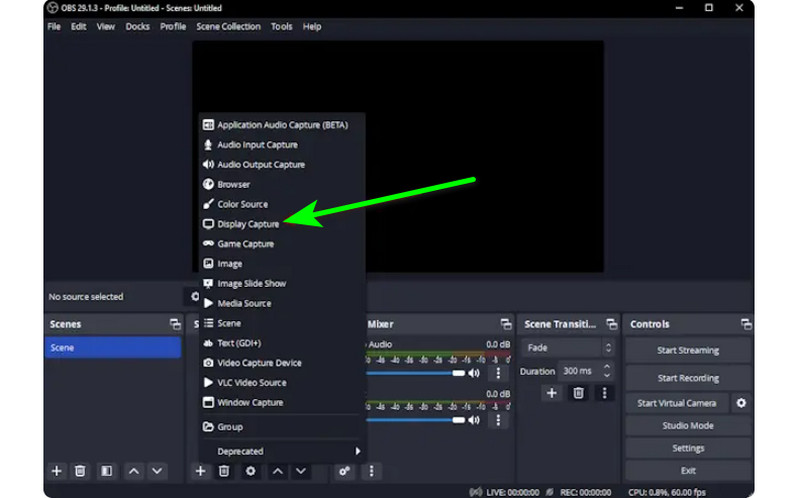
स्टेप 1लॉन्च करें ओ बीएस प्रोग्राम की स्थापना प्रक्रिया के बाद। उसके बाद, पर जाएँ प्लस नीचे प्रतीक और चयन करें डिस्प्ले कैप्चर आप चुन सकते हैं कि आप अपनी स्क्रीन पर कौन सी सामग्री रिकॉर्ड करना चाहते हैं।
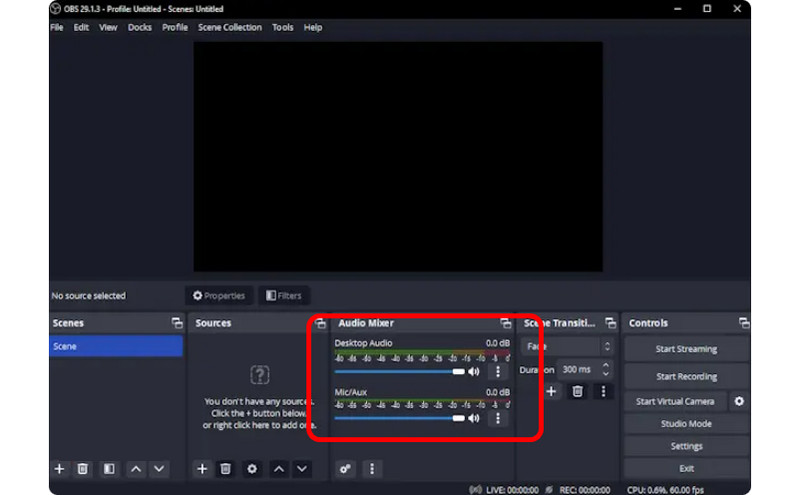
चरण दोफिर, पर जाएँ ऑडियो मिक्सर और ऑडियो चालू करें ताकि आप ध्वनि के साथ स्क्रीन रिकॉर्ड कर सकें।
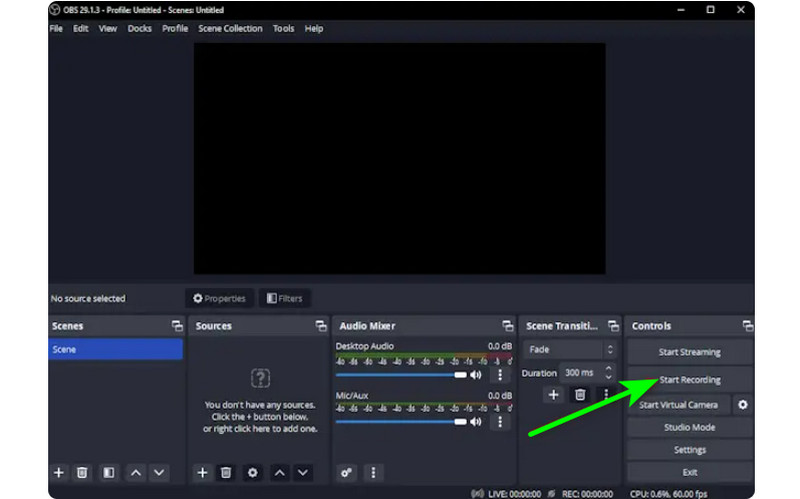
चरण 3दबाएं रिकॉर्डिंग शुरू अपनी स्क्रीन रिकॉर्ड करना शुरू करने के लिए दाएँ इंटरफ़ेस पर विकल्प चुनें। यदि आप रिकॉर्डिंग प्रक्रिया को रोकना चाहते हैं, तो क्लिक करें रिकॉर्डिंग बंद करें बटन।
3. विंडोज़ पर ऑडियो के साथ स्क्रीन रिकॉर्ड करने के लिए क्लिपचैम्प का उपयोग करें
क्या आप सीखना चाहते हैं कि विंडोज 11 पर ऑडियो के साथ स्क्रीन कैसे रिकॉर्ड करें? फिर, उपयोग करें क्लिपचैंप आपके बेहतरीन स्क्रीन रिकॉर्डर के रूप में। यह उपयोगी सॉफ़्टवेयर आपको अपनी स्क्रीन को ऑडियो के साथ आसानी से रिकॉर्ड करने की अनुमति देता है क्योंकि इसकी एक सरल प्रक्रिया है जिसका आप आनंद ले सकते हैं। आप चाहें तो अपना वेबकैम भी चालू कर सकते हैं। यह विशिष्ट सामग्री पर टिप्पणी करने या निर्देशात्मक वीडियो बनाने के लिए एकदम सही है। इसलिए, विंडोज पर स्क्रीन रिकॉर्ड करना सीखने के लिए, नीचे दिए गए तरीकों को देखें।
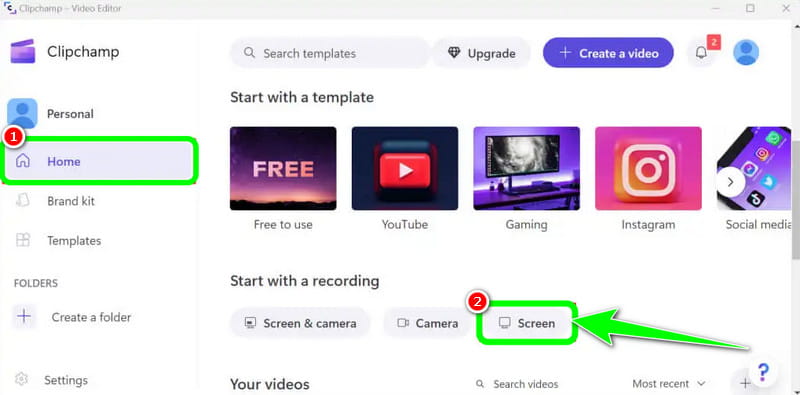
स्टेप 1के मुख्य इंटरफ़ेस से क्लिपचैंप, नेविगेट करें घर अनुभाग पर जाएं और क्लिक करें स्क्रीन फिर, आपकी स्क्रीन पर एक और वेब पेज दिखाई देगा।
चरण दोउसके बाद, क्लिक करें लाल बाएं इंटरफ़ेस से बटन दबाएं। फिर, आप अपनी स्क्रीन पर अपनी सारी सामग्री देखेंगे, जैसे टैब, विंडो, और बहुत कुछ।
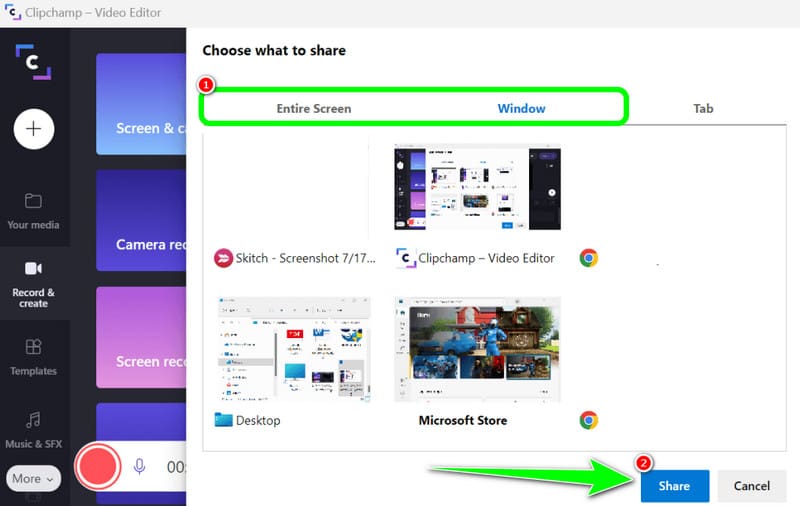
चरण 3उस स्क्रीन पर क्लिक करें जिसे आप रिकॉर्ड करना चाहते हैं, जैसे कि संपूर्ण स्क्रीन, विंडो और टैब। रिकॉर्डिंग शुरू करने के लिए, क्लिक करें साझा करना बटन पर क्लिक करें। फिर, प्रक्रिया के बाद, क्लिक करें रिकॉर्डिंग बंद करें रिकॉर्ड की गई स्क्रीन को अपने कंप्यूटर पर सेव करने के लिए।
भाग 3. विंडोज 10 और 11 पर ऑडियो रिकॉर्ड करने के 2 तरीके
1. ऑडेसिटी का उपयोग करके विंडोज़ पर ऑडियो रिकॉर्ड करें
क्या आप सीखना चाहते हैं कि विंडोज 10 पर ऑडियो कैसे रिकॉर्ड करें? अगर हाँ, तो ऑडेसिटी का इस्तेमाल करें। यह ऑफ़लाइन सॉफ़्टवेयर आपके कंप्यूटर से किसी भी ध्वनि को रिकॉर्ड करने में आपकी मदद कर सकता है। साथ ही, आपको यह चुनौतीपूर्ण नहीं लगेगा क्योंकि सॉफ़्टवेयर एक आसान प्रक्रिया प्रदान कर सकता है, जिससे यह सभी उपयोगकर्ताओं के लिए एक आदर्श ऑडियो रिकॉर्डर बन जाता है। इसलिए, अपना ऑडियो रिकॉर्ड करना शुरू करने के लिए, नीचे दिए गए चरणों को देखें।
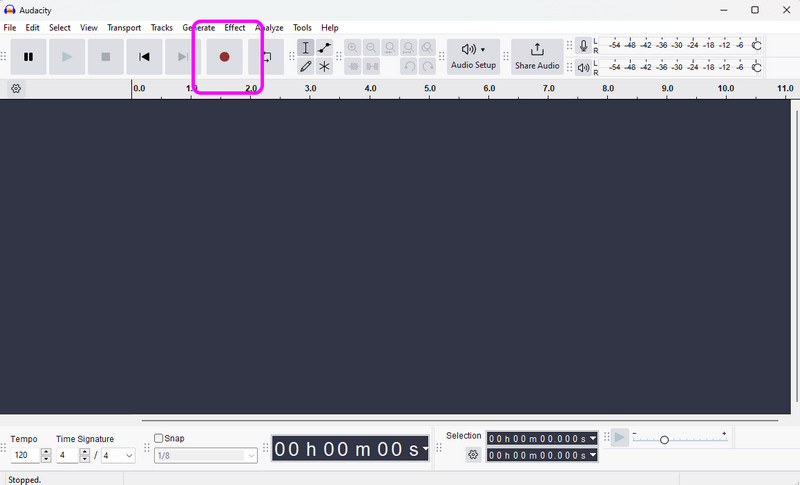
स्टेप 1स्थापित करें और चलाएं धृष्टता अपने विंडोज पर। फिर, मुख्य इंटरफ़ेस से, क्लिक करें अभिलेख शीर्ष इंटरफ़ेस से बटन। इसके साथ, ऑडियो-रिकॉर्डिंग प्रक्रिया शुरू हो जाएगी।
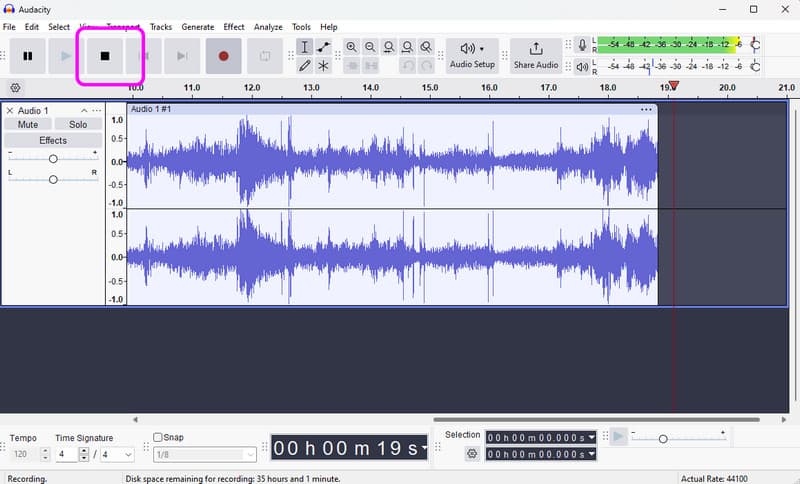
चरण दोउसके बाद, यदि आपने रिकॉर्डिंग पूरी कर ली है, तो क्लिक करें विराम बटन पर क्लिक करें। फिर, आप सेविंग प्रक्रिया पर आगे बढ़ सकते हैं।
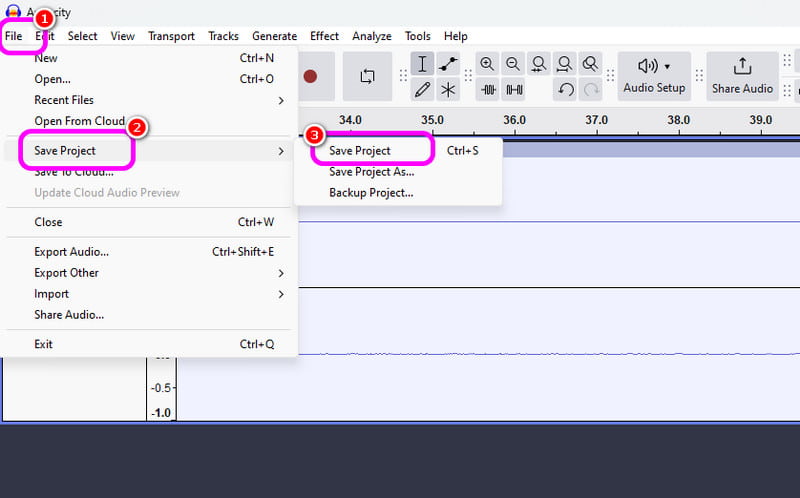
चरण 3रिकॉर्ड किए गए ऑडियो को सेव करने के लिए, यहां जाएं फ़ाइल > प्रोजेक्ट सहेजें अपने डिवाइस पर अंतिम ऑडियो फ़ाइल को सहेजने के लिए अनुभाग पर जाएँ।
2. विंडोज वॉइस रिकॉर्डर का उपयोग करके विंडोज पर ऑडियो रिकॉर्ड करें
एक अन्य सॉफ्टवेयर जो आपको एक सुचारू विंडोज ऑडियो-रिकॉर्डिंग प्रक्रिया दे सकता है वह है विंडोज वॉयस रिकॉर्डरइस ऑडियो रिकॉर्डर को एक्सेस करने के बाद, आप अपने डिवाइस से कोई भी ऑडियो कंटेंट रिकॉर्ड करना शुरू कर सकते हैं। हमें यहाँ जो पसंद आया वह यह है कि इंटरफ़ेस सरल है जिससे आप आसानी से और तेज़ी से ऑडियो रिकॉर्ड कर सकते हैं। एकमात्र कमी यह है कि यह आपके रिकॉर्ड किए गए ऑडियो को बेहतर बनाने के लिए संपादन उपकरण प्रदान नहीं करता है।
स्टेप 1डाउनलोड करें विंडोज वॉयस रिकॉर्डर अपने डिवाइस पर इसे खोलें। उसके बाद, प्रक्रिया शुरू करने के लिए इसे लॉन्च करें।
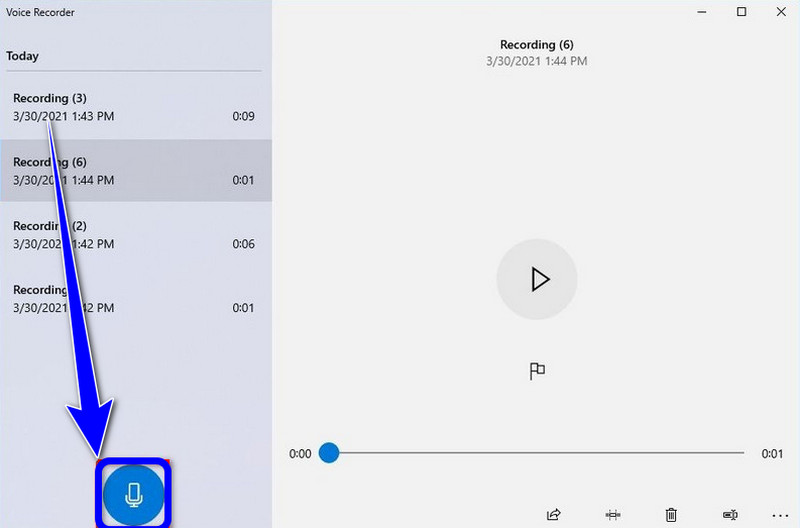
चरण दोमुख्य इंटरफ़ेस से, क्लिक करें माइक्रोफ़ोन रिकॉर्डिंग प्रक्रिया शुरू करने के लिए प्रतीक का प्रयोग करें।
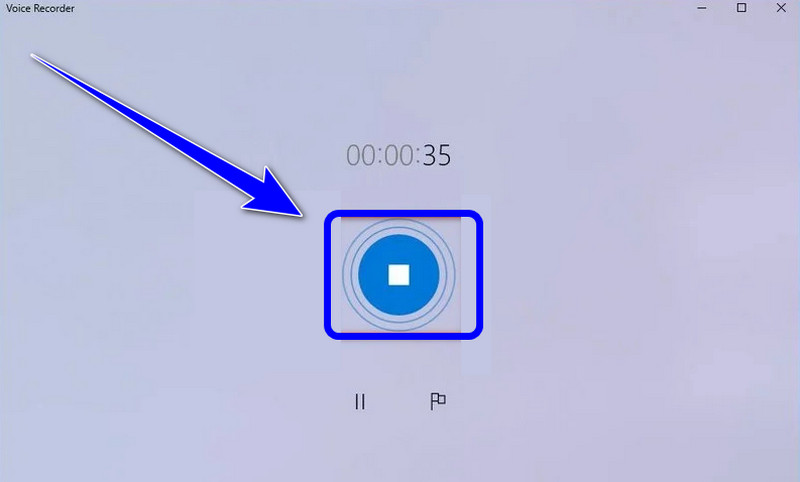
चरण 3ऑडियो-रिकॉर्डिंग प्रक्रिया को रोकने के लिए, क्लिक करें विराम बटन दबाएं। फिर, आप पहले से ही रिकॉर्ड किए गए ऑडियो को सुन सकते हैं।
भाग 4. 5 स्क्रीन और ऑडियो रिकॉर्डरों की तुलना
| विशेषता | AVAide स्क्रीन रिकॉर्डर | ओबीएस स्टूडियो | क्लिपचैंप | धृष्टता | विंडोज वॉयस रिकॉर्डर |
| प्राथमिक श्रेणी | ऑल-इन-वन कैप्चर सूट | पेशेवर प्रसारण | बुनियादी ब्राउज़र संपादक | पेशेवर ऑडियो संपादक | बेसिक वॉइस मेमो |
| वीडियो रिकॉर्डिंग | समर्थित (4K/60fps तक) | समर्थित (उन्नत) | समर्थित (बुनियादी) | समर्थित नहीं | समर्थित नहीं |
| ऑडियो रिकॉर्डिंग | सिस्टम और माइक एक साथ | मल्टी-ट्रैक समर्थन | केवल बुनियादी इनपुट | उन्नत ऑडियो कैप्चर | केवल माइक्रोफ़ोन |
| प्रयोक्ता इंटरफ़ेस | सहज और उपयोगकर्ता के अनुकूल | प्रगति चार्ट में गहरा प्रशिक्षण मोड़ | सरल ब्राउज़र-आधारित | तकनीकी/पारंपरिक | अत्यंत न्यूनतम |
| अंतर्निर्मित संपादन | रीयल-टाइम एनोटेशन/ट्रिम | कोई नहीं (बाहरी सहायता आवश्यक) | पूर्ण टाइमलाइन संपादक | उन्नत ऑडियो संपादन | केवल बुनियादी छंटाई |
| विक्रय की ख़ास ख़ूबी | समर्पित गेम और फ़ोन मोड | असीमित दृश्य परतें | स्टॉक मीडिया एकीकरण | शोर कम करना/मिश्रण | मूल प्रणाली उपयोगिता |
| कुल मूल्य | दक्षता और गुणवत्ता के लिए सर्वश्रेष्ठ | उन्नत तकनीशियनों के लिए सर्वश्रेष्ठ | त्वरित सोशल क्लिप के लिए सर्वश्रेष्ठ | शुद्ध ऑडियो कार्य के लिए सर्वोत्तम | सरल नोट्स के लिए सर्वोत्तम |
भाग 5: विंडोज़ पर स्क्रीन और ऑडियो रिकॉर्डिंग से संबंधित अक्सर पूछे जाने वाले प्रश्न
विंडोज में Alt+R काम क्यों नहीं कर रहा है?
अगर Alt + R शॉर्टकट (विंडोज एक्सबॉक्स गेम बार के लिए मानक कीबाइंड) काम नहीं कर रहा है, तो आमतौर पर इसका कारण सॉफ्टवेयर में गड़बड़ी, कोई निष्क्रिय सेटिंग या हार्डवेयर की सीमाएं होती हैं। आपको स्क्रीन रिकॉर्डिंग सुविधा वाले अन्य प्रोग्राम बंद कर देने चाहिए।
विंडोज पर स्क्रीन रिकॉर्ड करते समय आवाज क्यों नहीं आती?
साइलेंट रिकॉर्डिंग का सबसे आम कारण ऑडियो इनपुट सेटिंग्स में गड़बड़ी है। इसे ठीक करने के लिए, सुनिश्चित करें कि आपके रिकॉर्डिंग सॉफ़्टवेयर में सिस्टम ऑडियो (आंतरिक ध्वनि) और माइक्रोफ़ोन दोनों चालू हैं। Windows 11 पर, अपनी गोपनीयता और सुरक्षा सेटिंग्स की जाँच करें ताकि यह सुनिश्चित हो सके कि ऐप को माइक्रोफ़ोन तक पहुँचने की अनुमति है। इसके अलावा, यह भी सत्यापित करें कि आपका प्लेबैक डिवाइस Windows साउंड कंट्रोल पैनल में 'डिफ़ॉल्ट डिवाइस' के रूप में सेट है, क्योंकि कई रिकॉर्डर विशेष रूप से कॉन्फ़िगर किए बिना 'वर्चुअल' या 'ब्लूटूथ' आउटपुट से ऑडियो कैप्चर नहीं कर सकते हैं।
मैं माइक्रोफ़ोन के बिना विंडोज़ पर आंतरिक ऑडियो कैसे रिकॉर्ड कर सकता हूँ?
माइक्रोफ़ोन से बैकग्राउंड नॉइज़ को कैप्चर किए बिना आंतरिक सिस्टम ऑडियो रिकॉर्ड करने के लिए, आपको अपने स्क्रीन और ऑडियो रिकॉर्डर प्रोग्राम पर 'सिस्टम साउंड' या 'इंटरनल ऑडियो' विकल्प को बंद कर देना चाहिए।
यदि आप सीखना चाहते हैं विंडोज़ पर ऑडियो के साथ स्क्रीन रिकॉर्ड कैसे करें, आप इस पोस्ट से सभी विवरण प्राप्त कर सकते हैं। इसलिए, सभी जानकारी देखें और एक प्रभावी स्क्रीन और ऑडियो-रिकॉर्डिंग प्रक्रिया के लिए प्रक्रिया का प्रयास करें। इसके अलावा, यदि आप ऑडियो के साथ स्क्रीन को पूरी तरह से रिकॉर्ड करने में मदद करने के लिए सबसे विश्वसनीय सॉफ़्टवेयर चाहते हैं, तो इसमें कोई संदेह नहीं है कि AVAide स्क्रीन रिकॉर्डर सबसे अच्छा प्रोग्राम है जिसे आप एक्सेस कर सकते हैं। इस प्रकार, अपने विंडोज पर सॉफ़्टवेयर चलाएं और इसकी समग्र क्षमताओं का आनंद लें।
लेखक के बारे में

अपने कंप्यूटर पर स्क्रीन, ऑडियो, वेब कैमरा, गेमप्ले, ऑनलाइन मीटिंग, साथ ही iPhone/Android स्क्रीन रिकॉर्ड करें।
स्क्रीन रिकॉर्डिंग
- विंडोज़ पर स्क्रीन रिकॉर्ड
- इंस्टाग्राम लाइव रिकॉर्ड करें
- टुबी से वीडियो रिप करें
- YouTube वीडियो को MP3 में बदलें
- Fansly से वीडियो डाउनलोड करें
- JW प्लेयर वीडियो डाउनलोड करना
- बिलिबिली वीडियो डाउनलोड करें
- Patreon वीडियो डाउनलोड करें
- SpankBang वीडियो डाउनलोड करें
- डिस्कॉर्ड वीडियो डाउनलोड करें
- DoodSream वीडियो डाउनलोड करें