


नाम स्क्रीनपाल यह नाम शायद आपके लिए नया हो। लेकिन इसके पुराने नाम, Screencast-O-Matic के बारे में क्या? जी हां, यह वही प्रोग्राम है। अब सवाल यह है कि क्या नाम बदलने से यह बेहतर हो जाता है? अगर आप जानना चाहते हैं, तो जवाब यहां जानिए।
इस समीक्षा में, हम इसकी प्रमुख विशेषताओं, लाभों और कमियों की जांच करेंगे, और साथ ही इसे चरण-दर-चरण उपयोग करना भी सिखाएंगे। इसमें सीखने के लिए बहुत कुछ है। इसलिए, कहीं और न जाएं, और देखें कि क्या ScreenPal वास्तव में उपयोगी है।
भाग 1. स्क्रीनपाल क्या है?
चलिए, इस सवाल का जवाब देना शुरू करते हैं: ScreenPal क्या है?
ScreenPal एक ऑल-इन-वन वीडियो प्लेटफॉर्म है। यह आपको अपनी स्क्रीन, वेबकैम या दोनों को एक साथ रिकॉर्ड करने की सुविधा देता है। इसके बाद आप अपने वीडियो को एडिट कर सकते हैं और ऑनलाइन शेयर कर सकते हैं। यह क्लाउड होस्टिंग को भी सपोर्ट करता है। इसका मतलब है कि आप अपने वीडियो को एक ही जगह पर सेव और मैनेज कर सकते हैं।
रीब्रांडिंग की कहानी (स्क्रीनकास्ट-ओ-मैटिक)
मार्च 2023 में, Screencast-O-Matic ने अपना नाम बदलकर ScreenPal कर लिया। पुराना नाम बोलने और लिखने में मुश्किल था। कई उपयोगकर्ता इसे गलत टाइप कर देते थे। समय के साथ इस टूल में भी बदलाव आया। यह एक साधारण स्क्रीन रिकॉर्डर के रूप में शुरू हुआ था। अब, यह एडिटिंग और होस्टिंग के साथ एक पूर्ण वीडियो सूट है। नया नाम "ScreenPal" अधिक उपयोगकर्ता-अनुकूल लगता है। यह टूल को एक सरल वीडियो साथी के रूप में दर्शाता है।
मूल मकसद
ScreenPal का लक्ष्य है कि हर कोई आसानी से वीडियो बना सके। यह उपयोगकर्ताओं को ट्यूटोरियल, डेमो और प्रशिक्षण वीडियो तेज़ी से बनाने में मदद करता है। साथ ही, यह कार्यप्रवाह को बेहतर बनाने में भी सहायक है। आप एक ही जगह पर वीडियो कैप्चर, एडिट और शेयर कर सकते हैं। यह संचार को भी बेहतर बनाता है। आप दर्शकों की रुचि बनाए रखने के लिए वीडियो, क्विज़, पोल और AI टूल्स का उपयोग कर सकते हैं।
यह किसके लिए है
ScreenPal स्क्रीन रिकॉर्डर और वीडियो एडिटर कई उपयोगकर्ताओं के लिए बनाया गया है। शिक्षक और छात्र इसका उपयोग पाठों और स्कूल के कार्यों के लिए करते हैं। कई स्कूल इसे सीखने के लिए भरोसेमंद मानते हैं। व्यावसायिक टीमें इसका उपयोग प्रशिक्षण और ऑनबोर्डिंग के लिए करती हैं। कंटेंट क्रिएटर इसका उपयोग वीडियो और डेमो बनाने के लिए करते हैं। सामान्य उपयोगकर्ता इसका उपयोग त्वरित संदेश या सरल गाइड बनाने के लिए कर सकते हैं।
भाग 2. मुख्य विशेषताएं
अच्छे उपकरण समय बचाते हैं और उपयोग में आसान होने चाहिए। यह उपकरण शुरू से अंत तक सब कुछ सरल रखता है।
1. स्क्रीन और वेबकैम रिकॉर्डिंग
ScreenPal स्क्रीन रिकॉर्डिंग के साथ, आप स्क्रीन, वेबकैम या दोनों को रिकॉर्ड कर सकते हैं। आप फुल स्क्रीन या छोटे एरिया को चुन सकते हैं। आप ड्रॉ, ज़ूम और हाईलाइट भी कर सकते हैं। AI आपके बैकग्राउंड को ब्लर या बदल सकता है।
2. वीडियो संपादन उपकरण
क्लिप्स को ट्रिम, कट और स्प्लिट करें। संगीत और आवाज़ जोड़ें। टेक्स्ट, शेप्स और ट्रांज़िशन का उपयोग करें। वीडियो की गति बदलें। स्टॉक लाइब्रेरी में संगीत, इमेज और क्लिप्स उपलब्ध हैं।
3. एआई-संचालित विशेषताएं
कृत्रिम बुद्धिमत्ता (AI) ध्वनि को पाठ में परिवर्तित करने में सक्षम है। आप पाठ को संपादित करके उसे बदल सकते हैं। यह कई भाषाओं में कैप्शन जोड़ता है। यह अनावश्यक शब्दों और धीमी आवाज़ को हटा देता है। इसके अलावा, यह वॉइसओवर और स्क्रिप्ट भी तैयार कर सकता है।
4. सुरक्षित वीडियो होस्टिंग और शेयरिंग
विज्ञापन-मुक्त सुरक्षित क्लाउड में वीडियो स्टोर करें। फ़ोल्डर और चैनल बनाकर व्यवस्थित करें। वीडियो को सार्वजनिक, निजी या पासवर्ड-सुरक्षित बनाएं। लिंक, ईमेल या एम्बेड के ज़रिए शेयर करें। एनालिटिक्स और हीटमैप की मदद से व्यूज़ ट्रैक करें।
5. इंटरैक्टिव तत्व
दर्शकों की संख्या जानने के लिए क्विज़ और पोल जोड़ें। वीडियो के अंदर बटन और लिंक जोड़ें। AI स्वचालित रूप से क्विज़ प्रश्न बना सकता है।
6. एपीआई और डेवलपर टूल्स
डेवलपर ScreenPal API या SDK का उपयोग कर सकते हैं। यह उन्हें अपने ऐप्स में रिकॉर्डिंग और एडिटिंग टूल जोड़ने की सुविधा देता है। यह LMS और अन्य सिस्टम के साथ काम करता है। यह कस्टम सेटअप और स्टोरेज विकल्प भी प्रदान करता है।
भाग 3. प्लेटफ़ॉर्म की उपलब्धता
ScreenPal डाउनलोड करने पर Windows और Mac दोनों पर डेस्कटॉप उपयोग के लिए पूरी तरह से काम करता है। इसमें Chrome ऑपरेटिंग सिस्टम के लिए Chromebook ऐप भी है। iOS और Android के लिए मोबाइल ऐप उपलब्ध हैं। इतना ही नहीं, इसमें तुरंत स्क्रीन रिकॉर्डिंग और वीडियो कैप्चर के लिए Chrome एक्सटेंशन भी है।
भाग 4. मूल्य निर्धारण योजनाएँ
ScreenPal की कीमत आपके द्वारा चुने गए प्लान के आधार पर अलग-अलग होती है। इसमें बुनियादी उपयोग के लिए एक निःशुल्क प्लान और अधिक AI टूल, स्टोरेज और टीम सुविधाओं के लिए सशुल्क प्लान उपलब्ध हैं।
| योजना | मूल्य निर्धारण |
| मुफ़्त | $0/माह |
| डीलक्स | $4/माह (वार्षिक बिलिंग) |
| अधिकतम | $10/माह (वार्षिक बिलिंग) |
| टीम बिजनेस (मैक्स) | $8/उपयोगकर्ता/माह (वार्षिक बिलिंग, 20% की छूट) |
भाग 5. सुरक्षा और गोपनीयता
क्या ScreenPal का उपयोग करके वीडियो रिकॉर्ड करने और साझा करने पर आपका डेटा सुरक्षित है, और क्या ScreenPal का रोज़मर्रा के उपयोग के लिए सुरक्षित है? चिंता न करें, क्योंकि ScreenPal सुरक्षा और डेटा गोपनीयता पर विशेष ध्यान देता है। यह प्लेटफ़ॉर्म के भीतर उपयोगकर्ता की सभी सामग्री की सुरक्षा के लिए सुरक्षित और नियंत्रित साझाकरण प्रणालियों का उपयोग करता है।
यह उद्योग-मानक प्रमाणन का भी पालन करता है। यह सुनिश्चित करने में मदद करता है कि ScreenPal शैक्षिक और व्यावसायिक उपयोग दोनों के लिए सुरक्षा नियमों का अनुपालन करता है। इसे वीडियो और उपयोगकर्ता डेटा को सुरक्षित रखने के साथ-साथ आवश्यकता पड़ने पर आसान साझाकरण की सुविधा प्रदान करने के लिए डिज़ाइन किया गया है।
भाग 6. फायदे और नुकसान
- पेशेवरों
- उपयोग में आसान इंटरफेस, शुरुआती लोगों के लिए अच्छा और त्वरित ट्यूटोरियल।
- निःशुल्क प्लान उपलब्ध है, बुनियादी उपयोग के लिए पंजीकरण की आवश्यकता नहीं है।
- स्क्रिप्ट, स्टॉक मीडिया, कैप्शन, अनुवाद और बैकग्राउंड हटाने जैसे शक्तिशाली संपादन उपकरण।
- लिंक के माध्यम से तेजी से साझा करना और सरल होस्टिंग विकल्प।
- अतिरिक्त सुविधाओं के लिए उचित मूल्य वाले किफायती सशुल्क प्लान।
- दोष
- फ्री प्लान में 15 मिनट की सीमा, वॉटरमार्क और सिस्टम ऑडियो की सुविधा नहीं है।
- पेशेवर स्तर के कार्यों के लिए सीमित उन्नत संपादन कार्य।
- कुछ समस्याएं जैसे लैग, प्लेबैक संबंधी समस्याएं और मैक ऑडियो सेटअप में दिक्कतें।
- आजीवन भुगतान का कोई विकल्प नहीं है, केवल वार्षिक सदस्यता योजनाएँ उपलब्ध हैं।
भाग 7. उपयोगकर्ता क्या कह रहे हैं
उपयोगकर्ताओं का कहना है कि ScreenPal का उपयोग करना आसान है। इसका इंटरफ़ेस सरल है और शुरुआती लोगों के लिए भी समझने में आसान है। कई उपयोगकर्ताओं को यह पसंद है कि वे तुरंत रिकॉर्डिंग और एडिटिंग शुरू कर सकते हैं। एडिटिंग टूल्स भी उपयोगकर्ताओं को काफी पसंद हैं। वे वीडियो को ट्रिम कर सकते हैं, टेक्स्ट जोड़ सकते हैं, कुछ हिस्सों को ब्लर कर सकते हैं और साउंड को आसानी से मैनेज कर सकते हैं।
फ्री प्लान की भी काफी तारीफ की जाती है। इसमें रिकॉर्डिंग, एडिटिंग और होस्टिंग की सुविधा बिना किसी शुल्क के मिलती है। "नैरेट" टूल काफी उपयोगी है। यह उपयोगकर्ताओं को पूरे वीडियो को दोबारा बनाए बिना आवाज जोड़ने या बदलने की सुविधा देता है। कैप्शन और स्पीच-टू-टेक्स्ट जैसी एआई सुविधाएं भी काम को तेजी से करने में मददगार हैं।
भाग 8. स्क्रीनपाल का उपयोग कैसे करें (त्वरित आरंभ मार्गदर्शिका)
ScreenPal का उपयोग करना सीखे बिना इस लेख का आपका अनुभव अधूरा रहेगा। नीचे जानिए यह कैसे काम करता है!
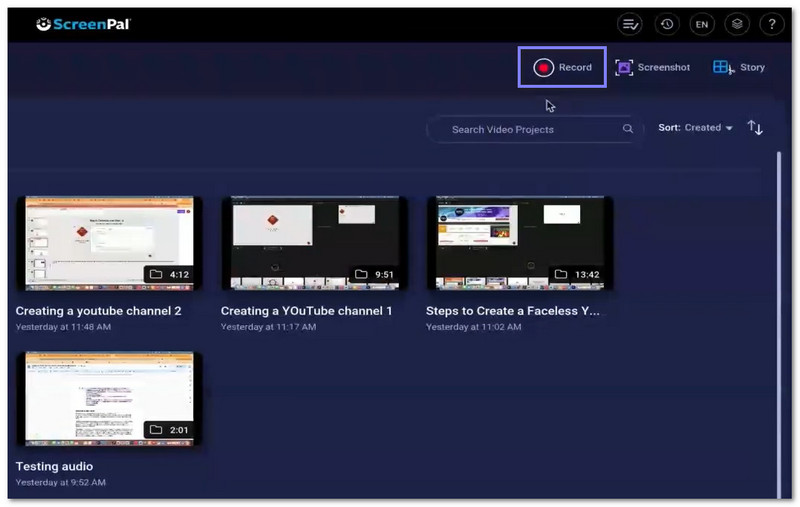
स्टेप 1ब्राउज़र का उपयोग करके ScreenPal की मुख्य वेबसाइट पर जाएं। सभी सुविधाओं का लाभ उठाने के लिए प्रोग्राम डाउनलोड और इंस्टॉल करें। फिर, Google, Apple या ईमेल का उपयोग करके साइन इन करें। इसके बाद, इसे अपने सिस्टम ट्रे या मेनू बार से खोलें।
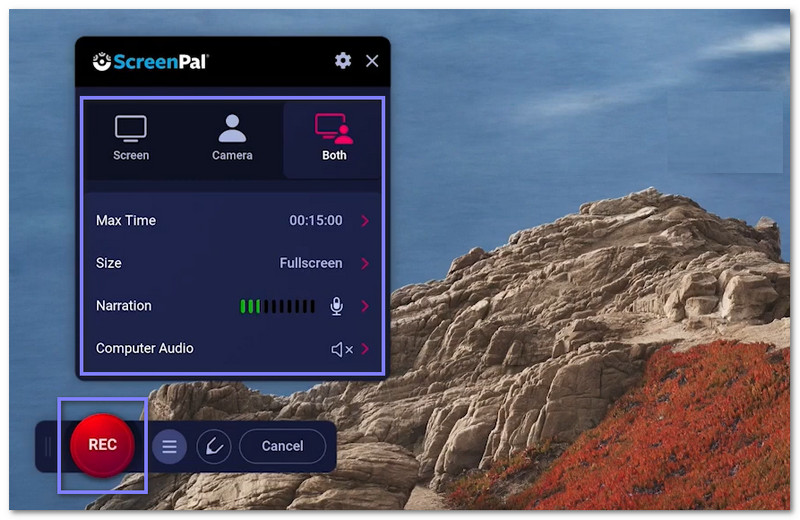
चरण दोक्लिक अभिलेख शुरू करने के लिए। स्क्रीन, वेबकैम या दोनों चुनें। आप पिक्चर-इन-पिक्चर मोड भी चुन सकते हैं। फुल स्क्रीन चुनें या अपनी पसंद का क्षेत्र चुनने के लिए ड्रैग करें।
चरण 3 कथन के लिए अपना माइक्रोफ़ोन चुनें। ज़रूरत पड़ने पर आप सिस्टम ऑडियो भी चालू कर सकते हैं। वेबकैम का उपयोग करते समय कैमरे का आकार और स्थिति समायोजित करें। फिर, दबाएँ। अभिलेख शुरू करने के लिए।
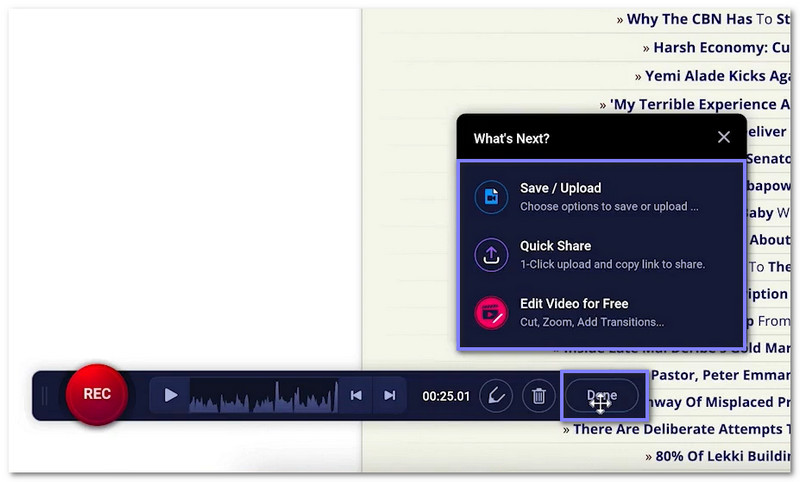
चरण 4रिकॉर्डिंग के दौरान, आप स्क्रीन पर ड्रॉ कर सकते हैं, हाईलाइट कर सकते हैं, ज़ूम कर सकते हैं या लिख सकते हैं। किसी भी समय पॉज़ बटन दबाएं। काम पूरा होने पर, क्लिक करें। किया हुआ रिकॉर्डिंग रोकने के लिए। सेव करने से पहले अपना वीडियो देखें।
चरण 5आप अपना वीडियो सेव या अपलोड कर सकते हैं। आप शेयर लिंक कॉपी भी कर सकते हैं। वीडियो को ट्रिम करने, टेक्स्ट, संगीत, कैप्शन या ओवरले जोड़ने के लिए एडिटर खोलें। काम पूरा होने पर, इसे YouTube, Google Drive या ScreenPal क्लाउड पर एक्सपोर्ट या अपलोड करें।
भाग 9. स्क्रीनपाल के विकल्प
1. AVAide स्क्रीन रिकॉर्डर
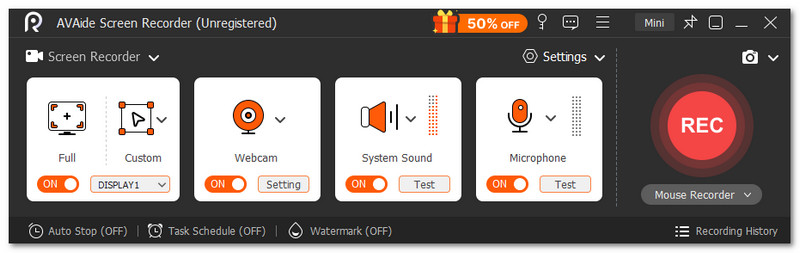
इसके लिए आदर्श: यह उन छात्रों, गेमर्स, शिक्षकों और कंटेंट क्रिएटर्स के लिए आदर्श है जिन्हें ऑडियो, वेबकैम और एडिटिंग टूल्स के साथ आसान, उच्च-स्पष्टता वाली स्क्रीन रिकॉर्डिंग की आवश्यकता होती है।
आप उपयोग कर सकते हैं AVAide स्क्रीन रिकॉर्डर ट्यूटोरियल, गेमप्ले, मीटिंग, ऑनलाइन क्लास और प्रेजेंटेशन रिकॉर्ड करने के लिए यह बेहतरीन विकल्प है। यह ScreenPal का सबसे अच्छा विकल्प है, क्योंकि यह लगभग सभी रिकॉर्डिंग ज़रूरतों को एक ही प्रोग्राम में पूरा कर सकता है। आप फुल-स्क्रीन रिकॉर्डिंग या कस्टम एरिया चुन सकते हैं। यह सिस्टम ऑडियो और माइक्रोफ़ोन को एक साथ रिकॉर्ड करता है।
- रिकॉर्डिंग के बाद वीडियो एडिटिंग की सुविधा पहले से ही मौजूद है।
- रिकॉर्डिंग के दौरान कभी भी स्क्रीनशॉट लें।
- बिना किसी रुकावट के लंबे समय तक सुचारू रूप से रिकॉर्डिंग करने की सुविधा।
- 4K या 1080p रेज़ोल्यूशन में उच्च गुणवत्ता वाली स्क्रीन रिकॉर्डिंग।
- कई निर्यात प्रारूप, जैसे एमपी4, डब्ल्यूएमवी, एमओवी, एवीआई और जीआईएफ।

 सुरक्षित डाऊनलोड
यह वेबकैम रिकॉर्डिंग को भी सपोर्ट करता है। स्क्रीन रिकॉर्डिंग करते समय आप अपना चेहरा दिखा सकते हैं। इसमें एनोटेशन टूल्स भी हैं। रिकॉर्डिंग के दौरान आप टेक्स्ट, तीर, आकृतियाँ और हाइलाइट जोड़ सकते हैं। इनका उपयोग आप चरणों को समझाने या स्क्रीन के महत्वपूर्ण हिस्सों को इंगित करने के लिए कर सकते हैं। सबसे अच्छी बात यह है कि यह आपको बिना वॉटरमार्क के साफ़ रिकॉर्डिंग देता है।
अनुकूलता: यह विंडोज 11, 10, 8 और 7 पर काम करता है। यह मैक ऑपरेटिंग सिस्टम X 10.12 या उससे उच्चतर संस्करणों को भी सपोर्ट करता है।
2. स्नैगिट
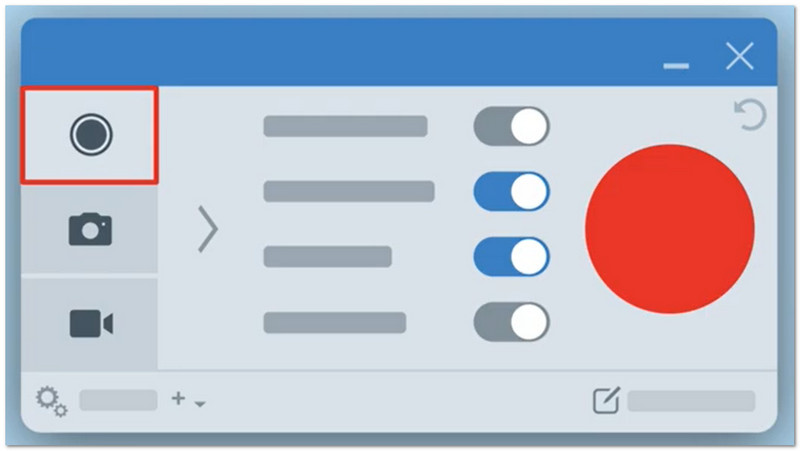
इसके लिए आदर्श: ट्यूटोरियल वीडियो बनानास्क्रीनशॉट लेना और सरल दृश्य निर्देश देना।
स्नैगिट एक सरल लेकिन शक्तिशाली प्रोग्राम है जो आपकी स्क्रीन पर मौजूद सामग्री को कैप्चर करने और समझाने में मदद करता है। यह आपको स्क्रीनशॉट, लंबे पेज कैप्चर करने और यहां तक कि अपने कैमरे से वीडियो रिकॉर्ड करने में भी सहायता करता है। आप इसमें तीर, टेक्स्ट और हाइलाइट जोड़कर चीजों को और स्पष्ट बना सकते हैं। इसमें एआई फीचर्स भी हैं जो क्लिक को स्टेप-बाय-स्टेप गाइड में बदल देते हैं। कई उपयोगकर्ता इसे पसंद करते हैं क्योंकि यह विचारों को साझा करना आसान और स्पष्ट बनाता है।
अनुकूलता: यह विंडोज और मैक दोनों पर काम करता है।
मूल्य निर्धारण: व्यक्तिगत प्लान की लागत लगभग $39 प्रति वर्ष है। व्यावसायिक प्लान की लागत लगभग $48 प्रति उपयोगकर्ता प्रति वर्ष है। छात्र प्लान की लागत लगभग $20 प्रति वर्ष है। शिक्षक प्लान की लागत लगभग $39.36 प्रति उपयोगकर्ता प्रति वर्ष है।
3. टेला
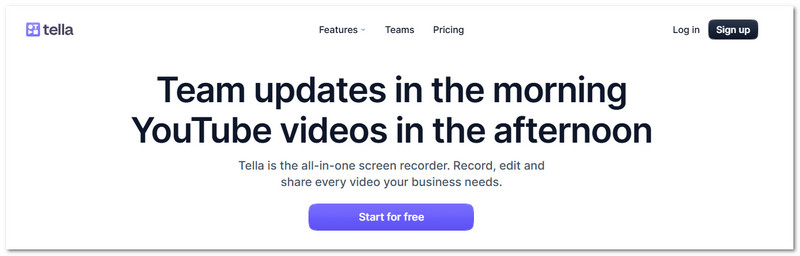
इसके लिए आदर्श: उत्पाद डेमो, ट्यूटोरियल वीडियो और टीम वीडियो अपडेट बनाना।
ब्राउज़र के अंदर काम करने वाला टेला, रोज़मर्रा के वीडियो कार्यों के लिए तेज़ और सरल लगता है। यह एक आधुनिक स्क्रीन है और वेब कैमरा रिकॉर्डरजी हां, यह आपको एक ही समय में अपनी स्क्रीन और वेबकैम रिकॉर्ड करने की सुविधा देता है। आप लेआउट बदल सकते हैं, ज़ूम इफ़ेक्ट जोड़ सकते हैं और आसान एडिटिंग टूल की मदद से गलतियों को सुधार सकते हैं। साथ ही, यह आपको साइलेंस और फ़ालतू शब्दों को आसानी से हटाने में मदद करता है। आप लिंक के ज़रिए अपने वीडियो को तेज़ी से शेयर कर सकते हैं।
अनुकूलता: यह वेब ब्राउज़र में चलता है और इसमें मैक ऑपरेटिंग सिस्टम ऐप और क्रोम एक्सटेंशन भी है।
मूल्य निर्धारण: प्रो प्लान की कीमत लगभग $13 प्रति उपयोगकर्ता प्रति माह है। प्रीमियम प्लान की कीमत लगभग $19 प्रति उपयोगकर्ता प्रति माह है। एंटरप्राइज प्लान में बड़ी टीमों और विशेष आवश्यकताओं के लिए अलग से मूल्य निर्धारण की व्यवस्था है।
से स्क्रीनकास्ट-ओ-मैटिक ScreenPal के बारे में यह स्पष्ट है कि इसने अपने वादे को पूरा किया है। यह उपयोगकर्ताओं को स्क्रीन वीडियो रिकॉर्ड करने, संपादित करने और साझा करने में मदद करता है।
यदि आपको किसी अन्य विकल्प की आवश्यकता हो, तो आप यह भी आजमा सकते हैं। AVAide स्क्रीन रिकॉर्डरस्नैगिट या टेला। आपकी ज़रूरतों के हिसाब से इनमें से हर एक की अपनी-अपनी खूबियां हैं!
लेखक के बारे में

अपने कंप्यूटर पर स्क्रीन, ऑडियो, वेब कैमरा, गेमप्ले, ऑनलाइन मीटिंग, साथ ही iPhone/Android स्क्रीन रिकॉर्ड करें।
स्क्रीन रिकॉर्डिंग
- विंडोज़ पर स्क्रीन रिकॉर्ड
- इंस्टाग्राम लाइव रिकॉर्ड करें
- टुबी से वीडियो रिप करें
- YouTube वीडियो को MP3 में बदलें
- Fansly से वीडियो डाउनलोड करें
- JW प्लेयर वीडियो डाउनलोड करना
- बिलिबिली वीडियो डाउनलोड करें
- Patreon वीडियो डाउनलोड करें
- SpankBang वीडियो डाउनलोड करें
- डिस्कॉर्ड वीडियो डाउनलोड करें
- DoodSream वीडियो डाउनलोड करें


