"एचपी लैपटॉप पर स्क्रीन रिकॉर्डिंग कैसे करें?" - क्वोरा
यदि आप उन लोगों में से हैं जो इसे सीखना चाहते हैं, तो कहीं और न जाएं। हम आपको सिखाएंगे कि यह कैसे किया जाता है। एचपी पर स्क्रीन रिकॉर्ड करें चरण दर चरण। इसमें अंतर्निहित तरीके हैं जिनका आप उपयोग कर सकते हैं। इसके अलावा, अधिक सुविधाओं वाले तृतीय-पक्ष टूल भी उपलब्ध हैं जिन्हें आप आज़मा सकते हैं। अभी इनका अन्वेषण करें!
- भाग 1. विंडोज के बिल्ट-इन स्क्रीन रिकॉर्डर का उपयोग करें (इंस्टॉलेशन की आवश्यकता नहीं)
- भाग 2. तृतीय-पक्ष सॉफ़्टवेयर का उपयोग करें (अंतर्निहित उपकरण वेबकैम का समर्थन नहीं करते)
- भाग 3. क्या मैं विंडोज कुंजी के बिना एचपी लैपटॉप पर स्क्रीन रिकॉर्ड कर सकता हूँ?
- भाग 4. तुलना तालिका: एचपी स्क्रीन रिकॉर्डिंग विधि का चयन
- भाग 5. एचपी स्क्रीन रिकॉर्डिंग से जुड़ी आम समस्याओं का निवारण
भाग 1. विंडोज के बिल्ट-इन स्क्रीन रिकॉर्डर का उपयोग करें (इंस्टॉलेशन की आवश्यकता नहीं)
आप विंडोज में पहले से मौजूद टूल्स का उपयोग करके एचपी कंप्यूटर या लैपटॉप पर स्क्रीन रिकॉर्डिंग करना सीख सकते हैं। कुछ भी इंस्टॉल करने की आवश्यकता नहीं है। नीचे तीन आसान तरीके दिए गए हैं!
विधि 1: एक्सबॉक्स गेम बार (सबसे तेज़ और आसान)
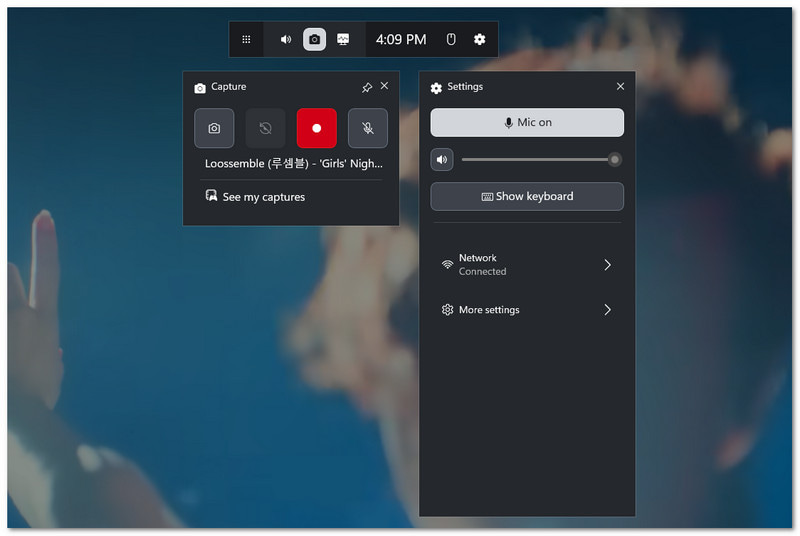
स्टेप 1अपनी स्क्रीन पर वह खोलें जिसे आप रिकॉर्ड करना चाहते हैं। फिर, दबाएँ। विंडोज़ कुंजी + G Xbox गेम बार खोलने के लिए।
चरण दोदबाएं अभिलेख बटन या प्रेस विंडोज़ कुंजी + Alt + R रिकॉर्डिंग शुरू करने के लिए.
चरण 3रिकॉर्डिंग के दौरान स्क्रीन पर अपनी गतिविधि करें। पूरा होने पर, बटन दबाएँ। विंडोज़ कुंजी + Alt + R फिर से रुकने के लिए।
चरण 4आपका वीडियो स्वचालित रूप से इसमें सहेजा जाएगा वीडियो > कैप्चर फ़ोल्डर.
विधि 2: स्निपिंग टूल (सरल और हल्का)
स्टेप 1क्लिक शुरू और खोजें कतरन उपकरण। खोलो इसे।
चरण दोचुनें वीडियो कैमरा बटन पर क्लिक करें, फिर नयापूर्ण स्क्रीन या अनुकूलित क्षेत्र चुनें।
चरण 3ऐप की आवाज़ सुनने के लिए सिस्टम ऑडियो चालू करें। वॉइस रिकॉर्डिंग के लिए माइक्रोफ़ोन चालू करें।
चरण 4क्लिक शुरू शुरू करने के लिए। पूरा होने पर, वीडियो रोकें और सेव करें।
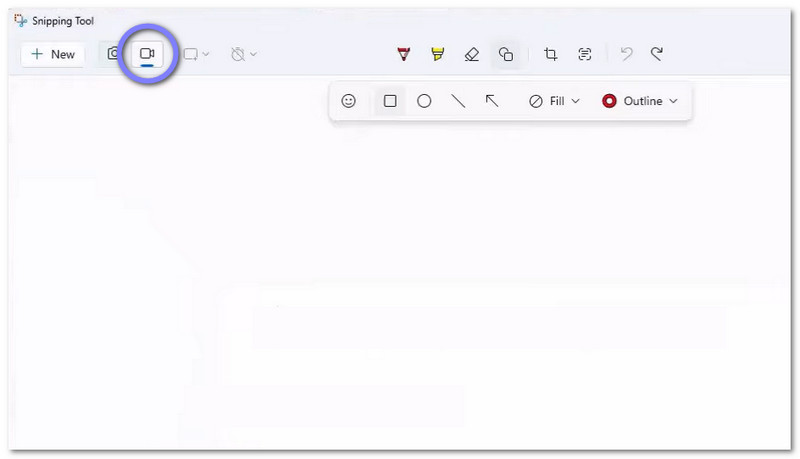
- आप स्निपिंग टूल का उपयोग भी कर सकते हैं एचपी पर स्क्रीनशॉट लेंआप आयताकार, विंडो, फुल स्क्रीन या फ्रीफॉर्म कैप्चर का विकल्प चुन सकते हैं।
विधि 3: पॉवरपॉइंट (छिपी हुई विशेषता)
स्टेप 1पॉवरपॉइंट खोलें और एक फ़ाइल बनाएं या खोलें।
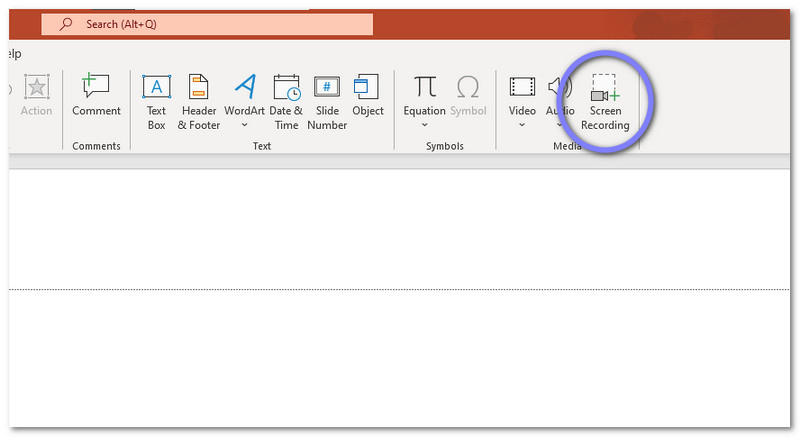
चरण दोकी ओर जाएं डालना टैब दबाएं, फिर क्लिक करें स्क्रीन रिकॉर्डिंग.
चरण 3अपनी स्क्रीन के उस क्षेत्र का चयन करें जिसे आप कैप्चर करना चाहते हैं। उसके बाद, क्लिक करें। अभिलेख शुरू करने के लिए।
चरण 4रिकॉर्डिंग पूरी हो जाने पर उसे बंद कर दें। आप इसे अपने कंप्यूटर पर वीडियो फ़ाइल के रूप में सहेज सकते हैं।
भाग 2. तृतीय-पक्ष सॉफ़्टवेयर का उपयोग करें (अंतर्निहित उपकरण वेबकैम का समर्थन नहीं करते)
बिल्ट-इन टूल्स इस्तेमाल करने में आसान हैं, लेकिन उनकी कुछ सीमाएँ हैं। वे वेबकैम को अच्छी तरह से सपोर्ट नहीं करते। थर्ड-पार्टी ऐप्स ज़्यादा कंट्रोल देते हैं। आप स्क्रीन, आवाज़ और यहाँ तक कि अपना चेहरा भी रिकॉर्ड कर सकते हैं।
1. AVAide स्क्रीन रिकॉर्डर
यदि आप एचपी पर स्क्रीन रिकॉर्डिंग के लिए अधिक लचीले विकल्प की तलाश कर रहे हैं, AVAide स्क्रीन रिकॉर्डर यह एक बेहतरीन विकल्प है। यह आपको अपनी स्क्रीन के किसी भी हिस्से को चुनने की सुविधा देता है। आप सिस्टम साउंड या अपना माइक्रोफ़ोन रिकॉर्ड कर सकते हैं। वीडियो या ट्यूटोरियल के लिए आप अपना वेबकैम भी चालू कर सकते हैं। वीडियो की गुणवत्ता स्पष्ट है और 4K तक पहुंच सकती है। इसके अलावा, आप बिना किसी सीमा के लंबे समय तक रिकॉर्डिंग कर सकते हैं।
स्टेप 1AVAide स्क्रीन रिकॉर्डर की मुख्य वेबसाइट पर जाएं। इसे डाउनलोड करने के बाद अपने HP लैपटॉप पर इंस्टॉल करें। प्रोग्राम इंस्टॉल हो जाने के बाद, इसे खोलें।

निःशुल्क डाउनलोड विंडोज 7 या बाद के संस्करण के लिए
 सुरक्षित डाऊनलोड
निःशुल्क डाउनलोड Mac OS X 10.13 या बाद के संस्करण के लिए
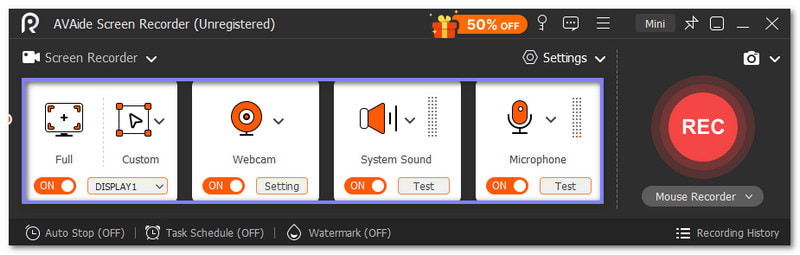
सुरक्षित डाऊनलोडचरण दोअपनी रिकॉर्डिंग के विकल्प सेट करें। फुल स्क्रीन या अपनी पसंद का एरिया चुनें। ज़रूरत पड़ने पर वेबकैम, सिस्टम साउंड या माइक्रोफ़ोन चालू करें।
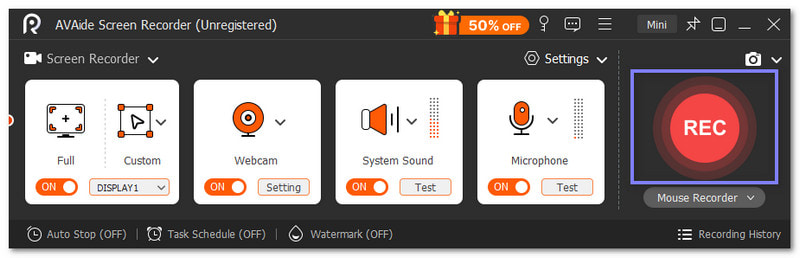
चरण 3मारो आरईसी बटन दबाएँ। एक छोटी उलटी गिनती शुरू होगी, फिर रिकॉर्डिंग शुरू हो जाएगी। अपना काम पूरा करें, फिर क्लिक करें। विराम एक बार समाप्त हो गया.
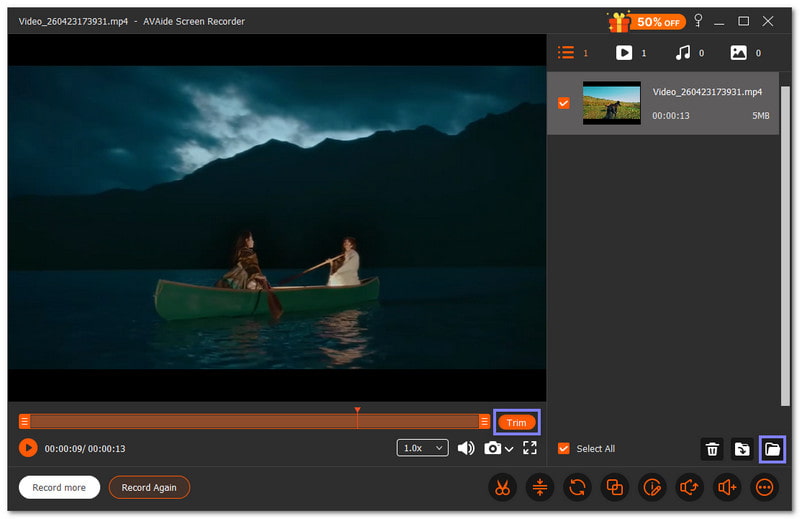
चरण 4अपने वीडियो का पूर्वावलोकन करें। आवश्यकता पड़ने पर आप इसे ट्रिम या एडिट कर सकते हैं। संतुष्ट होने पर, फ़ाइल को अपने स्थानीय फ़ोल्डर में सहेजें।
2. ओबीएस स्टूडियो
क्या आप HP लैपटॉप पर स्क्रीन रिकॉर्डिंग करते समय पूरा नियंत्रण चाहते हैं? OBS Studio एक दमदार और मुफ़्त टूल है। यह आपकी स्क्रीन, आवाज़ और वेबकैम को एक साथ रिकॉर्ड कर सकता है। यह लंबे वीडियो के लिए भी बढ़िया काम करता है। साथ ही, यह साफ़ और स्मूथ आउटपुट देता है।
यहां बताया गया है कि OBS Studio का उपयोग करके HP लैपटॉप पर वीडियो कैसे रिकॉर्ड करें:
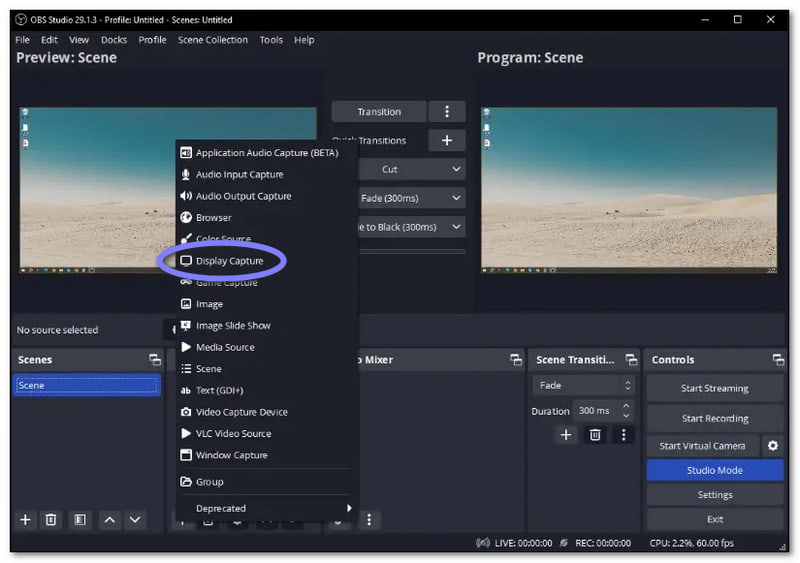
स्टेप 1OBS Studio खोलें, और उसमें सूत्रों का कहना है बॉक्स पर क्लिक करें जोड़ें बटन। चुनना डिस्प्ले कैप्चर आपकी स्क्रीन रिकॉर्ड करने के लिए।
चरण दोक्लिक जोड़ें फिर से। जोड़ें ऑडियो इनपुट कैप्चर अपनी आवाज़ रिकॉर्ड करने के लिए। ज़रूरत पड़ने पर आप वेबकैम भी जोड़ सकते हैं।
चरण 3क्लिक रिकॉर्डिंग शुरूस्क्रीन पर अपना कार्य करें। क्लिक करें। रिकॉर्डिंग बंद करें जब हो जाए।
चरण 4आपका वीडियो स्वचालित रूप से डिफ़ॉल्ट फ़ोल्डर में सेव हो जाएगा।
3. शेयरएक्स
यह प्रोग्राम सरल लेकिन शक्तिशाली है। शेयरएक्स यह आपको आसानी से अपनी स्क्रीन के एक हिस्से को रिकॉर्ड करने में मदद करता है। यह मुफ़्त और ओपन-सोर्स है। यह आपको फ़ाइलों को जल्दी से संपादित और साझा करने की सुविधा भी देता है। यह तेज़ और हल्के स्क्रीन रिकॉर्डिंग कार्यों के लिए बेहतरीन है।
तो, ShareX का उपयोग करके HP लैपटॉप पर ध्वनि के साथ स्क्रीन रिकॉर्डिंग कैसे करें? नीचे दिए गए चरणों का पालन करें!
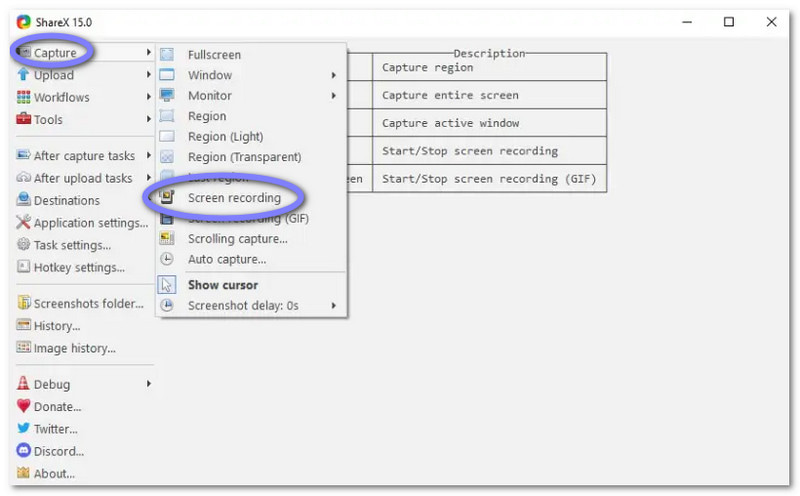
स्टेप 1ShareX चलाएँ, क्लिक करें कब्ज़ा करना मुख्य स्क्रीन पर, और फिर चुनें स्क्रीन रिकॉर्डिंग.
चरण दोवह क्षेत्र चुनें जिसे आप रिकॉर्ड करना चाहते हैं। फिर, रिकॉर्डिंग शुरू करें।
चरण 3मार विराम कार्य पूरा होने पर, आपकी फ़ाइल आपके द्वारा निर्धारित फ़ोल्डर में सहेजी जाएगी।
भाग 3. क्या मैं विंडोज कुंजी के बिना एचपी लैपटॉप पर स्क्रीन रिकॉर्ड कर सकता हूँ?
जी हां, अगर आपके कीबोर्ड में विंडोज की नहीं है, तब भी आप स्क्रीन रिकॉर्ड कर सकते हैं। आप बिल्ट-इन टूल्स या माउस क्लिक से काम करने वाले ऐप्स का इस्तेमाल कर सकते हैं।
विधि 1: ऑन-स्क्रीन कीबोर्ड का उपयोग करें
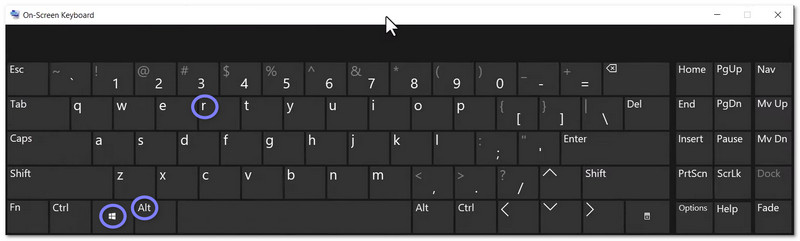
स्टेप 1दबाएं शुरुआत की सूची, निम्न को खोजें ऑन-स्क्रीन कीबोर्डफिर इसे खोलें।
चरण दोरिकॉर्डिंग शुरू करने से पहले उस स्क्रीन या ऐप को खोलें जिसे आप रिकॉर्ड करना चाहते हैं।
चरण 3वर्चुअल कीबोर्ड पर क्लिक करें जीत, तब दबायें Alt, फिर प्रेस आरयह Xbox गेम बार का उपयोग करके रिकॉर्डिंग शुरू करता है।
चरण 4उन्हीं कुंजियों को दोबारा दबाएँ (Win + Alt + R) रिकॉर्डिंग बंद करने के लिए। आपका वीडियो इसमें सेव हो जाएगा। कैप्चर फ़ोल्डर।
विधि 2: स्टार्ट मेनू के माध्यम से गेम बार लॉन्च करें
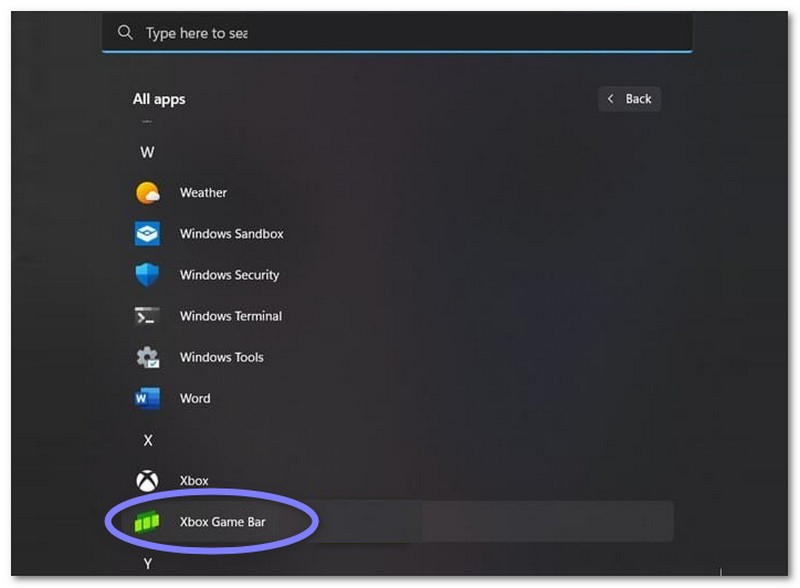
स्टेप 1दबाएं शुरुआत की सूची और प्रकार एक्सबॉक्स गेम बारफिर इसे खोलें।
चरण दोखोलें कैप्चर विजेट स्क्रीन पर।
चरण 3दबाएं अभिलेख अपनी स्क्रीन की रिकॉर्डिंग शुरू करने के लिए बटन (सफेद गोला) पर क्लिक करें।
चरण 4रोकने के लिए उसी बटन को दोबारा क्लिक करें। आपकी रिकॉर्डिंग अपने आप सेव हो जाएगी। वीडियो > कैप्चर.
विधि 3: माउस नियंत्रण के लिए तृतीय-पक्ष सॉफ़्टवेयर का उपयोग करें
आप ऐसे थर्ड-पार्टी प्रोग्राम भी इस्तेमाल कर सकते हैं जिन्हें कीबोर्ड शॉर्टकट की ज़रूरत नहीं होती। HP के ये स्क्रीन रिकॉर्डर टूल आपके माउस के साथ पूरी तरह से काम करते हैं, जैसे:
- AVAide स्क्रीन रिकॉर्डर: इसमें एक फ्लोटिंग कंट्रोल बार है। आप एक क्लिक से रिकॉर्डिंग शुरू, रोक और बंद कर सकते हैं।
- शेयरएक्स: निःशुल्क टूल। मेनू पर जाएं, चुनें स्क्रीन रिकॉर्डिंगफिर वह क्षेत्र चुनें जो आप चाहते हैं।
- OBS स्टूडियो: OBS खोलें, क्लिक करें जोड़ें स्रोतों में, चुनें डिस्प्ले कैप्चर, तब दबायें रिकॉर्डिंग शुरू अपने माउस का उपयोग करके।
भाग 4. तुलना तालिका: एचपी स्क्रीन रिकॉर्डिंग विधि का चयन
एचपी स्क्रीन रिकॉर्डिंग के लिए सबसे उपयुक्त तरीका चुनने में आपकी मदद करने के लिए, नीचे एक तुलना तालिका दी गई है जिसमें आप दोनों तरीकों को साथ-साथ देख सकते हैं।
| साधन | शुरुआती के अनुकूल | वेबकैम समर्थन | ऑडियो विकल्प | वीडियो गुणवत्ता | सर्वोत्तम उपयोग |
| एक्सबॉक्स गेम बार | ★★★★★ | ✗ | सिस्टम और माइक की बुनियादी जानकारी। | अच्छी गुणवत्ता। | गेमप्ले का त्वरित वीडियो या ऐप रिकॉर्डिंग। |
| कतरन उपकरण | ★★★★★ | ✗ | बुनियादी ऑडियो सपोर्ट। | छोटे वीडियो क्लिप के लिए अच्छा है। | त्वरित चयनित क्षेत्र रिकॉर्डिंग। |
| पावर प्वाइंट | ★★★★★ | ✗ | सीमित ऑडियो नियंत्रण। | अच्छी गुणवत्ता वाला आउटपुट। | सरल प्रस्तुतियाँ और ट्यूटोरियल। |
| AVAide स्क्रीन रिकॉर्डर | ★★★★★ | ✓ | सिस्टम और माइक सपोर्ट। | 4K तक स्पष्ट वीडियो। | संपादन और वेबकैम के साथ फुल-स्क्रीन रिकॉर्डिंग। |
| ओबीएस स्टूडियो | ★★★★ | ✓ | पूर्ण ऑडियो नियंत्रण। | उच्च गुणवत्ता वाला आउटपुट। | पेशेवर रिकॉर्डिंग और लाइव स्ट्रीमिंग। |
| शेयरएक्स | ★★★★ | ✓ | सीमित ऑडियो सेटअप। | अच्छी, हल्की और गुणवत्तापूर्ण। | तेज़ और छोटी स्क्रीन पर रिकॉर्डिंग। |
भाग 5. एचपी स्क्रीन रिकॉर्डिंग से जुड़ी आम समस्याओं का निवारण
HP रिकॉर्डिंग कभी-कभी विफल हो सकती है। समस्या अक्सर छोटी होती है। नीचे दिए गए सरल चरणों का पालन करके आप इसे तुरंत ठीक कर सकते हैं।
1. गेम बार काम नहीं कर रहा है (Win + G)
यदि गेम बार नहीं खुलता है:
- के लिए जाओ समायोजन > जुआ > एक्सबॉक्स गेम बार इसे सक्रिय करने के लिए।
- बग्स से छुटकारा पाने के लिए, अपने लैपटॉप को रीस्टार्ट करें।
- जांच लें कि आपका कार्यस्थल या स्कूल खाता इसे ब्लॉक तो नहीं करता है।
- स्थापित करें एक्सबॉक्स ऐप यदि उपलब्ध न हो तो इसे माइक्रोसॉफ्ट स्टोर से दोबारा डाउनलोड करें।
2. रिकॉर्डिंग में कोई ऑडियो नहीं है
अगर वीडियो ठीक है लेकिन उसमें आवाज़ नहीं आ रही है:
- पर जाए समायोजन > गोपनीयता > माइक्रोफ़ोन और पहुंच प्रदान करें।
- चुनते हैं प्रणाली या सभी ऑडियो के लिए गेम बार.
- दायाँ क्लिक करें वक्ता बटन, खोलें ध्वनिफिर जांच लें कि आपका माइक चालू है या नहीं।
3. रिकॉर्डिंग सेव नहीं हो पाती या रुक जाती है
यदि आपकी फ़ाइल सेव नहीं होती है:
- अपनी ड्राइव पर जगह खाली करें।
- फ़ोल्डर की जाँच करें वीडियो > कैप्चर.
- सुनिश्चित करें कि आपके खाते में लिखना पहुँच।
4. लैग, काली स्क्रीन, निम्न गुणवत्ता
अगर वीडियो खराब या धीमा दिख रहा हो:
- अपने ग्राफ़िक्स ड्राइवर को अपडेट करें।
- सेटिंग्स में FPS या रिज़ॉल्यूशन कम करें।
- बैकग्राउंड में चल रहे ऐप्स को बंद करें।
बस यही तरीका है एचपी रिकॉर्डिंग यह काम करता है। है ना आसान? आप बिल्ट-इन टूल्स का इस्तेमाल कर सकते हैं या थर्ड-पार्टी सॉफ्टवेयर जैसे कि का उपयोग कर सकते हैं। AVAide स्क्रीन रिकॉर्डरआपको वेबकैम सपोर्ट, आसान एनोटेशन और स्पष्ट वीडियो मिलता है। इसे अभी आजमाएं और फर्क देखें!
लेखक के बारे में

अपने कंप्यूटर पर स्क्रीन, ऑडियो, वेब कैमरा, गेमप्ले, ऑनलाइन मीटिंग, साथ ही iPhone/Android स्क्रीन रिकॉर्ड करें।
स्क्रीन रिकॉर्डिंग
- विंडोज़ पर स्क्रीन रिकॉर्ड
- इंस्टाग्राम लाइव रिकॉर्ड करें
- टुबी से वीडियो रिप करें
- YouTube वीडियो को MP3 में बदलें
- Fansly से वीडियो डाउनलोड करें
- JW प्लेयर वीडियो डाउनलोड करना
- बिलिबिली वीडियो डाउनलोड करें
- Patreon वीडियो डाउनलोड करें
- SpankBang वीडियो डाउनलोड करें
- डिस्कॉर्ड वीडियो डाउनलोड करें
- DoodSream वीडियो डाउनलोड करें