


यदि आप मैक उपयोगकर्ता हैं और आपको अपनी स्क्रीन और ऑडियो रिकॉर्ड करने की आवश्यकता है, तो कहीं और देखने की कोई जरूरत नहीं है। क्विकटाइम प्लेयर में आपकी जरूरत की हर चीज पहले से ही मौजूद है।
इस में क्विकटाइम स्क्रीन रिकॉर्डिंग इस गाइड में हम आपको शुरू से अंत तक इसका उपयोग करना सिखाएंगे। टूल खोलने से लेकर रिकॉर्डिंग रोकने और सेव करने तक। चलिए अभी शुरू करते हैं!
भाग 1. क्विकटाइम स्क्रीन रिकॉर्डिंग का संक्षिप्त परिचय
QuickTime Player मैक ऑपरेटिंग सिस्टम पर एक निःशुल्क प्रोग्राम है। यह पहले से इंस्टॉल आता है, इसलिए आप इसे तुरंत उपयोग कर सकते हैं। इसे मीडिया प्लेयर के रूप में जाना जाता है, लेकिन यह एक अन्य प्रोग्राम के रूप में भी काम करता है। मैक के लिए स्क्रीन रिकॉर्डरइसी वजह से आप बिना किसी थर्ड-पार्टी एप्लिकेशन के अपनी स्क्रीन कैप्चर कर सकते हैं। साथ ही, इसका इंटरफ़ेस सरल है, इसलिए इसे समझना आसान है।
1. मुख्य क्षमताएँ
- रिकॉर्ड कर सकते हैं
रोजमर्रा के इस्तेमाल के लिए, यह बुनियादी सुविधाओं को पूरा करता है। आप पूरी स्क्रीन रिकॉर्ड कर सकते हैं। आप किसी खास हिस्से को भी चुन सकते हैं। साथ ही, "न्यू मूवी रिकॉर्डिंग" का इस्तेमाल करके आप वेबकैम वीडियो रिकॉर्ड कर सकते हैं। यह आपको माइक्रोफोन से ऑडियो रिकॉर्ड करने की सुविधा भी देता है। इसके अलावा, यह स्क्रीन पर माउस क्लिक भी दिखा सकता है। - (मूल रूप से) रिकॉर्ड नहीं किया जा सकता
दुर्भाग्यवश, यह सिस्टम साउंड रिकॉर्ड नहीं कर सकता। इसका कारण मैक ऑपरेटिंग सिस्टम की सुरक्षा संबंधी नीतियां हैं। साथ ही, यह स्क्रीन और वेबकैम दोनों को एक साथ रिकॉर्ड नहीं कर सकता। - सीमाओं
क्योंकि यह एक बुनियादी 4K वीडियो प्लेयर इस रिकॉर्डर में कुछ सुविधाएं मौजूद नहीं हैं। उदाहरण के लिए, यह वीडियो को केवल .mov फॉर्मेट में सेव करता है। नतीजतन, फ़ाइल का आकार बड़ा हो सकता है। इसके अलावा, इसमें उन्नत संपादन सुविधाएं भी नहीं हैं। इसलिए, इसमें टाइमलाइन एडिटिंग नहीं की जा सकती। आप एनोटेशन या इफेक्ट्स भी नहीं जोड़ सकते।
भाग 2. क्विकटाइम के साथ स्क्रीन रिकॉर्डिंग कैसे शुरू करें
यदि आप यह जानना चाहते हैं कि QuickTime Player का उपयोग करके ध्वनि सहित स्क्रीन को कैसे रिकॉर्ड किया जाए, तो शुरू करने से पहले केवल एक सरल सेटअप की आवश्यकता होती है।
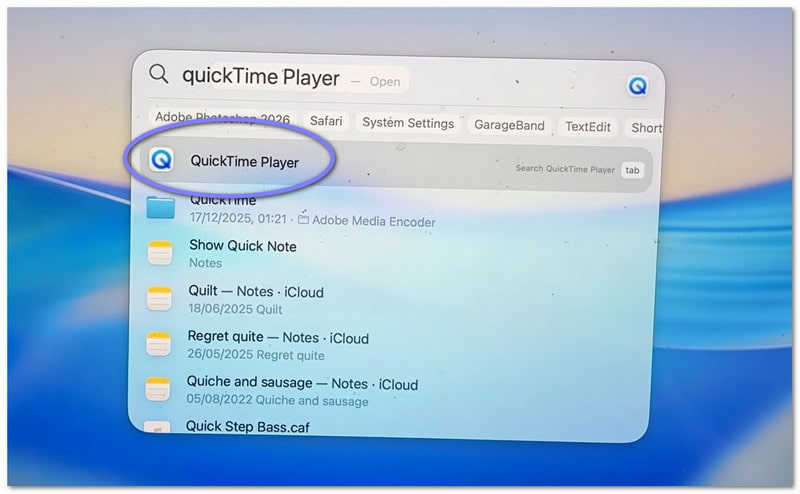
स्टेप 1सबसे पहले, अपने पर जाएं अनुप्रयोग फ़ोल्डर खोलें और प्रोग्राम खोलें। अगर आप तेज़ तरीका चाहते हैं, तो स्पॉटलाइट सर्च का इस्तेमाल करें। दबाएँ। आदेश + अंतरिक्षफिर टाइप करें द्रुत खिलाड़ी। प्रेस दर्ज इसे खोलने के लिए.
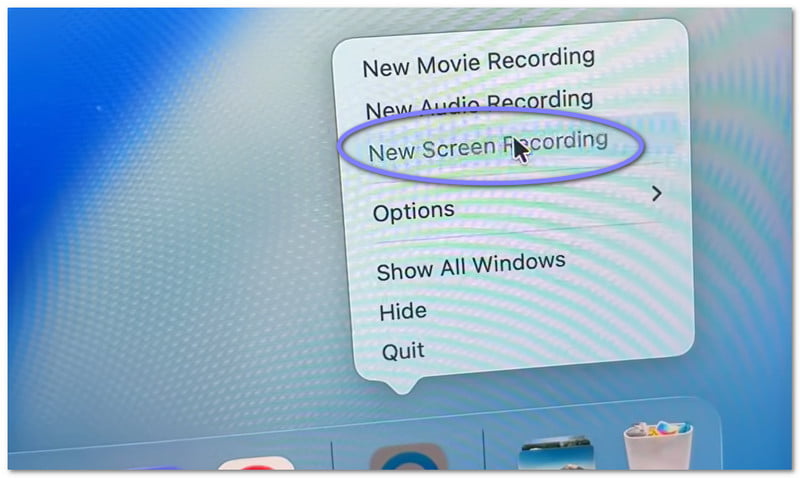
चरण दोप्रोग्राम खुलने के बाद, सबसे ऊपर वाले मेनू बार पर जाएं। क्लिक करें फ़ाइल, उसके बाद चुनो नई स्क्रीन रिकॉर्डिंगआपको एक छोटी रिकॉर्डिंग डिस्प्ले दिखाई देगी। यदि आप शॉर्टकट चाहते हैं, तो दबाएँ। आदेश + नियंत्रण + एनयह तुरंत स्क्रीन रिकॉर्डिंग प्रोग्राम खोल देता है।
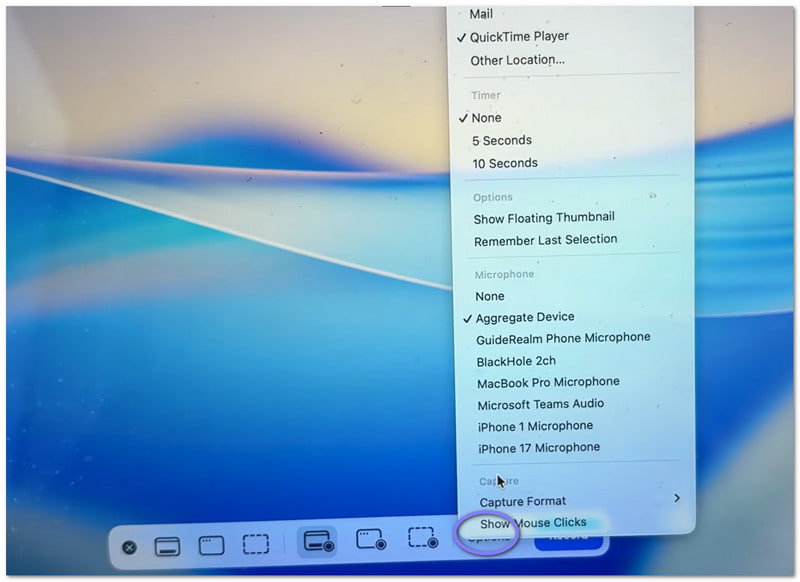
चरण 3शुरू करने से पहले, सेटिंग्स की जांच करने के लिए थोड़ा समय निकालें। क्लिक करें विकल्प रिकॉर्डिंग पैनल पर मौजूद बटन पर क्लिक करें। यहां, अगर आप अपनी आवाज रिकॉर्ड करना चाहते हैं तो आप अपना माइक्रोफोन चुन सकते हैं। तैयारी के लिए समय चाहिए तो आप एक छोटा टाइमर भी सेट कर सकते हैं। इसके अलावा, रिकॉर्डिंग के बाद फाइल को कहां सेव करना है, यह भी चुनें।
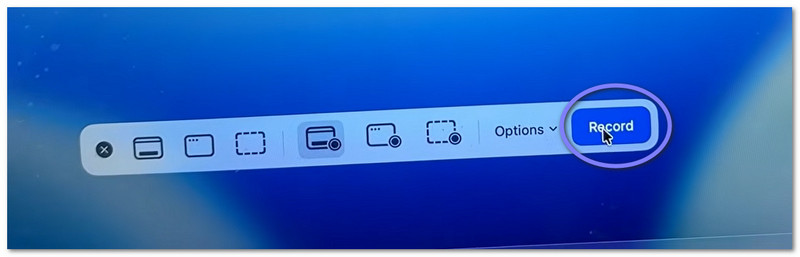
चरण 4अब तय करें कि आप क्या रिकॉर्ड करना चाहते हैं। अगर आप सब कुछ रिकॉर्ड करना चाहते हैं, तो स्क्रीन पर कहीं भी क्लिक करें। इससे पूरी स्क्रीन रिकॉर्ड हो जाएगी। अगर आपको सिर्फ़ एक हिस्सा रिकॉर्ड करना है, तो माउस को ड्रैग करके उस हिस्से को चुनें।
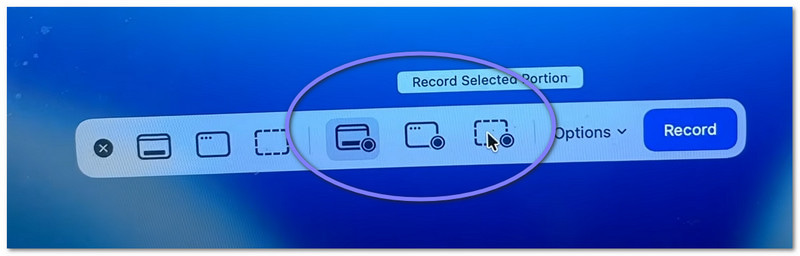
चरण 5अंत में, क्लिक करें अभिलेख रिकॉर्डिंग शुरू करने के लिए बटन दबाएँ। थोड़ी देर बाद आपकी रिकॉर्डिंग शुरू हो जाएगी। रिकॉर्डिंग के दौरान, आप अपनी आवश्यकतानुसार काम कर सकते हैं।
भाग 3. क्विकटाइम रिकॉर्डिंग को कैसे रोकें और सहेजें
नीचे हम आपको QuickTime के साथ स्क्रीन रिकॉर्डिंग बंद करने और अपनी फ़ाइल को सही तरीके से सहेजने का तरीका सिखाएंगे:
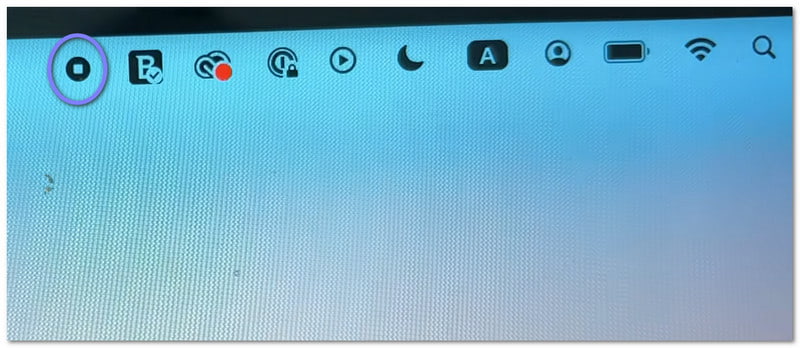
स्टेप 1सबसे पहले, अपने कर्सर को स्क्रीन के ऊपरी दाएं कोने पर ले जाएं। इसे ढूंढें। विराम बटन। यह एक छोटे वर्ग के अंदर एक वृत्त जैसा दिखता है। रिकॉर्डिंग समाप्त करने के लिए इस पर क्लिक करें। दूसरे विकल्प के रूप में, आप दबा सकते हैं। आदेश + नियंत्रण + Esc अपने कीबोर्ड पर।
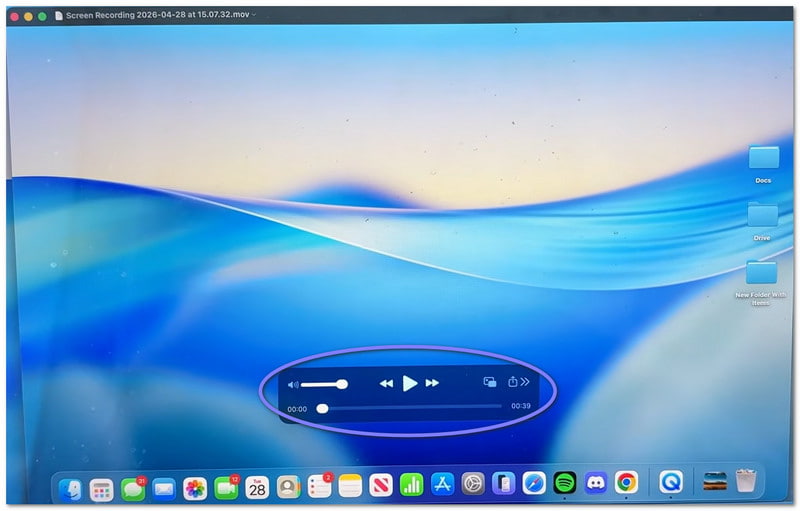
चरण दोवीडियो बंद करने के बाद, आपकी स्क्रीन के कोने में एक छोटा सा प्रीव्यू दिखाई दे सकता है। यह आपकी रिकॉर्डिंग है। अगर आप वीडियो खोलकर देखना चाहते हैं, तो आप इस पर क्लिक कर सकते हैं। अगर आप इसे अनदेखा करते हैं, तो भी फ़ाइल अपने आप सेव हो जाएगी।
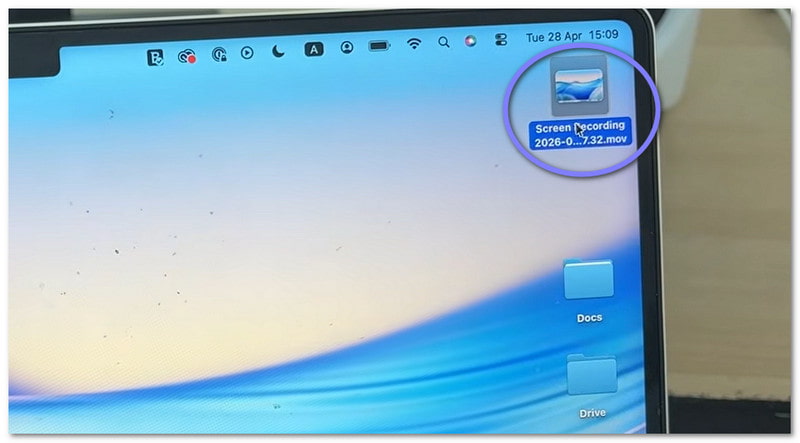
चरण 3डिफ़ॉल्ट रूप से, वीडियो आपके डेस्कटॉप या आपके द्वारा चुने गए स्थान पर सेव हो जाता है। यदि आप इसे स्वयं सेव करना चाहते हैं, तो पहले वीडियो खोलें। फिर, मेनू बार पर जाएं और क्लिक करें। फ़ाइल, फिर सहेजेंइसके बाद, अपनी फ़ाइल के लिए एक नाम टाइप करें। चुनें कि आप इसे कहाँ रखना चाहते हैं, फिर क्लिक करें। सहेजें.
चरण 4वीडियो खुलने के बाद, आप इसमें आसानी से बदलाव कर सकते हैं। उदाहरण के लिए, आप वीडियो का शुरुआती या अंतिम भाग काट सकते हैं। ज़रूरत पड़ने पर आप वीडियो को घुमा भी सकते हैं। इसके अलावा, आप इसे सीधे एप्लिकेशन से शेयर भी कर सकते हैं।
भाग 4. समस्या निवारण
कभी-कभी स्क्रीन रिकॉर्डिंग योजना के अनुसार नहीं होती। छोटी-मोटी समस्याएं आ सकती हैं। अच्छी बात यह है कि इनमें से अधिकांश समस्याओं को क्विकटाइम प्लेयर में आसानी से ठीक किया जा सकता है।
1. "आपकी स्क्रीन रिकॉर्ड करते समय क्विकटाइम प्लेयर में एक त्रुटि आ गई।"
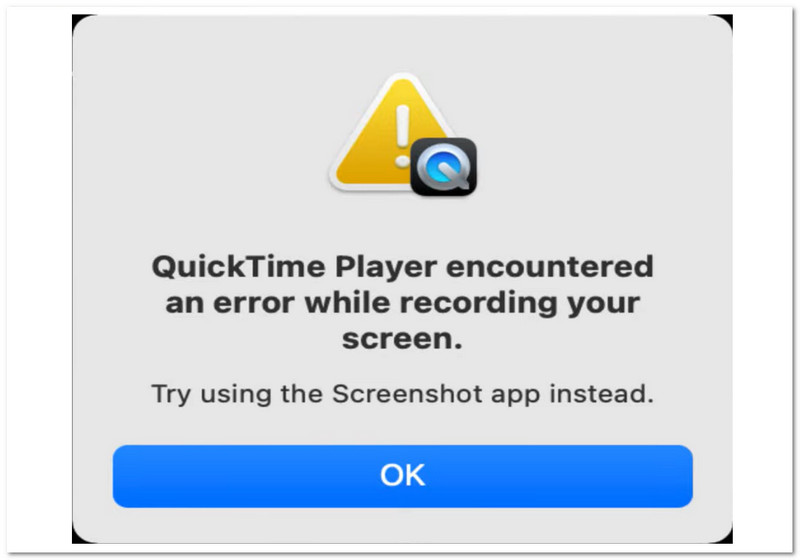
कुछ बुनियादी कारण हैं जिनकी वजह से "क्विकटाइम प्लेयर को आपकी स्क्रीन रिकॉर्ड करते समय एक त्रुटि का सामना करना पड़ा" त्रुटि दिखाई दे सकती है।
सबसे पहले, अपनी सेव लोकेशन चेक करें। अगर आप किसी बाहरी ड्राइव पर सेव कर रहे हैं, तो डेस्कटॉप पर स्विच करके देखें। अक्सर इससे समस्या हल हो जाती है। इसके बाद, अपनी स्टोरेज चेक करें। अगर आपकी डिस्क फुल है, तो रिकॉर्डिंग फेल हो सकती है।
साथ ही, यह भी सुनिश्चित करें कि अनुमतियाँ चालू हों। यहाँ जाएँ प्रणाली व्यवस्था > निजता एवं सुरक्षा > स्क्रीन रिकॉर्डिंगफिर, जांचें कि क्विकटाइम प्लेयर की अनुमति है या नहीं।
2. मेरी क्विकटाइम रिकॉर्डिंग में आवाज़ नहीं आ रही है!
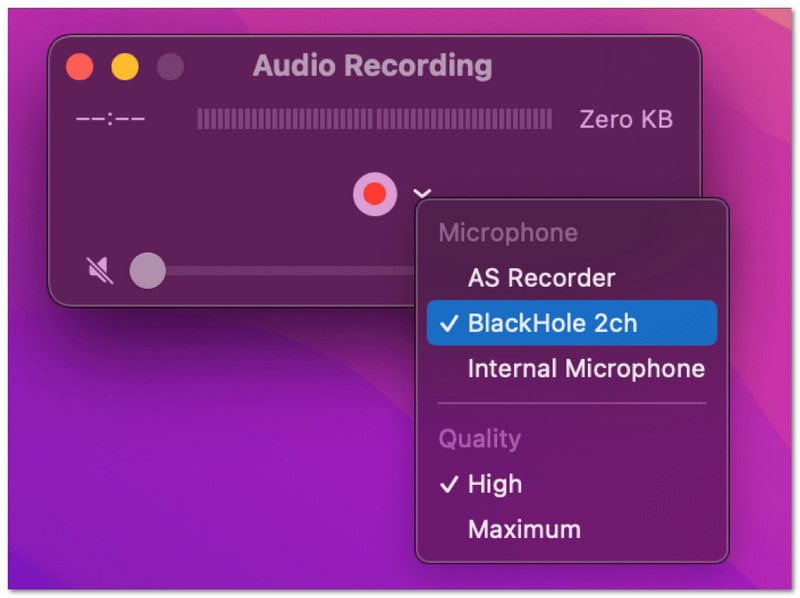
अगर आपके वीडियो में आवाज़ नहीं आ रही है, तो रिकॉर्डिंग से पहले सेटिंग्स चेक कर लें। विकल्प मेनू खोलें। फिर, "बिल्ट-इन माइक्रोफ़ोन" जैसा कोई माइक्रोफ़ोन चुनें। यदि कोई माइक्रोफ़ोन नहीं चुना गया है, तो कोई आवाज़ रिकॉर्ड नहीं होगी। साथ ही, पहले अपने माइक्रोफ़ोन को जांच लें कि वह ठीक से काम कर रहा है या नहीं।
3. क्विकटाइम सिस्टम ऑडियो रिकॉर्ड नहीं करेगा
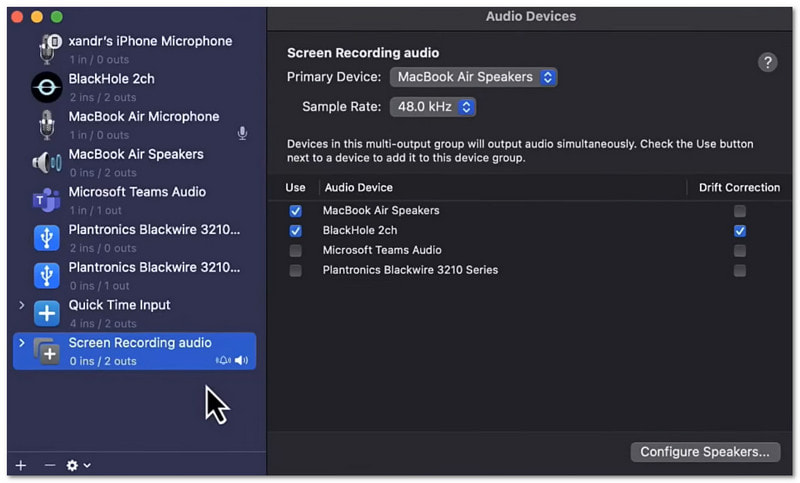
यह सामान्य है। QuickTime Player डिफ़ॉल्ट रूप से सिस्टम साउंड रिकॉर्ड नहीं कर सकता। यह Mac ऑपरेटिंग सिस्टम के नियमों के कारण है। सिस्टम ऑडियो रिकॉर्ड करने के लिए आपको अतिरिक्त टूल की आवश्यकता होगी। उदाहरण के लिए, आप बैकग्राउंड म्यूज़िक या लूपबैक का उपयोग कर सकते हैं।
भाग 5. क्या विंडोज़ के लिए क्विकटाइम का कोई विकल्प है?
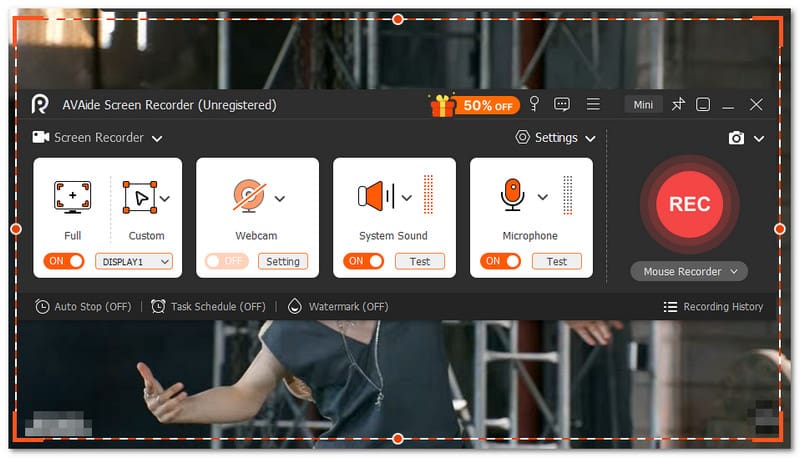
जी हां, विंडोज के लिए स्क्रीन रिकॉर्ड करने के लिए क्विकटाइम का एक विकल्प मौजूद है। और वह कोई और नहीं बल्कि यह है: AVAide स्क्रीन रिकॉर्डर.

निःशुल्क डाउनलोड विंडोज 7 या बाद के संस्करण के लिए
 सुरक्षित डाऊनलोड
निःशुल्क डाउनलोड Mac OS X 10.13 या बाद के संस्करण के लिए
सुरक्षित डाऊनलोडइस टूल की मदद से आप आसानी से फुल-स्क्रीन या कस्टम स्क्रीन रिकॉर्डिंग चुन सकते हैं। आप वेबकैम, सिस्टम साउंड और माइक्रोफ़ोन भी चालू कर सकते हैं। इसके लिए किसी जटिल सेटअप की ज़रूरत नहीं है। बस एक क्लिक से अपनी ज़रूरत के अनुसार सेटिंग्स चालू करें। इससे भी बेहतर बात यह है कि यह आपको बिना किसी रुकावट के उच्च गुणवत्ता में स्क्रीन वीडियो रिकॉर्ड करने की सुविधा देता है। यह 4K रिज़ॉल्यूशन तक सपोर्ट करता है, इसलिए सब कुछ साफ़ और स्मूथ दिखाई देता है।
इसलिए आप जो भी रिकॉर्ड करते हैं, जैसे ट्यूटोरियल, गेमप्ले, मीटिंग या ऑनलाइन वीडियो, यह उन्हें अच्छी स्पष्टता और स्थिर प्रदर्शन के साथ कैप्चर कर सकता है।
प्रमुख विशेषताऐं:
- आप टूल के लिए रिकॉर्डिंग को स्वचालित रूप से शुरू और बंद करने का समय निर्धारित कर सकते हैं।
- आप बिना किसी रुकावट या प्रदर्शन संबंधी समस्या के लंबे समय तक सुचारू रूप से रिकॉर्डिंग कर सकते हैं।
- आप रिकॉर्डिंग को तुरंत बाद देख सकते हैं और यदि आप संतुष्ट नहीं हैं तो दोबारा रिकॉर्ड कर सकते हैं।
- रिकॉर्डिंग के दौरान महत्वपूर्ण बिंदुओं को उजागर करने के लिए आप टेक्स्ट, इमेज, व्हाइटबोर्ड और फोकस मार्क जोड़ सकते हैं।
- आप रिकॉर्डिंग के बाद वीडियो को ट्रिम, कट, कंप्रेस, मर्ज, कन्वर्ट कर सकते हैं और ऑडियो को एडजस्ट या बूस्ट कर सकते हैं।
पढ़ाई कैसी रही? QuickTime Player का उपयोग करके स्क्रीन को कैसे रिकॉर्ड करेंयह तो बहुत आसान है, है ना? आप जल्दी से शुरू कर सकते हैं और बिना किसी परेशानी के खत्म कर सकते हैं।
एकमात्र समस्या यह है कि इसमें सीमित सुविधाएँ हैं। इसमें एक पूर्ण रिकॉर्डर जैसी क्षमता नहीं है। AVAide स्क्रीन रिकॉर्डर.
तो, चाहे आप विंडोज यूजर हों या मैक यूजर, आप भी AVAide स्क्रीन रिकॉर्डर पर भरोसा कर सकते हैं। तो, इसे अभी डाउनलोड करें और इसकी सुविधाओं और सहज रिकॉर्डिंग अनुभव का आनंद लें!
लेखक के बारे में

AVAide Screen Recorder के साथ बेहतरीन पलों को कैद करें। स्क्रीनकास्ट, कस्टमाइज़ करें, और सेकंड में साझा करें।
स्क्रीन रिकॉर्डिंग
- विंडोज़ पर स्क्रीन रिकॉर्ड
- इंस्टाग्राम लाइव रिकॉर्ड करें
- टुबी से वीडियो रिप करें
- YouTube वीडियो को MP3 में बदलें
- Fansly से वीडियो डाउनलोड करें
- JW प्लेयर वीडियो डाउनलोड करना
- बिलिबिली वीडियो डाउनलोड करें
- Patreon वीडियो डाउनलोड करें
- SpankBang वीडियो डाउनलोड करें
- डिस्कॉर्ड वीडियो डाउनलोड करें
- DoodSream वीडियो डाउनलोड करें


