


बहुत से लोग YouTube, TikTok और अन्य सोशल मीडिया ऐप्स के लिए अपनी स्क्रीन रिकॉर्ड करते हैं। इसी वजह से वे अक्सर वीडियो को सही फॉर्मेट में सेव करने का आसान तरीका ढूंढते हैं। एमपी4 रिकॉर्डर उस आवश्यकता के लिए यह सबसे अच्छा विकल्प है।
इसीलिए, यह लेख आपको उपयोग करने के लिए 6 सर्वश्रेष्ठ एमपी4 रिकॉर्डर दिखाएगा। यह आपको यह समझने में भी मदद करेगा कि आपकी आवश्यकताओं के लिए कौन सा सबसे उपयुक्त है। नीचे दिए गए विवरण देखें और अपने स्क्रीन रिकॉर्डिंग कार्यों के लिए सही उपकरण चुनें!- भाग 1. एमपी4 क्यों?
- भाग 2. सर्वश्रेष्ठ पीसी एमपी4 रिकॉर्डर (डेस्कटॉप सॉफ्टवेयर)
- भाग 3. सर्वश्रेष्ठ ऑनलाइन एमपी4 रिकॉर्डर (निःशुल्क, बिना वॉटरमार्क के)
- भाग 4. सर्वश्रेष्ठ एमपी4 रिकॉर्डर ऐप्स
- भाग 5. अपने लिए सही एमपी4 रिकॉर्डर कैसे चुनें
- भाग 6. क्या मैं स्क्रीन रिकॉर्डिंग को MP4 में परिवर्तित कर सकता हूँ?
भाग 1. एमपी4 क्यों?
आजकल सबसे ज़्यादा इस्तेमाल होने वाले वीडियो फॉर्मेट में से एक MP4 है। सोशल मीडिया साइट्स, पीसी और फ़ोन सभी इसे व्यापक रूप से सपोर्ट करते हैं। यह कम फ़ाइल साइज़ के साथ-साथ बेहतरीन वीडियो क्वालिटी बनाए रखता है। इससे वीडियो को स्टोर करना, शेयर करना और अपलोड करना आसान हो जाता है। यही कारण है कि कई रिकॉर्डिंग डिवाइस वीडियो को MP4 फॉर्मेट में सेव करते हैं।
इसलिए, यदि आप एक अच्छा एमपी4 रिकॉर्डर ढूंढ रहे हैं, तो बस नीचे स्क्रॉल करें और डेस्कटॉप, ऑनलाइन और मोबाइल टूल के विकल्पों को देखें।
भाग 2. सर्वश्रेष्ठ पीसी एमपी4 रिकॉर्डर (डेस्कटॉप सॉफ्टवेयर)
1. AVAide स्क्रीन रिकॉर्डर
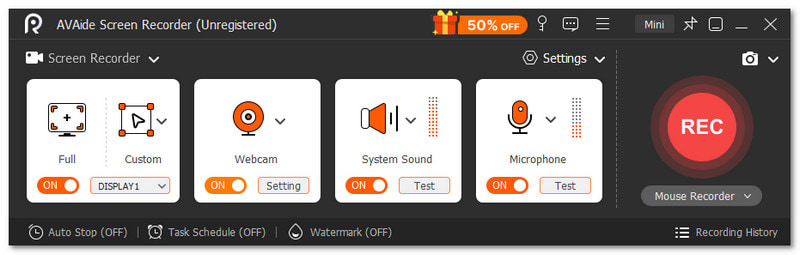
क्या आप अपने विंडोज या मैक कंप्यूटर के लिए सबसे अच्छा एमपी4 रिकॉर्डर ढूंढ रहे हैं? AVAide स्क्रीन रिकॉर्डर यही वो ऐप है जिसकी आपको तलाश है। यह आपकी स्क्रीन गतिविधियों को रिकॉर्ड करता है और वीडियो को MP4 फॉर्मेट में सेव करता है।

निःशुल्क डाउनलोड विंडोज 7 या बाद के संस्करण के लिए
 सुरक्षित डाऊनलोड
निःशुल्क डाउनलोड Mac OS X 10.13 या बाद के संस्करण के लिए
सुरक्षित डाऊनलोडआप तय कर सकते हैं कि आपको पूरी स्क्रीन रिकॉर्ड करनी है या सिर्फ कोई खास हिस्सा। आप सिस्टम साउंड और माइक्रोफोन दोनों को एक साथ रिकॉर्ड कर सकते हैं। लंबी रिकॉर्डिंग की चिंता करने की कोई जरूरत नहीं है, क्योंकि AVAide स्क्रीन रिकॉर्डर उन्हें बिना किसी रुकावट के आसानी से रिकॉर्ड कर सकता है।
- पेशेवरों
- यह स्क्रीन, ऑडियो, गेम, वेबकैम और फोन रिकॉर्डिंग मोड को सपोर्ट करता है।
- यह MP4, AVI, WMV, GIF, MP3 और अन्य कई फॉर्मेट के साथ काम करता है।
- इसकी मदद से आप रिकॉर्डिंग के दौरान टेक्स्ट, इमेज, व्हाइटबोर्ड और फोकस टूल जोड़ सकते हैं।
- यह ट्रिम, मर्ज, कंप्रेस, कन्वर्ट और ऑडियो बूस्ट जैसे एडिटिंग टूल्स को सपोर्ट करता है।
- रिकॉर्डिंग शुरू या बंद करने के लिए कस्टम समय निर्धारित करने की अनुमति देता है।
- इसमें स्वचालित रूप से शुरू और बंद होने के समय के लिए निर्धारित रिकॉर्डिंग शामिल है।
- दोष
- असीमित उपयोग के लिए $39.00 प्लान और 30-दिन की मनी-बैक गारंटी के साथ सशुल्क संस्करण में अपग्रेड करना आवश्यक है।
2. ओबीएस स्टूडियो
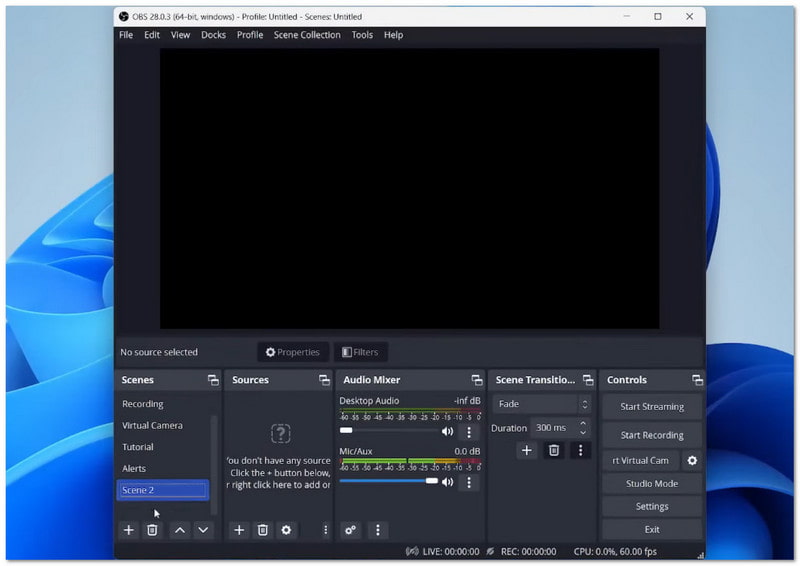
क्या आपको एक ही समय में कई स्रोतों से रिकॉर्डिंग करनी है? यह टूल आपकी यह समस्या हल कर सकता है। OBS Studio एक MP4 स्क्रीन रिकॉर्डर है जो आपको स्क्रीन, वेबकैम, इमेज और टेक्स्ट को एक ही सीन में संयोजित करने की सुविधा देता है। आप स्मूथ इफेक्ट्स के साथ सीन बदल सकते हैं। यह आपको रिकॉर्डिंग से पहले प्रीव्यू देखने की सुविधा भी देता है ताकि आप गलतियों से बच सकें।
- पेशेवरों
- यह सहज ट्रांज़िशन के साथ असीमित दृश्यों का समर्थन करता है।
- इसमें फिल्टर और नियंत्रणों के साथ एक उन्नत ऑडियो मिक्सर शामिल है।
- त्वरित कार्रवाई के लिए कस्टम हॉटकी की अनुमति देता है।
- अतिरिक्त सुविधाओं के लिए प्लगइन्स और स्क्रिप्ट्स का समर्थन करता है।
- दोष
- नए उपयोगकर्ताओं के लिए सेटअप जटिल लग सकता है।
- सर्वोत्तम परिणामों के लिए मैन्युअल कॉन्फ़िगरेशन की आवश्यकता है।
भाग 3. सर्वश्रेष्ठ ऑनलाइन एमपी4 रिकॉर्डर (निःशुल्क, बिना वॉटरमार्क के)
1. कैप्मे
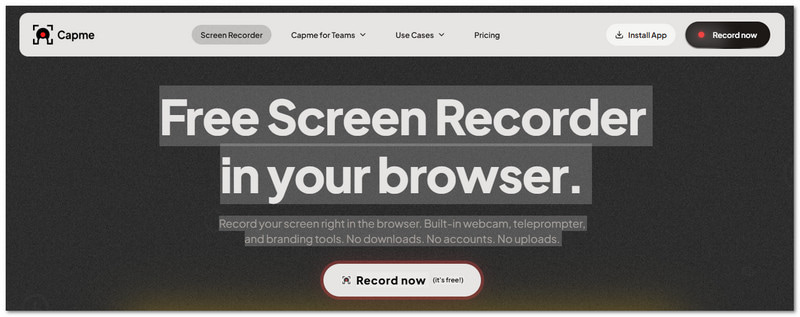
क्या आप ऑनलाइन एमपी4 रिकॉर्डर का उपयोग करके लंबी कॉल के बिना त्वरित वीडियो अपडेट भेजना चाहते हैं? यह टूल इसे आसान बनाता है। आप अपनी स्क्रीन, अपना चेहरा या दोनों रिकॉर्ड कर सकते हैं। आप अपनी स्क्रिप्ट और लोगो भी जोड़ सकते हैं। आप अपने वीडियो की शैली को तुरंत बदल सकते हैं। यह ऑनबोर्डिंग कार्यों, टीम अपडेट और डेमो के लिए उपयुक्त है।
- पेशेवरों
- इसमें निर्देशित भाषण के लिए अंतर्निर्मित टेलीप्रॉम्प्टर शामिल है।
- यह लोगो, टेक्स्ट और बैकग्राउंड जैसी ब्रांडिंग को सपोर्ट करता है।
- यह विभिन्न प्लेटफार्मों के लिए कई आस्पेक्ट रेशियो प्रदान करता है।
- पूरी गोपनीयता के लिए सभी फाइलें स्थानीय रूप से संग्रहीत रखी जाती हैं।
- दोष
- रिकॉर्डिंग के बाद उन्नत संपादन उपकरणों की सीमित उपलब्धता है।
- रिकॉर्डिंग से पहले ब्रांडिंग सेटअप पूरा करना आवश्यक है।
2. पैनोप्टो
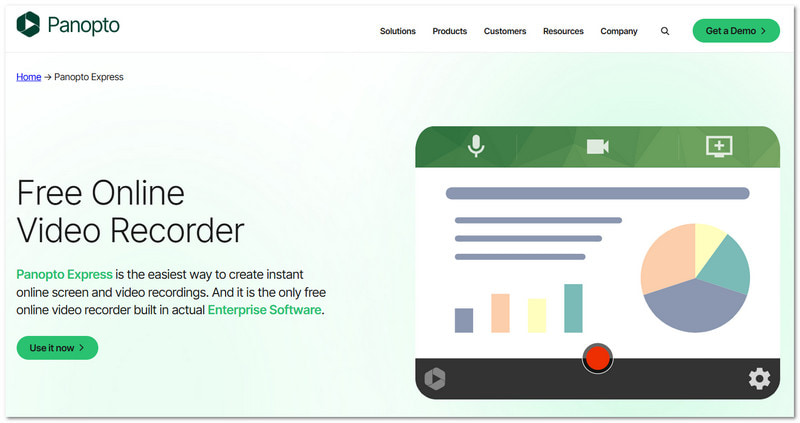
अगर आपको स्पष्ट और निर्देशित वीडियो कार्य के लिए किसी टूल की आवश्यकता हो तो? यह टूल इसी उद्देश्य के लिए बनाया गया है। पैनोप्टो एक्सप्रेस एक बेहतरीन विकल्प है। मुफ़्त स्क्रीन रिकॉर्डर यह आपको MP4 फॉर्मेट में स्क्रीन रिकॉर्डिंग करने और पाठ, डेमो और स्टेप-बाय-स्टेप गाइड को कमेंट्री के साथ रिकॉर्ड करने में मदद करता है। यह स्कूल और ऑफिस दोनों तरह के कामों के लिए उपयुक्त है। साथ ही, यह छात्रों और टीमों द्वारा उपयोग किए जाने वाले प्लेटफॉर्म पर कंटेंट शेयर करने में भी मदद करता है।
- पेशेवरों
- सेव किए गए वीडियो पर कोई वॉटरमार्क दिखाई नहीं देता है।
- वीडियो रिकॉर्डिंग की अवधि या वीडियो की संख्या पर कोई सीमा नहीं है।
- आपकी रिकॉर्डिंग का पूर्ण स्वामित्व आपके पास रहता है।
- एक विश्वसनीय एंटरप्राइज वीडियो सिस्टम का हिस्सा।
- दोष
- उपयोग की शर्तों का पालन करना अनिवार्य है ताकि आप अपनी पहुंच बनाए रख सकें।
- औपचारिक या संरचित सामग्री के लिए अधिक उपयुक्त।
भाग 4. यदि आप अपने फ़ोन को बड़ी स्क्रीन पर रिकॉर्ड करना चाहते हैं
1. वी रिकॉर्डर
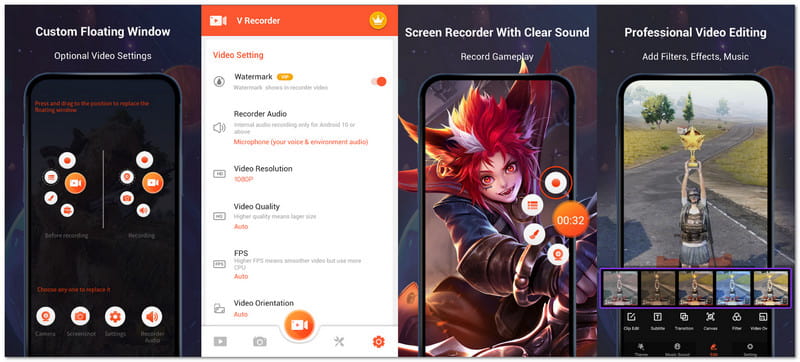
क्या आप गेम खेलते समय अपनी वीडियो रिकॉर्ड करना चाहते हैं और वो भी साफ़ आवाज़ में? यह ऐप यही काम बखूबी करता है। यह आपकी स्क्रीन को HD में कैप्चर करता है और रिकॉर्डिंग के दौरान ड्रॉइंग करने की सुविधा भी देता है। आप नॉइज़ कम करके अपनी आवाज़ को और भी साफ़ कर सकते हैं। यह आपके फ़ोन पर गेमप्ले, ट्यूटोरियल और छोटे वीडियो क्लिप्स को आसानी से रिकॉर्ड कर लेता है।
- पेशेवरों
- इसमें वीडियो और फोटो एडिटिंग के लिए अंतर्निहित उपकरण शामिल हैं।
- इसमें फिल्टर, स्टिकर, थीम और संगीत के विकल्प उपलब्ध हैं।
- यह स्पीड कंट्रोल और वीडियो कंप्रेशन को सपोर्ट करता है।
- एक सरल टूल की मदद से वीडियो को जीआईएफ में परिवर्तित किया जा सकता है।
- दोष
- सामग्री रिकॉर्ड करते समय कॉपीराइट नियमों का पालन करना अनिवार्य है।
- मुख्यतः केवल व्यक्तिगत उपयोग के लिए।
2. डीयू रिकॉर्डर
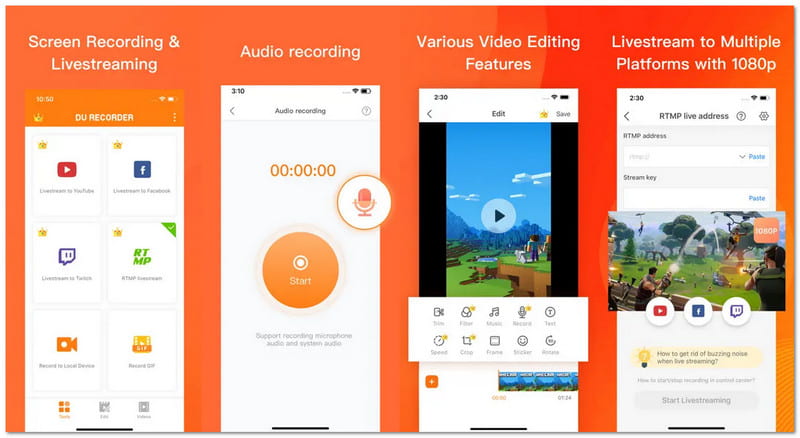
क्या आपको ऐसा ऐप चाहिए जो रिकॉर्डिंग और लाइव स्ट्रीमिंग दोनों कर सके? यह ऐप सबसे अच्छा है। DU Recorder आपको YouTube, Facebook और Twitch जैसे प्लेटफॉर्म पर अपनी स्क्रीन स्ट्रीम करने की सुविधा देता है। यह गेम, कॉल या शो के वीडियो भी आसानी से रिकॉर्ड करता है। कंटेंट शेयर करने से पहले आप प्राइवेसी सेटिंग्स को कंट्रोल कर सकते हैं। मोबाइल स्क्रीन रिकॉर्डिंग के विकल्पों को सीखते समय iPhone पर MP4 फॉर्मेट में रिकॉर्डिंग करने का तरीका ढूंढ रहे यूजर्स के लिए भी यह ऐप मददगार है।
- पेशेवरों
- यह उच्च गुणवत्ता वाली लाइवस्ट्रीमिंग को रिज़ॉल्यूशन विकल्पों के साथ सपोर्ट करता है।
- यह माइक और आंतरिक ऑडियो दोनों को एक साथ रिकॉर्ड करने की सुविधा देता है।
- इसमें रिएक्शन वीडियो के लिए फेसकैम फीचर दिया गया है।
- इसमें ट्रिम, क्रॉप और मर्ज जैसी बुनियादी वीडियो एडिटिंग शामिल है।
- दोष
- कुछ उन्नत सुविधाओं के लिए प्रीमियम सदस्यता की आवश्यकता होती है।
- सदस्यता स्वतः नवीनीकृत हो जाती है जब तक कि इसे मैन्युअल रूप से बंद न किया जाए।
भाग 5. अपने लिए सही एमपी4 रिकॉर्डर कैसे चुनें
आपकी ज़रूरतों के आधार पर ही यह तय होगा कि आपके लिए कौन सा एमपी4 रिकॉर्डर सबसे अच्छा है। यहाँ कुछ बुनियादी बातें दी गई हैं जिन पर आपको विचार करना चाहिए:
- यदि आप नौसिखिया हैं या अभी शुरुआत कर रहे हैं, तो आसान नियंत्रण वाले उपकरण का चयन करें।
- स्क्रीन, ऑडियो, वेबकैम, या अन्य जैसे विभिन्न मोड के लिए समर्थन देखें। गेम रिकॉर्डर यदि आपको अधिक लचीलेपन की आवश्यकता है।
- जांच लें कि क्या यह आपको पूरी स्क्रीन रिकॉर्ड करने की अनुमति देता है या बेहतर नियंत्रण के लिए केवल एक चयनित क्षेत्र रिकॉर्ड करने की अनुमति देता है।
- ऐसा ऐप चुनें जो सुचारू रूप से काम करे, स्पष्ट वीडियो दिखाए और उच्च गुणवत्ता वाली रिकॉर्डिंग करे। रिकॉर्डिंग के दौरान कोई लैग या धुंधलापन नहीं होना चाहिए।
- यह सुनिश्चित करें कि यह फ़ाइलों को MP4 प्रारूप में सहेजता है ताकि उन्हें आसानी से चलाया और साझा किया जा सके।
- एडिटिंग, ट्रिमिंग, कंप्रेसिंग या रिकॉर्डिंग शेड्यूल करने जैसी अतिरिक्त सुविधाओं पर विचार करें।
- यह जांच लें कि क्या यह स्वच्छ और पेशेवर परिणामों के लिए वॉटरमार्क के बिना वीडियो निर्यात करता है।
भाग 6. क्या मैं स्क्रीन रिकॉर्डिंग को MP4 में परिवर्तित कर सकता हूँ?
जी हां! स्क्रीन रिकॉर्डिंग को कई तरीकों से MP4 में बदला जा सकता है। कई रिकॉर्डिंग टूल रिकॉर्डिंग खत्म होने के बाद वीडियो को MP4 फॉर्मेट में एक्सपोर्ट कर देते हैं। अगर फ़ाइल किसी और फॉर्मेट में है, तो आप वीडियो कन्वर्टर का इस्तेमाल करके उसे MP4 में बदल सकते हैं। इससे आपका वीडियो ज़्यादातर डिवाइस पर आसानी से चलेगा और इसे कहीं भी अपलोड या शेयर करना भी आसान हो जाएगा।
पहले से ही पता है कि एमपी4 स्क्रीन रिकॉर्डर आप किसका उपयोग करेंगे? यदि नहीं, तो आप "अपने लिए सही एमपी4 रिकॉर्डर कैसे चुनें" अनुभाग को दोबारा देख सकते हैं। यह आपकी आवश्यकताओं के आधार पर बेहतर निर्णय लेने में आपकी मदद कर सकता है।
यदि आप डेस्कटॉप उपयोगकर्ता हैं, तो इसका उपयोग करना सबसे अच्छा है। AVAide स्क्रीन रिकॉर्डरयह विंडोज और मैक पर चलता है। यह आपको स्क्रीन, गेमप्ले, मीटिंग और यहां तक कि फोन डिस्प्ले को आसानी से रिकॉर्ड करने में मदद करता है। हमेशा वही चुनें जो आपके काम या दैनिक उपयोग के लिए सबसे उपयुक्त हो!
लेखक के बारे में

AVAide Screen Recorder के साथ बेहतरीन पलों को कैद करें। स्क्रीनकास्ट, कस्टमाइज़ करें, और सेकंड में साझा करें।
स्क्रीन रिकॉर्डिंग
- विंडोज़ पर स्क्रीन रिकॉर्ड
- इंस्टाग्राम लाइव रिकॉर्ड करें
- टुबी से वीडियो रिप करें
- YouTube वीडियो को MP3 में बदलें
- Fansly से वीडियो डाउनलोड करें
- JW प्लेयर वीडियो डाउनलोड करना
- बिलिबिली वीडियो डाउनलोड करें
- Patreon वीडियो डाउनलोड करें
- SpankBang वीडियो डाउनलोड करें
- डिस्कॉर्ड वीडियो डाउनलोड करें
- DoodSream वीडियो डाउनलोड करें


