आपने अभी-अभी Pixiv पर एक शानदार उगोइरा एनिमेशन देखा है, जो इतना सहज और आकर्षक है कि आप इसे सहेजना चाहते हैं। हालांकि, Pixiv के अनोखे फॉर्मेट के कारण "राइट-क्लिक करके सेव करना" संभव नहीं है। चाहे वह उच्च-गुणवत्ता वाला उगोइरा एनिमेशन हो या क्लासिक GIF, उस सहज गति को कैप्चर करने के लिए सही तरीका ज़रूरी है। इस गाइड में, हम आपको दिखाएंगे कि कैसे एक सटीक तरीके का इस्तेमाल करें। पिक्सिव जीआईएफ डाउनलोडर पिक्सिव एनिमेशन को बिना एक भी फ्रेम खोए डाउनलोड करें और उन्हें प्ले करने योग्य हाई-डेफिनिशन फॉर्मेट में बदलें। अब अंदाज़ा लगाना बंद करें और आज ही अपना कलेक्शन बनाना शुरू करें।
- भाग 1: व्यक्तिगत उपयोग के लिए अस्वीकरण
- भाग 2: पिक्सिव जीआईएफ और उगोइरा क्या हैं?
- भाग 3: पिक्सिव जीआईएफ को सीधे डाउनलोड करने का तरीका
- भाग 4: पिक्सिव जीआईएफ डाउनलोडर का उपयोग कैसे करें
- भाग 5: बेहतरीन गुणवत्ता के साथ आसानी से पिक्सिव उगोइरा/जीआईएफ/वीडियो रिकॉर्ड करें
- भाग 6: पिक्सिव जीआईएफ डाउनलोडर के अक्सर पूछे जाने वाले प्रश्न
भाग 1: व्यक्तिगत उपयोग के लिए अस्वीकरण
यह गाइड केवल शैक्षिक और व्यक्तिगत संग्रह उद्देश्यों के लिए है। लेखक के रूप में, हम पिक्सिव उगोइरा या जीआईएफ को डिजिटाइज़ करने और ऑफ़लाइन देखने के लिए सहेजने हेतु तृतीय-पक्ष टूल का उपयोग करने के बारे में जानकारी प्रदान करते हैं। हम पिक्सिव से किसी भी कॉपीराइट वाली कलाकृति को होस्ट, स्टोर या वितरित नहीं करते हैं।
उपयोगकर्ता अपने कार्यों के लिए पूरी तरह से जिम्मेदार हैं। हम किसी भी कलाकार की रचना को अनधिकृत रूप से पुनः अपलोड करने, पुनर्वितरण करने या व्यावसायिक उपयोग करने का समर्थन नहीं करते हैं। एक स्वस्थ रचनात्मक वातावरण बनाए रखने के लिए, हम उपयोगकर्ताओं को बौद्धिक संपदा अधिकारों का सम्मान करने और मूल रचनाकारों के आधिकारिक पिक्सिव प्रोफाइल का अनुसरण करके उनका समर्थन करने के लिए दृढ़ता से प्रोत्साहित करते हैं।
भाग 2: पिक्सिव जीआईएफ और उगोइरा क्या हैं?
पिक्सिव जीआईएफ यह GIF इमेज क्रिएटर्स द्वारा अपलोड की गई है। यह .gif फॉर्मेट में है। यूजर्स इस तरह की इमेज को सेव कर सकते हैं और कहीं भी चला सकते हैं।
क्या है पिक्सिव उगोरियाPixiv के पास छोटे एनिमेशन दिखाने का अपना एक अनोखा तरीका है। ये सामान्य GIF नहीं हैं। ये Ugoira नामक एक फॉर्मेट का उपयोग करते हैं। यह तस्वीरों की स्लाइडशो की तरह काम करता है। प्रत्येक तस्वीर एक फ्रेम होती है। ये फ्रेम एक के बाद एक चलते हैं। ये एक छोटा लूप बनाते हैं, बिल्कुल GIF की तरह। लेकिन इसे .gif फ़ाइल के रूप में सहेजा नहीं जाता है।
उगोइरा एक ज़िप फ़ाइल के अंदर कई छवियों का मिश्रण है। पिक्सिव इस फ़ॉर्मेट का उपयोग एनिमेशन को तेज़ी से लोड करने और सहज दिखने के लिए करता है। लोग उन्हें पिक्सिव GIF कहते हैं क्योंकि वे GIF की तरह काम करते हैं। लेकिन वे वास्तव में उगोइरा फ़ाइलें हैं।
भाग 3: पिक्सिव जीआईएफ को सीधे डाउनलोड करने का तरीका
दुर्भाग्यवश, आप पिक्सिव वेबसाइट या ऐप से सीधे पिक्सिव जीआईएफ डाउनलोड नहीं कर सकते। पिक्सिव आपको सामान्य जीआईएफ की तरह पूरी एनिमेशन को सेव करने की अनुमति नहीं देता है। साथ ही, पिक्सिव पर अधिकांश एनिमेशन को उगोइरा कहा जाता है। ये असली जीआईएफ नहीं हैं। इन्हें कई तस्वीरों को एक के बाद एक चलाकर बनाया जाता है, जैसे फ्लिपबुक।
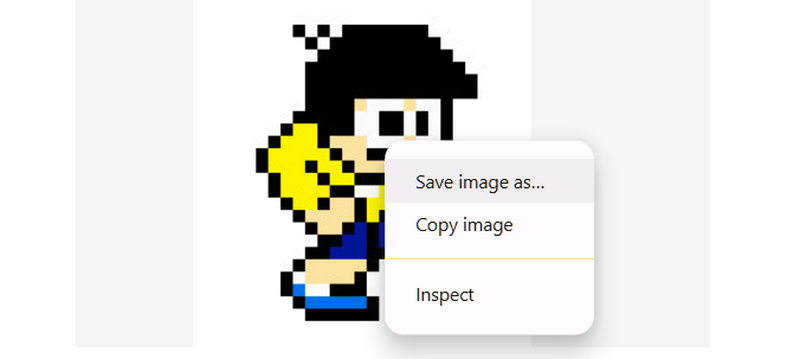
अगर आप राइट-क्लिक करके पिक्सिव से कोई GIF फ़ाइल सेव करने की कोशिश करते हैं, तो आपको सिर्फ़ एक तस्वीर मिलती है, जो आम तौर पर PNG फ़ॉर्मेट में होती है। आपको पूरा एनिमेशन नहीं मिलेगा। पिक्सिव पर उगोइरा के पूरे एनिमेशन के लिए कोई डाउनलोड GIF बटन नहीं है। पिक्सिव आपको असली GIF फ़ाइल नहीं देता है। आप बिना मदद के पेज से उगोइरा को सेव भी नहीं कर सकते।
पूरा एनिमेशन पाने के लिए, आपको Pixiv के अतिरिक्त GIF डाउनलोडिंग टूल या वेबसाइट का उपयोग करना होगा। ugoira को GIF, वीडियो या किसी अन्य फॉर्मेट में बदलने का यही एकमात्र तरीका है। Pixiv यह काम आपके लिए नहीं करता है।
भाग 4: पिक्सिव जीआईएफ डाउनलोडर का उपयोग कैसे करें
अगर आप पिक्सिव GIF को सेव करना चाहते हैं और इसे असली एनीमेशन की तरह चलाना चाहते हैं, तो आपको मदद के लिए एक टूल की ज़रूरत होगी। सौभाग्य से, यह भाग दो टूल दिखाएगा जो अच्छी तरह से काम करते हैं: ब्राउज़र के लिए पिक्सिव टूलकिट नेक्स्ट और एंड्रॉइड के लिए पिक्सिव के लिए डाउनलोडर।
1. पिक्सिव टूलकिट नेक्स्ट
पिक्सिव टूलकिट नेक्स्ट आपके वेब ब्राउज़र के लिए बनाया गया एक अभिनव टूल है। यह क्रोम और फ़ायरफ़ॉक्स पर काम करता है। यह टूल आपको पिक्सिव एनिमेशन डाउनलोड करने में मदद करता है, जिसे उगोइरा कहा जाता है। यह मंगा, चित्रण और यहां तक कि उपन्यास भी सहेज सकता है। सबसे अच्छी बात यह है कि यह एनिमेशन को एक वास्तविक GIF या वीडियो में बदल देता है जिसे आप रख सकते हैं। आप इसे ZIP, APNG या WebM के रूप में भी सहेज सकते हैं। यह आपके पिक्सिव पेज पर एक बटन जोड़ता है ताकि आप चीजों को तेज़ी से सहेज सकें।
स्टेप 1क्रोम या फ़ायरफ़ॉक्स खोलें। अपने ब्राउज़र में Pixiv Toolkit Next खोजें। एक्सटेंशन पेज पर जाएँ। क्लिक करें क्रोम में जोड़ बटन। उसके बाद, क्लिक करें एक्सटेंशन जोड़ने इस Pixiv GIF डाउनलोडर एक्सटेंशन को अपने ब्राउज़र में जोड़ने के लिए बटन दबाएं।

चरण दोपिक्सिव पर जाएं और वह एनीमेशन खोलें जिसे आप डाउनलोड करना चाहते हैं। जब प्लगइन किसी उगोइरा का पता लगाता है, तो उसका बटन रोशन हो जाएगा। बटन पर क्लिक करें, और एक डाउनलोड मेनू दिखाई देगा.
चरण 3आप जो प्रारूप चाहते हैं उसे चुनें। जीआईएफ जेनरेट करें यदि आप पिक्सिव वीडियो को GIF फ़ाइल में बदलने जा रहे हैं, या क्लिक करें डाउनलोड इसे ज़िप या WebM के रूप में सेव करने के लिए, फ़ाइल आपके ब्राउज़र के डिफ़ॉल्ट डाउनलोड फ़ोल्डर में चली जाएगी।
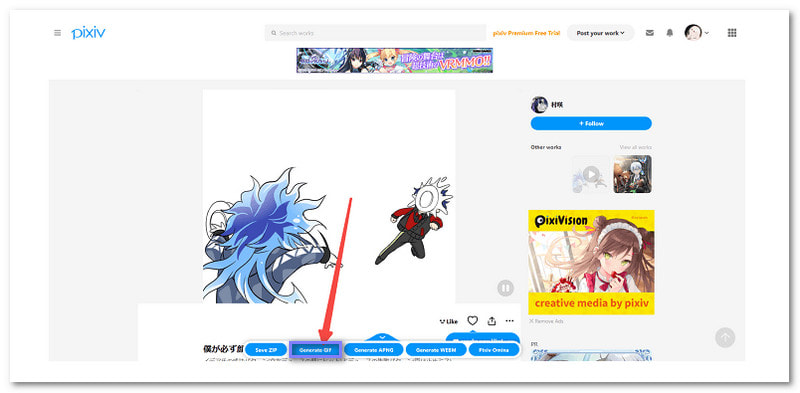
ऊपर: यह मुफ़्त है, उपयोग में आसान है, और आपके ब्राउज़र के अंदर ही काम करता है। आप एनिमेशन को कई फ़ॉर्मेट में सेव कर सकते हैं। आप अन्य पिक्सिव सामग्री, जैसे उपन्यास या कॉमिक्स भी डाउनलोड कर सकते हैं।
डाउन्स: कभी-कभी यह क्रैश हो जाता है। बटन पुनः आरंभ करने के बाद भी दिखाई नहीं दे सकता है। डाउनलोड के दौरान यह छवि गुणवत्ता खो सकता है। उस स्थिति में, आपको एक उपकरण का उपयोग करने की आवश्यकता है जो आपकी मदद कर सकता है GIF गुणवत्ता बढ़ाएँ एक बेहतर देखो के लिए.
2. पिक्सिव के लिए डाउनलोडर
डाउनलोडर फॉर पिक्सिव एंड्रॉयड फोन के लिए एक अच्छा ऐप है। आप इसे गूगल प्ले पर पा सकते हैं। यह आपको पिक्सिव GIF डाउनलोड करने और उन्हें वास्तविक एनिमेशन के रूप में सहेजने की सुविधा देता है। यह मंगा और उपन्यासों के लिए भी काम करता है। आप मंगा को EPUB या TXT फ़ाइलों में भी बदल सकते हैं। यह उन लोगों के लिए बहुत बढ़िया है जो अपने फोन पर पिक्सिव का इस्तेमाल करते हैं और सिर्फ़ एक टैप से एनिमेशन रखना चाहते हैं। बिना किसी देरी के, नीचे Android पर पिक्सिव से GIF डाउनलोड करने का तरीका जानें!
स्टेप 1अपने एंड्रॉयड डिवाइस पर गूगल प्ले पर जाएँ। Pixiv के लिए Downloader खोजें। ऐप पेज खोलें और क्लिक करें इंस्टॉल.
चरण दोऐप खोलें। सुनिश्चित करें कि आपके पास पहले से ही बैकग्राउंड में पिक्सिव खुला हुआ है। जिस एनिमेशन लिंक को आप सेव करना चाहते हैं उसे कॉपी करें।
चरण 3लिंक को ऐप के URL बॉक्स में पेस्ट करें। डाउनलोड बटन पर क्लिक करें। ऐप एनीमेशन लाएगा और इसे आपके डिवाइस पर सेव कर देगा।
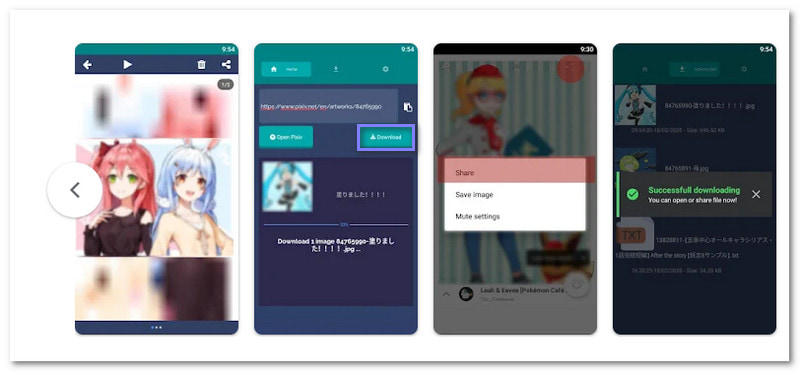
ऊपर: यह ऐप मुफ़्त है और बिना किसी अतिरिक्त टूल की ज़रूरत के काम करता है। यह उगोइरा डाउनलोड का समर्थन करता है और आपको मंगा और उपन्यास भी सहेजने देता है। यह सरल, तेज़ और मास्टर करने में आसान है।
डाउन्स: इसमें विज्ञापन हैं। उन्हें हटाने के लिए आपको भुगतान करना होगा। यह केवल तभी काम करता है जब पिक्सिव बैकग्राउंड में खुला हो। कभी-कभी, डाउनलोड विफल हो जाता है, और आपको फिर से प्रयास करना पड़ता है।
भाग 5: बेहतरीन गुणवत्ता के साथ आसानी से पिक्सिव उगोइरा/जीआईएफ/वीडियो रिकॉर्ड करें
अगर पिक्सिव का कोई GIF डाउनलोडर आपको GIF या उगोरिया फ़ाइलें सेव करने में मदद नहीं कर पाता है, तो एक बहुमुखी और शक्तिशाली स्क्रीन रिकॉर्डर आपकी मदद कर सकता है। चाहे आप अपने पसंदीदा एनिमेशन सेव करना चाहें या खुद बनाना चाहें, AVAide स्क्रीन रिकॉर्डर आपको उन्हें सर्वश्रेष्ठ गुणवत्ता में कैप्चर करने की शक्ति देता है। यह पिक्सिव से एनिमेशन रिकॉर्ड करने और उन्हें उच्च-गुणवत्ता वाले GIF या वीडियो में बदलने के लिए एकदम सही है। इस प्रोग्राम के साथ, आप बिना किसी परेशानी के अपनी सामग्री रिकॉर्ड, संपादित और सहेज सकते हैं। साथ ही, यह आपको वीडियो और ऑडियो गुणवत्ता पर पूरा नियंत्रण देता है, यह सुनिश्चित करता है कि आपकी रिकॉर्डिंग वैसी ही हो जैसी आप चाहते हैं।
- Pixiv वेबसाइट या ऐप पर सभी प्रकार के GIF और Ugoria रिकॉर्ड करें।
- बिना किसी लैग या स्टटर के हाई-बिटरेट, हाई-एफपीएस और स्पष्ट पिक्सिव एनिमेशन सेव करें।
- आप अपनी पसंद के कोडेक, बिटरेट, एफपीएस, रेज़ोल्यूशन और अन्य सेटिंग्स के साथ रिकॉर्डिंग को जीआईएफ या वीडियो के रूप में आउटपुट कर सकते हैं।
- अपनी पिक्सिव रिकॉर्डिंग को सीधे यूट्यूब और इंस्टाग्राम जैसे सोशल मीडिया पर शेयर करें।

 सुरक्षित डाऊनलोड
स्टेप 1AVAide स्क्रीन रिकॉर्डर की आधिकारिक वेबसाइट पर जाएँ। अपने कंप्यूटर के लिए संस्करण चुनें। इसे इंस्टॉल करें और प्रोग्राम खोलें। सुनिश्चित करें कि आपने विंडोज या मैक के लिए सही संस्करण चुना है।
चरण दोजब AVAide स्क्रीन रिकॉर्डर शुरू होगा, तो आपको स्क्रीन रिकॉर्डर दिखाई देगा। आप पूरी स्क्रीन रिकॉर्ड कर सकते हैं या कोई कस्टम एरिया चुन सकते हैं। पिक्सिव के लिए, सिर्फ़ एनिमेशन विंडो रिकॉर्ड करना बेहतर है। जिस यूगोइरा, जीआईएफ या वीडियो को आप कैप्चर करना चाहते हैं, उसे फिट करने के लिए बॉक्स को खींचें।

चरण 3आप चालू कर सकते हैं सिस्टम साउंड एनीमेशन के साथ बजने वाली किसी भी आवाज़ को रिकॉर्ड करने के लिए। अगर आप अपनी आवाज़ जोड़ना चाहते हैं, तो चालू करें माइक्रोफ़ोन, बहुत।
अब जाइये समायोजन और चुनें जीआईएफ या MP4 प्रारूप के रूप में ताकि आपको सही फ़ाइल प्रकार मिले। यह पिक्सिव एनीमेशन को साफ और स्पष्ट बनाता है।

चरण 4दबाएं आरईसी बटन दबाएँ। उल्टी गिनती शुरू हो जाएगी ताकि आप तैयार हो सकें। जब यह रिकॉर्ड हो रहा होता है, तो एक छोटी सी पट्टी दिखाई देती है। आप बटन दबाकर पॉज़, स्टॉप या यहां तक कि एक त्वरित स्क्रीनशॉट भी ले सकते हैं। नोट्स या डूडल जोड़ना चाहते हैं? रिकॉर्डिंग के दौरान ड्राइंग टूल का उपयोग करें।

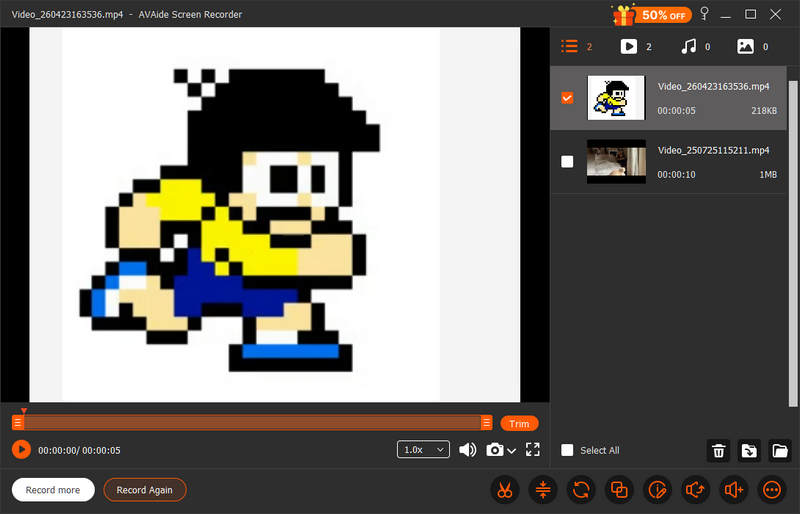
चरण 5जब आपका काम पूरा हो जाए, तो लाल बटन पर क्लिक करें विराम बटन पर क्लिक करें। आपको अपने द्वारा रिकॉर्ड की गई चीज़ों का पूर्वावलोकन दिखाई देगा। यदि आवश्यक हो तो आप शुरुआत या अंत को ट्रिम कर सकते हैं अपने GIF का आकार बदलें या वीडियो। फिर, फ़ाइल को अपने कंप्यूटर पर सेव करें। आपका पिक्सिव उगोइरा, GIF, या वीडियो अब आपकी बेहतरीन क्वालिटी में है।
भाग 6: पिक्सिव जीआईएफ डाउनलोडर के अक्सर पूछे जाने वाले प्रश्न
क्या Pixiv पर GIF अपलोड करने की अनुमति है?
जी हां। आप पिक्सिव पर जीआईएफ तस्वीरें पोस्ट कर सकते हैं। लेकिन जब आप पिक्सिव से कोई जीआईएफ (या उगोरिया) डाउनलोड करना चाहते हैं, तो आपको केवल एक स्थिर छवि फ्रेम ही मिलेगा।
Pixiv डाउनलोडर के सबसे अच्छे विकल्प कौन से हैं?
आप PixEz Flutter का उपयोग कर सकते हैं। यह Pixiv पर लगभग सभी इमेज फॉर्मेट को सपोर्ट करता है। आपके द्वारा डाउनलोड की गई फाइलें हाई डेफिनिशन और अच्छी फ्लो क्वालिटी की हैं।
क्या pixivFANBOX कानूनी है?
जी हां, PixivFANBOX एक वैध और कानूनी प्लेटफॉर्म है। यह टोक्यो स्थित एक प्रमुख जापानी कंपनी Pixiv Inc. द्वारा संचालित एक आधिकारिक सेवा है।
ऑनलाइन रहते हुए पिक्सिव जीआईएफ डाउनलोड टूल्स आम हैं, लेकिन वे अक्सर Pixiv/s के जटिल Ugoira सीक्वेंस के साथ संघर्ष करते हैं, जिससे गुणवत्ता कम हो जाती है या फ्रेम टूट जाते हैं। उन लोगों के लिए जो पिक्सेल-परफेक्ट कलेक्शन चाहते हैं, AVAide स्क्रीन रिकॉर्डर AVAide एक अधिक विश्वसनीय विकल्प प्रदान करता है। यह ZIP फ़ाइलों को रूपांतरित करने की तकनीकी बाधाओं को दूर करता है, जिससे आप हर दृश्य को उसकी मूल चमक में सहजता से कैप्चर कर सकते हैं। यदि आप गुणवत्ता और उपयोग में आसानी को महत्व देते हैं, तो AVAide आपकी Pixiv गैलरी के लिए एक बेहतरीन समाधान है। इसे आज़माएँ।
लेखक के बारे में

अपने कंप्यूटर पर स्क्रीन, ऑडियो, वेब कैमरा, गेमप्ले, ऑनलाइन मीटिंग, साथ ही iPhone/Android स्क्रीन रिकॉर्ड करें।
स्क्रीन रिकॉर्डिंग
- विंडोज़ पर स्क्रीन रिकॉर्ड
- इंस्टाग्राम लाइव रिकॉर्ड करें
- टुबी से वीडियो रिप करें
- YouTube वीडियो को MP3 में बदलें
- Fansly से वीडियो डाउनलोड करें
- JW प्लेयर वीडियो डाउनलोड करना
- बिलिबिली वीडियो डाउनलोड करें
- Patreon वीडियो डाउनलोड करें
- SpankBang वीडियो डाउनलोड करें
- डिस्कॉर्ड वीडियो डाउनलोड करें
- DoodSream वीडियो डाउनलोड करें