फेसबुक एक बेहतरीन एप्लिकेशन है जिस पर आप कई तरह के वीडियो देख सकते हैं। आप छोटे वीडियो, लंबे वीडियो और अन्य वीडियो कंटेंट देख सकते हैं। कई बार आप फेसबुक पर देखे गए वीडियो को सेव करना चाहते हैं ताकि बाद में उन्हें दोबारा देख सकें। अच्छी खबर यह है कि हम आपको फेसबुक प्लेटफॉर्म से किसी भी वीडियो को सेव और डाउनलोड करना सिखा सकते हैं। हम आपको डाउनलोड करने के कई तरीके बताएंगे, जिससे आपको अपनी मनचाही चीज़ पाने के लिए ज़्यादा विकल्प मिलेंगे। तो बस, इस पोस्ट को पढ़ें और जानें कि कैसे सेव और डाउनलोड करें। फेसबुक वीडियो डाउनलोड करें.
- भाग 1. क्या आप फेसबुक वीडियो डाउनलोड कर सकते हैं?
- भाग 2. फेसबुक से वीडियो डाउनलोड करके बाद में देखने का तरीका
- भाग 3. फेसबुक डाउनलोडर ऑनलाइन का उपयोग करके फेसबुक पर वीडियो कैसे डाउनलोड करें
- भाग 4. फेसबुक एमबीएसिक का उपयोग करके फेसबुक पर वीडियो कैसे डाउनलोड करें
- भाग 5. iOS/Android में Facebook से वीडियो कैसे डाउनलोड करें
भाग 1. क्या आप फेसबुक वीडियो डाउनलोड कर सकते हैं?
फेसबुक एक लोकप्रिय ऐप है जिसकी स्थापना 2004 में हुई थी। यह उपयोगकर्ताओं को अपडेट, फ़ोटो और वीडियो साझा करके परिवार, दोस्तों और समुदायों से जुड़ने की सुविधा देता है। दुनिया भर में अरबों सक्रिय उपयोगकर्ताओं के साथ, यह समाचार, मनोरंजन, संचार और व्यापार के लिए एक मंच के रूप में कार्य करता है। फेसबुक पर वीडियो व्यक्तिगत क्लिप से लेकर पेशेवर सामग्री तक होते हैं, जो अक्सर शेयर और लाइक के माध्यम से वायरल हो जाते हैं। यदि आप सोच रहे हैं कि क्या आप फेसबुक वीडियो डाउनलोड करना चाहते हैं, तो इसका उत्तर है हाँ। फेसबुक प्लेटफॉर्म अपना डाउनलोड फ़ीचर प्रदान करता है जो आपको अपने पसंदीदा फेसबुक वीडियो सहेजने की सुविधा देता है। सबसे अच्छी बात यह है कि यह आपको बेहतर डाउनलोडिंग प्रक्रिया के लिए थर्ड-पार्टी सॉफ़्टवेयर का उपयोग करने की भी अनुमति देता है। इसलिए, यदि आप फेसबुक से कोई भी वीडियो सहेजना चाहते हैं, तो प्रक्रिया जानने के बाद आप ऐसा कर सकते हैं।
भाग 2. फेसबुक से वीडियो डाउनलोड करके बाद में देखने का तरीका
क्या आप फेसबुक से किसी वीडियो को एचडी में डाउनलोड करना चाहते हैं ताकि आप उसे बाद में देख सकें? तो इसका सबसे अच्छा उपाय है उसे सेव करना। अगर आप वीडियो को अपने फेसबुक अकाउंट पर रखना चाहते हैं तो उसे सेव करना एकदम सही है। सबसे अच्छी बात यह है कि जब तक आप वीडियो को सेव करके रखेंगे, वह गायब नहीं होगा। आप उसे जब चाहें तब देख सकते हैं। इसके अलावा, फेसबुक से वीडियो सेव करना बहुत आसान है। इस प्रक्रिया की सबसे अच्छी बात यह है कि आप जितने चाहें उतने फेसबुक वीडियो सेव कर सकते हैं। तो, अगर आप अपने पसंदीदा फेसबुक वीडियो को बाद में देखने के लिए सेव करना सीखना चाहते हैं, तो नीचे दिए गए चरणों का पालन करें।
स्टेप 1अपने ब्राउज़र पर जाएं और अपने फेसबुक अकाउंट में लॉग इन करें। इसके बाद, आप वह वीडियो ढूंढना शुरू कर सकते हैं जिसे आप रिकॉर्ड करना चाहते हैं।
चरण दोवीडियो से, क्लिक करें तीन-बिंदु विकल्प चुनें और हिट करें वीडियो सहेजें बटन दबाएं। ऐसा करने के बाद, बचत प्रक्रिया शुरू हो जाएगी।
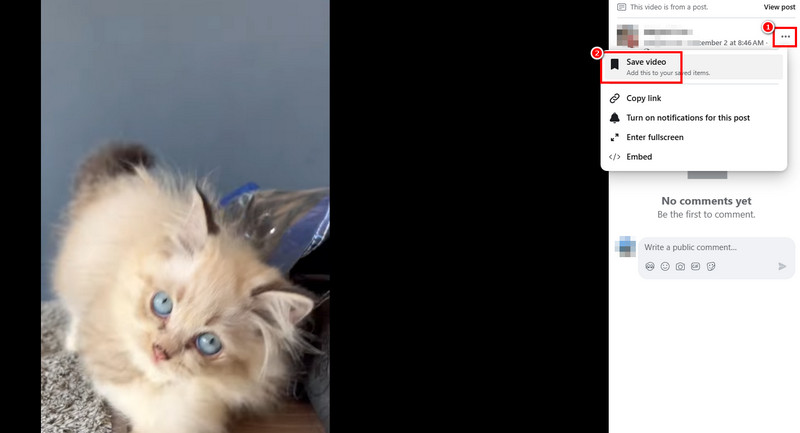
चरण 3अब, अगर आप वीडियो देखना चाहते हैं, तो अपनी प्रोफ़ाइल पर जाएं और आगे बढ़ें। सहेजें अनुभाग। फिर, इसके अंतर्गत सहेजी गई वस्तुएँ इस सेक्शन में आप सभी सेव किए गए वीडियो देख सकते हैं।
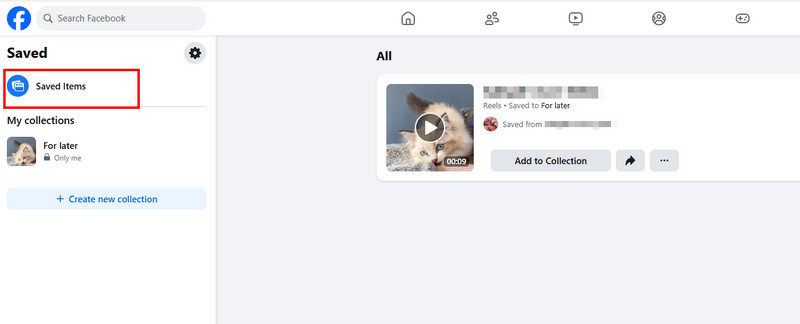
इस प्रक्रिया से आप समझ सकते हैं कि वीडियो सेव करना कितना आसान है। आप इन्हें कभी भी देख सकते हैं, जो इसे सभी उपयोगकर्ताओं के लिए आदर्श बनाता है। हालांकि, वीडियो केवल आपके फेसबुक पेज पर सेव होते हैं, इसलिए इन्हें देखने के लिए इंटरनेट कनेक्शन होना आवश्यक है। इसलिए, यदि आपके पास इंटरनेट है, तो वीडियो देखने के लिए ऊपर दिए गए निर्देशों का पालन करें।
भाग 3. फेसबुक डाउनलोडर ऑनलाइन का उपयोग करके फेसबुक पर वीडियो कैसे डाउनलोड करें
क्या आप एक बेहतरीन फेसबुक वीडियो डाउनलोडर की तलाश में हैं जिससे आप वीडियो को सेव और डाउनलोड करके ऑफलाइन देख सकें? अगर ऐसा है, तो हम आपको यह सुझाव देते हैं: फेसबुक वीडियो डाउनलोडर ऑनलाइनअगर आप फेसबुक से किसी भी वीडियो को अच्छी क्वालिटी में डाउनलोड करना चाहते हैं, तो यह टूल आपके लिए एकदम सही है। साथ ही, इसका लेआउट समझने में आसान है, जिससे डाउनलोडिंग प्रक्रिया सुचारू रूप से चलती है। इसके अलावा, आप इसे गूगल, माइक्रोसॉफ्ट एज, सफारी, फ़ायरफ़ॉक्स आदि जैसे विभिन्न ब्राउज़रों पर इस्तेमाल कर सकते हैं। इंटरनेट कनेक्शन स्थिर होने पर आप तेज़ डाउनलोडिंग का अनुभव भी कर सकते हैं। नीचे दिए गए निर्देशों को पढ़कर आप फेसबुक वीडियो को ऑनलाइन डाउनलोड करना सीख सकते हैं।
स्टेप 1अपने मुख्य ब्राउज़र पर जाएं और वेबसाइट पर जाएं। फेसबुक वीडियो डाउनलोडर ऑनलाइनअगले चरण पर जाने से पहले, सुनिश्चित करें कि आपने फेसबुक वीडियो से यूआरएल कॉपी कर लिया है।
चरण दोफिर, कॉपी किए गए लिंक को पेस्ट करें। डिब्बा और मारो डाउनलोड बटन दबाएं। लोडिंग प्रक्रिया पूरी होने के बाद, आपको अपनी स्क्रीन पर कई विकल्प दिखाई देंगे।
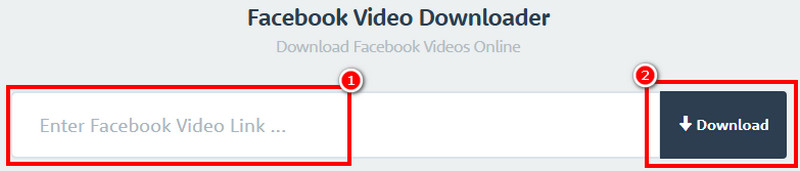
चरण 3फिर, आप वीडियो डाउनलोड करने का तरीका चुन सकते हैं। आप इनमें से किसी एक विकल्प पर क्लिक कर सकते हैं। वीडियो को सामान्य गुणवत्ता में डाउनलोड करें या एचडी क्वालिटी में वीडियो डाउनलोड करेंएक बार यह प्रक्रिया पूरी हो जाने पर, यह टूल स्वचालित रूप से वीडियो को आपके डिवाइस पर सहेज लेगा।
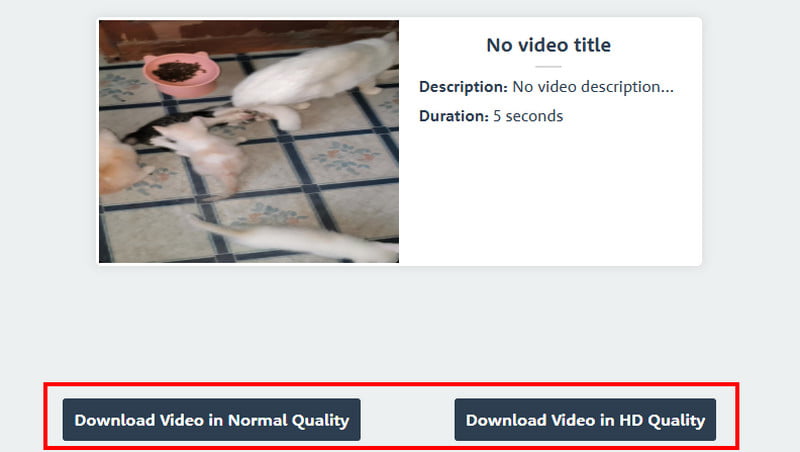
इस विधि की बदौलत आप अपने वीडियो को ऑफ़लाइन देखने के लिए आसानी से डाउनलोड कर सकते हैं। यह एक सरल तरीका भी प्रदान करता है, जिससे यह सभी वीडियो प्रेमियों के लिए सर्वश्रेष्ठ ऑनलाइन टूल बन जाता है। इसमें एकमात्र समस्या यह है कि यह आपकी स्क्रीन पर कई विज्ञापन दिखाता है, जिससे डाउनलोडिंग प्रक्रिया थोड़ी कष्टदायक हो जाती है।
भाग 4. फेसबुक एमबीएसिक का उपयोग करके फेसबुक पर वीडियो कैसे डाउनलोड करें
फेसबुक वीडियो डाउनलोड करने का कोई और तरीका ढूंढ रहे हैं? तो फिर, इसका इस्तेमाल करके देखें। फेसबुक एमबीएसिकयह टूल फेसबुक का एक हल्का और टेक्स्ट-आधारित संस्करण है। इसे खराब इंटरनेट कनेक्शन, सीमित डेटा प्लान और पुराने मोबाइल डिवाइस वाले उपयोगकर्ताओं के लिए डिज़ाइन किया गया है। इस टूल की खासियत यह है कि आप किसी भी फेसबुक वीडियो को आसानी से डाउनलोड और सेव कर सकते हैं। इसका इंटरफ़ेस भी फेसबुक जैसा ही है, इसलिए आप इसे आसानी से नेविगेट कर सकते हैं, जो इसे सभी उपयोगकर्ताओं के लिए एक आदर्श टूल बनाता है। इसकी एकमात्र कमी यह है कि चूंकि यह फेसबुक का हल्का संस्करण है, इसलिए वीडियो की गुणवत्ता भी खराब है, जो निराशाजनक हो सकती है। इसलिए, यदि आप फेसबुक वीडियो की गुणवत्ता में सुधार करेंइसके लिए आपको एक बेहतरीन वीडियो एन्हांसर का उपयोग करना होगा।
नीचे दिए गए सरल तरीकों का पालन करें और जानें कि फेसबुक वीडियो कैसे डाउनलोड करें।
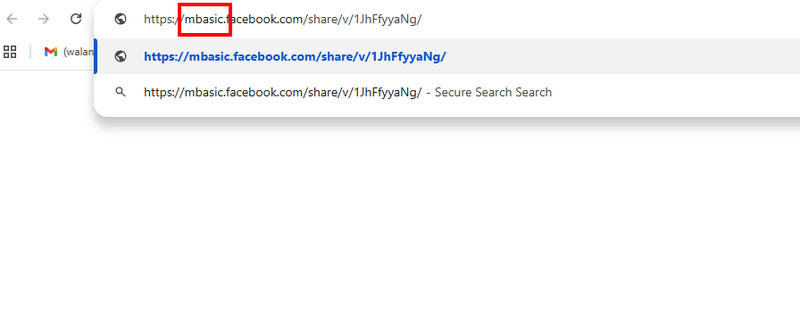
स्टेप 1अपने फेसबुक पेज पर जाएं, उस वीडियो पर जाएं जिसे आप डाउनलोड करना चाहते हैं और उसका यूआरएल कॉपी करें।
चरण दोउसके बाद, अपने ब्राउज़र में एक टैब खोलें और कॉपी किए गए लिंक को पेस्ट करें। ऐसा करने के बाद, इसे बदलें। www में एमबेसिकइसके बाद, लोडिंग प्रक्रिया पूरी होने पर, फेसबुक वीडियो आपकी स्क्रीन पर दिखाई देगा।
चरण 3वीडियो पर राइट-क्लिक करें और टैप करें के रूप रक्षित करें विकल्प चुनें। फिर, आप अपना पसंदीदा फ़ॉर्मेट और फ़ोल्डर चुन सकते हैं। अंत में, टैप करें। सहेजें बचत प्रक्रिया शुरू करने के लिए बटन दबाएं।
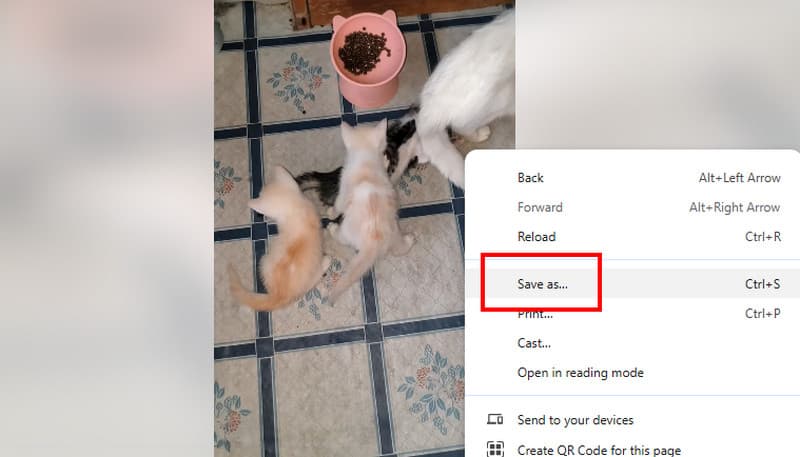
इस सरल टूल का उपयोग करने के बाद, हम कह सकते हैं कि फेसबुक वीडियो डाउनलोड करना संभव है। हालांकि, वीडियो की गुणवत्ता कम होने की संभावना है क्योंकि यह टूल केवल कमजोर इंटरनेट कनेक्शन और पुराने उपकरणों वाले उपयोगकर्ताओं की ही मदद कर सकता है।
भाग 5. iOS/Android में Facebook से वीडियो कैसे डाउनलोड करें
क्या आप Android और iOS डिवाइस का उपयोग करते समय Facebook से वीडियो डाउनलोड करना सीखना चाहते हैं? ऐसे में, हम आपको निम्नलिखित विकल्प का उपयोग करने की सलाह देते हैं। फ्रेंडली सोशल ब्राउज़र यह ऐप वीडियो डाउनलोड करने की प्रक्रिया को तुरंत पूरा करने में कारगर है। इस ऐप की सबसे बड़ी खूबी यह है कि आप इससे फेसबुक से कोई भी वीडियो डाउनलोड कर सकते हैं। इसका इंटरफ़ेस भी फेसबुक जैसा ही है, जिससे इसे इस्तेमाल करना बेहद आसान हो जाता है।
इसके अलावा, डाउनलोडिंग प्रक्रिया तेज़ है, जिससे आप कुछ ही सेकंड में अपना पसंदीदा फेसबुक वीडियो प्राप्त कर सकते हैं। साथ ही, आप X, YouTube, Pinterest, Reddit और अन्य सोशल मीडिया प्लेटफॉर्म्स का भी उपयोग कर सकते हैं। इंस्टाग्राम वीडियो डाउनलोड करें अगर आप चाहें तो। इसके साथ ही, आप इस ऐप का इस्तेमाल करके देख सकते हैं और अपने पसंदीदा वीडियो को अपने iOS और Android डिवाइस पर सेव कर सकते हैं।
एंड्रॉइड और आईओएस का उपयोग करते समय फेसबुक से वीडियो डाउनलोड करने का तरीका जानने के लिए, नीचे दिए गए निर्देशों को देखें।
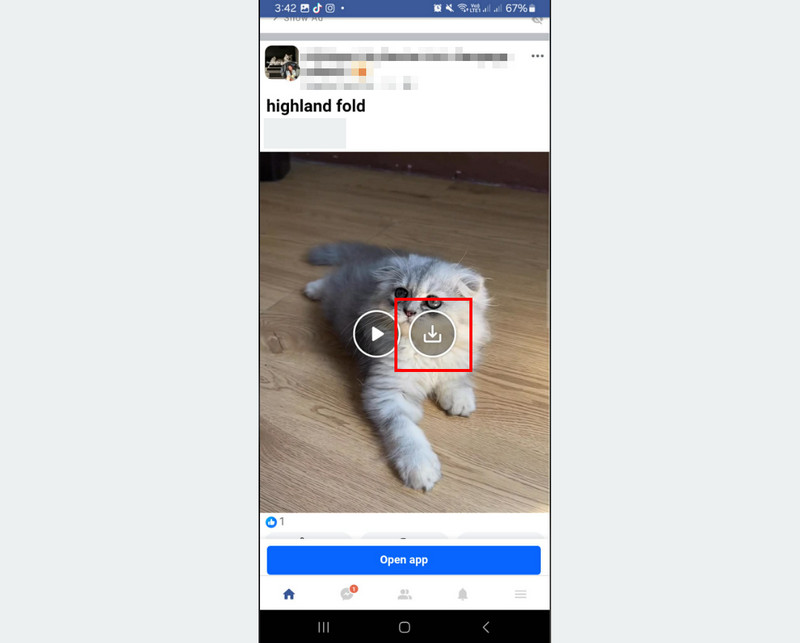
स्टेप 1अपने पर जाओ खेल स्टोर या सेब दुकान और डाउनलोड करें फ्रेंडली सोशल ब्राउज़र इसके बाद, ऐप इंस्टॉल करें और प्रक्रिया शुरू करने के लिए इसे लॉन्च करें।
चरण दोऐप खोलने के बाद, क्लिक करें फेसबुक ऐप खोलें और अपने खाते में लॉग इन करें। फिर, उस वीडियो पर जाएं जिसे आप डाउनलोड करना चाहते हैं।
चरण 3अंत में, आप दबा सकते हैं डाउनलोड वीडियो में मौजूद चिह्न को देखें। डाउनलोड और सेव करने की प्रक्रिया पूरी होने के बाद, आप अपने मोबाइल फोन पर वीडियो देखना शुरू कर सकते हैं।
इस विधि का पालन करने के बाद, आप अपने एंड्रॉइड और आईओएस डिवाइस पर किसी भी फेसबुक वीडियो को आसानी से डाउनलोड कर सकते हैं। यह आपको उसी गुणवत्ता वाला वीडियो भी प्रदान कर सकता है। इसलिए, यदि आप अपने पसंदीदा वीडियो प्राप्त करना चाहते हैं, तो इस ऐप का उपयोग करने पर विचार करें।
बोनस: फेसबुक वीडियो रिकॉर्ड करें और उन्हें कभी भी एचडी में देखें
डाउनलोड करने के अलावा, आप फेसबुक वीडियो रिकॉर्ड भी कर सकते हैं ताकि आप इसे कभी भी देख सकें। यदि आप एक बेहतरीन वीडियो रिकॉर्डर की तलाश में हैं, तो हम आपको इसका उपयोग करने का सुझाव देते हैं। AVAide स्क्रीन रिकॉर्डरअगर आप अपने पसंदीदा फेसबुक वीडियो को बेहतरीन क्वालिटी में रिकॉर्ड करना चाहते हैं, तो यह रिकॉर्डर आपके लिए उपयोगी है। आप वीडियो को 1080p और 4K में रिकॉर्ड कर सकते हैं। इसकी सबसे अच्छी बात यह है कि रिकॉर्डर का इंटरफ़ेस साफ-सुथरा और इस्तेमाल में आसान है। आप यह भी तय कर सकते हैं कि आप पूरी स्क्रीन रिकॉर्ड करना चाहते हैं या कोई खास हिस्सा। सॉफ्टवेयर की एक और खास बात यह है कि इसमें स्नैपशॉट फीचर दिया गया है। यह फीचर तब बहुत काम आता है जब आप फेसबुक वीडियो के अपने पसंदीदा सीन का स्क्रीनशॉट लेना चाहते हैं।
इसके अलावा, AVAide स्क्रीन रिकॉर्डर रिकॉर्ड किए गए वीडियो को बेहतर बनाने के लिए कई बुनियादी वीडियो एडिटिंग टूल प्रदान करता है। आप क्लिप को ट्रिम कर सकते हैं, इफेक्ट्स जोड़ सकते हैं, क्रॉप कर सकते हैं, और भी बहुत कुछ। आप इसे MP4, WMV, M4V, MKV, FLV, AVI, MOV, VOB आदि विभिन्न फॉर्मेट में सेव भी कर सकते हैं। इसलिए, यदि आपको एक बेहतरीन वीडियो रिकॉर्डर की आवश्यकता है, तो इस प्रोग्राम को तुरंत इस्तेमाल करें। रिकॉर्डर की क्षमताओं को जांचने के लिए आप नीचे दिए गए निर्देशों का पालन कर सकते हैं।
स्टेप 1डाउनलोड करो और इंस्टॉल करो AVAide स्क्रीन रिकॉर्डर इसे अपने डेस्कटॉप पर खोलें। उसके बाद, रिकॉर्डिंग प्रक्रिया शुरू करने के लिए इसे लॉन्च करें।

निःशुल्क डाउनलोड विंडोज 7 या बाद के संस्करण के लिए
 सुरक्षित डाऊनलोड
निःशुल्क डाउनलोड Mac OS X 10.13 या बाद के संस्करण के लिए
सुरक्षित डाऊनलोडचरण दोजब इंटरफ़ेस दिखाई दे, तो उस पर क्लिक करें। स्क्रीन अभिलेखी इस फ़ीचर का उपयोग करें और वीडियो रिकॉर्ड करने का तरीका चुनना शुरू करें। आप चुन सकते हैं भरा हुआ या रीति आपकी आवश्यकताओं के आधार पर.
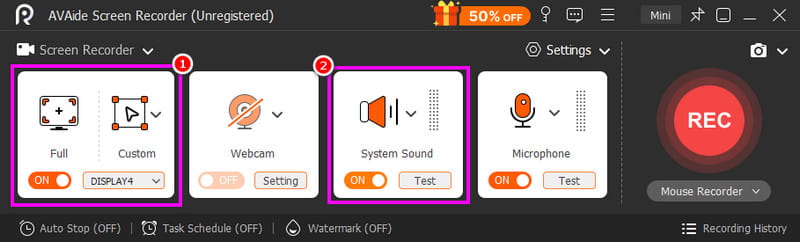
आपको इसे चालू भी करना होगा सिस्टम साउंड यह फ़ंक्शन आपको फेसबुक से वीडियो और ऑडियो दोनों रिकॉर्ड करने की सुविधा देता है।
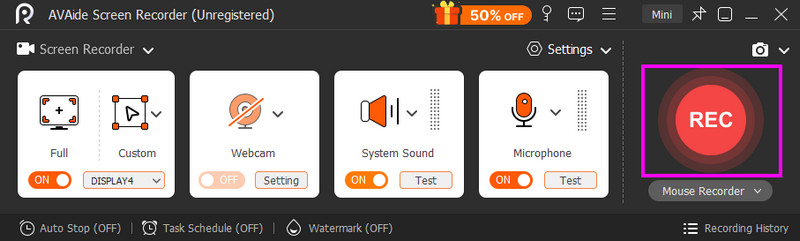
चरण 3वीडियो रिकॉर्डिंग प्रक्रिया शुरू करने के लिए, क्लिक करें आरईसी दाईं ओर के इंटरफ़ेस पर बटन दबाएँ। फिर, रिकॉर्डिंग समाप्त करने के लिए, हिट करें। विराम.
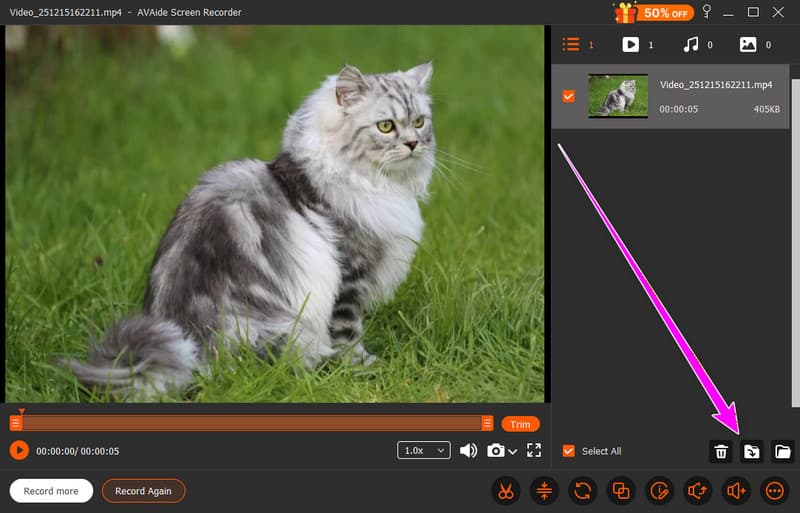
चरण 4अंतिम चरण के लिए, टैप करें निर्यात नीचे दिए गए बटन पर क्लिक करें। क्लिक करने के बाद, अपने मीडिया प्लेयर पर फेसबुक वीडियो देखना शुरू करें।
प्रति फेसबुक से वीडियो डाउनलोड करेंऊपर दिए गए सभी तरीकों को जांचें और उनका उपयोग करें। इससे आप उन्हें कभी भी और कहीं भी देख सकते हैं। साथ ही, यदि आप एचडी गुणवत्ता प्राप्त करने के लिए वीडियो रिकॉर्ड करना पसंद करते हैं, तो इससे बेहतर विकल्प और कोई नहीं है। AVAide स्क्रीन रिकॉर्डरयह प्रोग्राम आपको बेहतरीन गुणवत्ता और तेज़ रिकॉर्डिंग प्रक्रिया प्रदान करने का आश्वासन देता है, जिससे यह उपयोगकर्ताओं के लिए सर्वश्रेष्ठ रिकॉर्डर बन जाता है।
लेखक के बारे में

अपने कंप्यूटर पर स्क्रीन, ऑडियो, वेब कैमरा, गेमप्ले, ऑनलाइन मीटिंग, साथ ही iPhone/Android स्क्रीन रिकॉर्ड करें।
स्क्रीन रिकॉर्डिंग
- विंडोज़ पर स्क्रीन रिकॉर्ड
- इंस्टाग्राम लाइव रिकॉर्ड करें
- टुबी से वीडियो रिप करें
- YouTube वीडियो को MP3 में बदलें
- Fansly से वीडियो डाउनलोड करें
- JW प्लेयर वीडियो डाउनलोड करना
- बिलिबिली वीडियो डाउनलोड करें
- Patreon वीडियो डाउनलोड करें
- SpankBang वीडियो डाउनलोड करें
- डिस्कॉर्ड वीडियो डाउनलोड करें
- DoodSream वीडियो डाउनलोड करें