डिजिटल स्टोरीटेलिंग की शुरुआत सही टूल्स से होती है। अगर आप टॉप-रेटेड टूल्स की तलाश कर रहे हैं, तो कृपया हमसे संपर्क करें। मुफ़्त स्क्रीन रिकॉर्डरआपने शायद दर्जनों अनावश्यक एप्लिकेशन और भ्रामक "मुफ्त परीक्षण" देखे होंगे। आपकी खोज को आसान बनाने के लिए, हमने विंडोज, macOS और लिनक्स के लिए सर्वश्रेष्ठ मुफ्त स्क्रीन रिकॉर्डिंग सॉफ़्टवेयर की एक सटीक सूची तैयार की है।
OBS जैसे ओपन-सोर्स शक्तिशाली टूल से लेकर हल्के-फुल्के ब्राउज़र-आधारित रिकॉर्डर तक, हमने प्रत्येक टूल का मूल्यांकन उसकी विशेषताओं, सिस्टम पर प्रभाव और आउटपुट फॉर्मेट के आधार पर किया। जानिए इस साल गेमिंग, स्ट्रीमिंग और पेशेवर कार्यों के लिए कौन सा मुफ्त स्क्रीन रिकॉर्डर सबसे बेहतरीन है।
- भाग 1: सर्वश्रेष्ठ निःशुल्क स्क्रीन रिकॉर्डिंग सॉफ़्टवेयर की संक्षिप्त सूची
- भाग 2: हमने मुफ़्त स्क्रीन रिकॉर्डर का परीक्षण कैसे किया
- भाग 3: मुफ़्त स्क्रीन रिकॉर्डर की आमने-सामने तुलना
- भाग 4: संपादक द्वारा चुने गए 3 सर्वश्रेष्ठ स्क्रीन रिकॉर्डिंग सॉफ़्टवेयर
- भाग 5: आज़माने लायक 5 अन्य मुफ़्त स्क्रीन रिकॉर्डर
- भाग 6: फ्री स्क्रीन रिकॉर्डर के अक्सर पूछे जाने वाले प्रश्न
भाग 1: सर्वश्रेष्ठ निःशुल्क स्क्रीन रिकॉर्डिंग सॉफ़्टवेयर की संक्षिप्त सूची
शीर्ष 1: AVAide स्क्रीन रिकॉर्डर हाई-डेफिनिशन के लिए सर्वश्रेष्ठ। यह मुफ़्त स्क्रीन रिकॉर्डर एक व्यापक टूल है जो बिना वॉटरमार्क के 4K/1080p आउटपुट को सपोर्ट करता है। विंडोज और मैक दोनों पर शेड्यूल रिकॉर्डिंग और रीयल-टाइम एनोटेशन की आवश्यकता वाले लोगों के लिए आदर्श।
शीर्ष 2: ओबीएस स्टूडियो पावर यूजर्स और स्ट्रीमर्स के लिए सर्वश्रेष्ठ। OBS स्क्रीन रिकॉर्डर एक ओपन-सोर्स सॉफ्टवेयर है जो असीमित रिकॉर्डिंग और एडवांस्ड मिक्सिंग की सुविधा देता है। यह विंडोज, मैक और लिनक्स पर प्रोफेशनल स्तर की रिकॉर्डिंग के लिए सबसे उपयुक्त है।
शीर्ष 3: शेयरएक्स विंडोज़ पर उत्पादकता बढ़ाने के लिए सर्वश्रेष्ठ। ShareX एक हल्का-फुल्का, वॉटरमार्क-मुक्त टूल है जो टास्क ऑटोमेशन और स्क्रॉलिंग स्क्रीन कैप्चर में उत्कृष्ट है। यह उन विंडोज़ उपयोगकर्ताओं के लिए एकदम सही है जो गहन कस्टमाइज़ेशन को महत्व देते हैं।
शीर्ष 4: कैमटासिया शैक्षिक सामग्री के लिए सर्वश्रेष्ठ। यह निःशुल्क स्क्रीन रिकॉर्डर ट्यूटोरियल के लिए उद्योग मानक है। इसमें रिकॉर्डिंग के साथ-साथ एक उच्च-स्तरीय अंतर्निर्मित वीडियो संपादक भी है, हालांकि अल्पकालिक परियोजनाओं के लिए निःशुल्क परीक्षण संस्करण सबसे उपयुक्त है।
शीर्ष 5: टाइनीटेक - त्वरित क्लाउड शेयरिंग के लिए सर्वश्रेष्ठ। TinyTake छोटे वीडियो (5 मिनट से कम) के लिए एक सुव्यवस्थित विकल्प है। यह तुरंत शेयरिंग के लिए 2GB मुफ्त क्लाउड स्टोरेज प्रदान करके अपनी अलग पहचान बनाता है।
शीर्ष 6: स्क्रीनपाल मोबाइल और डेस्कटॉप पर बेहतरीन सुविधा। ScreenPal स्क्रीन रिकॉर्डर एक बहुमुखी रिकॉर्डर है जो Android और iOS के साथ-साथ डेस्कटॉप पर भी उपलब्ध है। यह उन शुरुआती उपयोगकर्ताओं के लिए बहुत अच्छा है जिन्हें सरल कॉलआउट टूल और मोबाइल से पीसी वर्कफ़्लो की आवश्यकता होती है।
शीर्ष 7: पैनोप्टो ऑनलाइन/ब्राउज़र-आधारित उपयोग के लिए सर्वोत्तम। डाउनलोड करने की आवश्यकता नहीं। यह ऑनलाइन रिकॉर्डर लंबे शैक्षिक वीडियो और क्लाउड-आधारित इंडेक्सिंग के लिए एकदम सही है, और आपकी हार्ड ड्राइव को भी नहीं भरता।
शीर्ष 8: लूम - एसिंक्रोनस कम्युनिकेशन के लिए सबसे अच्छा। लूम फ्री स्क्रीन रिकॉर्डर एक आधुनिक क्लाउड-आधारित रिकॉर्डर है जो आपको एक सरल लिंक के माध्यम से स्क्रीन और कैमरा क्लिप को तुरंत साझा करने की सुविधा देता है। यह उन टीमों के लिए सबसे अच्छा विकल्प है जिन्हें बड़ी फ़ाइल ट्रांसफर किए बिना त्वरित और प्रभावी फीडबैक की आवश्यकता होती है।
भाग 2: हमने मुफ़्त स्क्रीन रिकॉर्डर का परीक्षण कैसे किया
सर्वश्रेष्ठ निःशुल्क स्क्रीन रिकॉर्डर की पहचान करने के लिए, हमने केवल फ़ीचर सूचियों को नहीं पढ़ा; हमने प्रत्येक सॉफ़्टवेयर की क्षमताओं का पूरा परीक्षण किया। हमारा लक्ष्य 2026 में कंटेंट क्रिएटर्स, शिक्षकों और गेमर्स के वास्तविक कार्यप्रवाह का अनुकरण करना था।
1. मानकीकृत परीक्षण वातावरण:
- विंडोज वातावरण: ASUS TUF Gaming FX सीरीज, Windows 11 Pro, Intel Core i7-14700K | 32GB DDR5 RAM | NVIDIA RTX 4070 GPU।
- मैकओएस वातावरण: मैकबुक प्रो 14-इंच (एम3 प्रो चिप), मैकओएस टैहो, 12-कोर सीपीयू | 18-कोर जीपीयू | 18 जीबी यूनिफाइड मेमोरी।
2. परीक्षण सामग्री:
2K मॉनिटर, 4K मूवी वीडियो और साइबरपंक 2077 गेमप्ले।
3. प्रमुख मूल्यांकन मापदंड:
- प्रदर्शन पर प्रभाव (सीपीयू/जीपीयू): हमने टास्क मैनेजर/एक्टिविटी मॉनिटर की निगरानी की ताकि यह सुनिश्चित हो सके कि रिकॉर्डर मुख्य कार्य के लिए आवश्यक संसाधनों का अत्यधिक उपयोग न करे।
- आउटपुट अखंडता: हमने यह सत्यापित किया कि "कोई वॉटरमार्क नहीं" होने के दावे सही हैं या नहीं और अंतिम फ़ाइल आकार बनाम दृश्य गुणवत्ता (बिटरेट दक्षता) की जाँच की।
- समर्थित पैरामीटर और अनुकूलन: हमें रिकॉर्डिंग की वास्तविक गुणवत्ता/पैरामीटर का पता लगाना चाहिए, जिसमें रेज़ोल्यूशन, कोडेक, बिटरेट, एफपीएस और अन्य शामिल हैं।
4. सत्यापन और विश्वास:
यहां सूचीबद्ध प्रत्येक निःशुल्क स्क्रीन रिकॉर्डिंग सॉफ़्टवेयर का हमारे वरिष्ठ संपादकीय दल द्वारा मैन्युअल रूप से सत्यापन किया गया है। हमने दीर्घकालिक स्थिरता सुनिश्चित करने और हाल ही में छिपे हुए शुल्क या वॉटरमार्क जोड़ने वाले किसी भी "फ्रीमियम" टूल को हटाने के लिए GitHub, Reddit और Product Hunt से प्राप्त नवीनतम उपयोगकर्ता प्रतिक्रिया के साथ अपने आंतरिक मानकों का मिलान किया है।
भाग 3: मुफ़्त स्क्रीन रिकॉर्डर की आमने-सामने तुलना
8 मुफ्त स्क्रीन रिकॉर्डर की इस विस्तृत तुलना तालिका को देखें। आप अपनी विशिष्ट आवश्यकताओं के आधार पर अपना मनचाहा रिकॉर्डर आसानी से ढूंढ सकते हैं।
| उत्पाद | अधिकतम रिज़ॉल्यूशन | वाटर-मार्क | सीपीयू/जीपीयू प्रभाव | सर्वोत्तम उपयोग मामला | मुख्य तकनीकी विशिष्टताएँ |
| AVAide स्क्रीन रिकॉर्डर | 4K / 1080p | कोई भी नहीं | कम | उच्च स्पष्टता वाले पेशेवर वीडियो | H.264/HEVC, 60 FPS, दोषरहित ऑडियो |
| ओबीएस स्टूडियो | नेटिव / 4के | कोई भी नहीं | संतुलित | प्रो स्ट्रीमिंग/गेमिंग | ओपन-सोर्स, असीमित बिटरेट, MKV/MP4 |
| शेयरएक्स | 1080पी | कोई भी नहीं | बहुत कम | उत्पादकता/लघु क्लिप | जीआईएफ सपोर्ट, कस्टम टास्क ऑटोमेशन |
| Camtasia | 4K | हां (परीक्षण) | उच्च | शिक्षा एवं प्रशिक्षण | अंतर्निर्मित संपादक, मल्टी-ट्रैक टाइमलाइन |
| करघा | 1080p / 4K | कोई भी नहीं | संतुलित | टीम संचार | क्लाउड-आधारित, त्वरित यूआरएल साझाकरण |
| स्क्रीनपाल | 1080पी | हाँ (आउट्रो) | कम | बहु-उपकरण/मोबाइल | क्रॉस-प्लेटफ़ॉर्म, क्लाउड होस्टिंग |
| पैनोप्टो | 1080पी | कोई भी नहीं | कम | ऑनलाइन व्याख्यान | वेब-आधारित, ऑटो-इंडेक्सिंग |
| टिनीटेक | 1080पी | कोई भी नहीं | बहुत कम | त्वरित स्क्रीन कैप्चर | 2GB क्लाउड स्टोरेज, 5 मिनट की सीमा |
भाग 4: संपादक द्वारा चुने गए 3 सर्वश्रेष्ठ स्क्रीन रिकॉर्डिंग सॉफ़्टवेयर
हमारी पूरी सूची में कई तरह के टूल शामिल हैं, लेकिन ये तीन टूल 2026 में मुफ्त स्क्रीन रिकॉर्डिंग के शिखर का प्रतिनिधित्व करते हैं। चाहे आपको पेशेवर स्तर की स्पष्टता, असीमित ओपन-सोर्स क्षमता या सुव्यवस्थित स्वचालन की आवश्यकता हो, ये हमारी शीर्ष अनुशंसाएं हैं।
1. AVAide स्क्रीन रिकॉर्डर - पेशेवर उच्च-स्पष्टता के लिए सर्वश्रेष्ठ
AVAide स्क्रीन रिकॉर्डर यह टूल रोज़मर्रा के पेशेवरों और रचनाकारों के लिए सबसे संतुलित टूल के रूप में हमारी शीर्ष पसंद है। यह 4K और 1080p लॉसलेस आउटपुट प्रदान करता है और इसका यूजर इंटरफेस पहले क्लिक से ही सहज लगता है। कई "मुफ्त" प्रतिस्पर्धियों के विपरीत, यह बिना किसी ब्रांडिंग के एक बेहतरीन रिकॉर्डिंग अनुभव प्रदान करता है।
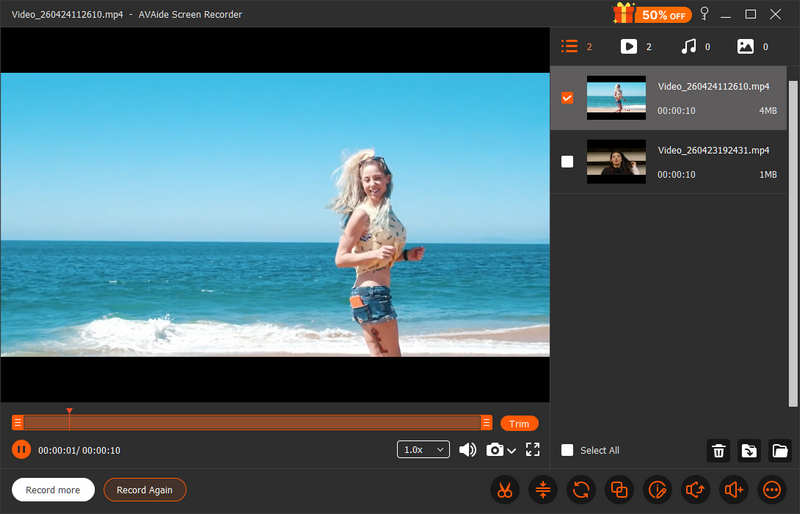
यह मुफ़्त स्क्रीन रिकॉर्डिंग सॉफ़्टवेयर HEVC और AV1 वीडियो कोडेक के साथ 4K रिज़ॉल्यूशन वाले वीडियो रिकॉर्ड कर सकता है। इनमें उच्च संपीड़न दर होती है और साथ ही वीडियो की गुणवत्ता भी बरकरार रहती है, जिससे आप स्टोरेज बचाते हुए बड़े वीडियो रिकॉर्ड कर सकते हैं। इसके अलावा, यह हल्का और स्थिर है, और हमारे परीक्षणों के अनुसार, यह बिना किसी रुकावट या लैग के 2 घंटे तक की रिकॉर्डिंग कर सकता है। AVAide स्क्रीन रिकॉर्डर के नवीनतम संस्करण में, रिकॉर्डिंग फ्रेम दर को 120 FPS तक बढ़ाया जा सकता है। इससे आपको स्पष्ट ध्वनि के साथ एक स्मूथ वीडियो मिलता है।
- डेस्कटॉप स्क्रीन, सिंगल विंडो, गेमप्ले, वेबकैम, आंतरिक और बाहरी ऑडियो रिकॉर्ड करें।
- रिकॉर्डिंग शुरू करने और समाप्त करने के लिए विशिष्ट समय निर्धारित करने हेतु एक शेड्यूल रिकॉर्डिंग सुविधा प्रदान करें।
- रिकॉर्डिंग का रिज़ॉल्यूशन, बिटरेट और फ्रेम रेट काफी बढ़ा दें।
- स्पष्ट छवि गुणवत्ता और छोटे फ़ाइल आकार के साथ लंबी अवधि के वीडियो रिकॉर्ड करें।
- अपनी रिकॉर्डिंग को अच्छी तरह से प्रबंधित करें और उन्हें आसानी से सोशल मीडिया पर साझा करें।
- यह AV1 कोडेक को सपोर्ट करता है, जो ऑनलाइन स्ट्रीमिंग के लिए अच्छा है।

 सुरक्षित डाऊनलोड
- पेशेवरों
- हल्का और सुचारू रिकॉर्डिंग।
- वीडियो रिकॉर्ड और एडिट करें।
- रिकॉर्डिंग को MP4, MKV, WebM, GIF और अन्य फॉर्मेट में आउटपुट करें।
- अपनी रिकॉर्डिंग को आसानी से प्रबंधित करें और उनका पूर्वावलोकन करें।
- दोष
- ट्रायल वर्जन में रिकॉर्डिंग की सीमाएं हैं।
हमने इसे क्यों चुना: हमने AVAide स्क्रीन रिकॉर्डर को सबसे आसान और बेहतरीन मुफ्त स्क्रीन रिकॉर्डर के रूप में चुना है क्योंकि यह बहुत हल्का है और साथ ही ओरिजिनल और यहां तक कि 4K क्वालिटी की रिकॉर्डिंग भी प्रदान करता है। उपयोगकर्ता वीडियो और ऑडियो सेटिंग्स को अपनी इच्छानुसार अनुकूलित कर सकते हैं ताकि आउटपुट फ़ाइल का आकार कम करते हुए बेहतरीन वीडियो क्वालिटी प्राप्त की जा सके।
2. OBS Studio - पावर यूजर्स और स्ट्रीमर्स के लिए सर्वश्रेष्ठ
OBS Studio निस्संदेह सबसे लोकप्रिय ओपन-सोर्स और मुफ्त स्क्रीन रिकॉर्डर में से एक है। वेबकैम रिकॉर्डर यह विंडोज, मैकओएस और लिनक्स पर काम करता है। हालांकि शुरुआती लोगों के लिए इसका इस्तेमाल करना थोड़ा मुश्किल है, लेकिन कई उपयोगकर्ता इस मुफ्त और शक्तिशाली स्क्रीन रिकॉर्डिंग सॉफ्टवेयर को सीखने में समय लगाने को तैयार हैं।
OBS Studio पेशेवर स्तर की रिकॉर्डिंग और स्ट्रीमिंग का निर्विवाद बादशाह बना हुआ है। अप्रैल 2026 में, संस्करण 32.1 के रिलीज़ ने कई वर्षों में सबसे बड़े UI परिवर्तनों में से एक को चिह्नित किया: ऑडियो मिक्सर का पूर्ण रूप से नवीनीकरण। इस अपडेट ने एक गतिशील ऊर्ध्वाधर/क्षैतिज लेआउट पेश किया जिसमें आवश्यक ऑडियो स्रोतों को पिन करने की क्षमता थी, जिससे यह सुनिश्चित होता है कि वैश्विक ध्वनियाँ हमेशा दिखाई दें और अव्यवस्था कम से कम हो।
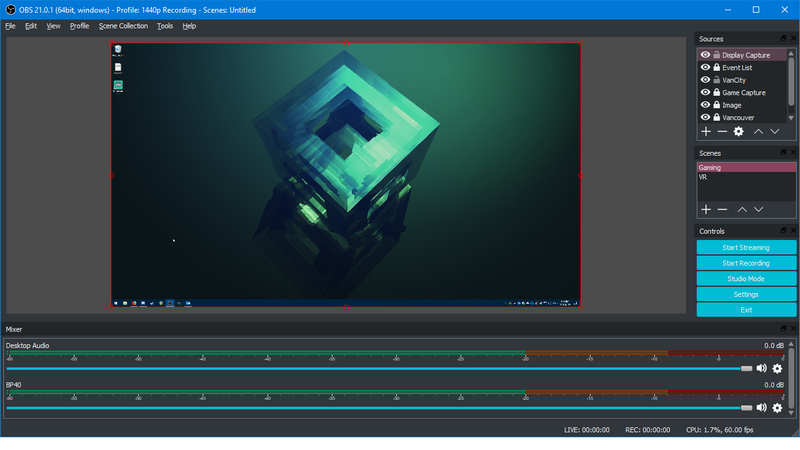
विश्वसनीयता को लेकर चिंतित रचनाकारों के लिए, OBS फ्री स्क्रीन रिकॉर्डर ने अब हाइब्रिड MP4/MOV को डिफ़ॉल्ट आउटपुट फॉर्मेट बना दिया है। यह तकनीक बेहद उपयोगी है; सिस्टम क्रैश होने या बिजली जाने की स्थिति में, आपकी रिकॉर्डिंग स्वचालित रूप से फाइनल हो जाती है और सुरक्षित रहती है, जिससे फाइलों के खराब होने का डर खत्म हो जाता है। इसके अलावा, macOS उपयोगकर्ता अब Apple Silicon के लिए मेटल रेंडरर का लाभ उठा सकते हैं, जो उच्च-बिटरेट 4K कैप्चर के दौरान दक्षता को काफी बढ़ाता है और थर्मल थ्रॉटलिंग को कम करता है।
OBS Studio की प्रमुख विशेषताएं:
- स्पष्ट और सटीक ध्वनि सुनिश्चित करने के लिए ऑडियो मिक्सर को दोबारा बनाया गया।
- डिफ़ॉल्ट हाइब्रिड MP4 कंटेनर अप्रत्याशित शटडाउन के दौरान भी डेटा की अखंडता सुनिश्चित करता है।
- यह आपको एक ही वीडियो या ऑडियो ट्रैक पर कई गुणवत्ता स्तर भेजने की अनुमति देता है।
- सीपीयू पर लगभग शून्य प्रभाव के लिए NVIDIA NVENC, AMD VCE और Apple के Metal API के साथ गहराई से एकीकृत।
- पेशेवरों
- यह पूरी तरह से मुफ्त और ओपन-सोर्स है।
- उच्च स्तर की अनुकूलता और पेशेवर दक्षता।
- 4K और 60 FPS रिकॉर्डिंग के लिए उच्च प्रदर्शन।
- दोष
- शुरुआती लोगों के लिए इसका इस्तेमाल करना मुश्किल है।
- विन्यास जटिल होते हैं।
- अगर आपको लाइव स्ट्रीमिंग के बिना सिर्फ अपनी स्क्रीन रिकॉर्ड करनी है तो यह थोड़ा जटिल हो जाता है।
हमने इसे क्यों चुना: हमने OBS Studio को स्क्रीन रिकॉर्डिंग के लिए सर्वश्रेष्ठ ओपन-सोर्स प्रोग्राम के रूप में चुना है, इसकी बेजोड़ बहुमुखी प्रतिभा के कारण। यह एक पूर्ण ब्रॉडकास्ट स्टूडियो है जो मुफ्त और ओपन-सोर्स पैकेज में उपलब्ध है। चाहे आप Mac पर कुशल 4K कैप्चर के लिए Apple Metal का उपयोग कर रहे हों या Windows पर GPU एक्सेलरेशन का, OBS बेजोड़ प्रदर्शन प्रदान करता है। यह एकमात्र ऐसा टूल है जो पूर्ण रचनात्मक स्वतंत्रता के साथ पेशेवर स्तर की क्षमता प्रदान करता है।
3. ShareX - उत्पादकता और स्वचालन का बेहतरीन सूट
जहां OBS एक ब्रॉडकास्ट स्टूडियो है, वहीं ShareX विंडोज प्रोडक्टिविटी का मल्टीपर्पस टूल है। 2026 की शुरुआत में वर्जन 19.0 के लॉन्च के साथ, ShareX ने आधिकारिक तौर पर AI युग में प्रवेश कर लिया है। इस मुफ्त स्क्रीन रिकॉर्डर में अब एक एनालाइज इमेज टूल है जो Google Gemini और ChatGPT API को सपोर्ट करता है। उपयोगकर्ता किसी भी स्क्रीन एरिया को कैप्चर कर सकते हैं और तुरंत टेक्स्ट का सारांश बना सकते हैं, कोड ब्लॉक की पहचान कर सकते हैं या विदेशी भाषाओं का अनुवाद कर सकते हैं—यह सब एप्लिकेशन के भीतर ही संभव है।
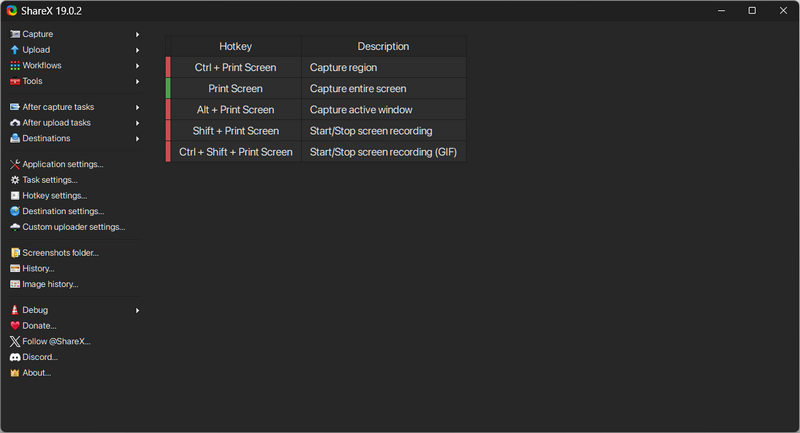
ShareX की असली ताकत इसके वर्कफ़्लो इंजन में निहित है। यह मुफ़्त स्क्रीन रिकॉर्डिंग सॉफ़्टवेयर आपको बार-बार दोहराए जाने वाले कार्यों को स्वचालित करने की सुविधा देता है: उदाहरण के लिए, आप किसी क्षेत्र को GIF के रूप में रिकॉर्ड करने के लिए एक हॉटकी सेट कर सकते हैं, अपने कर्सर को हाइलाइट करने के लिए "स्पॉटलाइट" प्रभाव लागू कर सकते हैं, और परिणाम को स्वचालित रूप से Google ड्राइव या FTP सर्वर पर अपलोड कर सकते हैं। इतने सारे फ़ीचर्स होने के बावजूद, यह एक बेहद हल्का टूल है जो ज़रूरत पड़ने तक आपके सिस्टम ट्रे में चुपचाप मौजूद रहता है।
ShareX की प्रमुख विशेषताएं:
- रिकॉर्डिंग क्षेत्र का सारांश तैयार करने के लिए एआई टूल्स और एपीआई का समर्थन करें।
- उच्च गुणवत्ता वाली और निर्बाध वीडियो रिकॉर्डिंग आउटपुट करें।
- दर्शक का ध्यान केंद्रित करने के लिए स्पॉटलाइट और एनोटेशन टूल प्रदान करें।
- आपकी रिकॉर्डिंग को स्टोर करने के लिए 80 से अधिक होस्टिंग सेवाओं का समर्थन करता है।
- पेशेवरों
- ShareX मुफ़्त है।
- किसी भी रिकॉर्डिंग पर कोई वॉटरमार्क या समय सीमा लागू नहीं होती है।
- शुरुआती और अनुभवी उपयोगकर्ताओं दोनों के लिए अनुकूल।
- दोष
- यह मुफ्त स्क्रीन रिकॉर्डर केवल विंडोज 11 और 10 पर उपलब्ध है।
- एआई फीचर के लिए अकाउंट लॉगिन आवश्यक है।
हमने इसे क्यों चुना: हमने ShareX को स्क्रीन रिकॉर्डिंग के लिए एक बेहतरीन प्रोग्राम के रूप में चुना है, क्योंकि यह बेजोड़ रूप से काम करता है। यह जटिल कार्यों को एक बटन दबाकर पूरा कर देता है। चाहे आप वॉटरमार्क-मुक्त GIF बना रहे हों या स्क्रीन पर कोड पहचानने के लिए AI का उपयोग कर रहे हों, ShareX स्क्रीन रिकॉर्डर आपके सिस्टम पर बहुत कम भार डालते हुए यह सब कर सकता है। यह विंडोज उत्पादकता के लिए एक सर्व-उपयोगी टूल है।
भाग 5: आज़माने लायक 5 अन्य मुफ़्त स्क्रीन रिकॉर्डर
1. कैमटासिया
अगर आप मैक पर इंटरनल ऑडियो और एक दमदार एडिटर वाला फ्री स्क्रीन रिकॉर्डर ढूंढ रहे हैं, तो कैमटासिया आपके लिए एकदम सही विकल्प है। यह रिकॉर्डिंग और पोस्ट-प्रोडक्शन के बीच की दूरी को कम करता है, जिससे जटिल एडिटिंग भी बेहद आसान हो जाती है। इसकी सहज टाइमलाइन की मदद से आप शेप्स, एरो, सिनेमैटिक हाइलाइट्स और प्रोफेशनल वॉइसओवर को सीधे अपने प्रोजेक्ट पर ड्रैग एंड ड्रॉप कर सकते हैं।
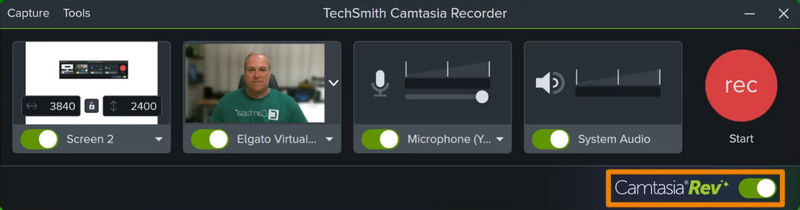
शिक्षकों और कॉर्पोरेट पेशेवरों द्वारा समान रूप से विश्वसनीय, कैम्टासिया का निःशुल्क स्क्रीन रिकॉर्डर स्पष्ट और प्रभावशाली निर्देशात्मक सामग्री बनाने में उत्कृष्ट है। चाहे आप एक पूर्ण ऑनलाइन पाठ तैयार कर रहे हों या एक त्वरित सॉफ़्टवेयर डेमो, विंडोज़ और macOS दोनों पर इसका सुव्यवस्थित कार्यप्रवाह यह सुनिश्चित करता है कि आपके ट्यूटोरियल बिना किसी अतिरिक्त तृतीय-पक्ष सॉफ़्टवेयर की आवश्यकता के आकर्षक दिखें।
कैम्टासिया की प्रमुख विशेषताएं:
- इसमें एक वीडियो एडिटर भी शामिल है जिससे आप अपनी रिकॉर्डिंग को तुरंत एडिट कर सकते हैं।
- सिस्टम साउंड और माइक्रोफोन ऑडियो की निर्बाध रिकॉर्डिंग।
- इंटरेक्टिव कर्सर इफेक्ट्स प्रदान करें।
- रिकॉर्डिंग के लिए पहले से तैयार वीडियो टेम्प्लेट उपलब्ध कराएं।
- पेशेवरों
- सरल और साफ इंटरफ़ेस।
- अनेक प्रभाव और टिप्पणियाँ।
- लंबे रिकॉर्डिंग प्रोजेक्ट्स के लिए उपयुक्त।
- दोष
- निर्यात प्रक्रिया धीमी हो सकती है।
- पुराने कंप्यूटरों पर अधिक भार पड़ता है।
2. टिनीटेक
TinyTake को गति को ध्यान में रखकर डिज़ाइन किया गया है, जो पेशेवर सॉफ्टवेयर की जटिलताओं के बिना वीडियो और छोटे क्लिप रिकॉर्ड करने का आसान और सरल अनुभव प्रदान करता है। इसकी सबसे खास विशेषता इसका एकीकृत क्लाउड-आधारित वर्कफ़्लो है, जो आपको रिकॉर्डिंग को तुरंत अपलोड करने और एक विशिष्ट URL के माध्यम से साझा करने की सुविधा देता है। हालांकि Windows 10/11 के लिए यह मुफ़्त स्क्रीन रिकॉर्डर अन्य टूल्स की तरह असीमित रिकॉर्डिंग समय प्रदान नहीं करता है, लेकिन त्वरित कार्यों के लिए इसकी दक्षता बेजोड़ है।
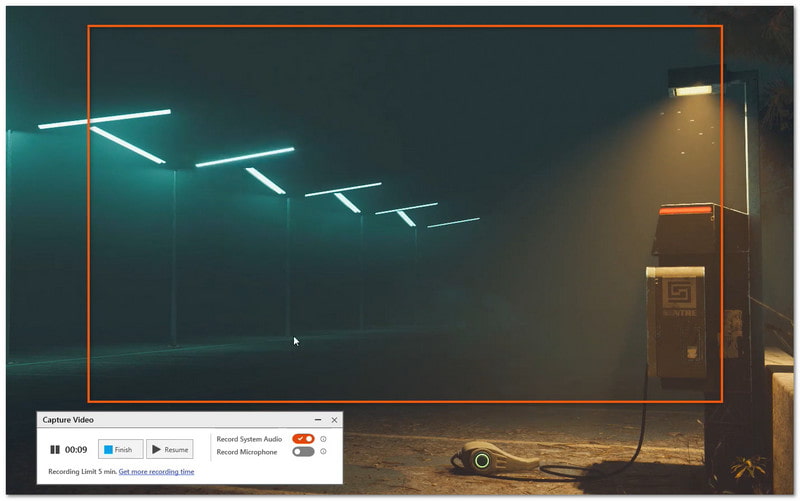
उन क्षणों के लिए जो पलक झपकते ही छूट जाते हैं या त्वरित प्रतिक्रिया के लिए, विंडोज़ के लिए यह मुफ़्त स्क्रीन रिकॉर्डर प्रक्रिया को बेहद आसान बना देता है। यह उन उपयोगकर्ताओं के लिए एकदम सही विकल्प है जो उन्नत पोस्ट-प्रोडक्शन सुविधाओं के बजाय सरलता और तुरंत साझा करने को प्राथमिकता देते हैं।
TinyTake की प्रमुख विशेषताएं:
- वन-क्लिक क्लाउड शेयरिंग की सुविधा उपलब्ध है।
- अपनी रिकॉर्डिंग में टेक्स्ट, तीर और एनोटेशन तुरंत जोड़ें।
- यह जल्दी खुलता है और कम सिस्टम संसाधनों के साथ बैकग्राउंड में चलता है।
- पेशेवरों
- स्वच्छ और सरल इंटरफ़ेस।
- फ्री प्लान में कोई वॉटरमार्क नहीं है।
- 2 गीगाबाइट क्लाउड स्टोरेज शामिल है।
- दोष
- लंबे वीडियो के लिए उपयुक्त नहीं है।
- फ्री प्लान पर केवल 5 मिनट की सीमा है।
- सुविधाओं का उपयोग करने के लिए एक खाते की आवश्यकता होती है।
3. स्क्रीनपाल
ScreenPal एक बहुमुखी और निःशुल्क स्क्रीन वीडियो रिकॉर्डिंग सॉफ़्टवेयर है जो Windows, macOS, Android और iOS के लिए उपलब्ध है और कंप्यूटर और मोबाइल उपकरणों पर निर्बाध प्रदर्शन के लिए डिज़ाइन किया गया है। संसाधन-भारी अनुप्रयोगों के विपरीत, Screenpal में एक सरल इंटरफ़ेस है जिसमें सहज नियंत्रण और लाइव कॉलआउट टूल हैं, जो आपको रिकॉर्डिंग के दौरान वास्तविक समय में आकृतियाँ बनाने, टेक्स्ट जोड़ने या पॉइंटर का उपयोग करने की अनुमति देते हैं।
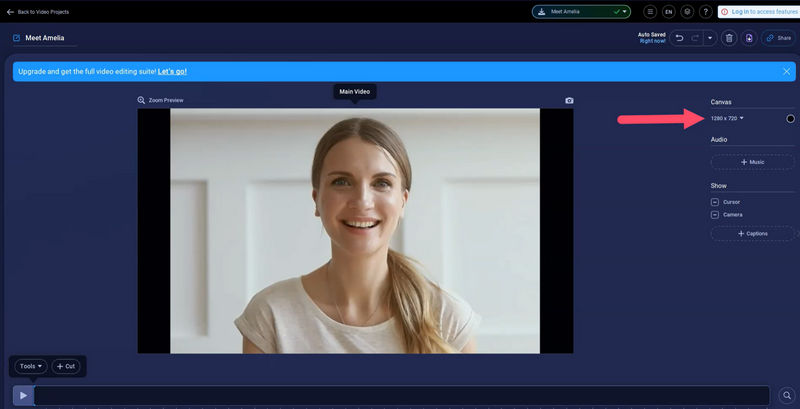
हालांकि उन्नत सुविधाएँ इसके प्रीमियम संस्करणों के लिए आरक्षित हैं, फिर भी स्क्रीन रिकॉर्डिंग के लिए यह निःशुल्क प्रोग्राम छोटे प्रोजेक्ट और त्वरित प्रदर्शनों के लिए एक सक्षम विकल्प बना हुआ है। Screenpal फ्री स्क्रीन रिकॉर्डर विंडोज, मैक, आईओएस और एंड्रॉइड पर एक समान अनुभव प्रदान करता है, जो इसे उन रचनाकारों के लिए एक आवश्यक उपकरण बनाता है जिन्हें कई प्लेटफार्मों पर लचीलेपन की आवश्यकता होती है।
स्क्रीनपाल की प्रमुख विशेषताएं:
- सभी उपकरणों पर क्लाउड स्टोरेज के माध्यम से अपनी रिकॉर्डिंग प्रबंधित करें।
- रिकॉर्डिंग के दौरान रीयल-टाइम एनोटेशन की सुविधा उपलब्ध है।
- स्क्रीन-ओनली, वेबकैम-ओनली या पिक्चर-इन-पिक्चर मोड के बीच स्विच करें।
- वीडियो को आसानी से ट्रिम करने के लिए एक अंतर्निर्मित संपादक प्रदान करें।
- पेशेवरों
- शुरुआती लोगों के लिए आसान।
- निःशुल्क और सभी प्लेटफार्मों पर उपलब्ध।
- यह कई प्लेटफार्मों पर काम करता है।
- दोष
- ब्रांडेड आउट्रो जोड़ा गया।
- निःशुल्क उपयोगकर्ताओं के लिए समय सीमा निर्धारित है।
- मुफ्त उपयोगकर्ताओं के लिए कंप्यूटर ऑडियो उपलब्ध नहीं है।
4. पैनोप्टो
Panopto Express उन उपयोगकर्ताओं के लिए आदर्श विकल्प है जिन्हें डाउनलोड की झंझट के बिना एक शक्तिशाली, निःशुल्क ऑनलाइन स्क्रीन रिकॉर्डर की आवश्यकता है। पूरी तरह से वेब-आधारित रिकॉर्डर होने के नाते, यह आपको एक क्लिक में सीधे अपने ब्राउज़र से अपनी स्क्रीन, वेबकैम और ऑडियो रिकॉर्ड करना शुरू करने की सुविधा देता है। कई ऑनलाइन टूल के विपरीत, Panopto लंबे कंटेंट को कुशलतापूर्वक हैंडल करता है और सुरक्षित क्लाउड-आधारित स्टोरेज का उपयोग करके यह सुनिश्चित करता है कि आपकी हाई-डेफिनिशन रिकॉर्डिंग आपके लोकल डिस्क स्पेस को प्रभावित न करें।
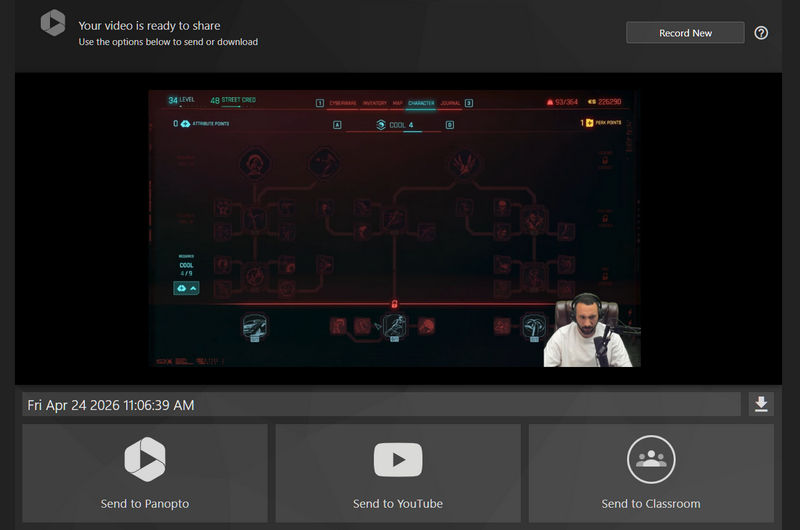
यह मुफ़्त ऑनलाइन स्क्रीन रिकॉर्डर अपनी मल्टी-स्ट्रीम रिकॉर्डिंग क्षमताओं के कारण शिक्षकों और कॉर्पोरेट टीमों के बीच विशेष रूप से लोकप्रिय है, जिससे आप एक साथ कई कैमरों और स्क्रीन को कैप्चर कर सकते हैं। यदि आप तुरंत उपयोग और बिना किसी इंस्टॉलेशन की आवश्यकता को प्राथमिकता देते हैं, तो Panopto एक पेशेवर स्तर का अनुभव प्रदान करता है जो एक नया टैब खोलने जितना ही सरल है।
पैनोपटॉप की प्रमुख विशेषताएं:
- एक ही समय में अपनी स्क्रीन, कई ब्राउज़र टैब और कई वेबकैम रिकॉर्ड करें।
- इसमें स्मार्ट एआई कैमरा फीचर शामिल है जो स्वचालित रूप से मुख्य आकर्षणों को कैप्चर करता है।
- अपनी रिकॉर्डिंग को आसानी से MP4 फॉर्मेट में सेव करें और उन्हें YouTube पर शेयर करें।
- पेशेवरों
- बिना वॉटरमार्क या समय सीमा के पूरी तरह से मुफ्त स्क्रीन रिकॉर्डर।
- बिना किसी रुकावट के लंबे समय तक रिकॉर्डिंग करने की सुविधा।
- किसी सॉफ्टवेयर, प्लगइन या स्थानीय इंस्टॉलेशन की आवश्यकता नहीं है।
- दोष
- खाता बनाना आवश्यक है।
- सामान्य रिकॉर्डिंग के लिए आदर्श नहीं है।
- स्कूलों और व्यवसायों पर अधिक ध्यान केंद्रित किया गया।
5. करघा
लूम पीसी, मैक, आईओएस और एंड्रॉइड के लिए एक बहुत ही उपयोगी और बहुमुखी मुफ्त स्क्रीन रिकॉर्डर है। इसका मतलब है कि आप एक ही खाते में लॉग इन करके विभिन्न उपकरणों पर अपनी रिकॉर्डिंग प्रबंधित कर सकते हैं। लूम का डेस्कटॉप प्रोग्राम उपलब्ध नहीं है, लेकिन आप इसके मुफ्त स्क्रीन रिकॉर्डिंग क्रोम एक्सटेंशन का उपयोग करके पूरे डेस्कटॉप विंडो, अपने वर्तमान टैब या केवल अपने कैमरे को रिकॉर्ड कर सकते हैं।
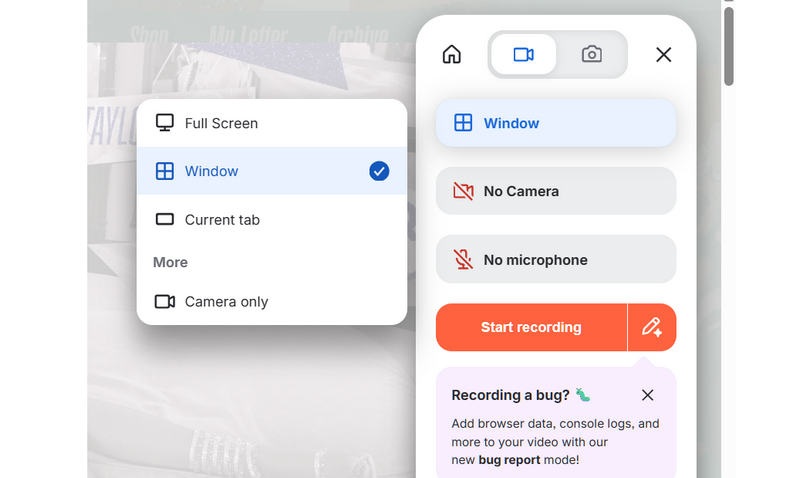
लूम ने लंबी बैठकों को त्वरित, अभिव्यंजक वीडियो संदेशों से बदलकर टीमों के सहयोग करने के तरीके में क्रांतिकारी बदलाव ला दिया है। "रिकॉर्ड-टू-शेयर" वर्कफ़्लो में अग्रणी होने के नाते, यह आपको अपनी स्क्रीन और कैमरे को एक साथ कैप्चर करने की सुविधा देता है और स्टॉप बटन दबाते ही एक साझा करने योग्य लिंक जेनरेट करता है। 2026 में भी, लूम फ्री स्क्रीन रिकॉर्डर अतुल्यकालिक संचार के लिए सर्वश्रेष्ठ मानक बना हुआ है, जो पेशेवरों को लाइव कॉल की झंझट के बिना प्रतिक्रिया देने, जटिल विचारों को समझाने या अपडेट देने में सक्षम बनाता है।
करघे की मुख्य विशेषताएं:
- रिकॉर्डिंग क्षेत्र पर कैमरा बबल ओवरले जैसे कई प्रभाव प्रदान करें।
- यह आपको और आपके सहकर्मियों के बीच कई इंटरैक्टिव सुविधाएं प्रदान करता है।
- अपनी रिकॉर्डिंग में विशिष्ट तत्वों को हाइलाइट करने के लिए ड्राइंग टूल का उपयोग करें।
- शीर्षक और सारांश तैयार करने के लिए एआई सुविधाएं प्रदान करें।
- पेशेवरों
- विभिन्न मीटिंग सेवाओं के साथ अच्छी तरह से संगत।
- कई उपयोग में आसान प्रभाव और एआई उपकरण प्रदान करें।
- एक हल्का और बहुमुखी ब्राउज़र एक्सटेंशन प्रदान करें।
- दोष
- इसके लिए लॉगिन आवश्यक है।
- आप आउटपुट कॉन्फ़िगरेशन को अनुकूलित नहीं कर सकते।
भाग 6: फ्री स्क्रीन रिकॉर्डर के अक्सर पूछे जाने वाले प्रश्न
सबसे अच्छा मुफ्त स्क्रीन रिकॉर्डर कौन सा है?
यह आपकी विशिष्ट आवश्यकताओं पर निर्भर करता है। यदि आप उच्च गुणवत्ता वाले आउटपुट और अनुकूलित फ़ाइल आकार को प्राथमिकता देते हैं, AVAide स्क्रीन पुनः क्रम OBS ही आपका एकमात्र विकल्प है। अगर आपको स्क्रीन रिकॉर्ड करके प्रसारण करना है, तो OBS ही एकमात्र विकल्प है। अगर आप मुफ्त ऑनलाइन स्क्रीन रिकॉर्डर एक्सटेंशन चाहते हैं, तो आप Loom चुन सकते हैं।
क्या मैं अपनी स्क्रीन को मुफ्त में रिकॉर्ड कर सकता हूँ?
जी हां, आप कर सकते हैं। डेस्कटॉप (विंडोज और मैक), मोबाइल फोन (आईओएस और एंड्रॉइड) और ऑनलाइन पर स्क्रीन रिकॉर्ड करने के लिए कई मुफ्त सॉफ्टवेयर उपलब्ध हैं।
क्या बिना समय सीमा के मुफ्त स्क्रीन रिकॉर्डिंग उपलब्ध है?
Panopto एक अच्छा मुफ़्त ऑनलाइन स्क्रीन रिकॉर्डर है जिसमें समय सीमा या वॉटरमार्क नहीं है। रिकॉर्डिंग के बाद आप वीडियो का प्रीव्यू भी देख सकते हैं। हालांकि, इसमें रिकॉर्डिंग एरिया को कस्टमाइज़ करने की सुविधा नहीं है। आप केवल पूरी स्क्रीन या किसी विशिष्ट विंडो को ही रिकॉर्ड कर सकते हैं।
निष्कर्ष: इतनी विविधतापूर्ण श्रेणी के साथ मुफ्त स्क्रीन रिकॉर्डिंग सॉफ्टवेयर 2026 में उपलब्ध होने वाले विकल्पों में से, सबसे अच्छा विकल्प अंततः आपके विशिष्ट कार्यप्रवाह पर निर्भर करता है। चाहे आप OBS Studio की ओपन-सोर्स गहराई को प्राथमिकता दें या ShareX के तीव्र स्वचालन को, आपकी अनूठी चुनौतियों का समाधान करने के लिए एक टूल मौजूद है।
हालांकि, उन उपयोगकर्ताओं के लिए जो बिना किसी सीखने की प्रक्रिया के एक सहज, सर्वांगीण अनुभव चाहते हैं, AVAide स्क्रीन रिकॉर्डर AVAide हमारी सर्वोच्च अनुशंसा बनी हुई है। उच्च-बिटरेट गेमप्ले से लेकर महत्वपूर्ण व्यावसायिक बैठकों तक, पेशेवर स्तर के आउटपुट को सहज, विज्ञापन-मुक्त इंटरफ़ेस के साथ संतुलित करने की इसकी क्षमता इसे बाज़ार में सबसे बहुमुखी समाधान बनाती है। यदि आपको एक विश्वसनीय, वॉटरमार्क-मुक्त रिकॉर्डर की आवश्यकता है जो हर बार सही ढंग से काम करे, तो AVAide सबसे उपयुक्त विकल्प है।
लेखक के बारे में

अपने कंप्यूटर पर स्क्रीन, ऑडियो, वेब कैमरा, गेमप्ले, ऑनलाइन मीटिंग, साथ ही iPhone/Android स्क्रीन रिकॉर्ड करें।
स्क्रीन रिकॉर्डिंग
- विंडोज़ पर स्क्रीन रिकॉर्ड
- इंस्टाग्राम लाइव रिकॉर्ड करें
- टुबी से वीडियो रिप करें
- YouTube वीडियो को MP3 में बदलें
- Fansly से वीडियो डाउनलोड करें
- JW प्लेयर वीडियो डाउनलोड करना
- बिलिबिली वीडियो डाउनलोड करें
- Patreon वीडियो डाउनलोड करें
- SpankBang वीडियो डाउनलोड करें
- डिस्कॉर्ड वीडियो डाउनलोड करें
- DoodSream वीडियो डाउनलोड करें