"मैं एक ब्लू-रे फिल्म को रिप करना चाहता हूं, लेकिन इसमें एक घंटे से अधिक समय लगेगा, क्या ब्लू-रे रिपिंग को तेज करना संभव है?" हर कोई आपको अपने ऑप्टिकल डिस्क संग्रह को डिजिटल बनाने का सुझाव देता है, लेकिन वे सभी एक महत्वपूर्ण बात, समय की लागत को नजरअंदाज कर देते हैं। कुछ लोग तेज़ गति चुनते हैं, लेकिन आउटपुट गुणवत्ता ख़राब हो जाती है। वास्तव में, बहुत सारे कारक इस प्रक्रिया को प्रभावित करते हैं। इस मार्गदर्शिका का उद्देश्य यह समझाना है कि कैसे करें ब्लू-रे और डीवीडी रिपिंग को तेज़ करें प्रक्रिया।
भाग 1: ब्लू-रे/डीवीडी रिप स्पीड को क्या सीमित करता है
ब्लू-रे या डीवीडी को रिप करने में कितना समय लगता है? इस प्रश्न का कोई सरल उत्तर नहीं है। समय की मात्रा कई कारकों द्वारा निर्धारित होती है जिनके बारे में आप शायद नहीं जानते हों। ब्लू-रे और डीवीडी रिपिंग गति को सीमित करने वाले सबसे महत्वपूर्ण कारकों में शामिल हैं:
1. आपके ब्लू-रे या डीवीडी ड्राइव की रीड स्पीड। इन्हें आमतौर पर 8X या 16X जैसे शब्दों में व्यक्त किया जाता है। 16X की गति 8X की दोगुनी होती है। डीवीडी ड्राइव की सबसे तेज़ गति 24X होती है और ब्लू-रे ड्राइव की सबसे तेज़ गति 16X होती है।
2. आप जिस फिल्म को लेना चाहते हैं उसकी अवधि। फिल्म जितनी लंबी होगी, फाइल का आकार उतना ही बड़ा होगा और उसे पूरा करने में उतना ही अधिक समय लगेगा।
3. आपके सिस्टम के सीपीयू का प्रदर्शन। ब्लू-रे या डीवीडी रिप करते समय, सॉफ़्टवेयर को उपयुक्त वातावरण में काम करना चाहिए। इसे आमतौर पर न्यूनतम आवश्यकता कहा जाता है। यदि आपने ब्लू-रे/डीवीडी रिपिंग सॉफ़्टवेयर का चयन कर लिया है, तो सिस्टम आवश्यकताओं को ध्यानपूर्वक पढ़ें।
4. सही वीडियो कोडेक चुनें। आप ब्लू-रे या डीवीडी को MP4, MKV, H.265 और अन्य फॉर्मेट में रिप कर सकते हैं। उदाहरण के लिए, H.265 फॉर्मेट उच्च गुणवत्ता वाली फ़ाइलें देता है, लेकिन एन्कोडिंग में समय लगता है।
5. आपकी ऑप्टिकल डिस्क की स्थिति। यदि आपकी ऑप्टिकल डिस्क एन्क्रिप्टेड है, तो इसमें अधिक समय लगता है। साथ ही, खरोंच और अन्य क्षति भी गति को प्रभावित करती हैं।
6. ब्लू-रे/डीवीडी रिपिंग सॉफ्टवेयर। बाजार में ऐसे कई प्रोग्राम मौजूद हैं जो ब्लू-रे डिस्क और डीवीडी को रिप करने की क्षमता रखते हैं, लेकिन उनमें से कुछ ही इस प्रक्रिया को तेज कर सकते हैं।
भाग 2: एनवीडिया और अन्य हार्डवेयर एक्सेलेरेटर कैसे काम करते हैं
हार्डवेयर एक्सेलरेशन की मदद से, सीपीयू द्वारा किए जाने वाले गहन गणना वाले एन्कोडिंग कार्यों को समर्पित हार्डवेयर इकाइयों पर स्थानांतरित किया जा सकता है, जिससे गति में उल्लेखनीय वृद्धि होती है और सिस्टम पर भार कम होता है। पैरेललाइजेशन और फिक्स्ड-फंक्शन सर्किट के माध्यम से प्राप्त हार्डवेयर एन्कोडिंग लगभग वास्तविक समय की प्रोसेसिंग गति को सक्षम बनाता है - जो सीपीयू एन्कोडिंग से कई गुना तेज भी हो सकती है - साथ ही बिजली की खपत और ऊष्मा उत्पादन में भी काफी कमी आती है।
इसका नुकसान यह है कि एन्कोडिंग पैरामीटर नियंत्रण और संपीड़न दक्षता आमतौर पर शुद्ध सीपीयू सॉफ्टवेयर एन्कोडिंग की तुलना में थोड़ी कम होती है। हालांकि, बैच रिपिंग, 4K/HDR कंटेंट प्रोसेसिंग या गति-प्राथमिकता वाले अनुप्रयोगों जैसे परिदृश्यों में, हार्डवेयर एक्सेलेरेटर "दक्षता बनाम गुणवत्ता" के संतुलन में स्पष्ट लाभ प्रदान करते हैं।
भाग 3: ब्लू-रे/डीवीडी रिपिंग की गति कैसे बढ़ाएं
आपको ब्लू-रे/डीवीडी रिपिंग की गति को प्रभावित करने वाले कारकों को समझना चाहिए। आइए अब इस प्रक्रिया को तेज़ करने के तरीकों पर ध्यान दें। सबसे पहले, अपनी ऑप्टिकल डिस्क को साफ करें और सुनिश्चित करें कि वह पूरी तरह से ठीक स्थिति में है। यदि संभव हो, तो अपने हार्डवेयर और ऑपरेटिंग सिस्टम को अपग्रेड करें। बेशक, यह काफी महंगा होगा। इससे भी महत्वपूर्ण बात यह है कि सही ब्लू-रे/डीवीडी रिपिंग सॉफ़्टवेयर प्राप्त करें। इसमें आपको वीडियो कोडेक जैसे आउटपुट विकल्पों को कस्टमाइज़ करने की सुविधा मिलनी चाहिए। इस संदर्भ में, हम Tipard Blu-ray Converter की अनुशंसा करते हैं। इसका सरल इंटरफ़ेस शुरुआती लोगों को जल्दी से सीखने में मदद करता है। इसके अलावा, कस्टम विकल्प आपको मनचाहा परिणाम प्राप्त करने में सक्षम बनाते हैं।
- हार्डवेयर त्वरण के साथ ब्लू-रे/डीवीडी रिपिंग को तेज़ करें।
- 4K तक वीडियो रिज़ॉल्यूशन का समर्थन करें।
- प्रचुर मात्रा में कस्टम विकल्प और प्रीसेट ऑफ़र करें।
- एन्क्रिप्शन और क्षेत्र कोड की एक विस्तृत श्रृंखला को बायपास करें।

 सुरक्षित डाऊनलोड
ब्लू-रे/डीवीडी रिपिंग प्रक्रिया को तेज़ करने के उपाय
स्टेप 1अपनी डिस्क लोड करें
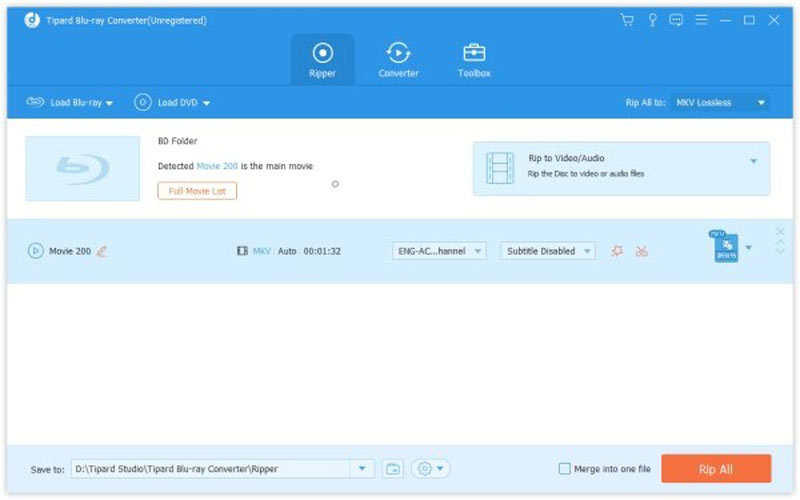
अपने पीसी या मैक पर सर्वोत्तम ब्लू-रे/डीवीडी रिपिंग सॉफ़्टवेयर इंस्टॉल करने के बाद उसे लॉन्च करें। अपने कंप्यूटर में वांछित ऑप्टिकल डिस्क डालें। यदि आप बाहरी ब्लू-रे या डीवीडी ड्राइव का उपयोग कर रहे हैं, तो सुनिश्चित करें कि इसे अपनी मशीन से सही ढंग से कनेक्ट करें। इसके बाद, नीचे खींचें डीवीडी लोड करें मेनू, चुनें डीवीडी डिस्क लोड करें, और अपनी डिस्क चुनें। ब्लू-रे को रिप करने के लिए, पर जाएँ ब्लू-रे लोड करें मेन्यू।
चरण दोप्रक्रिया को कॉन्फ़िगर करें
अगला, दबाएँ पूर्ण शीर्षक सूची बटन दबाएं और केवल उन शीर्षकों की जांच करें जिन्हें आप रिप करना चाहते हैं। समय बचाने के लिए यह महत्वपूर्ण है.
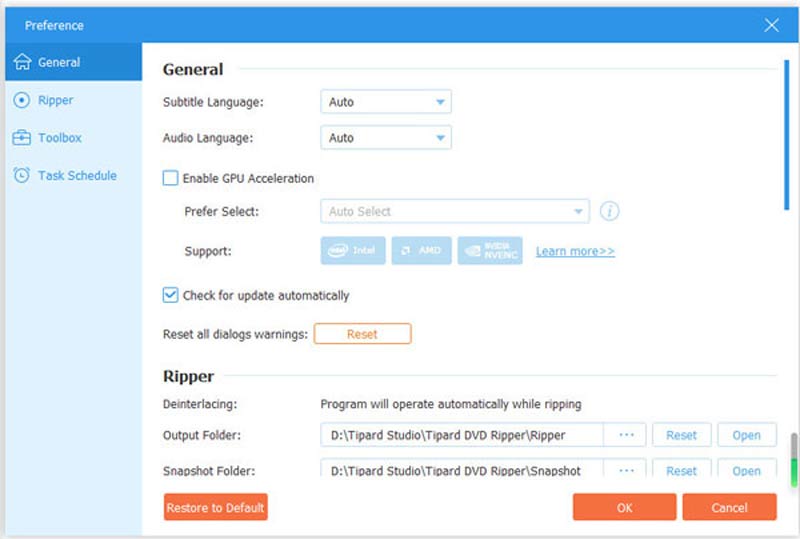
फिर क्लिक करें गियर खोलने के लिए नीचे आइकन पसंद संवाद. की ओर जाएं आम टैब, और बगल में स्थित बॉक्स को चेक करें GPU त्वरण सक्षम करें. यह अन्य की तुलना में ब्लू-रे/डीवीडी रिपिंग को 30 गुना अधिक तेज कर देता है। मार ठीक है परिवर्तनों की पुष्टि करने के लिए.
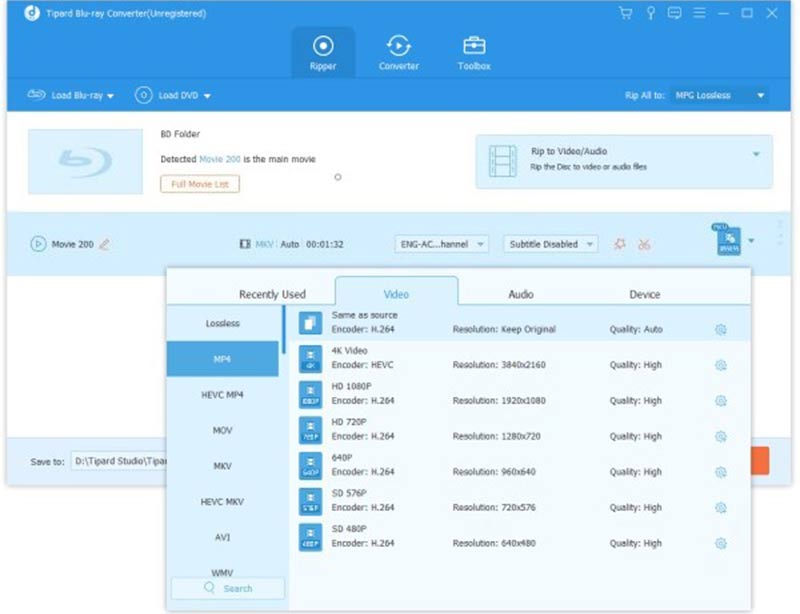
चरण 3दबाएं सभी को रिप करें प्रोफ़ाइल संवाद खोलने के लिए शीर्ष दाएं कोने पर स्थित मेनू पर क्लिक करें। डिफ़ॉल्ट आउटपुट स्वरूप एमपीजी दोषरहित है, जो मूल गुणवत्ता बनाए रखता है लेकिन अधिक समय व्यतीत कर सकता है। के पास जाओ वीडियो टैब, एक उचित आउटपुट स्वरूप चुनें, और एक प्रीसेट चुनें। आप दबाकर पैरामीटर्स को समायोजित भी कर सकते हैं समायोजन आइकन. यदि आप अपने मोबाइल डिवाइस पर वीडियो का आनंद लेना चाहते हैं, तो यहां जाएं युक्ति टैब, और अपना डिवाइस मॉडल चुनें।
चरण 4ब्लू-रे/डीवीडी को जल्दी से रिप करें
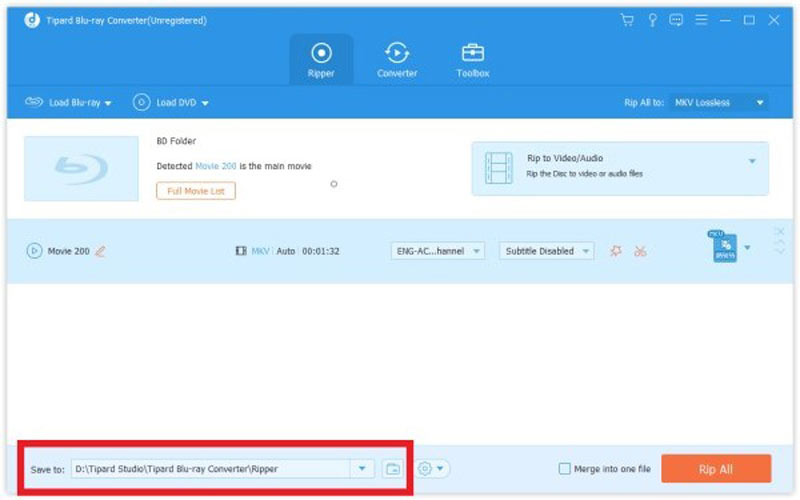
मुख्य इंटरफ़ेस पर वापस जाएँ, और निचले क्षेत्र में जाएँ। मारो फ़ोल्डर आइकन बनाएं और परिणामों को सहेजने के लिए एक विशिष्ट निर्देशिका सेट करें। अंत में, पर क्लिक करें रिप ऑल ऑप्टिकल डिस्क को तुरंत रिप करना शुरू करने के लिए बटन।
ध्यान दें: हमारे शोध के अनुसार, सिंगल-लेयर डीवीडी को रिप करने में केवल कुछ मिनट लगते हैं। बेशक, सटीक समय आपके हार्डवेयर और सेटिंग्स पर भी निर्भर करता है।
भाग 4: ब्लू-रे/डीवीडी रिपिंग की गति बढ़ाने से संबंधित अक्सर पूछे जाने वाले प्रश्न
हैंडब्रेक के साथ डीवीडी रिपिंग को कैसे तेज करें?
सबसे पहले, हैंडब्रेक की न्यूनतम आवश्यकताओं को पूरा करें। यदि नहीं, तो यह बहुत धीमी गति से चलेगा। वीडियो कोडेक के रूप में MP4 या H.264 चुनें। यदि आप व्यावसायिक डीवीडी रिप कर रहे हैं, तो अपने कंप्यूटर पर libdvdcss इंस्टॉल करना सुनिश्चित करें। यह हैंडब्रेक को सीएसएस एन्क्रिप्शन हटाने की अनुमति देता है।
क्या मेकएमकेवी एक तेज़ डीवीडी रिपर है?
यह तेज़ डीवीडी रिपर नहीं है, लेकिन यह गति नियंत्रण के साथ आता है। किसी विशेष ड्राइव के लिए स्पीड स्ट्रिंग को बदलने के लिए, आपको MakeMKV प्राथमिकताओं को संपादित करना होगा। ड्राइव को सक्रिय करें, और MakeMKV लॉन्च करें ताकि यह ड्राइव का पता लगा सके। प्राथमिकताएँ खोलें, कुछ भी न बदलें और हिट करें ठीक है.
क्यों कुछ डीवीडी तेजी से फटती हैं जबकि अन्य धीमी गति से?
धीमे वाले दोहरी-परत वाले होने की अधिक संभावना रखते हैं। इस स्थिति में, आपके कंप्यूटर को इसे पढ़ना होगा और इसे एक छोटी फ़ाइल में संपीड़ित करना होगा। साथ ही, ऑप्टिकल डिस्क की स्थिति भी गति को प्रभावित कर सकती है।
क्या हाई स्पीड पर रिपिंग करने से वीडियो की गुणवत्ता कम हो जाएगी?
अधिकांश मामलों में, हाई-स्पीड रिपिंग से वीडियो की गुणवत्ता पर कोई नकारात्मक प्रभाव नहीं पड़ता, बशर्ते इसमें डायरेक्ट रीपैकेजिंग शामिल हो या लॉसलेस सेटिंग्स का उपयोग किया जाए। हालांकि, यदि हार्डवेयर-एक्सेलरेटेड री-एनकोडिंग या अत्यंत तेज़ एनकोडिंग प्रीसेट के माध्यम से त्वरण प्राप्त किया जाता है, तो सरलीकृत मोशन एस्टिमेशन और कम्प्रेशन निर्णयों के कारण कम्प्रेशन दक्षता प्रभावित हो सकती है।
अब, आपको समझना चाहिए कि कैसे करें ब्लू-रे या डीवीडी रिपिंग को तेज़ करें अपने कंप्यूटर पर प्रक्रिया करें. हमने उन मुख्य कारकों को सूचीबद्ध किया है जो ऑप्टिकल डिस्क रिपिंग की गति को प्रभावित करते हैं। आप उन्हें एक-एक करके जांच कर प्रदर्शन में सुधार कर सकते हैं। सबसे तेज़ अनुभव प्राप्त करने के लिए AVAide DVD Ripper सबसे अच्छा विकल्प है। यदि इस विषय पर आपके कोई अन्य प्रश्न हैं, तो कृपया बेझिझक उन्हें इस पोस्ट के नीचे लिखकर हमसे संपर्क करें।
डीवीडी डिस्क/फ़ोल्डर/आईएसओ छवि फ़ाइल को विभिन्न स्वरूपों में बदलने और परिवर्तित करने के लिए सर्वोत्तम टूल।