


बहुत से लोग सोचते हैं कि अपनी डीवीडी को आईट्यून्स में डालकर अपने आईफोन, आईपैड या आईपॉड टच पर कैसे देखें। हो सकता है आपने धीमे या जटिल सॉफ़्टवेयर का इस्तेमाल करके देखा हो और निराशा महसूस की हो।
सच तो यह है कि iTunes सीधे DVD को सपोर्ट नहीं करता है। लेकिन आप अपनी DVD को iTunes द्वारा सपोर्ट किए जाने वाले फॉर्मेट में रिप कर सकते हैं, और यह जितना आप सोचते हैं उससे कहीं ज्यादा आसान है। बस नीचे दिए गए ट्यूटोरियल को फॉलो करके अपनी DVD को iTunes में जोड़ें। डीवीडी को आईट्यून्स में बदलें जल्दी और सुरक्षित रूप से!
भाग 1: आईट्यून्स में डीवीडी जोड़ने के लाभ
iTunes में DVD जोड़ने के फायदों के बारे में विस्तार से जानने के लिए, आगे पढ़ें और देखें कि यह आपके संग्रह को देखना और प्रबंधित करना कैसे आसान बना सकता है।
1. कहीं भी आसानी से पहुंच
एक बार आपकी डीवीडी आईट्यून्स में आ जाए, तो आप इसे अपने आईफोन, आईपैड, मैक या एप्पल टीवी पर कभी भी देख सकते हैं, इसके लिए आपको फिजिकल डिस्क की आवश्यकता नहीं होगी।
2. जगह बचाएं और डीवीडी को सुरक्षित रखें
डिजिटल कॉपी कम जगह घेरती हैं और आपकी डीवीडी को खरोंच लगने, टूटने या खो जाने से बचाती हैं।
3. बेहतर संगठन
iTunes आपके वीडियो को शीर्षक, शैली या तिथि के अनुसार स्वचालित रूप से क्रमबद्ध करके आपके संग्रह को ढूंढना और व्यवस्थित करना आसान बनाता है।
4. लचीले प्लेबैक विकल्प
आप आसानी से अपनी फिल्मों को एप्पल डिवाइसों पर स्ट्रीम कर सकते हैं, प्लेलिस्ट बना सकते हैं और प्लेबैक सेटिंग्स को संशोधित कर सकते हैं।
5. बैकअप और सुरक्षा
डिजिटल प्रतियां बैकअप के रूप में काम करती हैं, इसलिए यदि आपकी डीवीडी क्षतिग्रस्त हो जाती है या खो जाती है, तब भी आपके पास देखने के लिए एक प्रति मौजूद रहेगी।
6. बेहतर सुवाह्यता
डीवीडी को आईट्यून्स में जोड़ने के साथ, आप अपने मूवी कलेक्शन को अपने डिवाइस पर ले जा सकते हैं और कहीं भी देख सकते हैं, यहां तक कि यात्रा के दौरान भी।
भाग 2: डीवीडी को आईट्यून्स में रिप करने के लिए सर्वश्रेष्ठ सॉफ्टवेयर
अगर आप डीवीडी को आईट्यून्स में रिप करने के लिए सबसे अच्छे सॉफ्टवेयर का इस्तेमाल करते हैं, तो आपका काम आसान हो जाएगा, और वह सॉफ्टवेयर कोई और नहीं बल्कि यही है: AVAide डीवीडी रिपर.
यह कई आउटपुट वीडियो फॉर्मेट को सपोर्ट करता है, और आप तेज़ और पूरी तरह से संगत रूपांतरण के लिए सीधे iTunes (MP4 और MOV) का चयन भी कर सकते हैं। यह कॉपी-सुरक्षित DVD, जैसे कि CSS-एन्क्रिप्टेड डिस्क, रीजन-लॉक्ड DVD और सामान्य स्टूडियो रिलीज़ को भी हैंडल कर सकता है।
हार्डवेयर एक्सेलरेशन की मदद से यह 2 घंटे की डीवीडी को कुछ ही मिनटों में 30 गुना तक तेज़ गति से रिप कर सकता है। यह विंडोज और मैक दोनों पर काम करता है, इसलिए नीचे दिए गए चरण-दर-चरण निर्देशों का पालन करके इसे अभी आजमाएं।
स्टेप 1सबसे पहले, अपने मैक या विंडोज कंप्यूटर पर AVAide DVD Ripper डाउनलोड और इंस्टॉल करें और इसे खोलें।

निःशुल्क डाउनलोड विंडोज 7 या बाद के संस्करण के लिए
 सुरक्षित डाऊनलोड
निःशुल्क डाउनलोड Mac OS X 10.13 या बाद के संस्करण के लिए
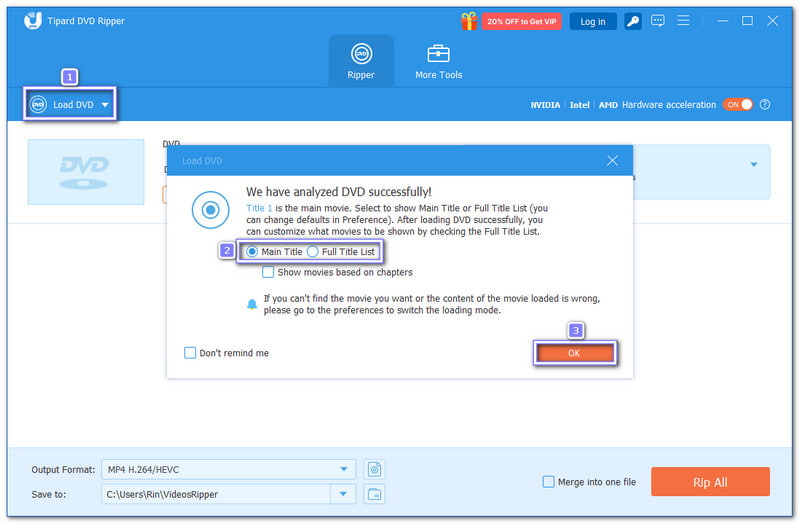
सुरक्षित डाऊनलोडचरण दोअब, अपनी डिस्क को किसी पठनीय डीवीडी ड्राइव में डालें। फिर, क्लिक करें। डीवीडी लोड करें इंटरफ़ेस के ऊपरी बाएँ कोने पर स्थित बटन दबाएँ। प्रोग्राम आपके चयनित डिस्क का विश्लेषण करना शुरू कर देगा। विश्लेषण पूरा होने पर, यह आपसे डिस्क चुनने के लिए कहेगा। मुख्य शीर्षक या पूर्ण शीर्षक सामग्री लोड करने से पहले सूची बनाएं।
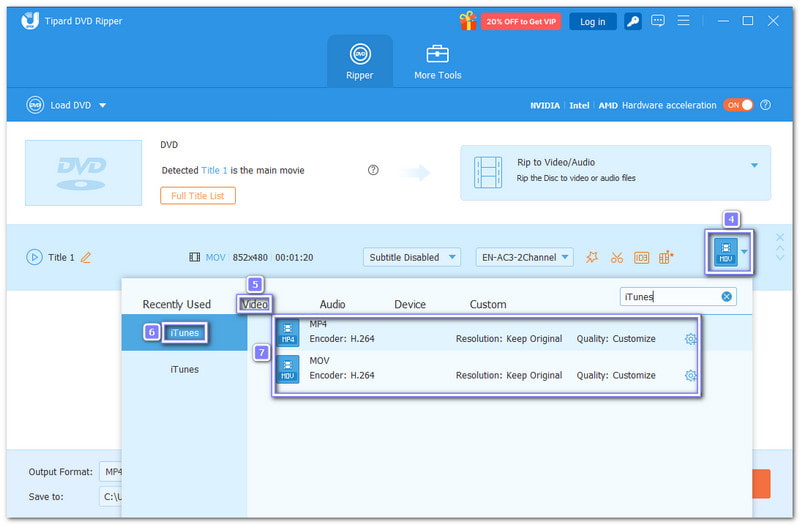
चरण 3अब खोलने का समय आ गया है प्रारूप ड्रॉप डाउन मेनू। की ओर जाएं वीडियो सेक्शन में जाएं, नीचे स्क्रॉल करें, या सर्च बार में iTunes टाइप करें। फिर, चुनें MP4 या MOV दाईं ओर दिए गए फॉर्मेट देखें। ये फॉर्मेट iTunes और Apple डिवाइस के साथ सबसे अच्छे से काम करते हैं। आप आउटपुट सेटिंग्स को भी एडजस्ट कर सकते हैं। कस्टम प्रोफ़ाइल आवश्यकता पड़ने पर विकल्प उपलब्ध है।
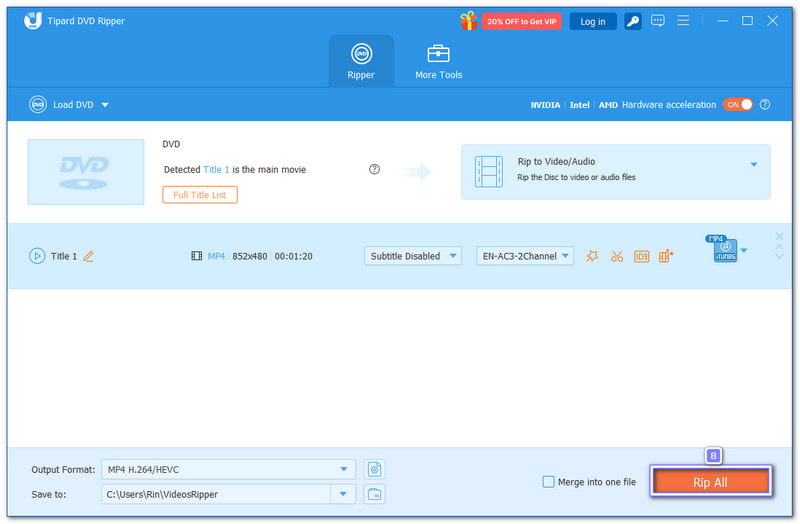
चरण 4अंतिम चरण के लिए, क्लिक करें रिप ऑल डीवीडी को आईट्यून्स में रिप करना शुरू करने के लिए बटन दबाएं। प्रक्रिया पूरी होने के बाद, प्रीसेट फ़ोल्डर में जाकर अपना वीडियो ढूंढें, जिसे आप आईट्यून्स में जोड़कर अपने डिवाइस से सिंक कर सकते हैं।
भाग 3: डीवीडी को आईट्यून्स में बदलने के लिए 2 और मुफ्त कन्वर्टर
दो और मुफ्त डीवीडी टू आईट्यून्स कन्वर्टर उपलब्ध हैं जो आपकी डीवीडी को आईट्यून्स द्वारा समर्थित फॉर्मेट में बदलने में मदद कर सकते हैं। तो, इन दो कन्वर्टरों के बारे में जानने के लिए आगे पढ़ें और जानें कि ये आपकी डीवीडी को आईट्यून्स के अनुकूल फाइल में कैसे बदल सकते हैं।
1. हैंडब्रेक
DVD को iTunes पर चलने वाली फ़ाइलों में बदलना अब बिना किसी शुल्क के संभव है। HandBrake व्यापक फ़ॉर्मेट सपोर्ट और Apple-रेडी प्रीसेट के साथ यह सुविधा प्रदान करता है। यह DVD को MP4 और MOV फॉर्मेट में परिवर्तित कर सकता है, जिन्हें iTunes आसानी से स्वीकार करता है।
libdvdcss फ़ाइल की मदद से, यह CSS-सुरक्षित डिस्क को भी पढ़ सकता है, जिससे यह एक भरोसेमंद विकल्प बन जाता है। डीवीडी डिक्रिप्टरहालांकि, यह अधिक सिस्टम पावर का उपयोग करता है और कुछ स्टूडियो डीवीडी के साथ काम करने में विफल हो सकता है।
स्टेप 1अपनी डीवीडी को कंप्यूटर में डालें और हैंडब्रेक खोलें। यदि डीवीडी में सीएसएस सुरक्षा है, तो उसे इंस्टॉल करें। libdvdcss सबसे पहले, ताकि हैंडब्रेक डिस्क को पढ़ सके।
चरण दोकृपया प्रतीक्षा करें जब तक HandBrake DVD को स्कैन नहीं कर लेता। टाइटल लोड होने के बाद, यहाँ जाएँ। प्रीसेटफिर डिवाइस चुनें और चयन करें एप्पल 720p30 सराउंड iTunes पर चलाने के लिए।
चरण 3पर ले जाएँ वीडियो यदि आप बदलाव करना चाहते हैं तो इस सेक्शन को देखें। आप वीडियो एनकोडर चुन सकते हैं, फ्रेम रेट सेट कर सकते हैं या अपनी आवश्यकताओं के अनुसार बिटरेट को फाइन-ट्यून कर सकते हैं।
चरण 4सारांश की जाँच करें और सुनिश्चित करें कि आउटपुट फॉर्मेट MP4 है। फिर, फ़ाइल को सेव करने के लिए स्थान चुनें ताकि आप बाद में इसे आसानी से ढूंढ सकें।
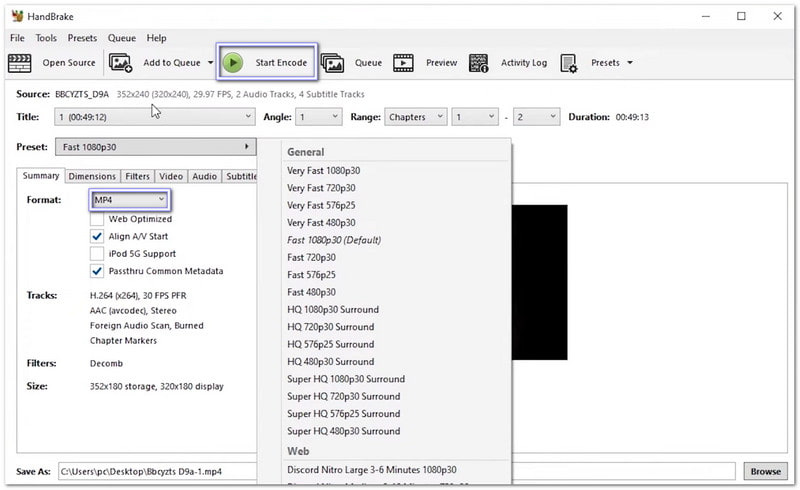
चरण 5हरे बटन पर क्लिक करें एनकोड शुरू करें डीवीडी को आईट्यून्स फॉर्मेट में रिप करने के लिए बटन दबाएं। प्रक्रिया पूरी होने तक नीचे दिख रही प्रोग्रेस बार को देखते रहें।
2. वीएलसी
लगभग सभी वीडियो फ़ाइलें चलाने के लिए VLC जाना जाता है, लेकिन यह DVD को रिप करके iTunes में इस्तेमाल करने लायक भी बना सकता है। इससे आप DVD वीडियो को एक्सट्रैक्ट करके MP4 फ़ाइलों के रूप में सेव कर सकते हैं। ये फ़ाइलें iTunes, Apple TV, iPhone और iPad पर चलती हैं। यह प्रक्रिया सरल और मुफ़्त है।
हालांकि, VLC में उन्नत रिपिंग टूल्स की कमी है। यह संरक्षित DVD को डिक्रिप्ट नहीं कर सकता, और इसकी रिपिंग गति समर्पित रिपिंग सॉफ़्टवेयर की तुलना में धीमी है। डीवीडी रिपर्स.
स्टेप 1VLC डाउनलोड करके खोलें, फिर अपनी DVD को कंप्यूटर ड्राइव में डालें ताकि VLC उसे पहचान सके।
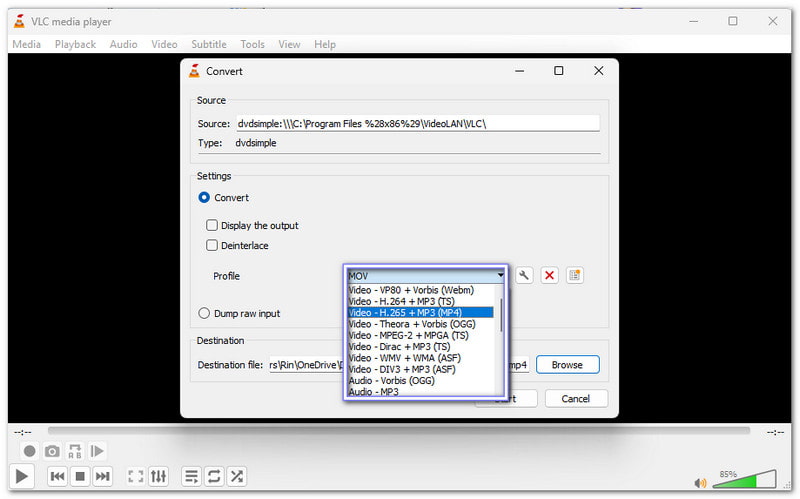
चरण दोक्लिक मीडिया शीर्ष मेनू में और चुनें कनवर्ट करें / सहेजेंनए डिस्प्ले में, डिस्क टैब खोलें और अपना डीवीडी ड्राइव चुनें।
चरण 3में धर्मांतरित डिस्प्ले के लिए, iTunes द्वारा समर्थित फॉर्मेट चुनें, जैसे एमपी4 (एच.264 + एएसी)आप चाहें तो रिज़ॉल्यूशन या बिटरेट को भी बदल सकते हैं।
चरण 4क्लिक ब्राउज़ फ़ाइल को सेव करने का स्थान और नाम निर्धारित करें। iTunes में आसानी से इंपोर्ट करने के लिए सुनिश्चित करें कि फ़ाइल का एक्सटेंशन .mp4 हो।
चरण 5मार कनवर्ट करें / सहेजें रिपिंग शुरू करने के लिए। रिपिंग पूरी होने के बाद, iTunes या Apple TV ऐप खोलें, MP4 फ़ाइल को लाइब्रेरी में जोड़ें और इसे अपने डिवाइस से सिंक करें।
भाग 4: 3 डीवीडी से आईट्यून्स कन्वर्टर्स के बीच तुलना तालिका
आपके लिए कौन सा डीवीडी टू आईट्यून्स कन्वर्टर सबसे उपयुक्त है, यह जानने के लिए नीचे दी गई तुलना तालिका देखें। इसमें उनके प्लेटफॉर्म, उपयोग में आसानी, लाभ और अन्य महत्वपूर्ण कारकों को दर्शाया गया है ताकि आप सही चुनाव कर सकें।
| डीवीडी से आईट्यून्स कन्वर्टर | मंच | उपयोग में आसानी | स्पीड | कस्टम सेटिंग्स | फ़ायदे | कमियां |
| AVAide डीवीडी रिपर | यह विंडोज और मैक दोनों पर काम करता है। | यह शुरुआती लोगों के लिए अनुकूल है, इसमें एक क्लिक में प्रीसेट सेट किए जा सकते हैं और इसका इंटरफ़ेस सरल है। | यह 30 गुना अधिक तेज गति का दावा करता है। | यह रेजोल्यूशन, बिटरेट, ऑडियो ट्रैक और सबटाइटल पर पूर्ण नियंत्रण की सुविधा देता है। | यह तेज, उपयोग में आसान है, संरक्षित डीवीडी को सपोर्ट करता है और उच्च-स्पष्टता वाला आउटपुट प्रदान करता है। | यह कुछ सीमाओं के साथ एक निःशुल्क परीक्षण संस्करण प्रदान करता है। |
| handbrake | यह विंडोज, मैक और लिनक्स पर काम करता है। | इसका तकनीकी इंटरफेस ऐसा है जिसे सीखने की कुछ आवश्यकता होती है। | इसकी रिपिंग स्पीड मध्यम है और यह कंप्यूटर के प्रदर्शन पर निर्भर करती है। | यह वीडियो एनकोडर, फ्रेम रेट, बिटरेट और सबटाइटल पर पूर्ण नियंत्रण प्रदान करता है। | यह निःशुल्क, ओपन-सोर्स है और कई प्रारूपों का समर्थन करता है। | डीआरएम डीवीडी के लिए इसे libdvdcss की आवश्यकता होती है और इसे सीखने में काफी समय लगता है। |
| वीएलसी | यह विंडोज, मैक और लिनक्स पर काम करता है। | वीडियो प्लेबैक के लिए यह सरल है, लेकिन इसकी डीवीडी रिपिंग सुविधा छिपी हुई है। | यह डीवीडी को धीरे-धीरे परिवर्तित करता है, खासकर लंबे वीडियो के लिए। | इसमें केवल रेज़ोल्यूशन, बिटरेट और ऑडियो ट्रैक जैसे बुनियादी विकल्प ही उपलब्ध हैं। | यह मुफ़्त है, हल्का है और लगभग किसी भी वीडियो को चला सकता है। | यह संरक्षित डीवीडी को हैंडल नहीं कर सकता, धीमा है और इसके फॉर्मेट सीमित हैं। |
अब और नहीं "क्या मैं डीवीडी को आईट्यून्स में रिप कर सकता हूँ?"प्रश्न, क्योंकि वास्तव में इसकी मदद से यह संभव है AVAide डीवीडी रिपरHandBrake और VLC जैसे विकल्पों में से, AVAide DVD Ripper सबसे अच्छा विकल्प है। यह MP4 और MOV जैसे iTunes फॉर्मेट को सपोर्ट करता है और CCS एन्क्रिप्टेड और रीजन-लॉक्ड DVD को आसानी से हैंडल कर सकता है।
डीवीडी डिस्क/फ़ोल्डर/आईएसओ छवि फ़ाइल को विभिन्न स्वरूपों में बदलने और परिवर्तित करने के लिए सर्वोत्तम टूल।
रिप ब्लू-रे और डीवीडी


