मोड़ डीवीडी से एच.264 वीडियो संग्रहों को सुरक्षित रखने के मामले में H.264 फॉर्मेट सबसे प्रभावी और लोकप्रिय समाधान बन गया है। इसका लाभ यह है कि यह बेहतर अनुकूलता, गुणवत्ता और दक्षता प्रदान करता है। हम सभी जानते हैं कि आजकल कुछ प्लेटफॉर्म पर DVD समर्थित नहीं हैं। इसका कोडेक भी पुराना हो चुका है, जिससे वीडियो प्रेमियों के लिए यह कम व्यावहारिक हो गया है। इसलिए, यदि आपके पसंदीदा वीडियो DVD पर हैं और आप उन्हें देखना और सहेजना चाहते हैं, तो उन्हें H.264 में परिवर्तित करना एक आदर्श प्रक्रिया है। अच्छी बात यह है कि यह गाइड आपको अपने Windows और Mac कंप्यूटर पर DVD को तुरंत H.264 में परिवर्तित करने के विभिन्न प्रभावी तरीके बताएगी। तो, यहाँ पढ़ें और सबसे प्रभावी रूपांतरण और रिपिंग प्रक्रियाओं के बारे में जानें।
- भाग 1. डीवीडी बनाम एच.264: डीवीडी को एच.264 में क्यों परिवर्तित करें?
- भाग 2. डीवीडी को एच.264 में बदलने का सबसे अच्छा तरीका
- भाग 3. वीएलसी का उपयोग करके डीवीडी को एच/264 फॉर्मेट में रिप करें
- भाग 4. हैंडब्रेक के माध्यम से डीवीडी को H.264 में बदलें
- भाग 5. सर्वश्रेष्ठ डीवीडी से एच.264 कन्वर्टर्स की तुलना
भाग 1. डीवीडी बनाम एच.264: डीवीडी को एच.264 में क्यों परिवर्तित करें?
आपकी डीवीडी को 2.644 फॉर्मेट में बदलने के कई कारण हो सकते हैं। इस अनुभाग को पढ़ें और इन कारणों के बारे में अधिक जानें।
- अनुकूलता - यदि आप सुचारू वीडियो प्लेबैक का अनुभव करना चाहते हैं, तो डीवीडी को एच.264 में बदलना बेहतर होगा क्योंकि यह प्रारूप विभिन्न मीडिया प्लेटफार्मों के साथ अधिक संगत है।
- छोटा फ़ाइल आकार - H.264 फ़ाइल का आकार छोटा होता है, जिससे यह कम स्टोरेज स्पेस लिए फाइलों को इकट्ठा करने के लिए एकदम सही है।
- अपने मीडिया को भविष्य के लिए तैयार करना भविष्य की चुनौतियों से निपटने के लिए, हम कह सकते हैं कि H.264 बेहतर है क्योंकि इसका बैकअप लेना, डुप्लिकेट बनाना और साझा करना आसान है।
भाग 2. डीवीडी को एच.264 में बदलने का सबसे अच्छा तरीका
क्या आपको डीवीडी को H.264 फॉर्मेट में बदलने के लिए सबसे अच्छे कनवर्टर की आवश्यकता है? तो, हम आपको इसकी सलाह देते हैं। AVAide डीवीडी रिपरयह प्रोग्राम एकदम सही है क्योंकि इसमें आपकी ज़रूरत की सभी सुविधाएँ मौजूद हैं। हमें इसकी सबसे अच्छी बात यह लगी कि आप DVD की क्वालिटी खराब किए बिना उसे रिप कर सकते हैं। इसका यूजर इंटरफेस भी सरल है, जिससे आप बिना किसी परेशानी के अपनी फाइलों को कन्वर्ट कर सकते हैं। सबसे बढ़िया बात यह है कि आप कॉपी-प्रोटेक्टेड DVD को भी हैंडल कर सकते हैं। आप फ्रेम रेट, रेज़ोल्यूशन, बिटरेट, सैंपल रेट, चैनल आदि जैसे कई पैरामीटर को कस्टमाइज़ भी कर सकते हैं। यह MP4, MKV, VOB, MOV, AVI, FLV आदि जैसे कई डिजिटल फॉर्मेट को भी सपोर्ट करता है।
इस सॉफ़्टवेयर की क्षमता की जांच करने के लिए, नीचे दिए गए चरणों का पालन करें और डीवीडी को H.264 प्रारूप में रिप करना शुरू करें।
स्टेप 1डाउनलोड AVAide डीवीडी रिपर अपने कंप्यूटर पर। आसान पहुँच के लिए, नीचे दिए गए बटनों का उपयोग करें।

निःशुल्क डाउनलोड विंडोज 7 या बाद के संस्करण के लिए
 सुरक्षित डाऊनलोड
निःशुल्क डाउनलोड Mac OS X 10.13 या बाद के संस्करण के लिए
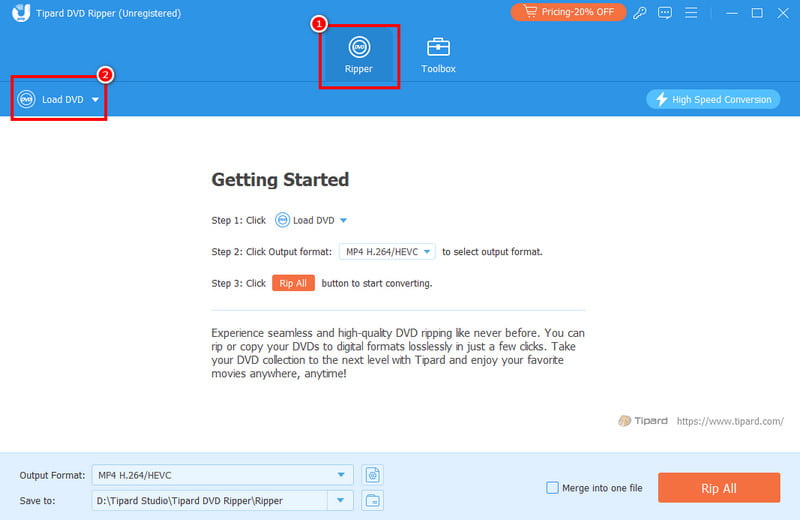
सुरक्षित डाऊनलोडचरण दोफिर, से आरा फ़ीचर पर क्लिक करें डीवीडी लोड करें जिस डीवीडी को आप कनवर्ट करना चाहते हैं उसे डालें।
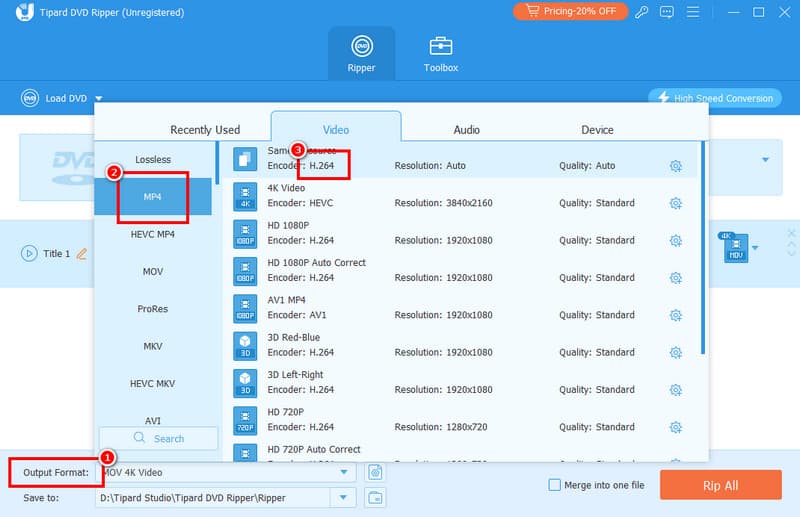
चरण 3इसके बाद आगे बढ़ें आउटपुट स्वरूप और अपना पसंदीदा फ़ॉर्मेट चुनें। फिर, सुनिश्चित करें कि फ़ॉर्मेट में निम्नलिखित विशेषताएं हों। 264 कोडेक.
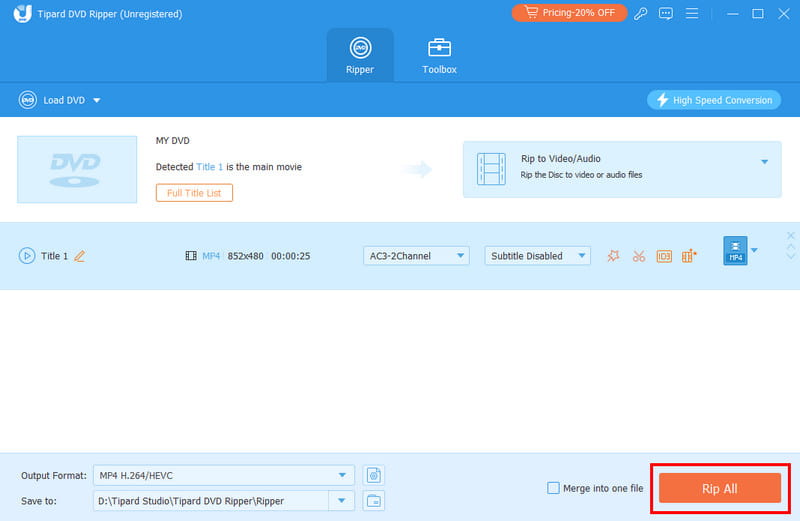
चरण 4अंत में, क्लिक करें रिप ऑल अपनी डीवीडी को एच.264 में बदलने के लिए नीचे दिए गए बटन पर क्लिक करें।
भाग 3. वीएलसी का उपयोग करके डीवीडी को एच/264 फॉर्मेट में रिप करें
यदि आप किसी डीवीडी को मुफ्त में एच.264 में परिवर्तित करना चाहते हैं, तो आप इस पर भी भरोसा कर सकते हैं। VLC मीडिया प्लेयरयह सॉफ्टवेयर सिर्फ एक बेहतरीन वीडियो और ऑडियो प्लेयर ही नहीं है। आप इसे एक उत्कृष्ट और उपयोगी टूल के रूप में भी इस्तेमाल कर सकते हैं। मुफ़्त डीवीडी रिपर डीवीडी को रिप और कन्वर्ट करने के लिए। इस प्रोग्राम की सबसे अच्छी बात यह है कि इसका यूजर इंटरफेस सरल है और कन्वर्जन प्रोसेस तेज़ है। यह आपको कई एडिटिंग टूल्स भी देता है जिनकी मदद से आप अपने वीडियो को बेहतर बना सकते हैं। आप क्रॉप कर सकते हैं, एस्पेक्ट रेशियो बदल सकते हैं, ब्राइटनेस एडजस्ट कर सकते हैं, वीडियो स्पीड बदल सकते हैं, और भी बहुत कुछ। इसमें बस एक ही कमी है कि इसका लेआउट थोड़ा पुराना लगता है, इसलिए यह उन यूजर्स के लिए आदर्श नहीं है जो आकर्षक यूजर इंटरफेस पसंद करते हैं। फिर भी, अगर आप डीवीडी को H.264 में कन्वर्ट करना चाहते हैं, तो नीचे दिए गए स्टेप्स देखें।
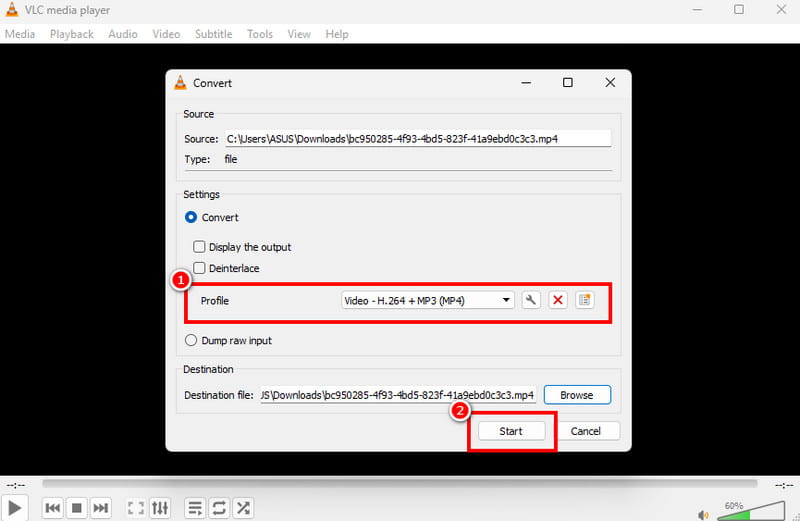
स्टेप 1डाउनलोड करें और चलाएं वीएलसी अपने कंप्यूटर पर। उसके बाद, आगे बढ़ें मीडिया अनुभाग। फिर, क्लिक करें डिस्क खोलेंऔर आपकी स्क्रीन पर एक और छोटा इंटरफ़ेस दिखाई देगा।
चरण दोदबाएं ब्राउज़ जिस डीवीडी को आप रिप करना चाहते हैं उसे जोड़ने का विकल्प चुनें। एक बार हो जाने पर, अगली प्रक्रिया पर आगे बढ़ें।
चरण 3पर नेविगेट करें प्रोफ़ाइल अनुभाग चुनें और अपना पसंदीदा प्रारूप चुनें 264 कोडेक। अंतिम प्रक्रिया के लिए, हिट करें शुरू डीवीडी को एच.264 में बदलने की प्रक्रिया शुरू करने के लिए बटन दबाएं।
भाग 4. हैंडब्रेक के माध्यम से डीवीडी को H.264 में बदलें
handbrake यह आपके विंडोज और मैक पर उपलब्ध एक प्रभावी टूल है जो आपकी डीवीडी को H.264 फॉर्मेट में बदल देता है। यह मुफ्त और ओपन-सोर्स प्रोग्राम अपनी सुगम रिपिंग प्रक्रिया और सरल यूजर इंटरफेस के कारण आपको आसानी से मनचाहा परिणाम प्राप्त करने देता है। इस सॉफ्टवेयर की खास बात यह है कि यह सिर्फ एक बेहतरीन रिपर ही नहीं है। आप इसमें बुनियादी एडिटिंग टूल्स का भी इस्तेमाल कर सकते हैं जो आपके वीडियो को बेहतर बना सकते हैं। आप इसमें फिल्टर जोड़ सकते हैं, नॉइज़ हटा सकते हैं, शार्प कर सकते हैं, फॉर्मेट बदल सकते हैं, रोटेट कर सकते हैं और क्रॉप कर सकते हैं। सबसे अच्छा डीवीडी रिपर और एडिटर। इसकी एकमात्र कमी यह है कि इस प्रोग्राम में उन्नत सुविधाओं का अभाव है जो आपके वीडियो को बेहतर बना सकती हैं। कभी-कभी यह किसी कारणवश क्रैश भी हो जाता है। लेकिन फिर भी, डीवीडी रिपिंग की बात करें तो यह प्रोग्राम भरोसेमंद है। नीचे दिए गए चरणों को देखें और जानें कि हैंडब्रेक का उपयोग करके डीवीडी को H.264 में कैसे परिवर्तित करें।
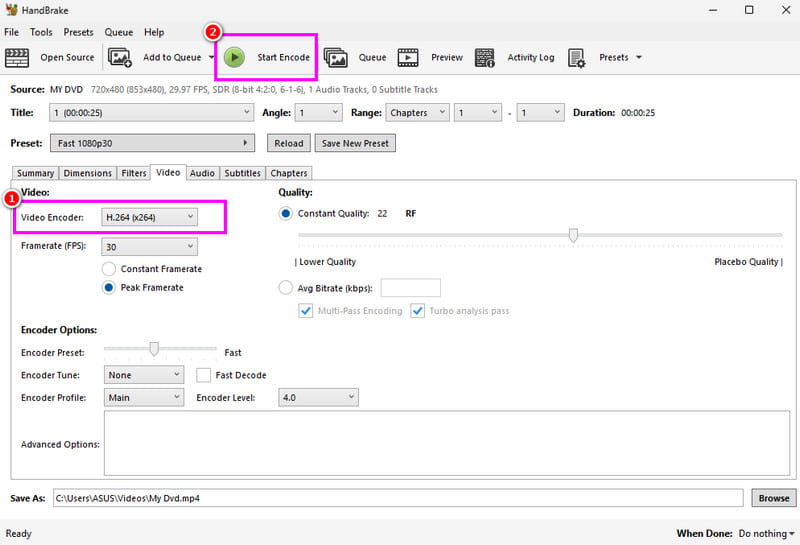
स्टेप 1डाउनलोड करो और इंस्टॉल करो handbrake अपने कंप्यूटर पर इसे खोलें। फिर, डीवीडी को एच.264 में बदलने की प्रक्रिया शुरू करने के लिए इसे लॉन्च करें।
चरण दोफिर, क्लिक करें फ़ाइल अपने कंप्यूटर से डीवीडी फाइल जोड़ने के लिए बटन दबाएं।
चरण 3एक बार जोड़ने के बाद, आगे बढ़ें वीडियो सेटिंग और चयन करें 264 से विकल्प वीडियो एनकोडर अनुभाग।
चरण 4अंतिम प्रक्रिया के लिए, दबाएं एनकोड शुरू करें डीवीडी को एच.264 में बदलने की प्रक्रिया शुरू करने के लिए ऊपर दिए गए बटन पर क्लिक करें।
भाग 5. सर्वश्रेष्ठ डीवीडी से एच.264 कन्वर्टर्स की तुलना
यदि आप सर्वश्रेष्ठ डीवीडी से एच.264 कन्वर्टर के बारे में अधिक जानकारी प्राप्त करना चाहते हैं, तो नीचे दी गई तुलना तालिका देखें।
| डीवीडी से एच.264 कन्वर्टर | AVAide डीवीडी रिपर | VLC मीडिया प्लेयर | handbrake |
| उपयोग में आसानी | सरल | सरल | सरल |
| आउटपुट गुणवत्ता | अनुकूलन योग्य सेटिंग्स के साथ उच्च गुणवत्ता वाला H.264 फॉर्मेट। | अच्छा है, लेकिन इसमें सीमित फाइन-ट्यूनिंग की सुविधा है। | उत्कृष्ट; बिटरेट, आरएफ और फ़िल्टर के लिए उन्नत नियंत्रण। |
| रूपांतरण गति | तेज | मानक | तेज |
| संपादन उपकरण | उन्नत और बुनियादी | बुनियादी | बुनियादी |
| प्लेटफ़ॉर्म उपलब्धता | विंडोज और मैक | विंडोज और मैक | विंडोज और मैक |
| समर्थित प्रारूप | MP4, MKV, WMV, AVI, FLV, M4V, और भी बहुत कुछ। | MP4, AVI, TS और WebM | MP4, MKV, और WebM |
इस ट्यूटोरियल के माध्यम से आपने सीखा है कि कैसे... डीवीडी को H.264 फॉर्मेट में बदलें फॉर्मेटिंग आसान और सुचारू रूप से करें। इसलिए, बेहतर वीडियो प्लेबैक के लिए, अपनी डीवीडी को तुरंत कन्वर्ट करना शुरू करें। साथ ही, यदि आपको सर्वश्रेष्ठ कनवर्टर की आवश्यकता है, तो हम आपको इसका उपयोग करने का सुझाव देते हैं। AVAide डीवीडी रिपरयह कनवर्टर/रिपर आपको तेज़ रूपांतरण प्रक्रिया, अच्छी गुणवत्ता और पहचान फ़ंक्शन प्रदान कर सकता है, जिससे आप प्रक्रिया के बाद मनचाहा परिणाम प्राप्त कर सकते हैं।
डीवीडी को H.264, MP4, MOV और 300 से अधिक फॉर्मेट में उच्च गुणवत्ता और तेज गति के साथ रिप करें।
रिप ब्लू-रे और डीवीडी