डीवीडी को परिवर्तित करना DivX या Xvid वीडियो की गुणवत्ता से बहुत अधिक समझौता किए बिना डीवीडी को छोटे फ़ाइल आकारों में संपीड़ित करने का एक उपयोगी समाधान है। Xvid और DivX ओपन-सोर्स वीडियो कोडेक्स हैं जो अपेक्षाकृत छोटे आकार के साथ उच्च गुणवत्ता प्रदान करते हैं। यह पोस्ट आपकी डीवीडी को उच्च-गुणवत्ता वाले वीडियो में बदलने के लिए DivX रिपर्स पर 3 डीवीडी साझा करती है।
इन उपकरणों के बारे में जल्दी से जानने के लिए आप इस तालिका को देख सकते हैं।
| उत्पाद | AVAide डीवीडी रिपर | WinX डीवीडी रिपर | handbrake |
| सुरक्षित डीवीडी समर्थन | कमर्शियल डीवीडी का समर्थन करें | वाणिज्यिक डीवीडी का समर्थन करें | समर्थित नहीं (libdvdcss आवश्यक है) |
| आउटपुट विधि | चयन योग्य DivX / Xvid कोडेक | DivX / Xvid प्रोफ़ाइल प्रीसेट के साथ | मैन्युअल Xvid / DivX एनकोडर चयन |
| वीडियो गुणवत्ता प्रतिधारण | 1:1 चीरना | स्रोत डीवीडी का ~90% | अत्यधिक पैरामीटर-निर्भर |
| चीरने की गति | हार्डवेयर एक्सेलरेशन, 30 गुना गति | हार्डवेयर एक्सेलरेशन के साथ) | सामान्य गति |
| एन्कोडिंग पैरामीटर | रिज़ॉल्यूशन, बिटरेट, फ्रेम रेट, ऑडियो जैसे अधिकांश पैरामीटर | प्रोफाइल + उन्नत विकल्प | (मध्यम, जैसे बिटरेट नियंत्रण, जीओपी, बी-फ्रेम, क्वांटाइजेशन) |
भाग 1. डीवीडी को उच्च-गुणवत्ता वाले वीडियो में रिप करने के लिए सर्वश्रेष्ठ डीवीडी टू DivX Xvid कनवर्टर
कई डीवीडी-टू-एक्सविड कन्वर्टर प्रोग्राम उपलब्ध हैं, जिनमें से प्रत्येक अलग-अलग सुविधाएँ और लाभ प्रदान करता है। इनमें से कुछ इस प्रकार हैं: AVAide डीवीडी रिपर यह एक विश्वसनीय डीवीडी-टू-डिवएक्स और एक्सविड समाधान के रूप में सामने आता है। यह एन्क्रिप्टेड और अनएन्क्रिप्टेड दोनों प्रकार की डीवीडी को सपोर्ट करता है। डिवएक्स और एक्सविड के अलावा, यह आपको डीवीडी को विभिन्न वीडियो फॉर्मेट में बदलने की सुविधा देता है, जिनमें MP4, MKV, AVI, FLV, MOV और VOB शामिल हैं। सॉफ्टवेयर रेज़ोल्यूशन अपस्केलिंग को भी सपोर्ट करता है, जिससे उच्च गुणवत्ता वाला आउटपुट और 5K और 8K तक के रेज़ोल्यूशन प्राप्त किए जा सकते हैं।

निःशुल्क डाउनलोड विंडोज 7 या बाद के संस्करण के लिए
 सुरक्षित डाऊनलोड
निःशुल्क डाउनलोड Mac OS X 10.13 या बाद के संस्करण के लिए
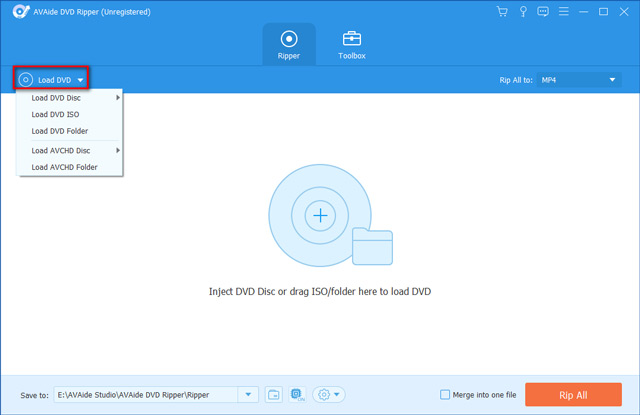
सुरक्षित डाऊनलोडस्टेप 1अपने कंप्यूटर पर DVD से DivX कन्वर्टर खोलें। अपनी डिस्क को कंप्यूटर के DVD ड्राइव में डालें। यदि आपके कंप्यूटर में DVD ड्राइव नहीं है, तो बाहरी ड्राइव कनेक्ट करें। अपनी DVD जोड़ने के लिए 'Load DVD' बटन पर क्लिक करें। डीवीडी लोड करें अपनी डीवीडी जोड़ने के लिए बटन।
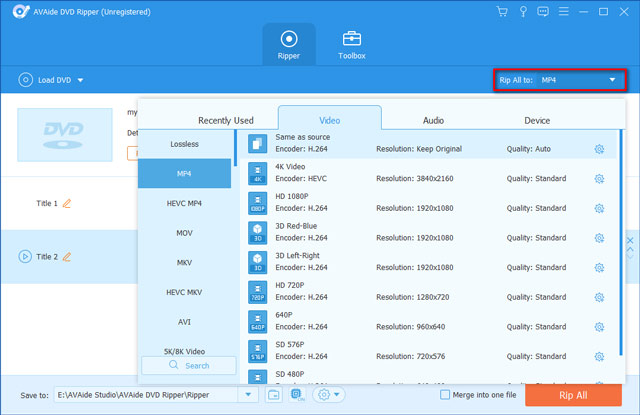
चरण दोलोड होने पर, चुनें डिवएक्स या Xvid की ड्रॉप-डाउन सूची से लक्ष्य प्रारूप के रूप में सभी को में बदलें.
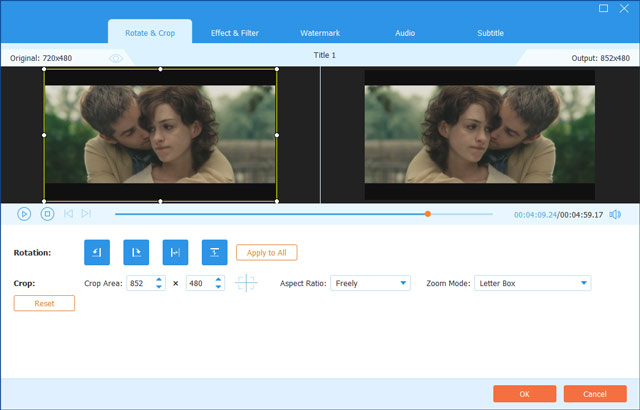
चरण 3डीवीडी को DivX में कनवर्ट करने से पहले, आप क्लिक कर सकते हैं संपादित करें इसे संपादित करने और इसकी छवि और ध्वनि प्रभावों को अनुकूलित करने के लिए। फिर आप क्लिक कर सकते हैं सभी को रूपांतरित करें डीवीडी से डिवएक्स वार्तालाप की पुष्टि करने के लिए।
डीवीडी की लंबाई और आकार के आधार पर रूपांतरण में कुछ समय लग सकता है। एक बार प्रक्रिया पूरी हो जाने पर, आप परिवर्तित Xvid वीडियो का आनंद ले सकते हैं और अपने पसंदीदा डिवाइस या मीडिया प्लेयर पर साझा कर सकते हैं।
भाग 2. WinX DVD Ripper के साथ DVD को DivX में बदलने का आसान तरीका
WinX डीवीडी रिपर WinX DVD Ripper एक सशुल्क DVD कन्वर्टिंग सॉफ़्टवेयर है जो आपकी DVD को Xvid और DivX सहित विभिन्न वीडियो फ़ॉर्मेट में बदल सकता है। इसमें डिस्क की गुणवत्ता सुनिश्चित करने के लिए समायोज्य पैरामीटर भी हैं। आप रूपांतरण से पहले DVD से विशिष्ट अध्याय, ऑडियो ट्रैक और उपशीर्षक भी चुन सकते हैं। DVD को DivX में बदलने के लिए WinX DVD Ripper का उपयोग करने के चरण नीचे दिए गए हैं।
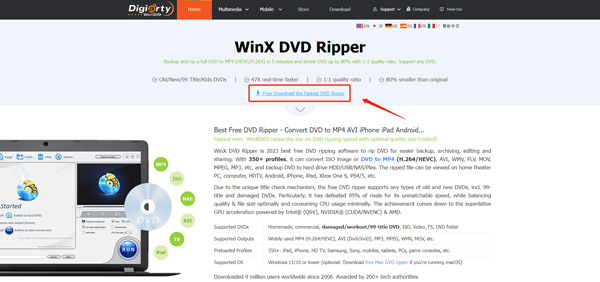
स्टेप 1आधिकारिक WinX DVD Ripper वेबसाइट पर जाएँ और इसे अपने कंप्यूटर पर डाउनलोड करें। वह डीवीडी डालें जिसे आप डीवीडी ड्राइव में कनवर्ट करना चाहते हैं।
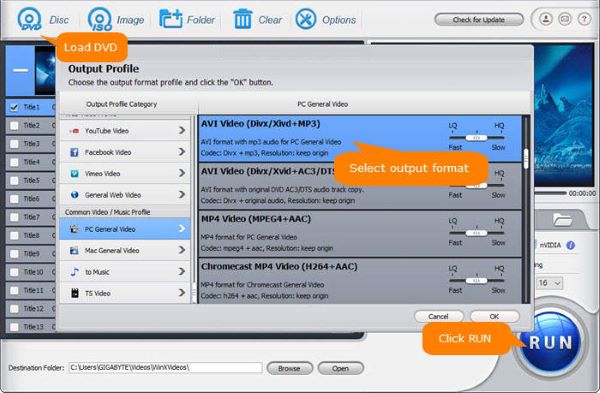
चरण दोWinX DVD Ripper खोलें और क्लिक करें डीवीडी डिस्क अपनी डीवीडी आयात करने के लिए ऊपर बाईं ओर बटन। जिस डीवीडी को आप कनवर्ट करना चाहते हैं उसका विशिष्ट शीर्षक चुनें और DivX या Xvid को आउटपुट स्वरूप के रूप में सेट करें। फिर क्लिक करें दौड़ना रूपांतरण शुरू करने के लिए बटन।
भाग 3. हैंडब्रेक का उपयोग करके डीवीडी को DivX और Xvid में निःशुल्क रूपांतरित कैसे करें
handbrake एक मुफ़्त और ओपन-सोर्स वीडियो कनवर्टर है जो डीवीडी से XviD रूपांतरण का समर्थन करता है। यह आपको डिफ़ॉल्ट रूप से डीवीडी को MP4, AVI और WebM में रिप करने देता है। आप अपनी डीवीडी को DivX, Xvid और अपने इच्छित किसी अन्य प्रारूप में बदलने के लिए FFmpeg का उपयोग कर सकते हैं। लेकिन हैंडब्रेक कॉपी-संरक्षित डीवीडी को रिप नहीं कर सकता।
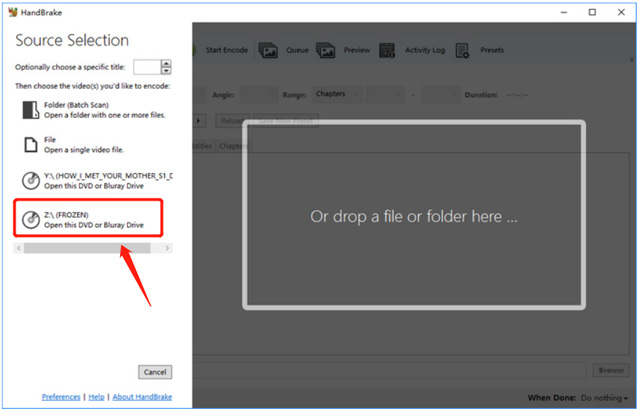
स्टेप 1हैंडब्रेक को इसकी आधिकारिक वेबसाइट से डाउनलोड और इंस्टॉल करें। अपनी डीवीडी को कंप्यूटर की डीवीडी ड्राइव में डालें और हैंडब्रेक खोलें। जब आप पहुंच जाएं तो अपनी डीवीडी जोड़ें स्रोत चयन खिड़की।
चरण दोदबाएं शीर्षक ड्रॉपडाउन मेनू और उस डीवीडी का शीर्षक चुनें जिसे आप कनवर्ट करना चाहते हैं। हैंडब्रेक स्वचालित रूप से संबंधित डीवीडी सामग्री का पता लगा लेगा। आउटपुट स्वरूप को DivX या Xvid के रूप में चुनें प्रारूप ड्रॉप डाउन। तब दबायें एनकोड शुरू करें पुष्टि करने के लिए डीवीडी रिपिंग.

ध्यान दें कि रूपांतरण से पहले आपकी डीवीडी से विशिष्ट अध्याय और ऑडियो ट्रैक का चयन करने के लिए हैंडब्रेक का उपयोग किया जा सकता है। अनुशंसित के अलावा AVAide डीवीडी रिपर, WinX DVD Ripper, और HandBrake, आप अपनी डीवीडी को रिप करने के लिए Any Video Converter, WonderFox DVD Ripper Pro, Freemake Video Converter, MakeMKV, या DVDFab DVD Ripper का भी उपयोग कर सकते हैं। आपकी विशिष्ट आवश्यकताओं और प्राथमिकताओं के आधार पर, इनमें से एक विकल्प आपके लिए अन्य विकल्पों की तुलना में बेहतर उपयुक्त हो सकता है।
भाग 4. डीवीडी को डिवएक्स में कैसे परिवर्तित करें के अक्सर पूछे जाने वाले प्रश्न
क्या VLC किसी DVD को DivX में परिवर्तित कर सकता है?
VLC में आपकी डीवीडी को DivX और Xvid सहित किसी भी आवश्यक वीडियो प्रारूप में रिप करने की बुनियादी कनवर्टिंग सुविधा है। आप अपनी डिस्क को कंप्यूटर की डीवीडी ड्राइव में डाल सकते हैं, वीएलसी लॉन्च कर सकते हैं, मीडिया मेनू खोल सकते हैं, फिर कन्वर्ट/सेव विकल्प चुन सकते हैं। स्क्रीन पर एक ओपन मीडिया डायलॉग दिखाई देगा। डिस्क टैब पर जाएं और अपनी डीवीडी लोड करने के लिए ब्राउज़ बटन पर क्लिक करें। उसके बाद, आप प्रोफ़ाइल से अपना वांछित आउटपुट प्रारूप चुन सकते हैं और स्टार्ट पर क्लिक कर सकते हैं।
DVD को Xvid में क्यों बदलें?
Xvid विभिन्न उपकरणों के लिए अधिक सुलभ है क्योंकि इसे आज अधिकांश कंप्यूटर और स्मार्टफ़ोन पर चलाया जा सकता है। यह आउटपुट फ़ाइल की गुणवत्ता में बहुत अधिक हानि के बिना बेहतर वीडियो संपीड़न की भी अनुमति देता है। डीवीडी को Xvid में परिवर्तित करना अपेक्षाकृत सरल है, और यहां तक कि शुरुआती भी इसे आसानी से कर सकते हैं।
क्या आपका डीवीडी प्लेयर DivX का समर्थन कर सकता है?
अधिकांश डीवीडी प्लेयर DivX प्रारूप का समर्थन करते हैं। आपको प्लेयर डिवाइस के सामने एक DivX लोगो दिखाई देगा। आप DivX में एन्कोड की गई AVI फ़ाइल को चलाने के लिए अपनी डीवीडी का उपयोग कर सकते हैं।
परिवर्तित डीवीडी से DivX और Xvid कई कारणों से एक अच्छा विकल्प बन गया है। यह वीडियो की गुणवत्ता से बहुत अधिक समझौता किए बिना आपकी डीवीडी के आकार को कम करने का एक शानदार तरीका है। डीवीडी रिपिंग प्रक्रिया सरल है और ऊपर दिए गए तीन अनुशंसित डीवीडी कन्वर्टर्स का उपयोग करके किया जा सकता है। उम्मीद है, इस पोस्ट से आपको अपनी डीवीडी को DivX या Xvid में बदलने में मदद मिली होगी। यदि आपके कोई और प्रश्न हों तो हमें संदेश भेजें।
डीवीडी डिस्क/फ़ोल्डर/आईएसओ छवि फ़ाइल को विभिन्न स्वरूपों में बदलने और परिवर्तित करने के लिए सर्वोत्तम टूल।