डीवीडी एक विशिष्ट क्षेत्र से संबंधित होती हैं, यही कारण है कि कुछ डीवीडी डिस्क दूसरे देशों में नहीं चलाई जा सकतीं। इन प्रतिबंधों को इस प्रकार जाना जाता है: डीवीडी क्षेत्र कोड. अगर आपके प्लेयर पर कोई डीवीडी नहीं चल रही है, तो इसका मतलब है कि उस पर रीजन प्रतिबंध लागू है, इसलिए आपको रीजन कोड की जांच करनी होगी। यही बात कंप्यूटर डीवीडी ड्राइव पर भी लागू होती है, जिनमें सीमित संख्या में रीजन बदलने की सुविधा होती है। इस गाइड में, आप रीजन कोड के काम करने के तरीके, जांच करने के तरीके और डिस्क और प्लेयर के अलग-अलग रीजन होने पर क्या किया जा सकता है, इसके बारे में अधिक जानेंगे।.
- भाग 1. DVD क्षेत्र कोड क्या हैं
- भाग 2. डीवीडी क्षेत्र कोड - देशवार पूरी सूची
- भाग 3. अपने डीवीडी प्लेयर का वर्तमान क्षेत्र कैसे जांचें
- भाग 4. कंप्यूटर पर डीवीडी का रीजन कोड कैसे बदलें
- भाग 5. अपने डीवीडी प्लेयर को रीजन-फ्री कैसे बनाएं
- भाग 6. गेम कंसोल पर डीवीडी रीजन कोड
- बोनस: बिना रीजन कोड के किसी भी डिवाइस पर अपनी डीवीडी कैसे चलाएं
भाग 1. DVD क्षेत्र कोड क्या हैं
परिभाषा
डीवीडी रीजन कोड डीवीडी पर लगाए गए प्रतिबंध हैं जो यह नियंत्रित करते हैं कि उन्हें कहाँ चलाया जा सकता है। यह डीवीडी रीजन एन्कोडिंग प्रणाली डीवीडी को उनके लक्षित बाजारों के आधार पर विभिन्न क्षेत्रों में विभाजित करती है, और प्रत्येक डीवीडी का एक रीजन कोड होता है; डिस्क को सामान्य रूप से चलाने के लिए प्लेयर को उस रीजन को सपोर्ट करना आवश्यक है।.
यह काम किस प्रकार करता है
जब आप डीवीडी प्लेयर में डीवीडी डालते हैं, तो यह डिस्क के क्षेत्र की तुलना अपने क्षेत्र सेटिंग से करता है। उदाहरण के लिए, क्षेत्र कोड 1 वाली डीवीडी डिस्क क्षेत्र 1 वाले प्लेयर पर चलने के लिए डिज़ाइन की गई है। यदि डिस्क और प्लेयर अलग-अलग क्षेत्र के हैं, तो डीवीडी नहीं चल पाएगी।.
क्षेत्रीय कोड क्यों मौजूद हैं?
क्षेत्रीय कोड फिल्म स्टूडियो को बाजार में डीवीडी के वितरण को विनियमित करने में सहायता करने के लिए बनाए गए हैं। इनका उपयोग विभिन्न देशों के बीच लॉन्च समय, मूल्य निर्धारण और लाइसेंसिंग शर्तों को नियंत्रित करने के लिए किया जा सकता है। उदाहरण के लिए, यूएस रीजन 1 डीवीडी संयुक्त राज्य अमेरिका और अन्य रीजन 1 देशों के लिए है।.
डीवीडी प्लेयर बनाम डीवीडी ड्राइव:
स्टैंडअलोन डीवीडी प्लेयर टीवी से कनेक्ट होते हैं और आमतौर पर एक ही क्षेत्र के लिए हार्ड-कोडेड होते हैं, इसलिए वे केवल उन्हीं डिस्क को चला सकते हैं जो उनके निर्धारित क्षेत्र से मेल खाती हों। कंप्यूटर डीवीडी ड्राइव के विपरीत, यह विंडोज और मैक पर लचीलापन प्रदान करता है। यह आपको क्षेत्र सेटिंग बदलने की अनुमति देता है। हालांकि, बदलावों की संख्या सीमित है, इसलिए क्षेत्र बदलने से पहले वर्तमान क्षेत्र की जांच अवश्य कर लें।.
भाग 2. डीवीडी क्षेत्र कोड - देशवार पूरी सूची
डीवीडी को छह मुख्य क्षेत्रों में विभाजित किया गया है, जिनमें से प्रत्येक क्षेत्र विशिष्ट देशों और इलाकों को कवर करता है। नीचे दी गई तालिका आपको यह समझने में मदद करेगी कि प्रतिबंध क्या हैं और कहाँ लागू होते हैं:
| डीवीडी क्षेत्र | देश और क्षेत्र |
| डीवीडी क्षेत्र 1 | संयुक्त राज्य अमेरिका, कनाडा, अमेरिकी क्षेत्र |
| डीवीडी क्षेत्र 2 | जापान, यूरोप, ग्रीनलैंड, मिस्र, मध्य पूर्व, दक्षिण अफ्रीका और फ्रांस के विदेशी क्षेत्र |
| डीवीडी क्षेत्र 3 | दक्षिणपूर्व एशिया, दक्षिण कोरिया, हांगकांग, मकाऊ और ताइवान |
| डीवीडी क्षेत्र 4 | ऑस्ट्रेलिया, न्यूजीलैंड, मेक्सिको, मध्य अमेरिका, दक्षिण अमेरिका और कैरिबियन |
| डीवीडी क्षेत्र 5 | रूस, पूर्वी यूरोप, भारत, अफ्रीका, उत्तर कोरिया, मंगोलिया और मध्य एशिया |
| डीवीडी रीजन 6 | चीन |
डीवीडी पर 'रीजन 0' या 'ऑल रीजन' भी लिखा हो सकता है, जिसका अर्थ है कि ये डिस्क किसी भी क्षेत्र के डीवीडी प्लेयर पर चलने के लिए डिज़ाइन की गई हैं। हालांकि, वास्तविक अनुकूलता प्लेयर और डिस्क प्रारूप पर निर्भर कर सकती है।.
भाग 3. अपने डीवीडी प्लेयर का वर्तमान क्षेत्र कैसे जांचें
किसी दूसरे देश की डीवीडी चलाने या क्षेत्र सेटिंग बदलने से पहले, जांच लें कि आपका प्लेयर वर्तमान में किस क्षेत्र का समर्थन करता है। यह तरीका इस बात पर निर्भर करता है कि आप स्टैंडअलोन डीवीडी प्लेयर का उपयोग कर रहे हैं या कंप्यूटर डीवीडी ड्राइव का।.
एक स्टैंडअलोन डीवीडी प्लेयर की जाँच करें
एक स्टैंडअलोन के लिए वायरलेस डीवीडी प्लेयर, प्लेयर के रीजन कोड की जानकारी के लिए प्लेयर मैनुअल, प्रोडक्ट लेबल या निर्माता के स्पेसिफिकेशन देखें। आपको यह सेटिंग प्लेयर के सिस्टम इन्फॉर्मेशन मेनू में भी मिल सकती है। उदाहरण के लिए, डीवीडी रीजन कोड 2 को सपोर्ट करने वाला प्लेयर रीजन 2 डिस्क के लिए डिज़ाइन किया गया है। यदि जानकारी स्पष्ट रूप से नहीं दी गई है, तो अपने विशिष्ट मॉडल के लिए निर्माता के दस्तावेज़ देखें।.
कंप्यूटर डीवीडी ड्राइव की जांच करें
विंडोज में डिवाइस मैनेजर के माध्यम से डीवीडी ड्राइव का क्षेत्र पता लगाया जा सकता है। डिवाइस मैनेजर खोलें, फिर डीवीडी/सीडी-रोम ड्राइव का विस्तार करें, अपनी डीवीडी ड्राइव पर राइट-क्लिक करें और प्रॉपर्टीज़ चुनें। डीवीडी क्षेत्र टैब में जाकर देखें कि आप वर्तमान में किस क्षेत्र में हैं और कितने बदलावों की अनुमति है।.
जिस डिस्क का DVD रीजन कोड 0 होता है, उसे आमतौर पर 'ऑल रीजन' कहा जाता है और उस पर DVD रीजन कोड की कोई सीमा नहीं होती। लेकिन यह हमेशा DVD प्लेयर और डिस्क फॉर्मेट पर निर्भर नहीं करता। Mac पर, उपलब्ध रीजन की जानकारी DVD ड्राइव और MacOS वर्जन पर निर्भर करती है। बदलाव सीमित होते हैं, इसलिए रीजन बदलने से पहले ड्राइव या सिस्टम की जानकारी जरूर देख लें।.
भाग 4. कंप्यूटर पर डीवीडी का रीजन कोड कैसे बदलें
यदि आपके डीवीडी ड्राइव और डिस्क में अलग-अलग क्षेत्र हैं, तो आप ड्राइव क्षेत्र सेटिंग बदल सकते हैं। विंडोज आपको ड्राइव प्रॉपर्टीज़ के माध्यम से डीवीडी क्षेत्र बदलने की अनुमति देता है, लेकिन परिवर्तनों की संख्या सीमित है।.
विंडोज़ पर:
स्टेप 1खोलें डिवाइस मैनेजर अपने कंप्यूटर में डीवीडी डालने के बाद, उसे खोलें। फिर, उसे खोलें। डीवीडी/सीडी-रोम ड्राइव।.
चरण दोडीवीडी ड्राइव पर टिक करें और चुनें गुणफिर वहां जाएं डीवीडी क्षेत्र टैब।
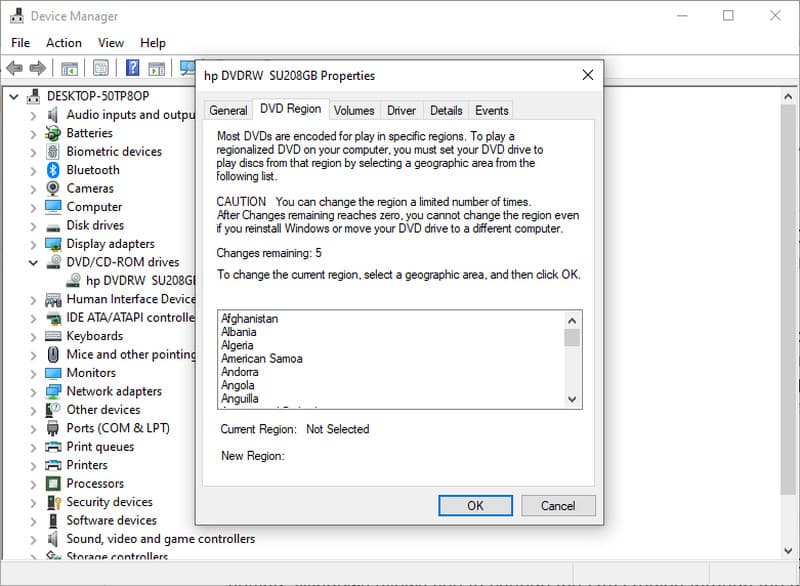
चरण 3डीवीडी से मेल खाने वाले देश या क्षेत्र का चयन करें और क्लिक करें ठीक है परिवर्तनों को सहेजने के लिए। आप सीमित संख्या में ही ऐसा कर सकते हैं। एक बार सभी प्रयास शून्य हो जाने पर, चाहे आप ड्राइवर को पुनः स्थापित करें या उसे स्थानांतरित करें, आप इसे दोबारा नहीं बदल पाएंगे।.
नया क्षेत्र चुनने से पहले शेष परिवर्तनों की संख्या जांच लें। एक बार अनुमत परिवर्तन हो जाने पर, ड्राइव अंतिम चयनित क्षेत्र पर लॉक हो सकती है। इसलिए, सेटिंग को केवल आवश्यकता पड़ने पर ही बदलना बेहतर है।.
मैक पर:
macOS के संस्करण और ड्राइव के प्रकार के आधार पर, Mac कंप्यूटर DVD क्षेत्र कोड को अलग-अलग तरीके से समझ सकते हैं। यदि आप लैपटॉप पर डीवीडी चलाएं यदि आप किसी अन्य क्षेत्र से हैं, तो सिस्टम आपको क्षेत्र चुनने के लिए कहेगा। डिस्क के अनुरूप संगीत क्षेत्र का चयन करें और परिवर्तन की पुष्टि करें।.
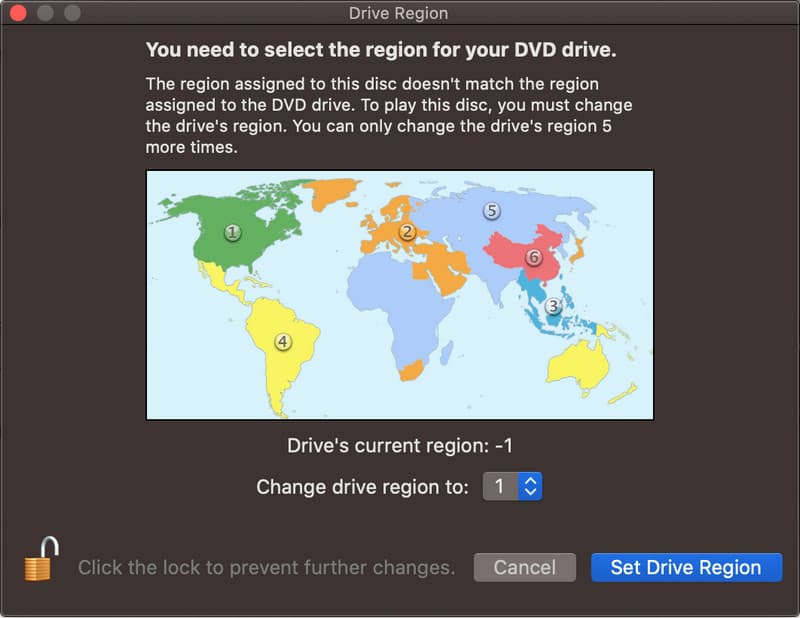
भाग 5. अपने डीवीडी प्लेयर को रीजन-फ्री कैसे बनाएं
रीजन कोड-मुक्त डीवीडी प्लेयर, प्लेयर की सेटिंग्स बदले बिना ही अलग-अलग क्षेत्रों की डीवीडी चला सकता है। कुछ डीवीडी प्लेयर को रिमोट कंट्रोल कोड या उस खास मॉडल के लिए दी गई सेटिंग के ज़रिए अनलॉक किया जा सकता है। अपने प्लेयर को अनलॉक करने से पहले, अपने मॉडल के लिए दिए गए निर्देशों को ध्यान से पढ़ें। एक और आसान विकल्प है ऐसा प्लेयर खरीदना जो पहले से ही कई क्षेत्रों को सपोर्ट करता हो। अमेरिका में डीवीडी का कौन सा रीजन इस्तेमाल होता है? अमेरिका में रीजन 1 का इस्तेमाल होता है। इसलिए, अमेरिका के लिए बनी डीवीडी पर आमतौर पर रीजन 1 लिखा होता है।.
भाग 6. गेम कंसोल पर डीवीडी रीजन कोड
गेम कंसोल को डीवीडी प्लेयर के रूप में इस्तेमाल करते समय उन पर क्षेत्र संबंधी प्रतिबंध भी लागू हो सकते हैं। कंसोल केवल उसी क्षेत्र की डीवीडी चला सकता है जिसके लिए इसे डिज़ाइन किया गया है, इसलिए किसी दूसरे देश की डिस्क शायद न चले। यदि आप डीवीडी का क्षेत्र कोड जानना चाहते हैं, तो यह आमतौर पर डीवीडी के कवर या डिस्क लेबल पर लिखा होता है। यह कोड बताता है कि डिस्क किस क्षेत्र के लिए है। उदाहरण के लिए, अमेरिका की डीवीडी पर आमतौर पर क्षेत्र 1 लिखा होता है।.
गेम कंसोल पर डीवीडी चलाने से पहले, कंसोल मॉडल और उसके द्वारा समर्थित डीवीडी क्षेत्र की जांच कर लें। इससे आपको ऐसी डिस्क खरीदने से बचने में मदद मिलेगी जिसे कंसोल नहीं चला सकता।.
बोनस: बिना रीजन कोड के किसी भी डिवाइस पर अपनी डीवीडी कैसे चलाएं
यदि आपकी डीवीडी पर क्षेत्र प्रतिबंध है, तो प्रतिबंध हटाने का सबसे अच्छा तरीका इसे डिजिटल वीडियो में परिवर्तित करना है। डीवीडी प्लेयर द्वारा डिस्क क्षेत्र के समर्थन पर निर्भर रहने के बजाय, आप इसका उपयोग कर सकते हैं। AVAide डीवीडी रिपर डीवीडी को एमपी4, एमओवी या किसी भी ऐसे डिजिटल फॉर्मेट में बदलने के लिए जो किसी भी डिवाइस पर चल सके। इस सॉफ्टवेयर के काम करने का तरीका जानें ताकि आप इसका इस्तेमाल कर सकें।.
स्टेप 1यहां दिए गए उपयुक्त बटन पर क्लिक करके सॉफ़्टवेयर को अपने कंप्यूटर पर डाउनलोड और इंस्टॉल करें। फिर, सेटअप निर्देशों का पालन करें और उसके बाद ही इसे चला सकते हैं।.

निःशुल्क डाउनलोड विंडोज 7 या बाद के संस्करण के लिए
 सुरक्षित डाऊनलोड
निःशुल्क डाउनलोड Mac OS X 10.13 या बाद के संस्करण के लिए
सुरक्षित डाऊनलोडचरण दोडीवीडी को अपने कंप्यूटर के ड्राइव में डालें और क्लिक करें। डीवीडी लोड करें डीवीडी की सामग्री को यहां आयात करने के लिए।.
चरण 3के पास जाओ सभी को रिप करें, और फिर अपनी पसंद का आउटपुट फॉर्मेट चुनें, जैसे कि MP4 या MOV। दिखाई देने वाली सूची में से आउटपुट सेटिंग्स चुनें।.
चरण 4वह स्थान चुनें जहाँ आप परिवर्तित डीवीडी को सहेजना चाहते हैं, और क्लिक करें। रिप ऑल.
अब आप जानते हैं डीवीडी का रीजन कोड क्या है?, इससे आपको अंदाजा लग जाएगा कि कुछ डीवीडी अन्य डीवीडी प्लेयर पर क्यों नहीं चल पातीं, भले ही आपके पास वह प्लेयर हो। याद रखें कि ये प्रतिबंध आवश्यक हैं क्योंकि इनसे फिल्म स्टूडियो को विभिन्न क्षेत्रों और बाजारों में डीवीडी के वितरण को नियंत्रित करने में मदद मिलती है। यदि आप डीवीडी पर लागू प्रतिबंधों से बचना चाहते हैं, तो उन्हें डिजिटल फॉर्मेट में परिवर्तित करके अधिक सुविधाजनक विकल्प का उपयोग करें और फिर उन्हें समर्थित उपकरणों पर आसानी से चलाएं।.
लेखक के बारे में

डीवीडी को एमपी4, एमओवी, एमकेवी और अन्य डिजिटल फॉर्मेट में उच्च गुणवत्ता के साथ परिवर्तित करने के लिए शक्तिशाली डीवीडी रिपर।.
रिप ब्लू-रे और डीवीडी