आप अपनी पसंदीदा फिल्म देखने के इरादे से एक पुरानी डीवीडी निकालते हैं, लेकिन आप ऐसा नहीं कर पाते क्योंकि आपका लैपटॉप उसे पढ़ नहीं सकता। डीवीडी को डिकोड करना यह तकनीक आपकी निराशा को डिजिटल संस्करणों को सहजता से चलाने में बदल सकती है। पुरानी डिस्क को अनलॉक करने और फिल्म के हर दृश्य को सुरक्षित रखने का तरीका डीवीडी डिकोडर की कार्यप्रणाली को समझना और विंडोज या मैक के साथ उपयोग करने के लिए सही टूल का चयन करना है। यह गाइड आपको बिना किसी परेशानी के डीवीडी को डिकोड करने, कन्वर्ट करने और चलाने की प्रक्रिया समझाएगी।
भाग 1: डीवीडी डिकोडर क्या है और यह कैसे काम करता है
डीवीडी डिकोडर एक प्रोग्राम या हार्डवेयर डिवाइस है जो डीवीडी में मौजूद जानकारी को वीडियो और ऑडियो में परिवर्तित करता है ताकि इसे आपके डिवाइस पर चलाया जा सके। डीवीडी में डेटा संपीड़ित इलेक्ट्रॉनिक रूप में होता है, और डिकोडर इस डेटा को विसंपीड़ित करता है, जिससे साउंडट्रैक और विज़ुअल सुचारू रूप से चलने के लिए व्यवस्थित हो जाते हैं।
डीवीडी डिकोडर की कार्यप्रणाली को समझने से आप आवश्यक उपकरणों का चुनाव कर सकेंगे और विंडोज, मैक या अन्य गैजेट्स के साथ उनकी अनुकूलता सुनिश्चित कर सकेंगे। यह डिस्क के असंसाधित डेटा और स्क्रीन पर दिखाई देने वाले डेटा के बीच की खाई को पाटता है।
भाग 2: विंडोज/मैक के लिए सर्वश्रेष्ठ डीवीडी डिकोडर
सही डीवीडी डिकोडर चुनने से आपके विंडोज या मैक डिवाइस पर सुचारू प्लेबैक और विश्वसनीय डीवीडी डिकोडिंग सुनिश्चित होती है। इतने सारे विकल्पों के साथ, सही सॉफ़्टवेयर चुनना मुश्किल लग सकता है। प्रक्रिया को आसान बनाने के लिए यहां कुछ बेहतरीन टूल दिए गए हैं:
1. हैंडब्रेक
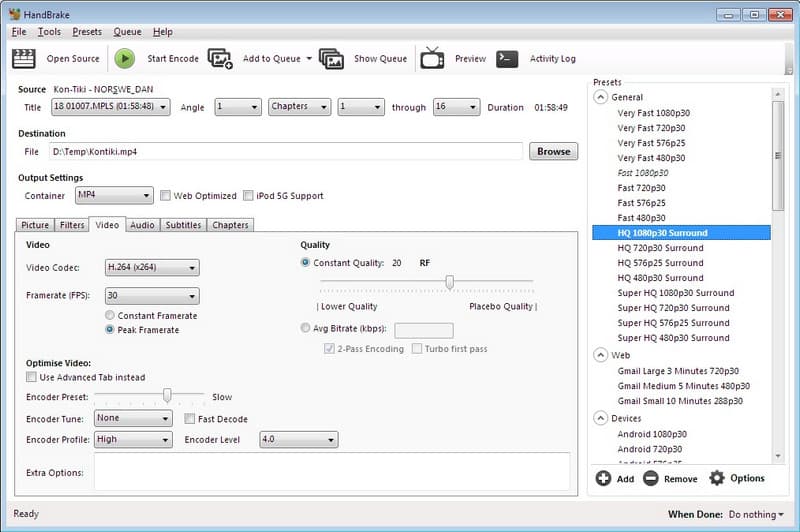
handbrake हैंडब्रेक को उच्च गुणवत्ता वाले डिजिटल रूपांतरणों के लिए सर्वश्रेष्ठ डीवीडी डिकोडर माना जाता है। इसका ओपन सोर्स प्लेटफॉर्म कई तरह के फॉर्मेट को सपोर्ट करता है और वीडियो सेटिंग्स, जैसे कि रेज़ोल्यूशन, बिटरेट और सबटाइटल, पर गहन नियंत्रण प्रदान करता है। हैंडब्रेक एक समान प्रदर्शन स्तर प्रदान करता है और बैच रूपांतरणों का समर्थन करता है, जिससे यह उन उपयोगकर्ताओं के बीच लोकप्रिय है जिन्हें मूल गुणवत्ता को बनाए रखते हुए डीवीडी प्लेबैक और डिजिटल आउटपुट पर कड़ा नियंत्रण चाहिए।
2. वीएलसी मीडिया प्लेयर
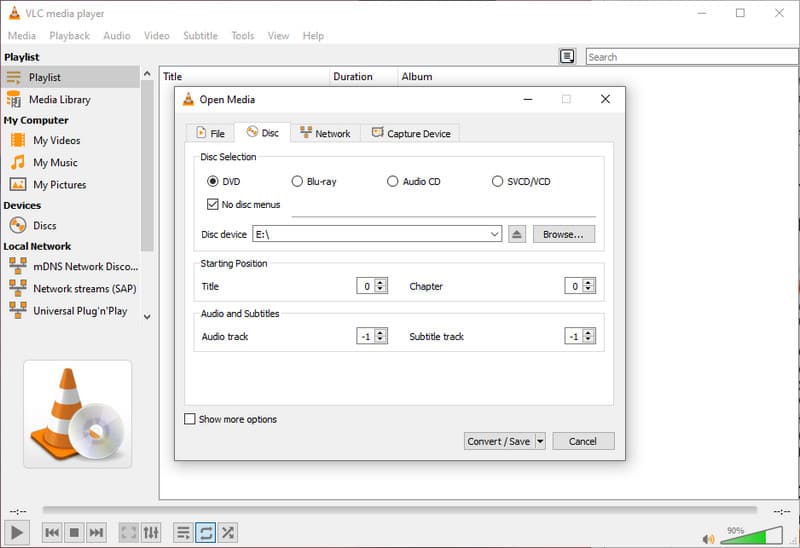
वीएलसी यह सिर्फ एक मीडिया प्लेयर ही नहीं है; यह एक सरल डीवीडी डिकोडर के रूप में भी काम करता है। यह अन्य कोडेक का उपयोग किए बिना अधिकांश डिस्क को पढ़ सकता है, साथ ही उनका बेसिक रूपांतरण भी कर सकता है, जिससे यह सामान्य उपयोगकर्ताओं के लिए एक सुविधाजनक विकल्प बन जाता है। विंडोज, मैक और यहां तक कि लिनक्स के साथ इसकी क्रॉस-प्लेटफ़ॉर्म संगतता ने इसे व्यापक पहुंच प्रदान की है, और इसका सहज इंटरफ़ेस बिना किसी तकनीकी विशेषज्ञता के डीवीडी डिकोडिंग को आसान बनाता है।
3. विनएक्स डीवीडी रिपर प्लेटिनम
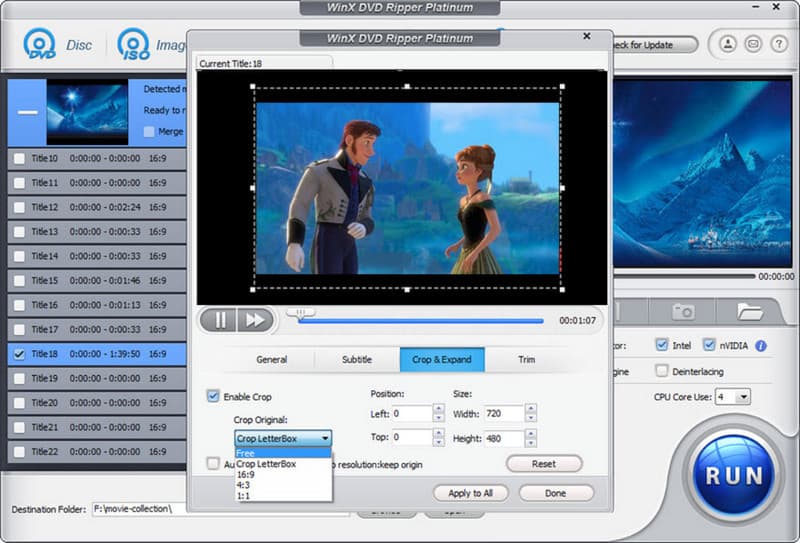
WinX DVD Ripper Platinum यह सॉफ़्टवेयर विंडोज़ और मैक दोनों पर तेज़ और सटीक डीवीडी डिकोडिंग में उत्कृष्ट है। यह मूल वीडियो रिज़ॉल्यूशन, सबटाइटल और ऑडियो ट्रैक को सुरक्षित रखता है, साथ ही कई तरह के आउटपुट फॉर्मेट को सपोर्ट करता है। तेज़ रिपिंग के लिए इसमें हार्डवेयर एक्सेलरेशन भी है, जो इसे उन उपयोगकर्ताओं के लिए आदर्श बनाता है जो अपनी डीवीडी की तेज़ और उच्च-गुणवत्ता वाली डिजिटल कॉपी चाहते हैं।
4. डीवीडीफैब डीवीडी रिपर
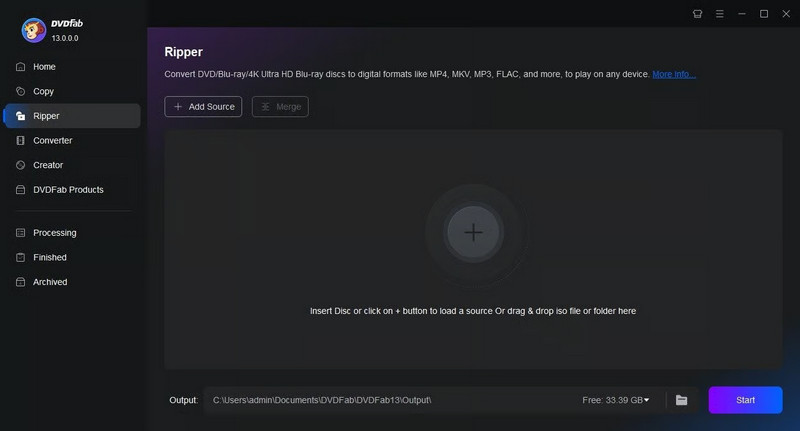
DVDFab यह बैच रूपांतरण के लिए गति, लचीलापन और उन्नत सुविधाओं का संयोजन प्रदान करता है। इसे सर्वश्रेष्ठ डीवीडी डिकोडरों में से एक माना जाता है, जो उपयोगकर्ताओं को प्रारूप चुनने, गुणवत्ता बनाए रखने और विंडोज और मैक दोनों सिस्टमों पर डिस्क को कुशलतापूर्वक डिकोड करने की सुविधा देता है।
5. मेकएमकेवी
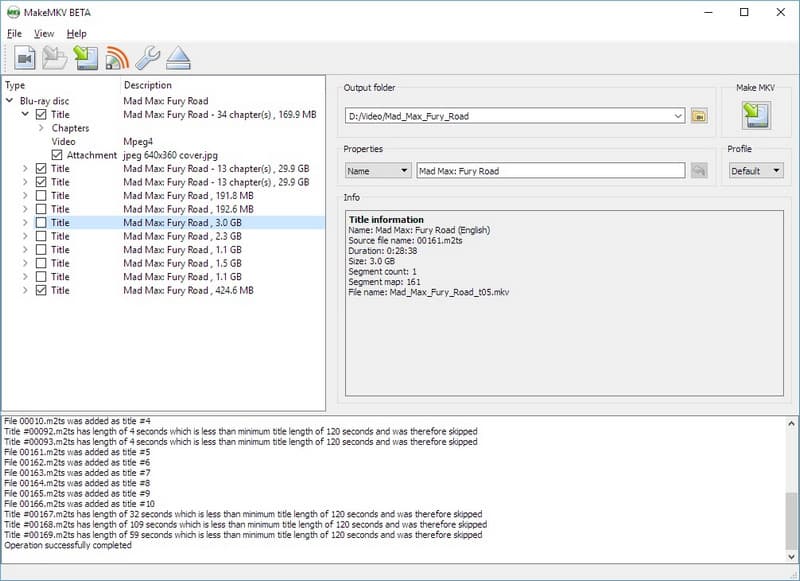
मेकएमकेवी प्लेटिनम मेकएमकेवी डीवीडी को एमकेवी फाइलों में परिवर्तित करने पर केंद्रित है और एक विश्वसनीय डीवीडी डिकोडर के रूप में कार्य करता है। इसका सरल इंटरफ़ेस और दोषरहित आउटपुट इसे उन उपयोगकर्ताओं के लिए एक आदर्श विकल्प बनाता है जो वीडियो, ऑडियो और सबटाइटल ट्रैक को बिना संपीड़न के सुरक्षित रखना चाहते हैं। मेकएमकेवी उन मामलों में भी प्रभावी है जहां आप किसी संग्रह को सुरक्षित रखना चाहते हैं या ऐसी डिस्क विकसित करना चाहते हैं जिन्हें सामग्री की गुणवत्ता से समझौता किए बिना कई उपकरणों पर चलाया जा सके।
एक अच्छा डीवीडी प्लेयर डीवीडी चला सकता है, इसकी डीवीडी को त्रुटि रहित तरीके से डिक्रिप्ट किया जा सकता है, और यह कई वर्षों तक विभिन्न उपकरणों के साथ संगत रहता है। उपयुक्त प्रोग्राम आपके मूवी संग्रह की गुणवत्ता को सुरक्षित रखता है, और डीवीडी रूपांतरण की प्रक्रिया सरल और भरोसेमंद होती है।
भाग 3: प्लेबैक के लिए डीवीडी को डिजिटल में डिकोड करना
AVAide ब्लू-रे प्लेयर AVAide एक भरोसेमंद और बहुउद्देशीय उपकरण है जो DVD और Blu-ray फ़ाइलें चला सकता है और हाई-डेफ़िनिशन वीडियो, ऑडियो स्ट्रीम और उपयोगकर्ता के अनुकूल इंटरफ़ेस प्रदान करता है। AVAide DVD को अच्छी तरह से पढ़ता और विश्लेषण करता है ताकि उन्हें सही तरीके से चलाया जा सके, जबकि Windows Media Player का DVD डिकोडर न तो उन्हें परिवर्तित करता है और न ही डीकंप्रेस करता है। Windows और Mac दोनों के साथ संगत, यह मूल वीडियो गुणवत्ता को बनाए रखता है और नेविगेशन को सरल, सहज और पेशेवर बनाता है। Windows Media Player की सीमाओं के बिना DVD का आनंद लेने के इच्छुक किसी भी व्यक्ति के लिए, AVAide Blu-ray Player एक उत्कृष्ट विकल्प है।
स्टेप 1AVAide Blu-ray Player डाउनलोड करें, इंस्टॉलेशन प्रक्रिया का पालन करें और प्रोग्राम खोलने के लिए Start Now बटन पर टिक करें।

निःशुल्क डाउनलोड विंडोज 7 या बाद के संस्करण के लिए
 सुरक्षित डाऊनलोड
निःशुल्क डाउनलोड Mac OS X 10.13 या बाद के संस्करण के लिए
सुरक्षित डाऊनलोडचरण दोअपनी डीवीडी को अपने कंप्यूटर के ऑप्टिकल ड्राइव में डालें और टिक करें। डिस्क खोलें सामग्री लोड करने के लिए। सॉफ्टवेयर स्वचालित रूप से डिस्क को पढ़ेगा और उसका विश्लेषण करेगा।
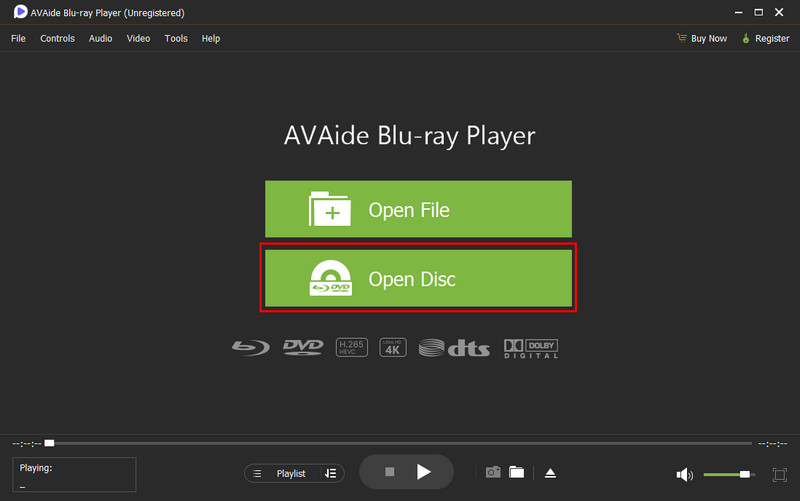
चरण 3रखी गई डीवीडी के विश्लेषण के बाद, वीडियो तुरंत चलने लगेगा, जिससे सुचारू ऑडियो और स्पष्ट दृश्यों के साथ हाई-डेफिनिशन प्लेबैक प्राप्त होगा।
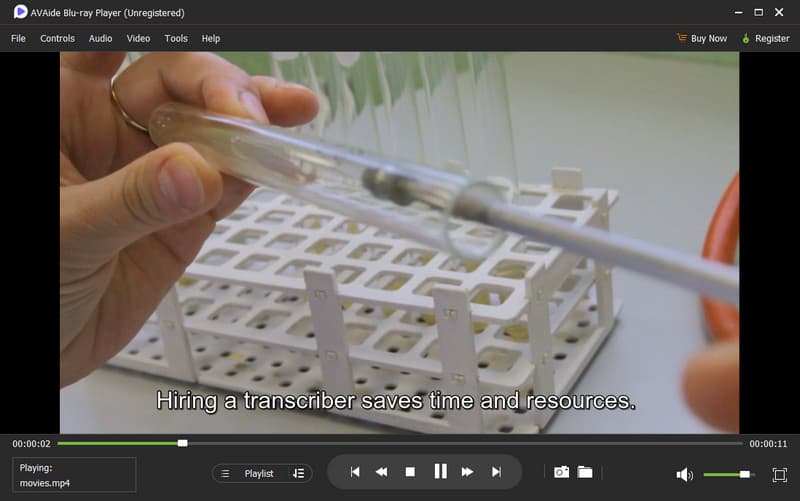
AVAide Blu-ray Player के साथ, आप प्लेबैक संबंधी समस्याओं या संगतता की चिंता किए बिना अपनी DVD को हाई डेफिनिशन में देख सकते हैं। भले ही डिकोडर DVD Windows Media Player डिस्क को कन्वर्ट नहीं कर सकता, यह टूल Windows और Mac दोनों पर सुचारू और पेशेवर गुणवत्ता वाला व्यूइंग अनुभव सुनिश्चित करता है।
भाग 4: डीवीडी डिकोडर के बिना डीवीडी कैसे चलाएं
AVAide डीवीडी रिपर अगर आपके पास डीवीडी डिकोडर नहीं है या आप अपने सिस्टम में रीजन लॉक को बायपास करना चाहते हैं, तो AVAide एक कारगर तरीका है। डीवीडी डिकोडर से विंडोज मीडिया प्लेयर तक, जो डीवीडी को डिजिटल फाइल में नहीं बदलता, AVAide आपको मूल गुणवत्ता बनाए रखते हुए डीवीडी को रिप करने की सुविधा देता है। यह विंडोज और मैक को सपोर्ट करता है, हाई डेफिनिशन में चलता है और किसी भी प्लेयर पर कम्पैटिबल प्लेबैक की गारंटी देता है। यह आपके कलेक्शन की उच्च-गुणवत्ता वाली और पोर्टेबल कॉपी बनाने के लिए एकदम सही है, ताकि आपको कम्पैटिबिलिटी या रीजन लॉकआउट की चिंता न करनी पड़े।
स्टेप 1AVAide DVD Ripper को आधिकारिक वेबसाइट या किसी विश्वसनीय स्रोत से डाउनलोड करें। इसे अपने Windows या Mac सिस्टम पर सेट अप करने के लिए इंस्टॉलेशन निर्देशों का पालन करें।
निःशुल्क डाउनलोड विंडोज 7 या बाद के संस्करण के लिए
सुरक्षित डाऊनलोडनिःशुल्क डाउनलोड Mac OS X 10.13 या बाद के संस्करण के लिए
सुरक्षित डाऊनलोडचरण दोअपनी डिस्क को ड्राइव में डालें, AVAide खोलें, क्लिक करें आरा टैब, और चुनें डीवीडी लोड करें उस सामग्री को आयात करने के लिए जिसे आप परिवर्तित करना चाहते हैं।
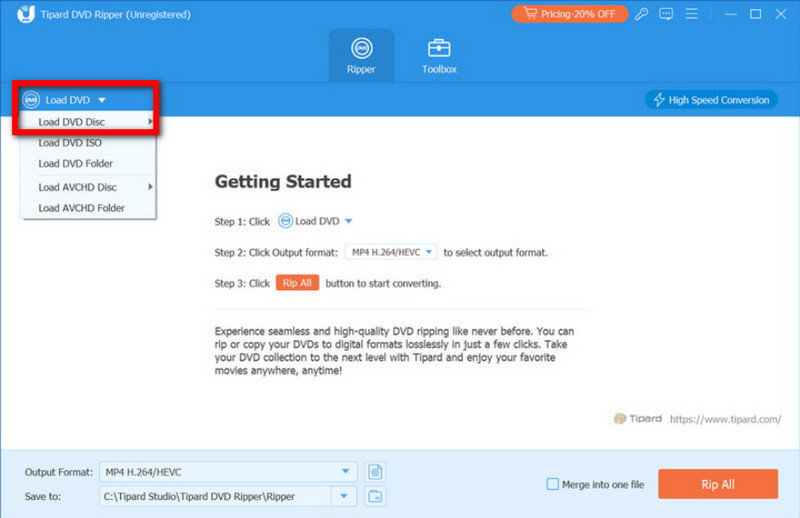
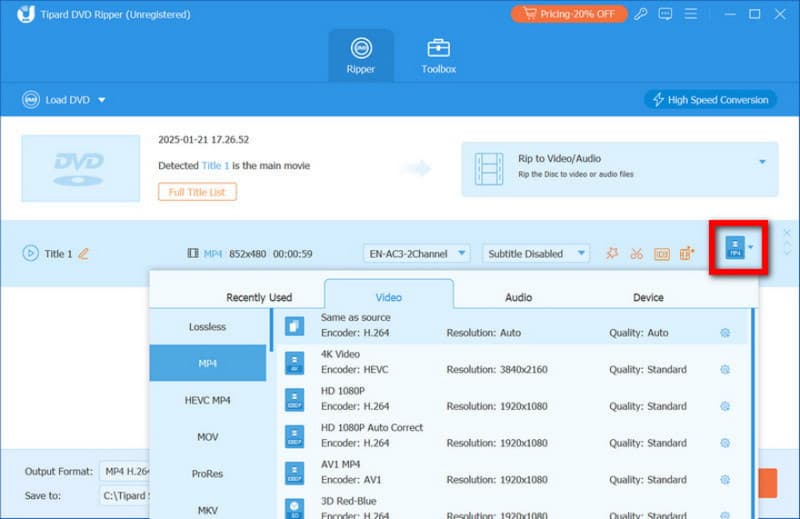
चरण 3से प्रारूप मेनू पर क्लिक करने के बाद, MP4 या MKV जैसे 4K को सपोर्ट करने वाला फॉर्मेट चुनें। मूल गुणवत्ता बनाए रखने के लिए फ्रेम रेट, बिटरेट, एनकोडर और अन्य सेटिंग्स को समायोजित करें।
चरण 4अंत में, क्लिक करें रिप ऑल AVAide फ़ाइलों को तेज़ी से प्रोसेस करता है और साथ ही गुणवत्ता को भी बनाए रखता है। काम पूरा होने पर, अपनी डिजिटल फ़ाइलों को चुने हुए फ़ोल्डर में ढूंढें और कहीं भी अपनी फ़िल्मों का आनंद लें।
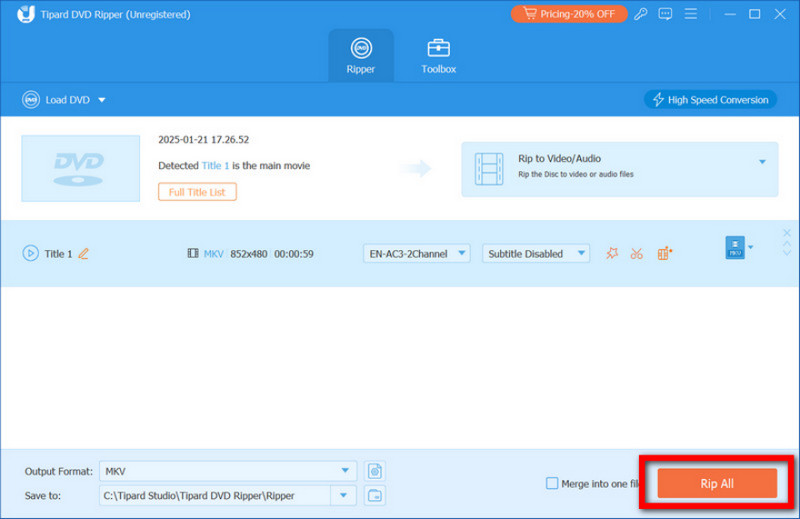
AVAide DVD Ripper आपको DVD डिकोडर की सीमाओं के बिना, फिल्मों की गुणवत्ता खोए बिना, सीधे अपनी फिल्मों को कन्वर्ट करने की सुविधा देता है। यह Windows और Mac के साथ संगत है, इसलिए डिस्क रूपांतरण एक तेज़, आसान और विश्वसनीय प्रक्रिया बन जाती है। एक बार रिप हो जाने के बाद, आपके वीडियो पोर्टेबल हो जाते हैं और कहीं भी देखे जा सकते हैं, आपके फिजिकल DVD ड्राइव की तरह नहीं, जो आपके कंप्यूटर का एक स्थायी हिस्सा होता है और हमेशा के लिए जुड़ा रहता है।
डीवीडी फिल्मों को संग्रहित करने का एक विश्वसनीय तरीका बनी हुई है, लेकिन आधुनिक उपकरण अक्सर उन्हें सीधे नहीं चला सकते। डीवीडी डिकोडिंग इससे आप गुणवत्ता से समझौता किए बिना डिस्क को परिवर्तित या चलाने के लिए उपयुक्त टूल का चयन कर सकेंगे। HandBrake, VLC, WinX या AVAide जैसे विश्वसनीय प्रोग्रामों के साथ, आसान प्लेबैक, पूर्ण संगतता और उच्च-परिभाषा वीडियो गुणवत्ता की गारंटी दी जा सकती है। सही डिकोडर और प्लेयर की सहायता से आप डीवीडी को किसी भी स्थान और किसी भी डिवाइस पर चला सकते हैं और मूल गुणवत्ता को बनाए रख सकते हैं।
लेखक के बारे में

डीवीडी डिस्क/फ़ोल्डर/आईएसओ छवि फ़ाइल को विभिन्न स्वरूपों में बदलने और परिवर्तित करने के लिए सर्वोत्तम टूल।
रिप ब्लू-रे और डीवीडी