


आजकल स्ट्रीमिंग और डिजिटल फाइलों का बोलबाला है। हालांकि, इस बात से इनकार नहीं किया जा सकता कि फिल्में, व्यक्तिगत रिकॉर्डिंग और व्याख्यान संग्रहित करने के लिए डीवीडी एक आम प्रारूप है। इसमें एकमात्र चुनौती यह है कि आपको पूरी क्लिप के बजाय वीडियो का एक विशिष्ट भाग चाहिए होता है। दरअसल, डीवीडी से वीडियो काटना डिजिटल वीडियो फाइलों को ट्रिम करने जितना आसान नहीं है। तो, क्या आप एक बेहतर देखने के अनुभव के लिए डीवीडी से वीडियो काटने की एक प्रभावी प्रक्रिया खोज रहे हैं? आप भाग्यशाली हैं क्योंकि आपको आवश्यक सभी जानकारी इस लेख में मिल जाएगी। यहां पढ़ें और वीडियो काटने के सबसे विश्वसनीय तरीकों के बारे में अधिक जानें। डीवीडी वीडियो काटें सफलतापूर्वक.
भाग 1: एक क्लिक में डीवीडी वीडियो फ़ाइलों को कैसे काटें और निकालें
क्या आप Mac और Windows पर DVD से वीडियो काटना सीखना चाहते हैं? अगर आपके पास बेहतरीन DVD कटर है, तो वीडियो काटना बहुत आसान काम है। तो, अगर आप एक ऐसे शानदार टूल की तलाश में हैं जो आपको मनचाहा परिणाम प्राप्त करने में मदद कर सके, तो यहां देखें। AVAide डीवीडी रिपरडीवीडी से वीडियो काटने के लिए यह सॉफ्टवेयर एकदम सही है क्योंकि इसमें आपको सभी आवश्यक सुविधाएं मिलती हैं। आप अपनी पसंद के अनुसार वीडियो काट या ट्रिम कर सकते हैं। साथ ही, आप वीडियो को तुरंत काटने के लिए फास्ट स्प्लिट फंक्शन का उपयोग कर सकते हैं। सबसे अच्छी बात यह है कि आप ऐड सेगमेंट्स का उपयोग करके एक और क्लिप जोड़ सकते हैं जिससे आपके वीडियो की लंबाई बढ़ जाएगी। अच्छी बात यह है कि आप कॉपी-प्रोटेक्टेड डीवीडी को भी हैंडल कर सकते हैं, इसलिए आपको डीवीडी के प्रकार के बारे में चिंता करने की कोई आवश्यकता नहीं है। इसके अलावा, यह हाई-एंड डीवीडी रिपर जीपीयू एक्सेलरेशन का लाभ उठाता है और एनवीडिया CUDA तकनीक का उपयोग करके मल्टीकोर प्रोसेसिंग को ऑप्टिमाइज़ करता है।
- डीवीडी रिपर डीवीडी फिल्मों को डिजिटल फॉर्मेट में ट्रांसकोड करते समय 30 गुना तक तेज रूपांतरण गति प्रदान करता है।
- यह प्रोग्राम मूल डिस्क का लॉसलेस आईएसओ या एमपीजी बैकअप तैयार कर सकता है।
- यह एमपी4, एम4वी, डब्ल्यूएमवी, एमकेवी, एवीआई और अन्य कई डिजिटल फॉर्मेट को सपोर्ट करता है।
- यह सॉफ्टवेयर सुगम निर्यात प्रक्रिया प्रदान कर सकता है।
- यह प्रोग्राम डीवीडी से ऑडियो फाइलें, ध्वनि और पृष्ठभूमि संगीत निकालने में भी सक्षम है।

 सुरक्षित डाऊनलोड
आप नीचे दिए गए विस्तृत निर्देशों को देख/अनुसरण कर सकते हैं और सीख सकते हैं कि डीवीडी से वीडियो कैसे काटे जाते हैं।
स्टेप 1डाउनलोड करें और लॉन्च करें AVAide डीवीडी रिपर अपने मैक या विंडोज कंप्यूटर पर। फिर, अगली प्रक्रिया पर आगे बढ़ने से पहले, सुनिश्चित करें कि आपकी डीवीडी आपके डिवाइस में पहले से ही लगी हुई है।
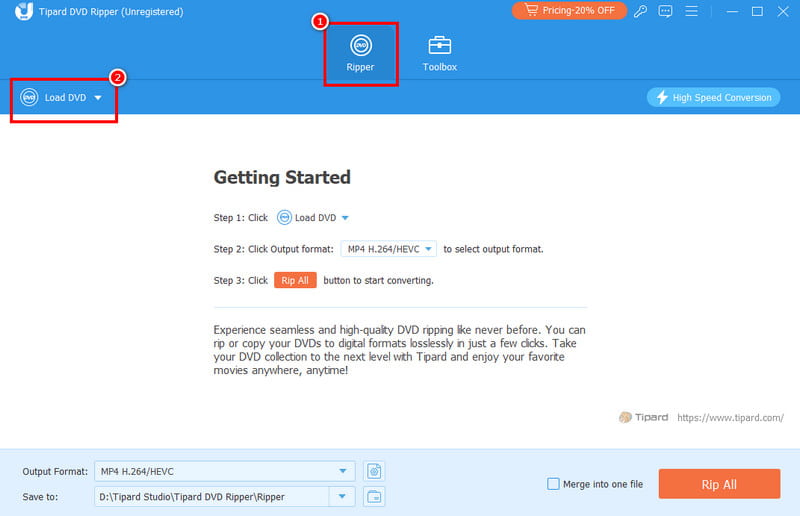
चरण दोइंटरफ़ेस लॉन्च करने के बाद, आप यहाँ जा सकते हैं। आरा सेक्शन में जाएं और हिट करके डीवीडी जोड़ें। डीवीडी लोड करें बटन।
चरण 3फिर, टैप करें कटर एक नया इंटरफ़ेस आपकी स्क्रीन पर दिखाई देगा। आप अपनी पसंद के अनुसार वीडियो काटना शुरू कर सकते हैं।
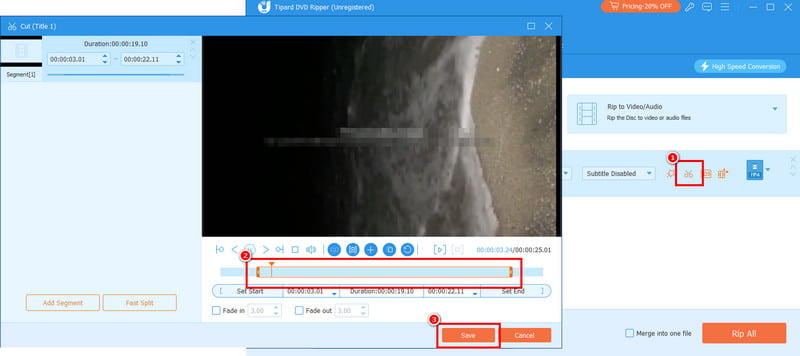
आप का भी उपयोग कर सकते हैं फीका अगर आप अपने वीडियो में कुछ और फ्लेवर जोड़ना चाहते हैं, तो इफेक्ट्स का इस्तेमाल करें। फिर, टैप करें। सहेजें बटन।
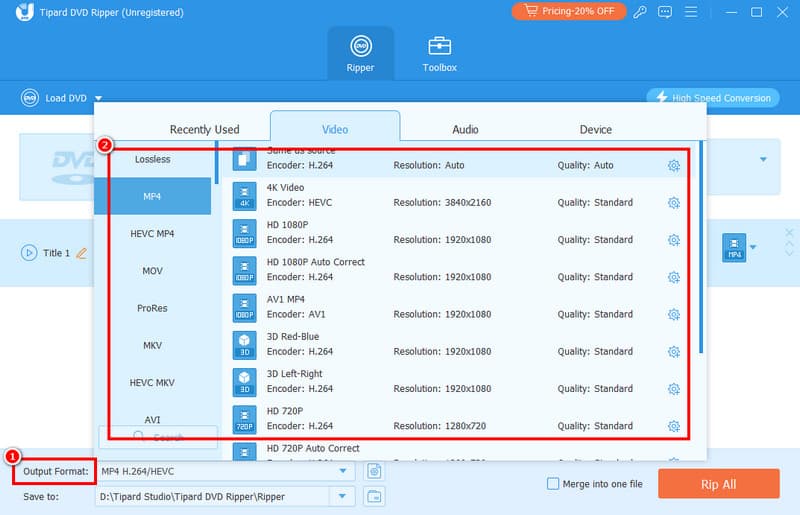
चरण 4अपनी डीवीडी को अपने कंप्यूटर पर सेव करने के लिए, आप निम्नलिखित चरणों का पालन कर सकते हैं। आउटपुट स्वरूप सेक्शन में जाकर अपना मनचाहा फॉर्मेट चुनें। आप अपनी पसंद की वीडियो क्वालिटी भी चुन सकते हैं।
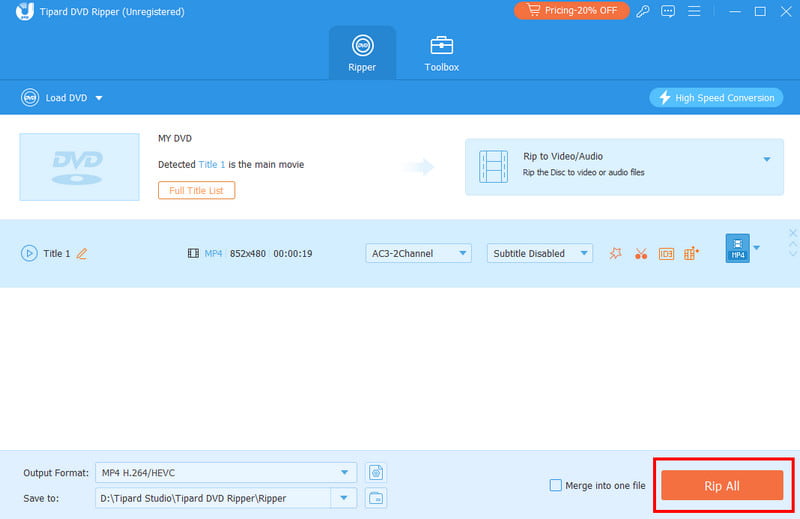
चरण 5अंतिम प्रक्रिया के लिए, अब आप फ़ाइल को सेव करने के लिए बटन दबा सकते हैं। रिप ऑल विकल्प। एक बार हो जाने पर, आप अपने वीडियो को आसानी से देखना शुरू कर सकते हैं।
भाग 2: हैंडब्रेक में डीवीडी वीडियो फ़ाइलों को कैसे काटें
यदि आप अभी भी डीवीडी से वीडियो काटने के लिए किसी अन्य प्रोग्राम की तलाश कर रहे हैं, तो आप इसका उपयोग कर सकते हैं। handbrakeयह मुफ़्त और ओपन-सोर्स प्रोग्राम आपके वीडियो को मैन्युअल रूप से काटने में सक्षम है। यह आपको अपनी पसंद के अनुसार वीडियो की अवधि समायोजित करने की सुविधा देता है। इस सॉफ़्टवेयर की सबसे बड़ी खूबी इसका सरल यूजर इंटरफेस है। इसके अलावा, आप यह भी सुनिश्चित कर सकते हैं कि मूल वीडियो की गुणवत्ता प्रभावित न हो। आप और भी कई सुविधाओं का उपयोग कर सकते हैं जो आपकी फ़ाइल को बेहतर बना सकती हैं। हैंडब्रेक पर वीडियो पलटेंवीडियो को क्रॉप करें, फ़िल्टर जोड़ें, वीडियो नॉइज़ हटाएं, और भी बहुत कुछ। आप अपनी डीवीडी को MP4, MKV और WebM जैसे विभिन्न डिजिटल फॉर्मेट में भी सेव कर सकते हैं। इसकी एकमात्र कमी यह है कि प्रोग्राम का मुख्य इंटरफ़ेस पुराना लगता है। साथ ही, कुछ फ़ीचर्स ठीक से काम नहीं करते हैं। लेकिन फिर भी, अगर आपको सबसे अच्छा वीडियो कटर चाहिए, तो इस प्रोग्राम का इस्तेमाल करने पर विचार करें।
डीवीडी से वीडियो काटने के लिए, आप नीचे दिए गए सरल तरीकों को देख सकते हैं।

स्टेप 1सबसे पहले आपको डाउनलोड करना होगा handbrake अपने कंप्यूटर पर प्रोग्राम इंस्टॉल करें। इसके बाद, इसे इंस्टॉल करें और प्रक्रिया शुरू करने के लिए इसे लॉन्च करें। सुनिश्चित करें कि आपकी डीवीडी पहले से ही आपके कंप्यूटर में लगी हुई है।
चरण दोफिर, मुख्य इंटरफ़ेस से, क्लिक करें फ़ाइल अपनी डीवीडी जोड़ने के लिए बटन दबाएं। आप चाहें तो डीवीडी फ़ाइल को अपने फ़ाइल फ़ोल्डर से ड्रैग और ड्रॉप भी कर सकते हैं।
चरण 3डीवीडी डालने के बाद, आगे बढ़ें श्रेणी इस सेक्शन में जाकर आप अपने डिवाइस पर सेव करने के लिए शुरू और खत्म होने का समय मैन्युअल रूप से चुन सकते हैं।
चरण 4वीडियो एडिटिंग पूरी करने के बाद, आप यहाँ जा सकते हैं। ब्राउज़ नीचे दिए गए सेक्शन में अपना डेस्टिनेशन फोल्डर चुनें। आप अपने वीडियो को बेहतर बनाने के लिए विभिन्न बुनियादी वीडियो एडिटिंग टूल्स का भी उपयोग कर सकते हैं।
चरण 5अंत में, क्लिक करें एनकोड शुरू करें सेविंग प्रक्रिया शुरू करने के लिए ऊपर दिए गए बटन पर क्लिक करें। इसके बाद, आप अपने कंप्यूटर पर वीडियो खोलकर परिणाम देख सकते हैं।
भाग 3: दोनों डीवीडी एडिटर्स की तुलना
क्या आप अभी भी इन दो बेहतरीन डीवीडी एडिटर्स के बारे में और अधिक जानना चाहते हैं? यदि हां, तो आप इस अनुभाग में दी गई तुलना तालिका देख सकते हैं और अधिक जानकारी प्राप्त कर सकते हैं।
| AVAide डीवीडी रिपर | handbrake | |
| मंच | विंडोज और मैक | विंडोज और मैक |
| प्रयोक्ता इंटरफ़ेस | सरल और आकर्षक | सरल है, लेकिन पुराना लग रहा है। |
| उपयोग में आसानी | प्रीसेट के साथ उपयोगकर्ता के अनुकूल इंटरफेस। | यह अधिक तकनीकी है और इसके लिए मैन्युअल सेटअप की आवश्यकता होती है। |
| फाड़ने/बचाने की प्रक्रिया | 30 गुना तेज़ | मानक |
| संपादन सुविधाएँ | • कंप्रेसर • क्रॉपर • स्प्लिटर • फ़िल्टर और प्रभाव • उपशीर्षक जोड़ना • कन्वर्टर और अन्य सुविधाएं। | • शोर कम करने वाला • धुंधलापन दूर करें • फ़्लिपर • रोटेटर और अन्य। |
| मूल्य निर्धारण | निःशुल्क और खरीदने योग्य | मुफ़्त और खुला स्रोत |
| आउटपुट स्वरूप | MP4, M4V, MOV, MKV, WMV, AVI, HEVC, आदि। | एमकेवी, एमपी4 और वेबएम। |
ऊपर दी गई तालिका देखने के बाद, हम समझ सकते हैं कि आपके पास सभी आवश्यक जानकारी उपलब्ध है। इसलिए, प्रभावी डीवीडी वीडियो कटिंग प्रक्रिया के लिए हमेशा इन टूल्स का उपयोग करें। ये प्रोग्राम यह भी सुनिश्चित करते हैं कि वीडियो की मूल गुणवत्ता प्रभावित न हो, जिससे आप कंटेंट का पूरा आनंद ले सकें।
यदि आप चाहते हैं डीवीडी से वीडियो काटेंआप ऊपर दिए गए सभी तरीकों का उपयोग कर सकते हैं। ये प्रोग्राम मुफ्त में उपलब्ध हैं, जिससे आप बिना एक पैसा खर्च किए अपना मनचाहा परिणाम प्राप्त कर सकते हैं। साथ ही, यदि आप अपने वीडियो को काटना चाहते हैं और बुनियादी और उन्नत संपादन सुविधाओं का उपयोग करके उन्हें बेहतर बनाना चाहते हैं, तो हम निम्नलिखित का सुझाव देते हैं: AVAide डीवीडी रिपरइस प्रोग्राम के वीडियो कटर की मदद से आप सफलतापूर्वक अपना मनचाहा परिणाम प्राप्त कर सकते हैं।
डीवीडी डिस्क/फ़ोल्डर/आईएसओ छवि फ़ाइल को विभिन्न स्वरूपों में बदलने और परिवर्तित करने के लिए सर्वोत्तम टूल।
रिप ब्लू-रे और डीवीडी


