


ज़रा सोचिए, आपने एक डीवीडी डाली और कुछ भी नहीं हुआ। न कोई छवि, न कोई गड़बड़ी, और एकदम सन्नाटा। मैक इस्तेमाल करने वाले ज़्यादातर लोगों को इसी तरह पता चलता है कि डीवीडी को संभालने का तरीका बदल गया है। इस समस्या पर अक्सर चर्चा नहीं होती। यह गाइड इसे समझाती है। मैक पर डीवीडी की कॉपी कैसे करें डिस्क के प्रकार और सिस्टम की सीमाओं के अनुसार सही विधि का चयन करके। आगे के अनुभाग बताते हैं कि कॉपी करना क्यों फायदेमंद है, सुरक्षा प्रक्रिया को कैसे बदलती है, और कौन सी सावधानियां महत्वपूर्ण हैं।
भाग 1: डीवीडी को मैक पर कॉपी करने के लाभ
DVD को Mac पर कॉपी करने से आपको अपने मीडिया पर अधिक नियंत्रण मिलता है और इसकी लाइफ भी बढ़ जाती है। डिस्क खराब हो जाती हैं, ड्राइव फेल हो जाती हैं, और आधुनिक Mac अब DVD को पहले की तरह सपोर्ट नहीं करते। Mac पर DVD को DVD में कॉपी करना सीखने से आपको डिजिटल कॉपी कैसे काम करती है, यह समझने में भी मदद मिलती है, जो DVD को अपने सिस्टम में सेव करते समय काम आती है। यहाँ मुख्य लाभ दिए गए हैं:
1. उम्र बढ़ने के साथ डिस्क की सुरक्षा करें
डीवीडी समय के साथ खराब हो जाती हैं। उन पर खरोंच लग सकती है, वे जल सकती हैं या बार-बार इस्तेमाल करने से वे पढ़ने लायक नहीं रह जातीं। अपने मैक में डीवीडी जोड़ने से डिस्क खराब होने से पहले ही उसमें मौजूद जानकारी कॉपी हो जाती है।
2. बिना डिस्क के देखें
एक बार कॉपी हो जाने के बाद, आप सीधे अपने मैक से वीडियो चला सकते हैं। इससे बाहरी डीवीडी ड्राइव की आवश्यकता समाप्त हो जाती है और क्षतिग्रस्त डिस्क के कारण होने वाली प्लेबैक समस्याओं से भी बचा जा सकता है।
3. आसान पहुंच और बेहतर संगठन
डिजिटल कॉपी की मदद से वे वीडियो को शीर्षक, तिथि या प्रकार के अनुसार क्रमबद्ध कर सकते हैं। पारिवारिक वीडियो, फिल्में या प्रशिक्षण डिस्क को ढूंढना और उनका उपयोग करना अधिक आसान हो जाता है।
4. आधुनिक उपकरणों के साथ बेहतर अनुकूलता
मैक, आईफोन और आईपैड डीवीडी पर निर्भर नहीं हैं। डुप्लिकेशन की मदद से आप सामग्री को एप्पल उपकरणों के अनुकूल प्रारूप में बदल सकते हैं।
5. तेज़ बैकअप और स्थानांतरण
जब आप डीवीडी को अपने मैक पर कॉपी करते हैं, तो फाइलों को सेव करना या उन्हें बाहरी स्टोरेज में ट्रांसफर करना आसान हो जाता है। यह यात्रा के दौरान, लंबे समय तक डेटा स्टोर करने या घर में शेयर करने के लिए सुविधाजनक है।
6. हार्डवेयर पर निर्भरता में कमी
अधिकांश मैक कंप्यूटरों में डीवीडी ड्राइव अब मानक नहीं रह गए हैं। अपनी डीवीडी की डुप्लीकेट कॉपी बनाने से भविष्य में खराब होने वाले हार्डवेयर और एडेप्टर के उपयोग से बचा जा सकता है।
इन लाभों को ध्यान में रखते हुए, अगले अनुभागों में बताया गया है कि मैक पर डीवीडी को डीवीडी में कॉपी करने की सुरक्षा प्रक्रिया को कैसे प्रभावित करती है और विभिन्न प्रकार की डीवीडी के लिए कौन से तरीके काम करते हैं।
भाग 2: कॉपी-सुरक्षित डीवीडी को मैक पर स्थानांतरित करना
कॉपी-सुरक्षित डीवीडी एक अतिरिक्त चुनौती पेश करती हैं क्योंकि वे ऐसे एन्क्रिप्शन का उपयोग करती हैं जिसे macOS अपने आप संभाल नहीं सकता। यदि आपका लक्ष्य मैक कंप्यूटर पर डीवीडी कॉपी करना सीखना है, AVAide डीवीडी रिपर यह एक व्यावहारिक समाधान है। यह मूल वीडियो और ऑडियो गुणवत्ता से समझौता किए बिना सामान्य डीवीडी एन्क्रिप्शन को बायपास करने में सक्षम है। साथ ही, यह टूल पूरी डिस्क कॉपी करने के लिए भी उपयुक्त है, जिसमें मूल मेनू संरचना, अध्याय और उपशीर्षक जैसी चीजें बरकरार रहती हैं। बैच प्रोसेसिंग की मदद से आप एक साथ कई डिस्क पर काम कर सकते हैं, जिससे बड़ी डिस्क के सेट से निपटने में समय की बचत होती है।
स्टेप 1सबसे पहले आधिकारिक वेबसाइट से AVAide DVD Ripper डाउनलोड करें। स्क्रीन पर दिए गए निर्देशों का पालन करते हुए इसे इंस्टॉल करें। सुनिश्चित करें कि सॉफ़्टवेयर अपडेटेड हो ताकि यह सुरक्षित और असुरक्षित दोनों प्रकार की DVD को आसानी से हैंडल कर सके।

निःशुल्क डाउनलोड विंडोज 7 या बाद के संस्करण के लिए
 सुरक्षित डाऊनलोड
निःशुल्क डाउनलोड Mac OS X 10.13 या बाद के संस्करण के लिए
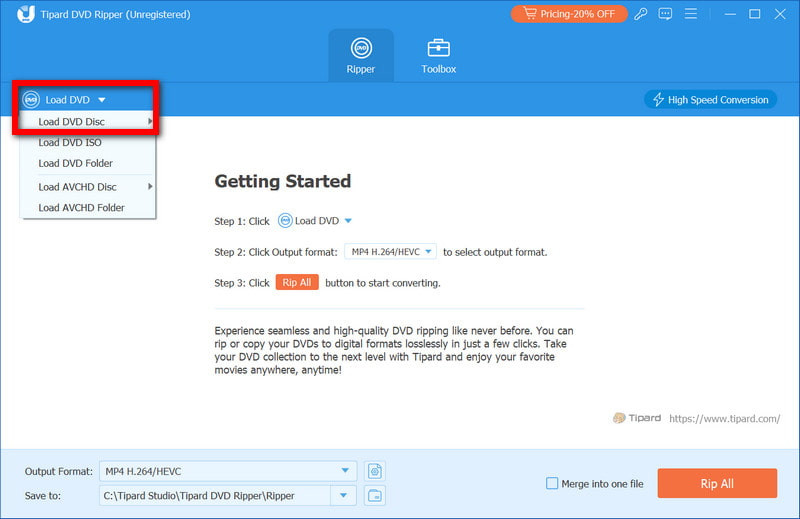
सुरक्षित डाऊनलोडचरण दोडीवीडी को अपने ड्राइव या मैक के बाहरी डीवीडी ड्राइव में डालें। AVAide DVD Ripper खोलें और क्लिक करें। डीवीडी लोड करें बटन दबाएं। सॉफ्टवेयर डिस्क को पढ़ेगा और सभी शीर्षक, अध्याय और मेनू दिखाएगा, जिससे आपको पूरी डिस्क को कॉपी करने या विशिष्ट अनुभागों का चयन करने का विकल्प मिलेगा।
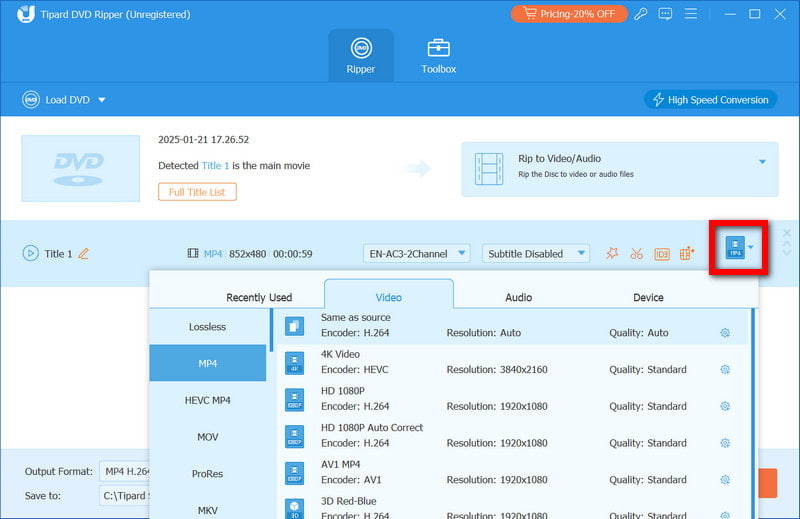
चरण 3दबाएं प्रारूप बटन दबाएं और MP4, MOV या MKV जैसे Mac के अनुकूल फॉर्मेट चुनें। आप रिज़ॉल्यूशन, ऑडियो ट्रैक और सबटाइटल जैसी सेटिंग्स को भी कस्टमाइज़ कर सकते हैं। सही फॉर्मेट चुनने से यह सुनिश्चित होता है कि आपकी कॉपी की गई DVD आपके Mac, iPhone या iPad पर आसानी से चले।
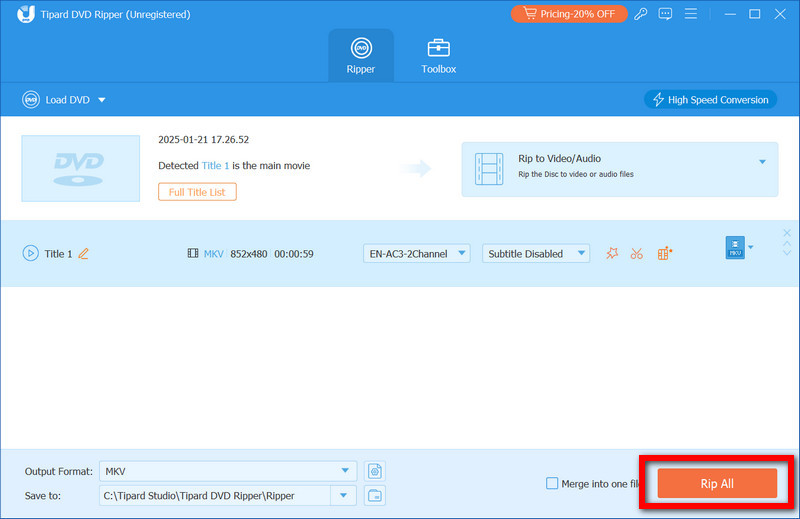
चरण 4वह फ़ोल्डर चुनें जहाँ आप कॉपी की गई फ़ाइलों को सहेजना चाहते हैं। तैयार होने पर, क्लिक करें। रिप ऑलयह टूल मूल वीडियो गुणवत्ता, मेनू और अध्यायों को बरकरार रखते हुए डीवीडी की कॉपी बनाएगा। यदि आप एक साथ कई डीवीडी रिप करना चाहते हैं तो बैच प्रोसेसिंग का विकल्प भी उपलब्ध है। कॉपी-सुरक्षित डीवीडी एक ही बार में, जिससे आपका समय बचेगा।
भाग 3: असुरक्षित डीवीडी को मैक पर कॉपी करना
असुरक्षित डीवीडी को कॉपी करना बहुत आसान होता है क्योंकि उनमें एन्क्रिप्शन या डिजिटल अधिकारों की कोई पाबंदी नहीं होती। अगर आप अपने घर की फिल्में, निजी वीडियो या कानूनी तौर पर खरीदी गई कोई भी डिस्क का बैकअप लेना चाहते हैं, तो आप macOS के बिल्ट-इन टूल्स का इस्तेमाल करके बिना कोई अतिरिक्त सॉफ्टवेयर इंस्टॉल किए ऐसा कर सकते हैं। यह तरीका डीवीडी को मैक कंप्यूटर पर कॉपी करने के आम सवाल का जवाब देता है। यह डीवीडी की सभी सामग्री, जिसमें मेनू, चैप्टर और अतिरिक्त सामग्री शामिल हैं, को सुरक्षित रखता है और आपके मैक पर एक सुरक्षित डिजिटल कॉपी बनाता है।
स्टेप 1अनप्रोटेक्टेड डीवीडी को अपने इंटरनल ड्राइव या एक्सटर्नल डीवीडी ड्राइव में डालें। आगे बढ़ने से पहले डिस्क के फाइंडर में दिखाई देने का इंतजार करें।
चरण दोके लिए जाओ अनुप्रयोग > उपयोगिताओं > तस्तरी उपयोगिता और ऐप लॉन्च करें। यह मुफ़्त है और macOS में पहले से मौजूद है, इसलिए यह असुरक्षित DVD की कॉपी करने के लिए आदर्श है।
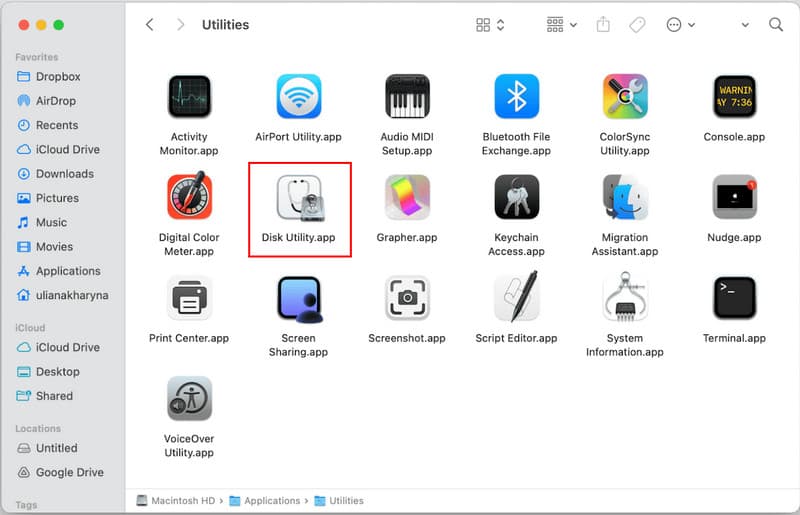
चरण 3डिस्क यूटिलिटी में, साइडबार से अपनी डीवीडी चुनें। फिर आगे बढ़ें। फ़ाइल > नया चित्र > [डीवीडी का नाम] से ली गई छवि.
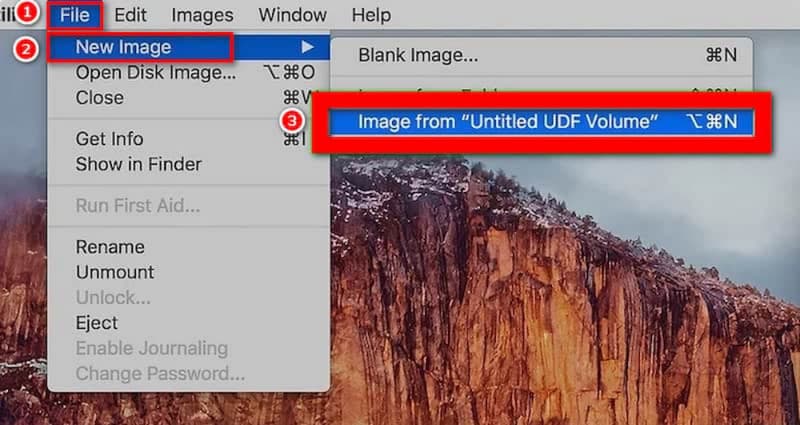
चरण 4इमेज फॉर्मेट के रूप में DVD/CD मास्टर चुनें। इससे DVD की पूरी संरचना और सामग्री सुरक्षित रहेगी। अपने Mac पर वह फ़ोल्डर चुनें जहाँ इमेज सेव होगी, फिर सेव पर क्लिक करें।
चरण 5एक बार बन जाने के बाद, यह फाइंडर में दिखाई देगा। आप इस पर डबल-क्लिक करके डीवीडी की सामग्री को सीधे माउंट और देख सकते हैं, या आवश्यकता पड़ने पर इसे किसी अन्य डीवीडी पर बर्न कर सकते हैं।
यह प्रक्रिया निःशुल्क, सरल और विश्वसनीय है। यह आपको अपनी डीवीडी की मूल गुणवत्ता और प्रारूप को बदले बिना पूर्ण बैकअप लेने में सक्षम बनाती है। जो लोग अपनी डिस्क को स्टोर करने या स्थानांतरित करने का एक आसान तरीका ढूंढ रहे हैं, उनके लिए यह चरण-दर-चरण विधि स्पष्ट रूप से दर्शाती है कि डीवीडी को मैक कंप्यूटर पर कैसे कॉपी किया जाए।
भाग 4: डीवीडी को मैक पर कॉपी करते समय जोखिम और सावधानियां
जोखिम 1: मूल डीवीडी को नुकसान पहुंचाना
फिजिकल डीवीडी को संभालते समय खरोंच लग सकती है या वे टूट सकती हैं। डिस्क को हमेशा किनारों से पकड़ें और सतह पर उंगलियों के निशान न पड़ने दें। मैक पर डीवीडी कॉपी करना सीखते समय उचित सावधानी बरतना बेहद ज़रूरी है ताकि डेटा हमेशा के लिए नष्ट न हो जाए।
जोखिम 2: पुराने या असंगत सॉफ़्टवेयर का उपयोग करना
पुराने एप्लिकेशन नए डीवीडी को पढ़ नहीं सकते या डेटा को खराब कर सकते हैं। डीवीडी को मैक में कॉपी करने के लिए, हमेशा विश्वसनीय टूल का उपयोग करें और सुनिश्चित करें कि सॉफ़्टवेयर macOS के संस्करण के साथ संगत हो।
जोखिम 3: वीडियो की गुणवत्ता में गिरावट
कॉपी करने के अन्य तरीके फ़ाइलों को कंप्रेस करते हैं या मेनू को बायपास करते हैं। मूल अनुभव को बनाए रखने के लिए, ऐसे सॉफ़्टवेयर का उपयोग करें जो गुणवत्ता को बरकरार रखे। इससे यह सुनिश्चित होता है कि मैक पर डीवीडी कॉपी करने का सबसे अच्छा तरीका वीडियो और ऑडियो दोनों को बरकरार रखता है।
जोखिम 4: गलत आउटपुट स्थान का चयन करना
फ़ाइलों को सिस्टम डायरेक्टरी या सीमित स्थान में सहेजने से फ़ाइलों की अपूर्ण प्रतिलिपि के कारण त्रुटियाँ आ सकती हैं। DVD को अपने Mac पर कॉपी करने से पहले हमेशा गंतव्य स्थान की जाँच कर लें।
जोखिम 5: हार्ड ड्राइव का दूषित होना या खराब होना
बड़ी डीवीडी की कॉपी करने से पुरानी या लगभग भरी हुई हार्ड ड्राइव पर दबाव पड़ सकता है। डीवीडी मूवी को मैक हार्ड ड्राइव पर कॉपी करते समय फाइलों के नुकसान से बचने के लिए अपने मैक का नियमित रूप से बैकअप लें।
जोखिम 6: बाहरी ड्राइव से संबंधित समस्याएं
यदि आप हैं डीवीडी को बाहरी हार्ड ड्राइव पर कॉपी करनासुनिश्चित करें कि यह मैक के लिए सही ढंग से फॉर्मेट किया गया है और इसके कनेक्शन स्थिर हैं। डीवीडी को मैक के बाहरी हार्ड ड्राइव पर कॉपी करते समय, समय से पहले अनप्लग करने या निकालने से फाइलें दूषित हो सकती हैं।
जोखिम 7: भ्रामक फ़ाइल प्रारूप
डीवीडी सामग्री को गलत फॉर्मेट में स्टोर करने से वह चलने योग्य नहीं रह सकती है। डीवीडी को मैक हार्ड डिस्क पर कॉपी करने से पहले फॉर्मेट की जांच कर लें कि वह आपकी आवश्यकताओं के अनुरूप है या नहीं, क्योंकि आप इसे किसी मल्टी-प्लेइंग डिवाइस पर नहीं रखेंगे।
मैक पर डीवीडी रिकॉर्डिंग करना जितना जटिल लग सकता है, उतना है नहीं, और यह लंबे समय तक आपकी फिल्मों, व्यक्तिगत वीडियो और महत्वपूर्ण फाइलों की सुरक्षा करता है। इस गाइड में दिए गए चरण-दर-चरण निर्देशों की मदद से आप अपनी डिस्क को सुरक्षित रूप से सहेज सकते हैं, मूल गुणवत्ता को बनाए रख सकते हैं और अपने मीडिया को आसानी से व्यवस्थित कर सकते हैं। इन टूल्स और टिप्स की मदद से कोई भी व्यक्ति आत्मविश्वास से रिकॉर्डिंग कर सकता है। डीवीडी को मैक कंप्यूटर पर कॉपी करें और खरोंच, खोई हुई डिस्क या प्लेबैक समस्याओं की चिंता किए बिना, कभी भी उनकी सामग्री का आनंद लें।
मैक पर डीवीडी की कॉपी बनाएं, बैकअप लें और कन्वर्ट करें, साथ ही मेनू, चैप्टर और पूरी क्वालिटी को बरकरार रखें।
रिप ब्लू-रे और डीवीडी


