बैकअप डीवीडी यह महत्वपूर्ण है, खासकर यदि आप डीवीडी संग्रह करते हैं या उन्हें पसंद करते हैं। डिस्क कभी भी खरोंच या क्षतिग्रस्त हो सकती है, और एक बार ऐसा होने पर, सामग्री हमेशा के लिए नष्ट हो सकती है। ऐसा होने का इंतजार करने के बजाय, समय रहते कार्रवाई करना समझदारी है, और हम आपको इसे करने का चरण-दर-चरण तरीका बताने के लिए यहां हैं। इसलिए, कृपया पूरा लेख अवश्य पढ़ें।
भाग 1: डीवीडी बैकअप का महत्व
डीवीडी बैकअप का मतलब सिर्फ डिस्क की कॉपी करना नहीं है। यह आपकी महत्वपूर्ण फाइलों, फिल्मों और वीडियो को सुरक्षित रखने से जुड़ा है। समय के साथ, डीवीडी खो सकती हैं, खराब हो सकती हैं या उन पर खरोंच आ सकती हैं। बैकअप के बिना, आपकी पसंदीदा फिल्में या यादें खो सकती हैं।
- 1. अपनी फिल्मों की सुरक्षा करें: डीवीडी नाजुक होती हैं। खरोंच, दरार या गिरने से वे बेकार हो सकती हैं। बैकअप रखने से आपकी वीडियो सुरक्षित रहती हैं, भले ही मूल डिस्क खराब हो जाए।
- 2. कहीं भी देखें: अपने कंप्यूटर पर बैकअप होने से आप अपनी फिल्में कभी भी देख सकते हैं। इसके लिए डीवीडी प्लेयर या डिस्क की आवश्यकता नहीं है। आप अपने फोन, टैबलेट या कंप्यूटर पर फिल्मों का आनंद ले सकते हैं।
- 3. जगह बचाएं: डीवीडी रखने से जगह की कमी हो जाती है। डिजिटल बैकअप से आपकी सभी फिल्में एक ही जगह पर सुरक्षित रहती हैं और घर में अव्यवस्था भी नहीं फैलती।
- 4. गुणवत्ता बनाए रखें: सही बैकअप से मूल वीडियो और ध्वनि की गुणवत्ता बरकरार रहती है। आपकी फिल्में मूल डीवीडी जैसी ही अच्छी स्थिति में रहती हैं।
- 5. सुरक्षित रूप से साझा करें: आप अपनी फ़िल्मों को बिना डिस्क दिए साझा कर सकते हैं। बैकअप की मदद से दूसरे लोग भी देख सकते हैं और आपकी डीवीडी सुरक्षित रहती हैं।
- 6. टूट-फूट से बचें: डीवीडी को बार-बार चलाने से वे खराब हो सकती हैं। बैकअप मूल डिस्क को नुकसान से बचाते हैं।
संक्षेप में कहें तो, डीवीडी बैकअप सुरक्षा, सुविधा और लचीलेपन से संबंधित है। यह एक सरल कदम है जो आपकी डीवीडी को आने वाले वर्षों तक सुरक्षित रखता है।
भाग 2: डीवीडी का कंप्यूटर पर बैकअप कैसे लें
क्या आप अपनी डीवीडी को सुरक्षित रखना चाहते हैं और अपनी फिल्में कभी भी देखना चाहते हैं? डीवीडी का कंप्यूटर पर बैकअप लेना सीखना सबसे अच्छा तरीका है। यह आपकी डिस्क को खरोंचों से बचाता है और आपको डीवीडी के बिना भी अपने वीडियो का आनंद लेने देता है। आपको ये सभी फायदे मिलते हैं। AVAide डीवीडी रिपरयह लगभग किसी भी डीवीडी के साथ काम करता है और एमपी4, एवीआई, एमओवी और एमकेवी जैसे लोकप्रिय वीडियो फॉर्मेट में बैकअप ले सकता है।
एक और अच्छी बात यह है कि यह कॉपी-प्रोटेक्टेड डीवीडी को भी हैंडल कर सकता है। यह तेज़ भी है। दो घंटे की डीवीडी का बैकअप लगभग 5-10 मिनट में सुरक्षित रूप से लिया जा सकता है, और वह भी मूल गुणवत्ता को बनाए रखते हुए। AVAide DVD Ripper विंडोज और मैक दोनों पर काम करता है, इसलिए आज ही अपनी डीवीडी का बैकअप लेना शुरू करें और अपनी पसंदीदा फिल्मों को कभी न खोएं!
स्टेप 1अपने विंडोज या मैक कंप्यूटर पर AVAide DVD Ripper डाउनलोड और इंस्टॉल करें। इंस्टॉल होने के बाद, प्रोग्राम खोलें। फिर, जिस DVD का बैकअप लेना चाहते हैं उसे अपने कंप्यूटर के DVD ड्राइव में डालें।

निःशुल्क डाउनलोड विंडोज 7 या बाद के संस्करण के लिए
 सुरक्षित डाऊनलोड
निःशुल्क डाउनलोड Mac OS X 10.13 या बाद के संस्करण के लिए
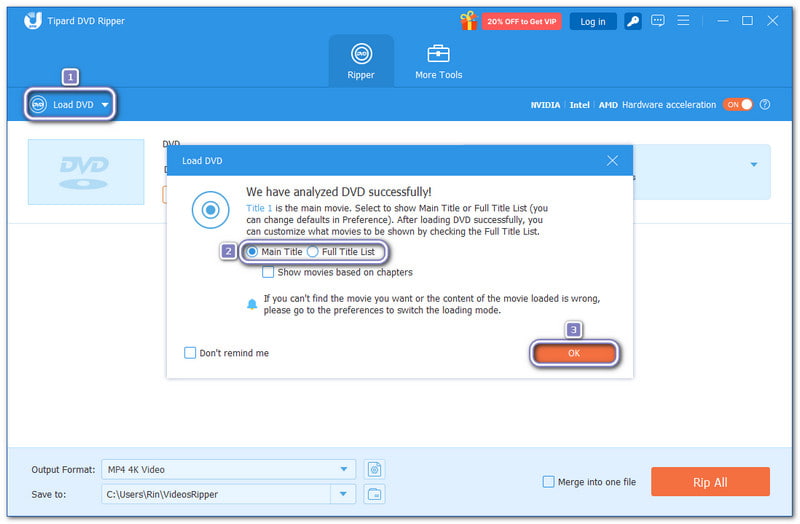
सुरक्षित डाऊनलोडचरण दोदबाओ डीवीडी लोड करें ड्रॉप-डाउन मेनू चुनें और चुनें डीवीडी डिस्क विकल्पों में से चयन करें। फिर, चुनें मुख्य शीर्षक या पूर्ण शीर्षक सूची, और क्लिक करें ठीक है.
- NS मुख्य शीर्षक आमतौर पर इसमें पूरी फिल्म होती है, जबकि पूर्ण शीर्षक सूची डीवीडी पर मौजूद सभी वीडियो दिखाता है।
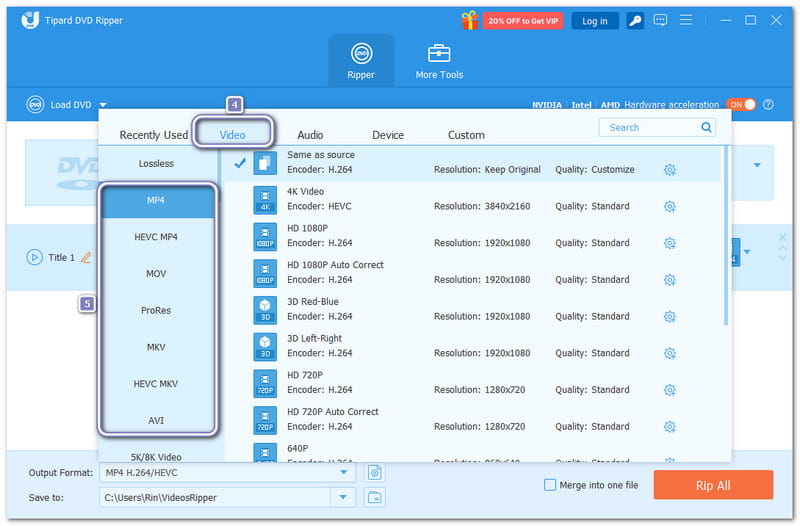
चरण 3खोलें आउटपुट प्रोफ़ाइल नीचे बाएँ कोने में ड्रॉप-डाउन मेनू है। डीवीडी का बैकअप लेना सबसे अच्छा है। MP4 या एमकेवी के नीचे वीडियो यह सेक्शन। MP4 व्यापक रूप से संगत है, और MKV उच्च स्पष्टता बनाए रखता है।
चरण 4वैकल्पिक रूप से, आप खोल सकते हैं कस्टम प्रोफ़ाइल वीडियो और ऑडियो सेटिंग्स को संशोधित करने का विकल्प। आप वीडियो एनकोडर, फ्रेम दर, रिज़ॉल्यूशन और बिटरेट को ठीक से समायोजित कर सकते हैं। आप ऑडियो एनकोडर, सैंपल दर, चैनल और बिटरेट को भी संशोधित कर सकते हैं। कृपया क्लिक करना न भूलें। नया बनाओ अपनी सेटिंग्स को सहेजने के लिए बटन दबाएं.
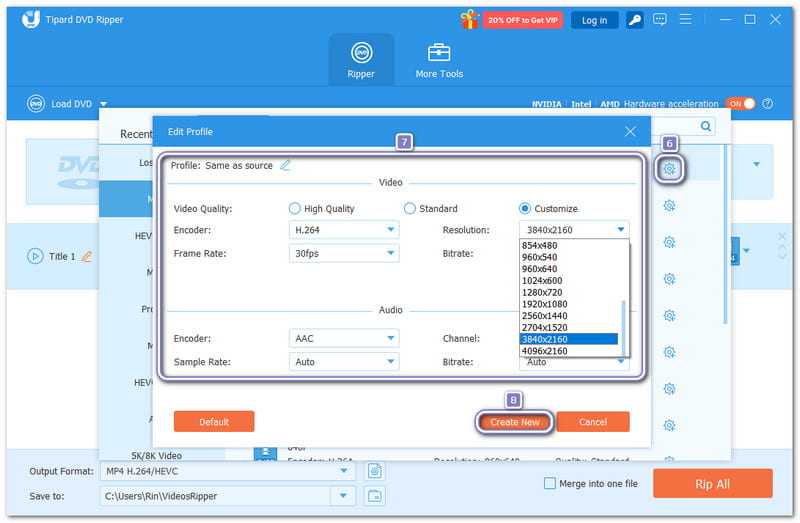
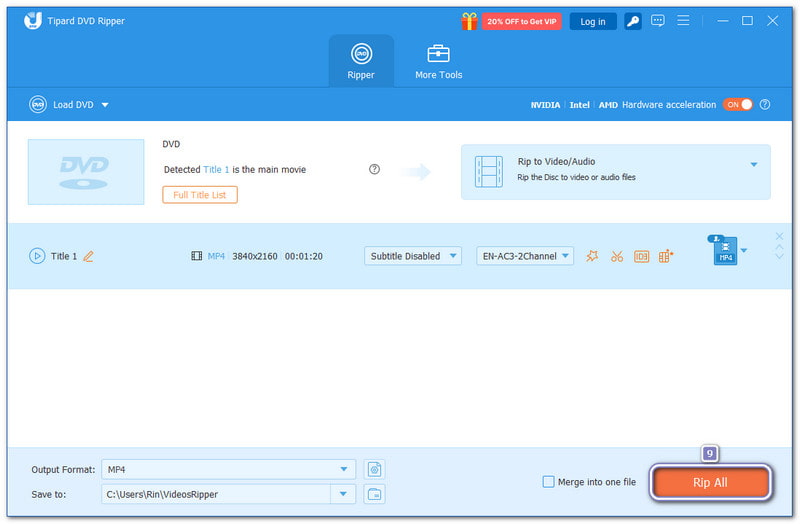
चरण 5इसके बाद, बैकअप को सेव करने के लिए अपनी इच्छित जगह चुनें। को बचाए विकल्प। स्थान चुनने के बाद, दबाएँ रिप ऑल नीचे दाएं कोने में मौजूद बटन पर क्लिक करें। AVAide DVD Ripper आपकी DVD को आपके चुने हुए डिजिटल फॉर्मेट में बैकअप करना शुरू कर देगा। एक बार बैकअप पूरा हो जाने पर, आप अपनी फिल्म को अपने कंप्यूटर पर कभी भी देख सकते हैं।
भाग 3: सर्वश्रेष्ठ डीवीडी बैकअप सॉफ़्टवेयर
नीचे कुछ बेहतरीन डीवीडी बैकअप सॉफ्टवेयर प्रोग्राम दिए गए हैं जिनका उपयोग आप अपनी फिल्मों को सुरक्षित रखने और उन्हें कभी भी देखने के लिए कर सकते हैं।
1. डीवीडीफैब डीवीडी रिपर
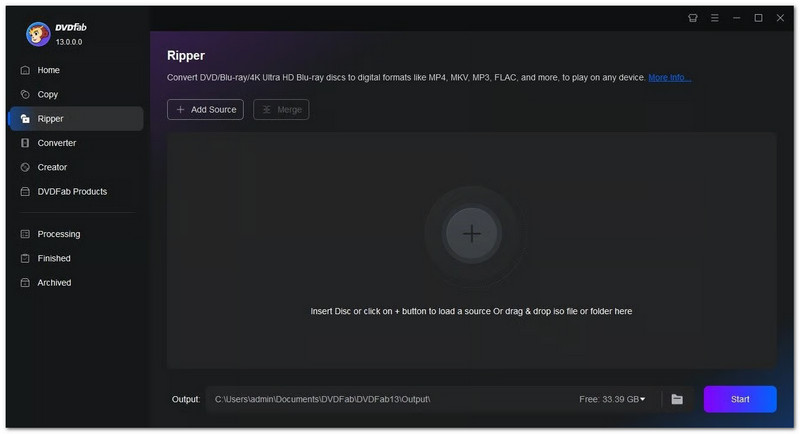
DVDFab DVD Ripper उन उपयोगकर्ताओं के लिए एकदम सही है जो उच्च गुणवत्ता वाले DVD बैकअप चाहते हैं। यह 1,000 से अधिक आउटपुट फॉर्मेट को सपोर्ट करता है और AI तकनीक का उपयोग करके फिल्मों को 4K UHD में अपग्रेड कर सकता है। आप एक साथ कई DVD कॉपी कर सकते हैं और डीवीडी को हार्ड ड्राइव पर कॉपी करें या इसे अपने कंप्यूटर या क्लाउड पर सेव करें। यह व्यावसायिक फिल्मों के लिए डीवीडी एन्क्रिप्शन को बायपास करने में भी मदद करता है। एकमात्र कमी इसकी कीमत है, जो अधिकांश सामान्य उपयोगकर्ताओं की ज़रूरत से ज़्यादा है।
2. WinX डीवीडी रिपर प्लैटिनम
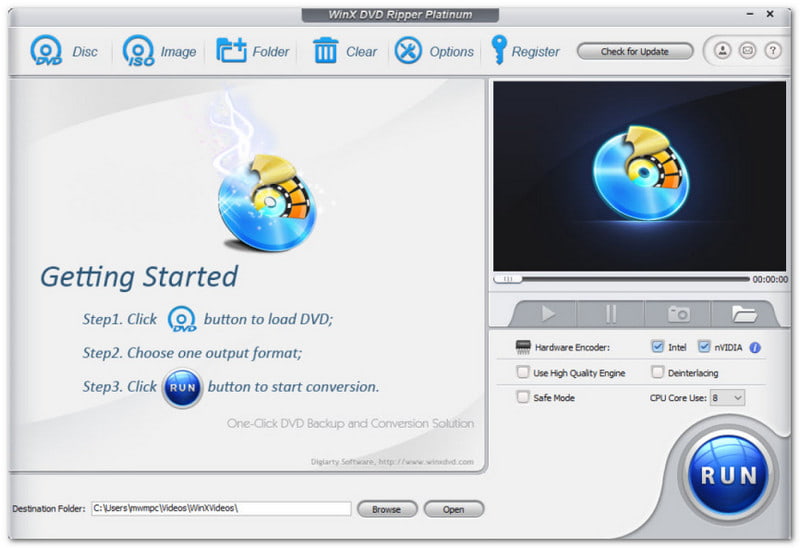
WinX DVD Ripper Platinum अपनी गति और सुचारू प्रदर्शन के लिए जाना जाता है। यह DVD रिपिंग को तेज़ बनाने के लिए उन्नत GPU टूल्स का उपयोग करता है। यह कॉपी-प्रोटेक्टेड DVDs का बैकअप भी तेज़ी से ले सकता है। इसमें फ़ोन, टीवी और कंप्यूटर पर प्लेबैक को बेहतर बनाने के लिए पहले से ही सेटिंग्स मौजूद हैं। हालांकि, इसका मुफ़्त संस्करण सीमित है, इसलिए सभी सुविधाओं को अनलॉक करने के लिए आपको प्रीमियम संस्करण की आवश्यकता होगी।
3. क्लोनडीवीडी
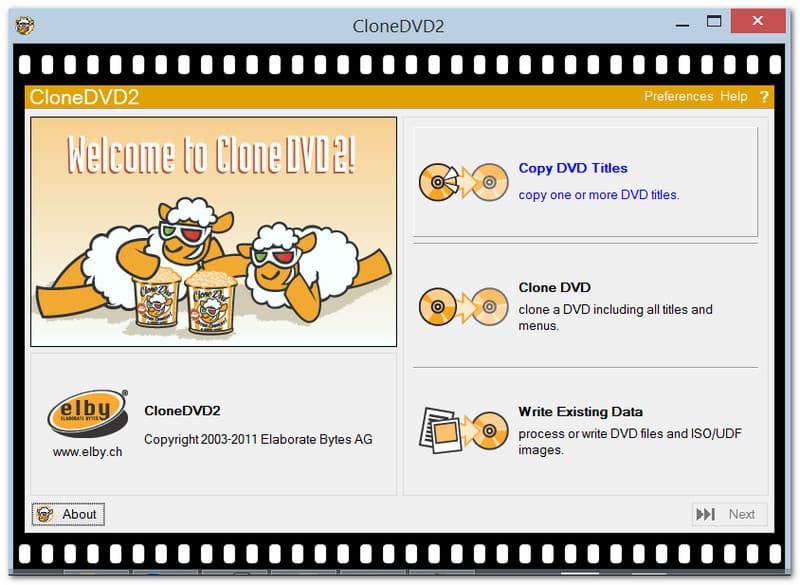
क्लोनडीवीडी आपको यह सुविधा देता है एक डीवीडी को दूसरी डीवीडी पर कॉपी करें पूरी डिस्क हो या सिर्फ मुख्य फिल्म, आप आसानी से फ़ाइलों का बैकअप ले सकते हैं। आप फ़ाइलों को छोटी डिस्क में फिट करने के लिए उनका आकार भी कम कर सकते हैं और सबटाइटल या मेनू जैसी अतिरिक्त सुविधाओं को हटा सकते हैं। इसके अलावा, यह किफायती और भरोसेमंद है। यह उन सभी लोगों के लिए एक बेहतरीन विकल्प है जो ज़्यादा खर्च किए बिना डीवीडी का बैकअप लेना चाहते हैं।
भाग 4: डीवीडी का बैकअप डीवीडी पर कैसे लें
Tipard DVD Cloner आपको मूल गुणवत्ता बनाए रखते हुए किसी DVD को दूसरी डिस्क पर कॉपी करने या ISO या DVD फ़ोल्डर में बैकअप लेने की सुविधा देता है। यह DVD-R, DVD+R, DVD-RW, DVD+RW, DVD-R DL, DVD+R DL, DVD फ़ोल्डर और ISO फ़ाइलों को सपोर्ट करता है।
आप तीन कॉपी मोड में से चुन सकते हैं: फुल कॉपी, मेन मूवी या कस्टमाइज़। यह आपको जगह बचाने के लिए DVD-9 को DVD-5 में छोटा करने की सुविधा भी देता है। किसी अन्य डिस्क पर कॉपी करते समय, Tipard DVD Cloner क्षेत्र कोड हटा सकता है, जिससे आपकी DVD कॉपी बिना किसी प्रतिबंध के किसी भी डिवाइस पर चलेगी।
स्टेप 1अपने कंप्यूटर (चाहे वह विंडोज हो या मैक) पर Tipard DVD Cloner डाउनलोड करके इंस्टॉल करें। फिर, जिस DVD का बैकअप लेना चाहते हैं उसे अपने कंप्यूटर के DVD ड्राइव में डालें।
निःशुल्क डाउनलोड विंडोज 7 या बाद के संस्करण के लिए
सुरक्षित डाऊनलोडनिःशुल्क डाउनलोड Mac OS X 10.13 या बाद के संस्करण के लिए
सुरक्षित डाऊनलोडचरण दोकी ओर जाएं स्रोत ड्रॉप-डाउन मेनू से चुनें कि आप अपनी डीवीडी कैसे लोड करना चाहते हैं। इसके बाद, पर जाएं। लक्ष्य ड्रॉप-डाउन मेनू चुनें और चुनें डीवीडी फ़ोल्डर के रूप में सहेजें या आईएसओ के रूप में सहेजें.
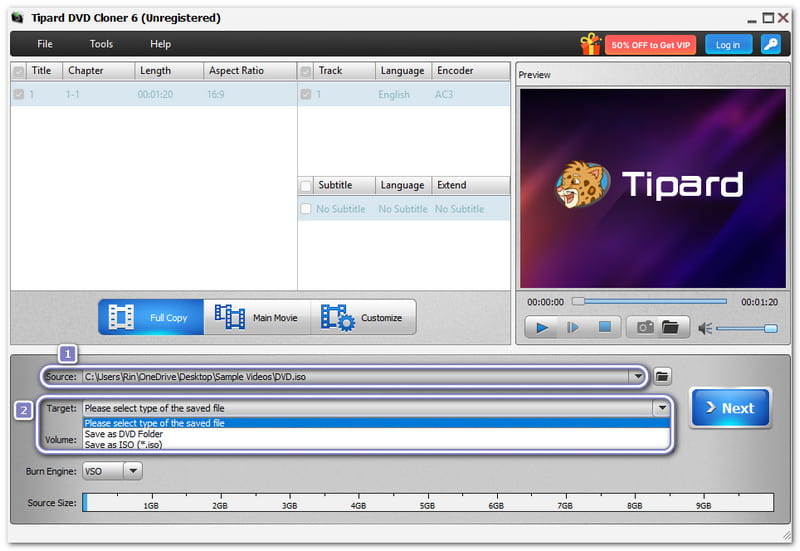
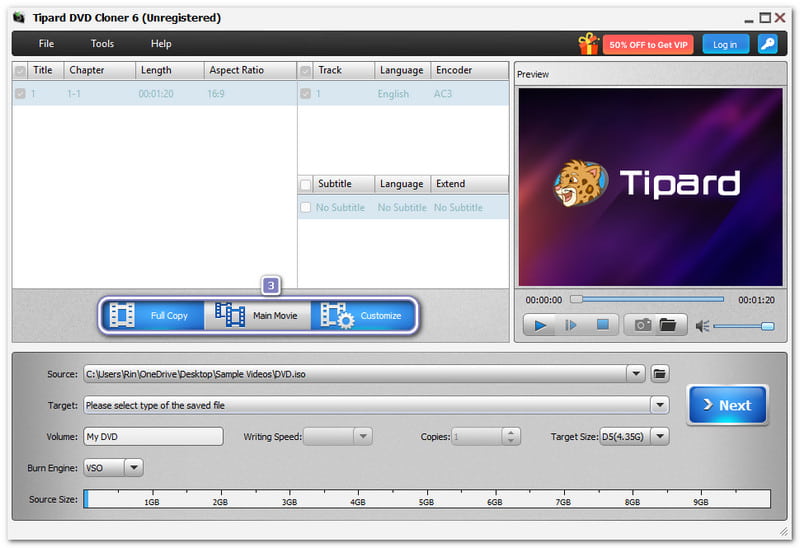
चरण 3Tipard DVD Cloner आपको DVD फिल्मों का बैकअप लेने के लिए तीन विकल्प देता है: पूर्ण प्रति, मुख्य फिल्म, या अनुकूलित करेंकृपया अपनी आवश्यकताओं के अनुरूप विकल्प चुनें।
- पूर्ण प्रति यह डीवीडी की पूरी कॉपी उसमें मौजूद हर चीज़ के साथ कॉपी कर लेता है। मुख्य फिल्म यह केवल मुख्य फिल्म की नकल करता है। अनुकूलित करें यह आपको बिल्कुल वही चुनने की सुविधा देता है जो आप चाहते हैं।
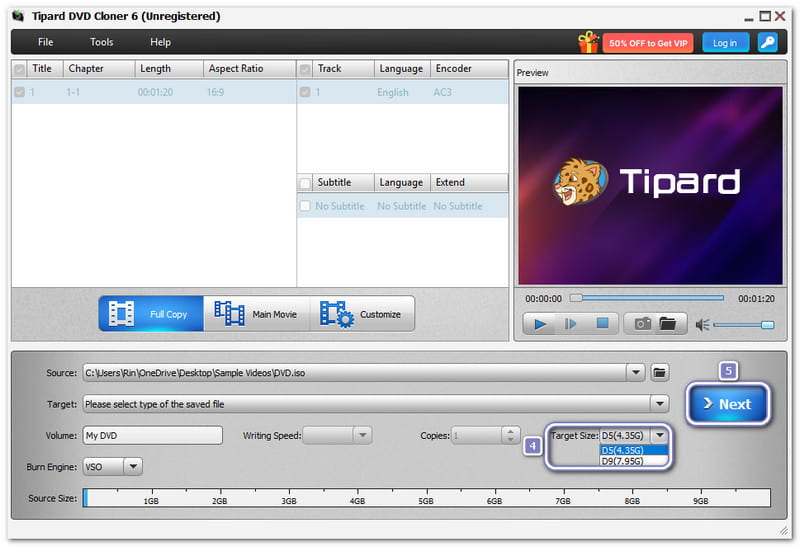
चरण 4अपना पसंदीदा साइज़ चुनने के लिए बॉक्स खोलें। लक्ष्य आकार ड्रॉप-डाउन मेनू। आप चुन सकते हैं डी5 (4.35जी) या डी9 (7.95जी)यह आपके डीवीडी पर निर्भर करता है। उसके बाद, क्लिक करें। अगला जारी रखने के लिए बटन।
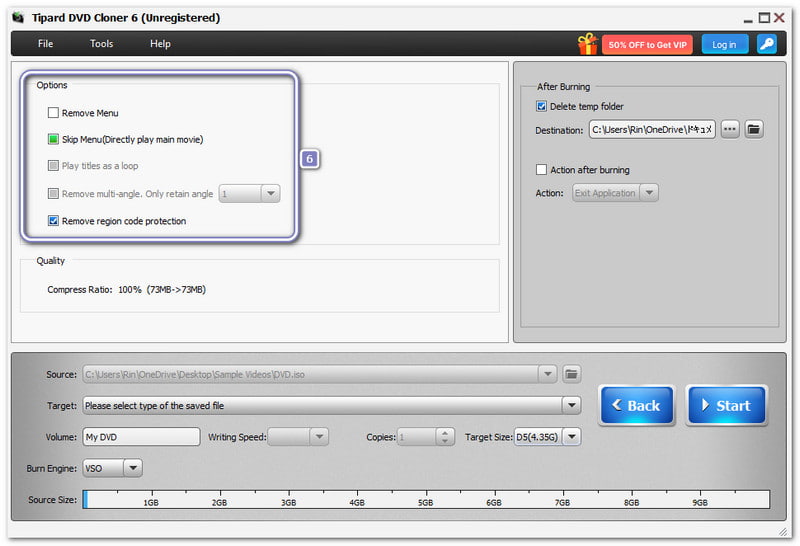
चरण 5अंतर्गत विकल्पआप चुन सकते हैं मेनू हटाएँ, मेनू छोड़ें, या क्षेत्र कोड सुरक्षा हटाएं सही का निशान लगाकर।
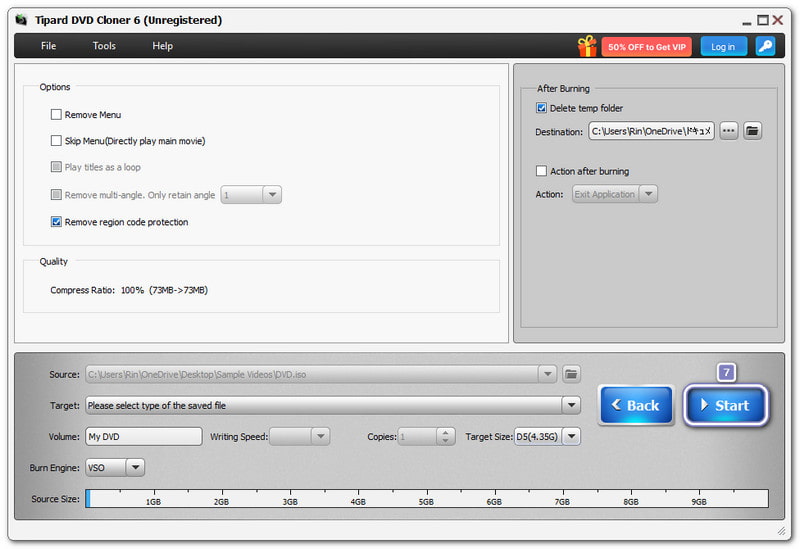
चरण 6जब सब कुछ तैयार हो जाए, तो बटन दबाएँ। शुरू नीचे दाईं ओर दिए गए बटन पर क्लिक करें। ऐसा करने के बाद, आपकी डीवीडी सुरक्षित रूप से कॉपी हो जाएगी, और आप इसे जब चाहें देख या इस्तेमाल कर सकते हैं।
हम इस तथ्य से इनकार नहीं कर सकते कि इसके कई फायदे हैं। डीवीडी बैकअपइसलिए इनका लाभ उठाना वाकई फायदेमंद है। आप इनका उपयोग कर सकते हैं। AVAide डीवीडी रिपर अपनी डीवीडी का बैकअप अपने कंप्यूटर पर लेने के लिए, आप अपनी पसंद का फॉर्मेट चुन सकते हैं, जैसे एमपी4 या एमकेवी।
डिजिटल कॉपी बनाकर आप अपनी डिस्क को सुरक्षित रख सकते हैं और खरोंच लगने या डीवीडी खो जाने की चिंता किए बिना अपनी सामग्री का आनंद ले सकते हैं।
डीवीडी डिस्क/फ़ोल्डर/आईएसओ छवि फ़ाइल को विभिन्न स्वरूपों में बदलने और परिवर्तित करने के लिए सर्वोत्तम टूल।
रिप ब्लू-रे और डीवीडी