अपने ब्लू-रे प्लेयर का रिमोट खो जाना, या अचानक उसका काम करना बंद कर देना, आपकी मूवी नाइट को खराब नहीं करेगा। हालांकि यह एक बाधा लग सकती है, लेकिन अधिकांश आधुनिक सोनी, सैमसंग और एलजी प्लेयर्स में अंतर्निहित बैकअप सिस्टम होते हैं जो आपको रिमोट कंट्रोल को फिर से चालू करने की सुविधा देते हैं। रिमोट के बिना ब्लू-रे को नियंत्रित करें.
अगर आप "ओपन ट्रे" स्क्रीन पर अटके हुए हैं, तो अभी आपको नया प्लेयर खरीदने की ज़रूरत नहीं है। यह गाइड आपको प्लेबैक पर दोबारा नियंत्रण पाने के तीन आसान तरीके बताती है, जिनमें छिपे हुए बटनों का इस्तेमाल करने से लेकर स्मार्टफोन इंटीग्रेशन तक शामिल हैं। चाहे आप पुराना डिस्क डेक इस्तेमाल कर रहे हों या हाई-एंड 4K UHD प्लेयर, यहां बताया गया है कि आप बिना रिमोट कंट्रोल के अपनी ब्लू-रे फिल्में कैसे चला सकते हैं।
भाग 1: रिमोट के बिना ब्लू-रे प्लेयर को नियंत्रित करने के 3 तरीके
तरीका 1. रिमोट के बिना ब्लू-रे चलाने के लिए डिस्क प्लेयर पर मौजूद बटनों का उपयोग करें
बजट मॉडल से लेकर हाई-एंड 4K डेक तक, अधिकांश आधुनिक ब्लू-रे प्लेयर्स में कुछ बिल्ट-इन फिजिकल बटन होते हैं जिनकी मदद से रिमोट के बिना भी ब्लू-रे प्लेयर को कंट्रोल किया जा सकता है। ये बटन अक्सर फ्रंट या टॉप पैनल पर छिपे होते हैं, लेकिन रिमोट खो जाने पर ये हार्डवेयर-लेवल कंट्रोल की सुविधा देते हैं।
सामान्य बटन लेआउट और स्थान
- सोनी और सैमसंग प्लेयर्स: आमतौर पर पावर और इजेक्ट बटन सामने के दाहिने कोने पर होते हैं। कुछ प्रीमियम मॉडल टच-सेंसिटिव सॉफ्ट-टच बटन का उपयोग करते हैं जो डिवाइस के सक्रिय होने पर ही जलते हैं।
- एलजी प्लेयर्स: इनमें अक्सर न्यूनतम डिजाइन होता है जहां प्ले/पॉज़ और स्टॉप बटन ऊपरी किनारे पर या डिस्क ट्रे के पास स्थित होते हैं।
- पुराने मॉडल: पुराने प्लेयर आमतौर पर मेनू नेविगेशन (ऊपर, नीचे, बाएँ, दाएँ और एंटर/ओके) सहित एक पूरी स्पर्शनीय पंक्ति प्रदान करते हैं, जिससे आप रिमोट के बिना डीवीडी/ब्लू-रे मेनू को बायपास कर सकते हैं।
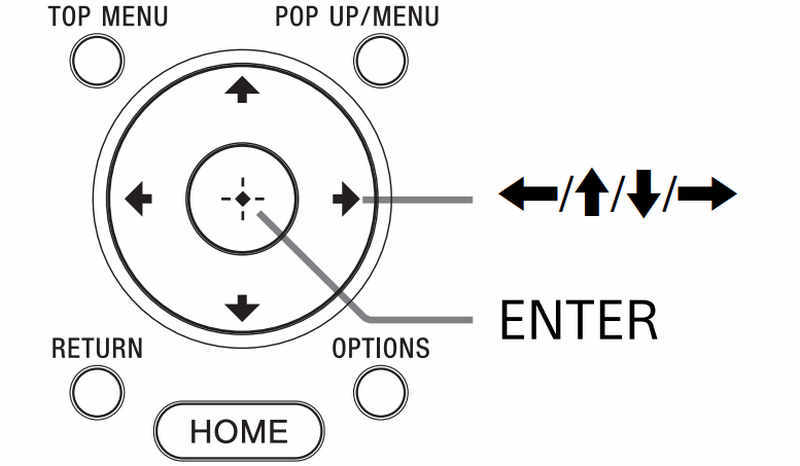
| बटन | समारोह |
| पावर / इजेक्ट | डिवाइस को चालू करें और अपनी ब्लू-रे डिस्क को लोड/अनलोड करें। |
| चलाएँ / रोकें | फिल्म तुरंत शुरू करें (अक्सर ट्रेलर को छोड़ देता है)। |
| विराम | प्लेबैक समाप्त होता है और होम स्क्रीन पर वापस आ जाता है। |
| छोड़ें (पिछला/अगला) | अध्यायों या मेनू आइटमों के बीच नेविगेट करता है। |
| मेनू / दर्ज करें | प्रो टिप: कई सोनी और एलजी यूनिट्स में, 'प्ले' बटन को 3 सेकंड तक दबाए रखने से कभी-कभी फिल्म शुरू करने के लिए 'एंटर' कमांड के रूप में काम कर सकता है। |
दूसरा तरीका: रिमोट ऐप के ज़रिए रिमोट के बिना ब्लू-रे प्लेयर को नियंत्रित करें
यदि आपके प्लेयर में फिजिकल बटन नहीं हैं, तो आपका स्मार्टफोन एक दमदार विकल्प हो सकता है। आपके फोन के हार्डवेयर और प्लेयर की कनेक्टिविटी के आधार पर, आप वाई-फाई आधारित ऐप्स या इंफ्रारेड (IR) ब्लास्टर में से किसी एक को चुन सकते हैं।
विकल्प ए: आधिकारिक ब्रांड ऐप्स (वाई-फाई नियंत्रण)
अधिकांश प्रमुख निर्माताओं ने अपने व्यापक स्मार्ट होम इकोसिस्टम में ब्लू-रे नियंत्रण को एकीकृत कर लिया है। यह सबसे स्थिर तरीका है, लेकिन इसके लिए दोनों उपकरणों का एक ही 2.4GHz/5GHz वाई-फाई नेटवर्क पर होना आवश्यक है।
- सोनी: Sony | BRAVIA Connect (पहले Home Entertainment Connect) ऐप का उपयोग करें। इसने बंद हो चुके TV SideView की जगह ले ली है और आधुनिक Sony Blu-ray डेक और साउंडबार के साथ सहज पेयरिंग की सुविधा प्रदान करता है।
- सैमसंग: SmartThings ऐप ही इसका मुख्य केंद्र है। एक बार जब आप अपने ब्लू-रे प्लेयर को डिवाइस के रूप में जोड़ लेते हैं, तो आपको अपने डैशबोर्ड पर एक पूर्ण वर्चुअल रिमोट इंटरफ़ेस मिल जाता है।
- एलजी: हालांकि एलजी थिनक्यू ऐप मुख्य रूप से टीवी और घरेलू उपकरणों पर केंद्रित है, लेकिन ऐप के भीतर डिवाइस कनेक्टर मेनू के माध्यम से कई वाई-फाई-सक्षम एलजी ब्लू-रे प्लेयर को खोजा और नियंत्रित किया जा सकता है।
विकल्प बी: तृतीय-पक्ष सार्वभौमिक ऐप्स (आईआर या नेटवर्क)
यदि आपके पास कोई पुराना प्लेयर है या कई ब्रांडों का मिश्रण है, तो थर्ड-पार्टी ऐप्स बेहतरीन विकल्प हैं:
- आईआर ब्लास्टर वाले फोन के लिए (जैसे, श्याओमी, पुराने सैमसंग): ASmart Remote IR या Peel Smart Remote जैसे ऐप्स प्लास्टिक रिमोट की तरह ही सीधे इन्फ्रारेड सिग्नल भेजते हैं। इसके लिए वाई-फाई की आवश्यकता नहीं होती।
- सभी स्मार्टफ़ोन के लिए (वाई-फ़ाई): AnyMote और SURE यूनिवर्सल रिमोट उद्योग में मानक बन चुके हैं। ये Philips, Panasonic और Magnavox जैसे विशिष्ट ब्रांडों के लिए भी कोड के व्यापक डेटाबेस का समर्थन करते हैं।
उदाहरण: सोनी ब्लू-रे प्लेयर के रिमोट प्लेयर ऐप का उपयोग कैसे करें
स्टेप 1अपने फोन पर Sony | BRAVIA Connect डाउनलोड करें। सुनिश्चित करें कि आपका फोन और Sony डिस्क प्लेयर एक ही वाई-फाई से कनेक्ट हों।
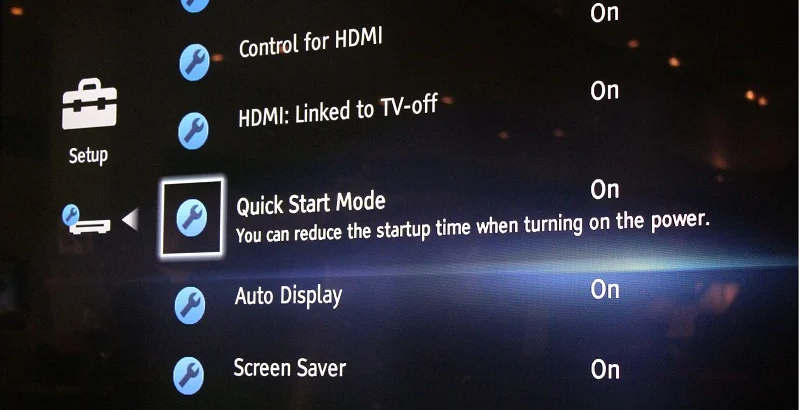
चरण दोअपने सोनी प्लेयर पर जाएं समायोजन > प्रणाली व्यवस्था > त्वरित प्रारंभ मोड और इसे सेट करें परइससे ऐप प्लेयर को बंद होने पर भी जगा सकता है।
चरण 3Sony | BRAVIA Connect ऐप लॉन्च करें। टैप करें जोड़ें उपकरणों की जांच करने के लिए।
चरण 4आपके टीवी स्क्रीन पर एक 4 अंकों का पंजीकरण कोड दिखाई दे सकता है। सुरक्षित लिंक को अंतिम रूप देने के लिए इसे अपने फोन में दर्ज करें। इसके बाद, आप बिना रिमोट के आसानी से ब्लू-रे प्लेयर को नियंत्रित कर सकते हैं।
तीसरा तरीका: कंप्यूटर पर रिमोट के बिना ब्लू-रे चलाएं
भौतिक बटन और मोबाइल ऐप्स भले ही कामचलाऊ विकल्प हों, लेकिन डेस्कटॉप पर बेहतर अनुभव के मुकाबले ये अक्सर बोझिल लगते हैं। अगर आप डिस्क प्लेयर को चलाने के लिए बार-बार बटन दबाना नहीं चाहते, तो सबसे कारगर तरीका है कि आप अपनी ब्लू-रे डिस्क सीधे अपने कंप्यूटर पर चलाएं।
किसी बाहरी या आंतरिक ब्लू-रे ड्राइव का उपयोग करके, साथ ही पेशेवर सॉफ़्टवेयर जैसे कि AVAide ब्लू-रे प्लेयरइससे आप अपने पीसी को ब्लू-रे प्लेबैक के लिए एक हाई-एंड होम थिएटर में बदल सकते हैं।
- माउस और कीबोर्ड की मदद से जटिल ब्लू-रे मेनू को तुरंत नेविगेट करें।
- 1080p और 4K सिनेमाई दृश्यों का भरपूर आनंद लें।
- क्षेत्र संबंधी प्रतिबंधों और एन्क्रिप्शन को आसानी से बायपास करें।
- अध्यायों, उपशीर्षकों और ऑडियो ट्रैक को आसानी से प्रबंधित करें।
यहां रिमोट के बिना ब्लू-रे डिस्क चलाने के चरण दिए गए हैं
स्टेप 1अपने डेस्कटॉप पर ब्लू-रे प्लेयर सॉफ्टवेयर डाउनलोड करें। अपने कंप्यूटर की डिस्क ड्राइव में ब्लू-रे डिस्क डालें। तब दबायें डिस्क खोलें नई विंडो में प्रवेश करने के लिए मुख्य इंटरफ़ेस पर।

चरण दोआपके द्वारा अभी लोड की गई ब्लू-रे डिस्क का चयन करें। उसके बाद, क्लिक करें ठीक है डिस्क लोड करने के लिए आगे बढ़ने के लिए।

चरण 3अब, सॉफ़्टवेयर बिना रिमोट के आपकी ब्लू-रे मूवी स्वचालित रूप से चलाएगा। और आप इसकी प्लेबैक कंट्रोल विंडो देख सकते हैं। वहां से, आप जैसे बटन नेविगेट कर सकते हैं अगला, ठहराव, विराम, निकालें, और अधिक।

जब आप पर क्लिक करते हैं विराम बटन, यह प्लेबैक विंडो से बाहर निकल जाएगा। और अगर आप क्लिक करते हैं निकालें बटन सीधे, यह आपकी ब्लू-रे डिस्क को स्वचालित रूप से बाहर निकाल देगा। कुल मिलाकर, यदि आप अपना रिमोट खो देते हैं, तब भी आप अपनी पसंदीदा ब्लू-रे मूवी चलाने का वैकल्पिक तरीका खोज सकते हैं।
सुझाव: यदि आप विंडोज़ कंप्यूटर पर अपनी उच्च-गुणवत्ता वाली ब्लू-रे फिल्में चलाने के लिए मुफ्त सॉफ्टवेयर चाहते हैं, तो आप कुछ प्राप्त कर सकते हैं विंडोज के लिए मुफ्त ब्लू-रे प्लेयर यहां।
भाग 2: अपनी ब्लू-रे को डिजिटाइज़ करें ताकि आप इसे कहीं भी चला सकें
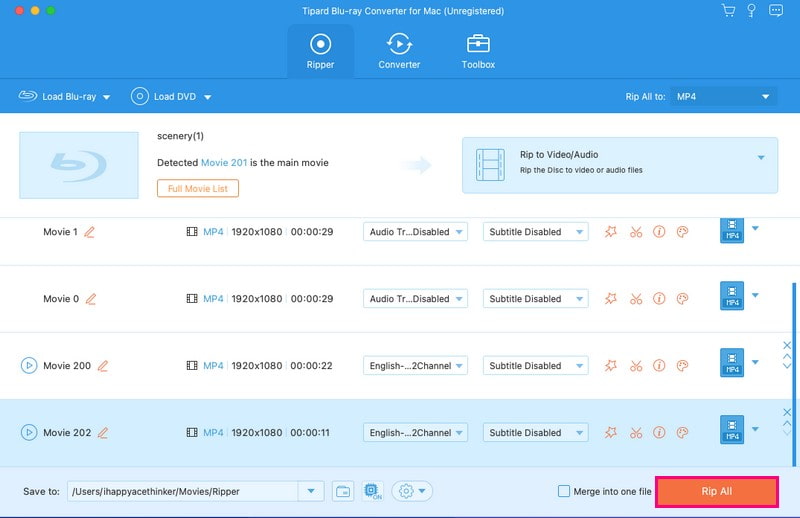
स्ट्रीमिंग, फिजिकल मीडिया से कहीं ज़्यादा सुविधाजनक है। आप चाहें तो अपनी ब्लू-रे डिस्क को MP4, MKV, MOV जैसे डिजिटल फॉर्मेट में कन्वर्ट कर सकते हैं। इन डिजिटल फॉर्मेट में HEVC और AV1 जैसे आधुनिक कोडेक होते हैं, जो बेहतरीन विज़ुअल क्वालिटी बनाए रखते हुए वीडियो को हाईली कंप्रेस कर सकते हैं। इसलिए, आप ब्लू-रे फिल्मों को किसी भी डिवाइस पर स्टोर करके कहीं भी प्लेबैक कर सकते हैं। Tipard ब्लू-रे कन्वर्टर एक अच्छा विकल्प है। यह लॉसलेस MKV और HEVC MP4 को सपोर्ट करता है, जिससे आप लॉसलेस बैकअप या बेहतर कम्पैटिबिलिटी का विकल्प चुन सकते हैं।

निःशुल्क डाउनलोड विंडोज 7 या बाद के संस्करण के लिए
 सुरक्षित डाऊनलोड
निःशुल्क डाउनलोड Mac OS X 10.13 या बाद के संस्करण के लिए
सुरक्षित डाऊनलोडभाग 3: रिमोट के बिना ब्लू-रे प्लेयर को नियंत्रित करने से संबंधित अक्सर पूछे जाने वाले प्रश्न
क्या यूनिवर्सल रिमोट ब्लू-रे प्लेयर पर काम कर सकता है?
हां, एक यूनिवर्सल रिमोट ब्लू-रे प्लेयर पर काम कर सकता है, बशर्ते रिमोट उस विशेष ब्रांड के इन्फ्रारेड (IR) कोड को सपोर्ट करता हो।
क्या मैं सोनी ब्लू-रे रिमोट को टीवी पर प्रोग्राम कर सकता हूँ?
हाँ। आपके टीवी को संचालित करने के लिए सोनी ब्लू-रे रिमोट कंट्रोल को प्रोग्राम करना भी संभव है। कई सोनी ब्लू-रे रिमोट यूनिवर्सल या मल्टी-ब्रांड नियंत्रण सुविधाओं के साथ आते हैं। यह रिमोट को टीवी जैसे अन्य उपकरणों को नियंत्रित करने के लिए प्रोग्राम करने की अनुमति देता है।
सोनी ब्लू-रे प्लेयर के लिए यूनिवर्सल रिमोट कोड कैसे प्राप्त करें?
आप इसे अपने यूनिवर्सल रिमोट कंट्रोल के साथ उपयोगकर्ता मैनुअल या निर्देश गाइड में पा सकते हैं। आप इसे निर्माता की वेबसाइट पर भी पा सकते हैं।
क्या मैं अपने सैमसंग टीवी के रिमोट का इस्तेमाल करके अपने सैमसंग ब्लू-रे प्लेयर को कंट्रोल कर सकता हूँ?
जी हां, बिल्कुल कर सकते हैं। चूंकि दोनों डिवाइस सैमसंग के हैं, इसलिए Anynet+ नामक एक फीचर की बदौलत यह प्रक्रिया आमतौर पर बिना किसी रुकावट के पूरी हो जाती है, जो HDMI केबल के माध्यम से कंट्रोल सिग्नल भेजने की सुविधा देता है। जब आप अपने टीवी रिमोट पर प्ले बटन दबाते हैं, तो टीवी सीधे ब्लू-रे प्लेयर को वह कमांड भेज देता है।
अगर आपका डिस्क प्लेयर का रिमोट खो जाए तो घबराएं नहीं। यह लेख आपको इसके बारे में जानकारी देगा। बिना रिमोट के ब्लू-रे कैसे चलाएं आप इसे तीन तरीकों से कर सकते हैं। आप फोन पर रिमोट ऐप का उपयोग कर सकते हैं, डिस्क प्लेयर पर सीधे बटन का उपयोग कर सकते हैं, या ब्लू-रे प्लेयर सॉफ़्टवेयर इंस्टॉल कर सकते हैं, जैसे कि AVAide ब्लू-रे प्लेयरकंप्यूटर पर सीधे फिल्म देखने के लिए। ये तीन तरीके आपको ब्लू-रे डिस्क को बिना किसी रुकावट के चलाने में मदद कर सकते हैं।
ब्लू-रे, डीवीडी, 4K UHD, और अन्य वीडियो/ऑडियो फ़ाइलों को चलाने के लिए पूर्ण विशेषताओं वाला मल्टीमीडिया प्लेयर।