


फिजिकल डीवीडी अभी भी सपोर्ट करती हैं, लेकिन लैपटॉप में इनका सपोर्ट अब उतना आसान नहीं रहा। यहां तक कि ऑपरेटिंग सिस्टम भी अब डिस्क प्लेबैक को सामान्य नहीं मानते। विंडोज में डीवीडी प्लेबैक की सुविधा नहीं है, जबकि मैक लैपटॉप इसके लिए अतिरिक्त हार्डवेयर पर निर्भर हैं। इसी बदलाव के कारण ज्यादातर लोग इस बारे में सोचते हैं। लैपटॉप पर डीवीडी कैसे चलाएं आजकल, जैसा कि नीचे चर्चा की गई है, आंतरिक ड्राइव, बाहरी ड्राइव और डिजिटल रूपांतरण के विकल्प उपलब्ध हैं।
भाग 1: डीवीडी ड्राइव वाले लैपटॉप पर डीवीडी कैसे चलाएं
यदि आपके लैपटॉप में ऑप्टिकल ड्राइव है या आपके लैपटॉप में किसी बाहरी डिवाइस पर ऑप्टिकल ड्राइव को सपोर्ट करने वाला कंपोनेंट है, तो सबसे अच्छा तरीका लैपटॉप पर डेडिकेटेड डीवीडी प्लेयर का उपयोग करना है। आजकल के सिस्टम आमतौर पर डीवीडी को सपोर्ट नहीं करते हैं, और इस वजह से डिस्क लॉन्च होते ही क्रैश हो जाती है। AVAide ब्लू-रे प्लेयर यह जटिल सेटअप के बिना स्थिर प्लेबैक, डिस्क डिटेक्शन और स्पष्ट नियंत्रण प्रदान करके इस कमी को पूरा करता है।
स्टेप 1नीचे दिए गए चरण के अंत में दिखाई देने वाले डाउनलोड बटन पर क्लिक करके AVAide Blu-ray Player को डाउनलोड और इंस्टॉल करें। इंस्टॉल होने के बाद, डिस्क चलाने के लिए प्रोग्राम को लॉन्च करें।

निःशुल्क डाउनलोड विंडोज 7 या बाद के संस्करण के लिए
 सुरक्षित डाऊनलोड
निःशुल्क डाउनलोड Mac OS X 10.13 या बाद के संस्करण के लिए
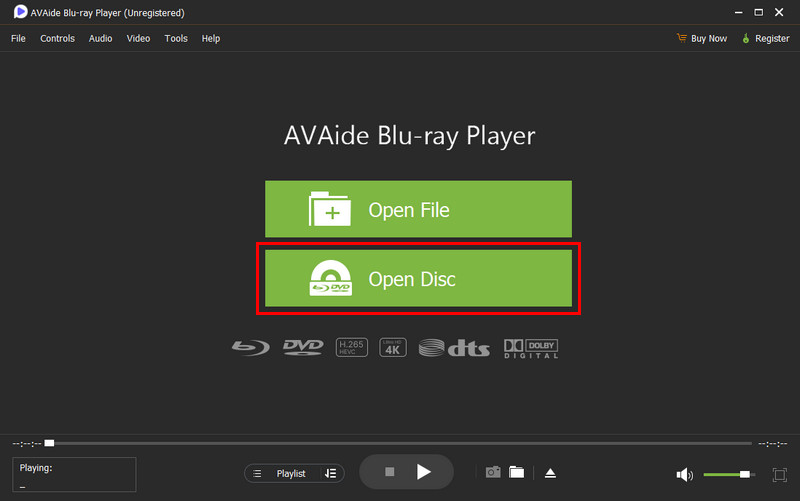
सुरक्षित डाऊनलोडचरण दोजिस डीवीडी को आप देखना चाहते हैं उसे अपने लैपटॉप के ऑप्टिकल डिस्क ड्राइव या किसी बाहरी ड्राइव में डालें। डिस्क का पता चलने पर क्लिक करें। डिस्क खोलें मुख्य इंटरफ़ेस में जाएं और सामग्री लोड करने के लिए डिस्क स्थान का चयन करें।
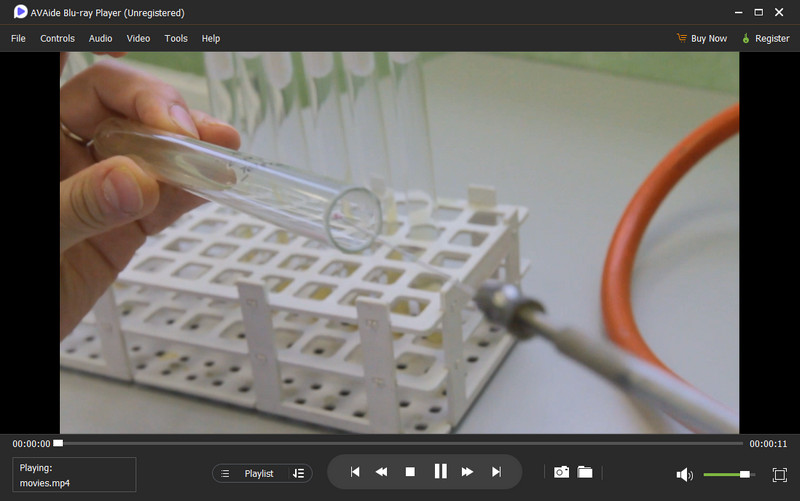
चरण 3लोड होने के बाद, फिल्म अपने आप चलने लगती है। स्क्रीन पर दिए गए प्लेबैक कंट्रोल का उपयोग करके आप फिल्म को रोक सकते हैं, बंद कर सकते हैं, वॉल्यूम एडजस्ट कर सकते हैं या अन्य देखने के विकल्प चुन सकते हैं।
इन चरणों का पालन करने से कई उपयोगकर्ताओं द्वारा पूछे जाने वाले एक आम प्रश्न का उत्तर मिल जाता है: यदि लैपटॉप पर DVD प्लेबैक डिफ़ॉल्ट रूप से काम नहीं करता है, तो मैं उसे कैसे चलाऊं? यदि आपके डिवाइस में बिल्ट-इन ड्राइव नहीं है, तो बाहरी ड्राइव विधि के लिए भाग 2 देखें।
भाग 2: बाहरी ड्राइव वाले लैपटॉप पर डीवीडी कैसे चलाएं
अगर आपके लैपटॉप में बिल्ट-इन डीवीडी ड्राइव नहीं है, तब भी आप एक्सटर्नल ड्राइव की मदद से अपनी पसंदीदा डिस्क का आनंद ले सकते हैं। कई लोग सोचते हैं कि डिस्क स्लॉट न होने पर भी इस लैपटॉप में डीवीडी कैसे चलाई जाए। अगर आपका सामान्य प्लेयर डिस्क को पहचान नहीं पाता है, तो... AVAide ब्लू-रे प्लेयर हमने पहले के कार्यों को विश्वसनीय रूप से लागू किया है और किसी भी संगतता संबंधी समस्याओं का समाधान किया है।
स्टेप 1अपने लैपटॉप के यूएसबी पोर्ट का उपयोग करके बाहरी डीवीडी ड्राइव को कनेक्ट करें। मीडिया प्लेयर खोलने से पहले सुनिश्चित करें कि ड्राइव चालू हो गई है और आपके सिस्टम द्वारा पहचानी जा रही है।
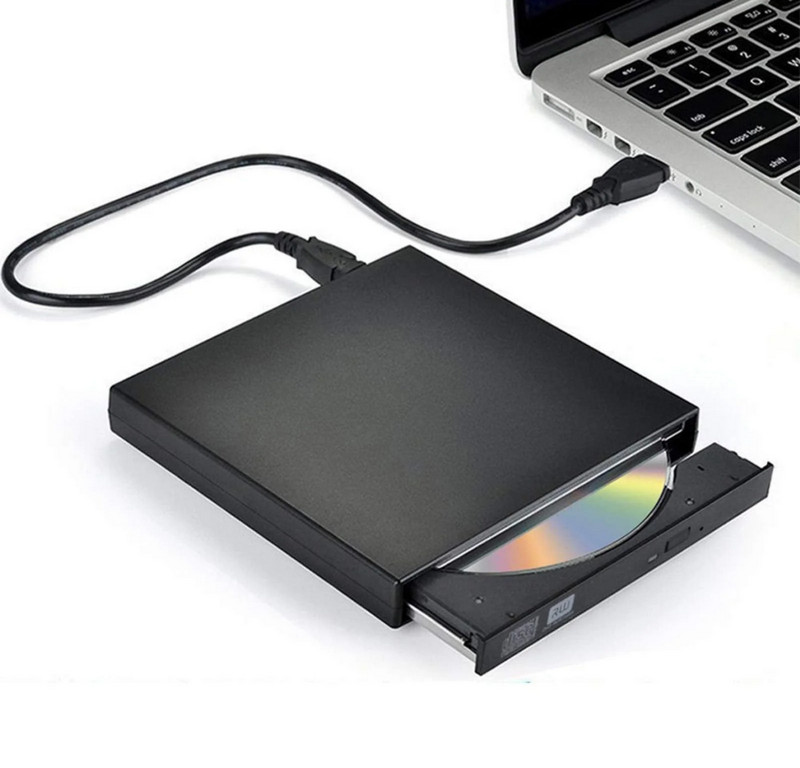
चरण दोजिस डीवीडी को आप देखना चाहते हैं उसे बाहरी ड्राइव में डालें। अपना मीडिया प्लेयर खोलें, 'लोड डीवीडी' या 'ओपन डिस्क' पर क्लिक करें और डिस्क का स्थान चुनें। प्रोग्राम डिस्क को पढ़ेगा और उसे चलाने के लिए तैयार करेगा।
चरण 3डीवीडी लोड होते ही फिल्म या शो चलना शुरू हो जाता है। प्लेबैक बटनों से आप पूरी तरह से नियंत्रण का आनंद ले सकते हैं - जब चाहें पॉज़ करें, रोकें, वॉल्यूम एडजस्ट करें या अध्यायों के बीच स्विच करें।
इस तरीके से, अब आप जान गए हैं कि मैं अपने लैपटॉप पर बिना इंटरनल ड्राइव के डीवीडी कैसे चला सकता हूँ। स्ट्रीमिंग के लिए बने लैपटॉप पर भी, बाहरी डीवीडी ड्राइव अब आप आसानी से फिजिकल डीवीडी का आनंद ले सकते हैं। भाग 3 में, हम दिखाएंगे कि डिस्क को पूरी तरह से कैसे छोड़ें और उन्हें डिजिटल फ़ाइलों में परिवर्तित करके तुरंत एक्सेस प्राप्त करें।
भाग 3: लैपटॉप पर चलाने के लिए डीवीडी को डिजिटल फॉर्मेट में कैसे बदलें
कई उपयोगकर्ता सोचते हैं कि लैपटॉप कंप्यूटर पर डीवीडी कैसे चलाई जाए, क्योंकि वे हर बार फिजिकल डिस्क पर निर्भर नहीं रहना चाहते। डीवीडी को डिजिटल फाइलों में बदलना सबसे आसान समाधान है। AVAide डीवीडी रिपरइसके साथ, आप उच्च गुणवत्ता बनाए रख सकते हैं, आउटपुट सेटिंग्स को नियंत्रित कर सकते हैं, कई फॉर्मेट को सपोर्ट कर सकते हैं और यहां तक कि एन्क्रिप्टेड डीवीडी को भी हैंडल कर सकते हैं। इससे आपकी डीवीडी लाइब्रेरी आपके लैपटॉप पर कभी भी उपलब्ध हो जाती है।
स्टेप 1अपने विंडोज या मैक लैपटॉप के लिए AVAide DVD Ripper डाउनलोड करने के लिए नीचे दिए गए फ्री डाउनलोड बटन पर क्लिक करें। स्क्रीन पर दिए गए निर्देशों का पालन करके इसे इंस्टॉल करें और प्रोग्राम खोलें। सबसे पहले सॉफ्टवेयर को तैयार करना आवश्यक है ताकि रूपांतरण प्रक्रिया सुचारू रूप से चल सके।
निःशुल्क डाउनलोड विंडोज 7 या बाद के संस्करण के लिए
सुरक्षित डाऊनलोडनिःशुल्क डाउनलोड Mac OS X 10.13 या बाद के संस्करण के लिए
सुरक्षित डाऊनलोडचरण दोडिस्क को अपने लैपटॉप के बिल्ट-इन ड्राइव या बाहरी डीवीडी ड्राइव में डालें। प्रोग्राम में, क्लिक करें। डीवीडी लोड करें ऊपरी बाएँ कोने में मौजूद बटन पर क्लिक करें। यदि आपके पास भौतिक डिस्क के बजाय डिजिटल कॉपी है, तो आप डीवीडी आईएसओ फ़ाइल या डीवीडी फ़ोल्डर भी लोड कर सकते हैं।
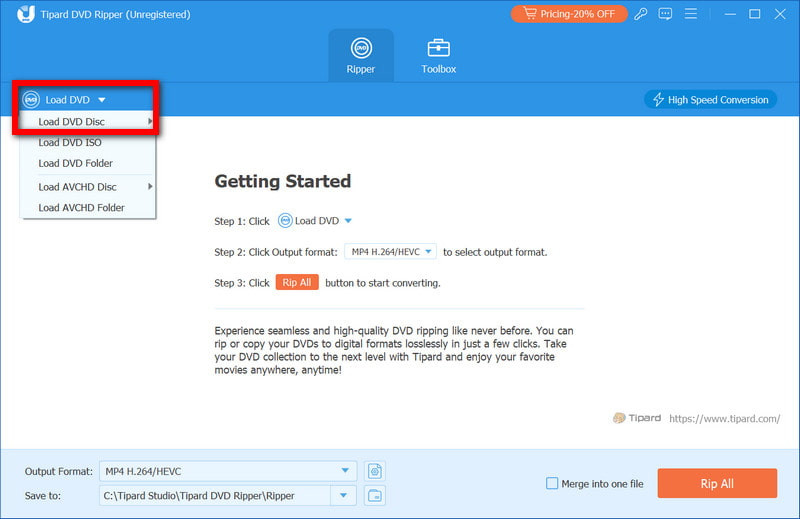
चरण 3डीवीडी लोड होने के बाद, आपको सभी शीर्षक, उपशीर्षक और अवधि दिखाई देगी। क्लिक करें सभी को रिप करें ड्रॉप-डाउन मेनू से अपना पसंदीदा फॉर्मेट चुनें, जैसे कि MP4।
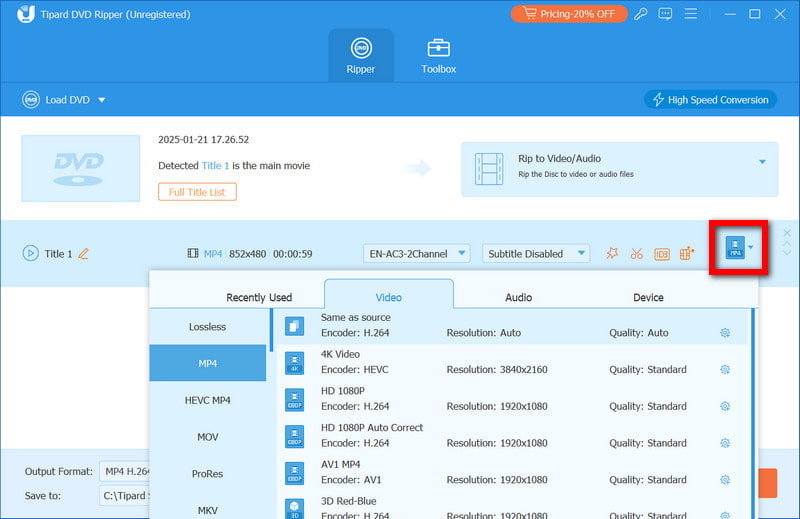
चरण 4परिवर्तित फ़ाइलों के लिए 'सेव टू' फ़ील्ड में एक फ़ोल्डर चुनें। फिर क्लिक करें। रिप ऑल प्रक्रिया शुरू करने के लिए। एक बार यह पूरा हो जाने पर, आपकी डिजिटल फाइलें तुरंत उपयोग के लिए तैयार हो जाएंगी। अब आप बिना फिजिकल डिस्क के भी लैपटॉप पर आसानी से डीवीडी चला सकते हैं।
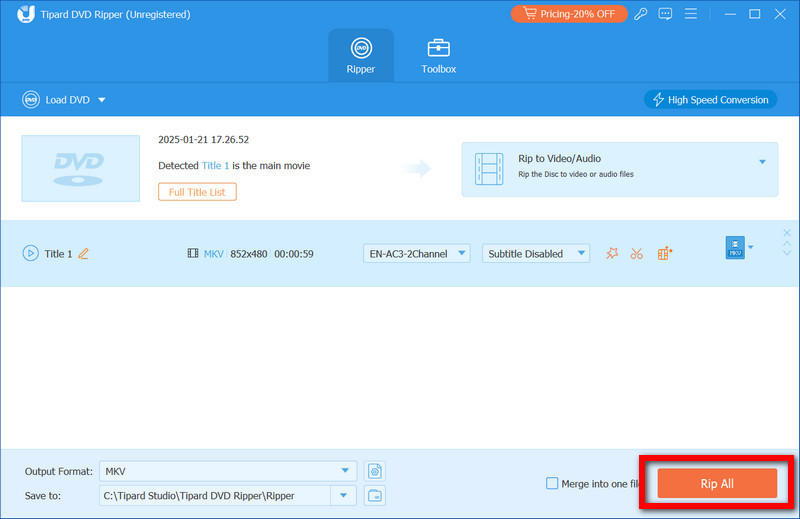
डीवीडी के एक अध्याय को रिप करना इसके साथ ही यह उच्च गुणवत्ता वाला प्लेबैक, लचीले आउटपुट विकल्प और आपके लैपटॉप पर कभी भी आपकी पसंदीदा फिल्मों या शो तक तुरंत पहुंच सुनिश्चित करता है।
भाग 4: यदि डीवीडी विंडोज या मैक पर पहचानी न जाए तो क्या करें
कभी-कभी, ऊपर दिए गए चरणों का पालन करने के बाद भी, आपका लैपटॉप डीवीडी को डिटेक्ट नहीं कर पाता है। कई उपयोगकर्ता पूछते हैं कि डिस्क डालने के बाद कुछ न होने पर लैपटॉप पर डीवीडी कैसे चलाई जाए। यह समस्या अक्सर हार्डवेयर, सॉफ़्टवेयर या क्षेत्र संबंधी प्रतिबंधों के कारण होती है, और आमतौर पर कुछ सरल जाँचों से इसे ठीक किया जा सकता है।
1. अपनी डीवीडी और ड्राइव की जांच करें
सुनिश्चित करें कि डिस्क साफ है और उस पर कोई खरोंच या निशान नहीं हैं। यदि आप बाहरी ड्राइव का उपयोग कर रहे हैं, तो सुनिश्चित करें कि वह ठीक से जुड़ी हुई है। विंडोज पर, सुनिश्चित करें कि ड्राइव फ़ाइल एक्सप्लोरर में दिखाई दे रही है; मैक पर, फाइंडर या डिस्क यूटिलिटी की जांच करें। ये जांच इस आम सवाल का जवाब देती हैं कि जब डिस्क लैपटॉप पर पहचानी नहीं जा रही हो तो डीवीडी कैसे चलाएं।
2. ड्राइवर अपडेट करें या पुनः इंस्टॉल करें (विंडोज)
पुराने या खराब ड्राइवर आपकी डीवीडी नहीं दिखा सकते हैं। डिवाइस मैनेजर खोलें, अपनी डीवीडी/सीडी-रोम ड्राइव ढूंढें और ड्राइवर को अपडेट करें। अगर इससे भी समस्या हल नहीं होती है, तो डिवाइस मैनेजर में ड्राइव को अनइंस्टॉल करें और फिर लैपटॉप को रीबूट करें ताकि ड्राइवर अपने आप इंस्टॉल हो जाए। यह चरण उन सभी के लिए आवश्यक है जो यह जानना चाहते हैं कि लैपटॉप पर डीवीडी कैसे चलाई जाए जब सिस्टम काम नहीं कर रहा हो।
3. क्षेत्र सेटिंग्स सत्यापित करें
कुछ डीवीडी क्षेत्र-प्रतिबंधित होती हैं। यदि डीवीडी का क्षेत्र आपके ड्राइव की सेटिंग से मेल नहीं खाता है, तो हो सकता है कि वह न चले। सही क्षेत्र की पुष्टि करने के लिए ड्राइव की प्रॉपर्टीज़ देखें। ध्यान रखें कि अधिकांश ड्राइव सीमित संख्या में ही क्षेत्र परिवर्तन की अनुमति देते हैं। यह उन उपयोगकर्ताओं के लिए मददगार है जो यह जानना चाहते हैं कि क्षेत्र-प्रतिबंधित डिस्क वाली डीवीडी को अपने लैपटॉप पर कैसे चलाया जाए।
4. किसी दूसरे मीडिया प्लेयर को आज़माएँ
यदि डीवीडी पढ़ी जा सकती है लेकिन चलाई नहीं जा रही है, तो संभव है कि आपका डिफ़ॉल्ट मीडिया प्लेयर डिस्क फॉर्मेट को पढ़ न पाए। ऐसे मीडिया प्लेयर पर चलाएं जो विंडोज और मैक दोनों पर डीवीडी चला सके। इससे एक और आम सवाल का जवाब मिल जाता है: लैपटॉप कंप्यूटर पर डीवीडी कैसे चलाएं जब बिल्ट-इन सॉफ़्टवेयर काम न करे।
सही तरीके से DVD चलाना लैपटॉप पर बहुत आसान है। आप अपनी फिल्में कभी भी देख सकते हैं, चाहे आप बिल्ट-इन ड्राइव का इस्तेमाल कर रहे हों, एक्सटर्नल ड्राइव का, या फिर DVD को डिजिटल फ़ाइल में कन्वर्ट कर लें। यह ट्यूटोरियल हर प्रक्रिया के सरल तरीके बताता है और आपको समझने में मदद करेगा। लैपटॉप में डीवीडी प्लेयर का उपयोग कैसे करें बिना किसी परेशानी के।
अपने लैपटॉप पर ब्लू-रे और डीवीडी डिस्क, फ़ोल्डर और आईएसओ फ़ाइलें आसानी से चलाएं।


