मेरा ब्लू-रे प्लेयर कहता है कि प्रारूप समर्थित नहीं है यह एक निराशाजनक लाइन है जिसे हम अपनी पसंदीदा फिल्म का आनंद लेने की कोशिश करते समय कहना और अनुभव करना भी नहीं चाहते हैं। यह निराशाजनक होगा, साथ ही इस तथ्य के साथ कि आपके पास एक बहुत अच्छी ब्लू-रे डिस्क और एक बहुत महंगा प्लेयर है। चाहे यह आपके पुराने प्लेयर में किसी समस्या के कारण हो, नवीनतम डिस्क के साथ संगतता के कारण हो, या फ़ॉर्मेटिंग में कोई सामान्य बग हो, इस त्रुटि का कारण ढूँढ़ने से आप अपनी मूवी पर सहजता से वापस आ जाएँगे। अब, आइए थोड़ा गहराई से जानें कि यहाँ वास्तव में क्या हो रहा है और आप इसे कितने प्रभावी ढंग से ठीक कर सकते हैं।
भाग 1. सामान्य कारण कि यह त्रुटि क्यों प्रदर्शित हो सकती है
आगे बढ़ने और समाधान खोजने से पहले, मेरे ब्लू-रे प्लेयर द्वारा फॉर्मेट समर्थित नहीं होने की त्रुटि के सामान्य कारण नीचे सूचीबद्ध हैं:
1. असंगत डिस्क प्रारूप: ब्लू-रे प्लेयर को डिस्क के विशेष प्रारूपों को चलाने के लिए निर्दिष्ट किया गया है। जब तक आपकी डिस्क उस प्रारूप में न हो, तब तक प्लेयर उसे पहचान सकता है और चला सकता है। इनमें BD-R (ब्लू-रे डिस्क रिकॉर्डेबल), BD-RE (ब्लू-रे डिस्क रीराइटेबल) और विभिन्न क्षेत्र कोड जैसे बदलाव शामिल हो सकते हैं।
2. पुराना फर्मवेयर: यह सॉफ़्टवेयर आपके ब्लू-रे प्लेयर को चलाता है और इसे अन्य फ़ॉर्मेट से बात करने में मदद करता है। उदाहरण के लिए, कोई प्लेयर निश्चित रूप से उन अपडेट को नहीं पकड़ पाएगा जो अन्यथा उसे हाल ही में शुरू किए गए कुछ डिस्क फ़ॉर्मेट को पहचानने या उनका समर्थन करने में सक्षम बनाते।
3. शारीरिक समस्याएं: ब्लू-रे डिस्क गंदी हो सकती है, उस पर उंगलियों के निशान हो सकते हैं या उस पर खरोंच हो सकती है जिससे वह पढ़ने लायक न हो। प्लेयर के रीडिंग लेंस पर धूल या मलबा हो सकता है।
ब्लू-रे डिस्क और प्लेयर अक्सर क्षेत्रीय कोड के साथ आते हैं जो मूल क्षेत्र के बाहर प्लेबैक को रोकते हैं। कभी-कभी, यदि डिस्क का क्षेत्र कोड आपके प्लेयर के क्षेत्र कोड से मेल नहीं खाता है, तो ऐसा प्लेबैक समर्थित नहीं हो सकता है।
4. प्लेयर सेटिंग्स: अनुचित तरीके से कॉन्फ़िगर की गई प्लेयर सेटिंग्स के कारण आपका ब्लू-रे प्लेयर कुछ प्रारूपों को पहचानने में विफल हो सकता है, या वे उन्हें कभी-कभी चला सकते हैं।
भाग 2. समस्या का निवारण
यदि आपका ब्लू-रे प्लेयर यह संदेश प्रदर्शित करता है प्रारूप समर्थित नहीं हैसमस्या का निवारण और समाधान करने के लिए आप कई कदम उठा सकते हैं।
A. ब्लू-रे डिस्क प्रारूप और प्लेयर के साथ संगतता की जाँच करें
अपने ब्लू-रे प्लेयर के साथ संगत ब्लू-रे डिस्क का इस्तेमाल करें। सामान्य फ़ॉर्मैट की बात करें तो, प्लेयर की संगतताएँ इस प्रकार हैं: मानक ब्लू-रे, 4K अल्ट्रा एचडी और 3D ब्लू-रे। अगर आप इन संगतताओं के बारे में अनिश्चित हैं, तो मैनुअल देखें या उस प्लेयर के स्पेसिफिकेशन की जाँच करें जो इस्तेमाल की गई डिस्क के फ़ॉर्मैट को सपोर्ट करता हो। अगर वह नए फ़ॉर्मैट या स्पेशल एडिशन में है, तो आपका प्लेयर उस फ़ॉर्मैट के लिए तैयार नहीं है।
उदाहरण के लिए, यदि आपका वीडियो 4K है लेकिन आप जिस प्लेयर का उपयोग कर रहे हैं वह 4K नहीं है 4K ब्लू-रे प्लेयर, आप इस मुद्दे पर अटक जायेंगे.
B. बेहतर प्रारूप समर्थन के लिए ब्लू-रे प्लेयर के फ़र्मवेयर को अपडेट करें
यदि आप यह कहने से बचना चाहते हैं कि मेरा ब्लू-रे प्लेयर कहता है कि फ़ॉर्मेट समर्थित नहीं है, तो फ़र्मवेयर अपडेट आपके प्लेयर की नए फ़ॉर्मेट को सपोर्ट करने और बग को ठीक करने की क्षमता को बढ़ा सकते हैं। अपने ब्लू-रे प्लेयर के लिए किसी भी अपडेट की जांच करने के लिए निर्माता के आधिकारिक वेबपेज पर जाएँ। नवीनतम फ़र्मवेयर इंस्टॉल करने के लिए दिए गए निर्देशों का सावधानीपूर्वक पालन करें। यह अपडेट अक्सर प्लेयर को नवीनतम फ़ॉर्मेट सपोर्ट प्रदान करके संगतता समस्याओं को हल कर सकता है।
C. भौतिक समस्याओं से बचने के लिए ब्लू-रे डिस्क और प्लेयर को साफ करें
कभी-कभी, यह एक शारीरिक समस्या होती है: डिस्क या प्लेयर पर धूल या उंगलियों के निशान प्लेबैक को रोक सकते हैं। ब्लू-रे डिस्क को बीच से मुलायम, लिंट-फ्री कपड़े से साफ करें। फिर, धूल के निर्माण के लिए प्लेयर के लेजर लेंस और इंटीरियर की जांच करें। यदि ऐसा है, तो लेंस क्लीनिंग डिस्क चलाएं और नुकसान से बचने के लिए सर्वोत्तम परिणामों के लिए निर्माता के निर्देशों का पालन करें।
D. तुलना के लिए उसी डिस्क को किसी अन्य संगत डिवाइस पर चलाने का प्रयास करें
समस्या वाली ब्लू-रे डिस्क को किसी दूसरे प्लेयर या किसी दूसरे संगत डिवाइस पर चलाने का प्रयास करें। इसका मतलब यह होगा कि डिस्क ख़राब है या उसमें कुछ नुकसान हुआ है, अगर यह सभी मामलों में एक ही समस्या के साथ व्यवहार करती है। अगर यह डिस्क प्लेबैक करने से मना करती है, तो आपको डिस्क को धीरे से साफ़ करना चाहिए, खरोंचों की तलाश करनी चाहिए, या एक प्रतिस्थापन डिस्क लेनी चाहिए।
E. ब्लू-रे प्लेयर को डिफ़ॉल्ट सेटिंग्स पर रीसेट करना
खेल के दौरान होने वाली किसी भी समस्या को रीबूट करने में सक्षम होना, यह देखना कि यह मूल फ़ैक्टरी कॉन्फ़िगरेशन पर वापस आ जाता है, उन सेटिंग्स या त्रुटियों को साफ़ करता है जो समस्या लेकर आए थे। गहरी समस्याओं से बचने के लिए रीसेट करने से पहले उचित प्रक्रिया की जाँच करें।
ग्राहक सहायता से संपर्क करना या पेशेवर सहायता प्राप्त करना
ग्राहक सहायता आपके विशिष्ट मॉडल और समस्या के लिए उपयुक्त मार्गदर्शन प्रदान कर सकती है। पेशेवर तकनीशियन हार्डवेयर समस्याओं का निदान और समाधान कर सकते हैं, जो कि अधिकांश मामलों में उपयोगकर्ता के लिए चुनौतीपूर्ण साबित होते हैं; वारंटी दावों या प्रतिस्थापन में भी आगे की सहायता दी जा सकती है।
बोनस: विंडोज़ और मैक पर सभी डिस्क फ़ॉर्मैट को सपोर्ट करने वाला सबसे अच्छा ब्लू-रे प्लेयर
अगर आपका भौतिक ब्लू-रे प्लेयर कहता है कि फ़ॉर्मेट समर्थित नहीं है, तो समस्या आपकी डिस्क या प्लेयर हार्डवेयर में से किसी एक में हो सकती है। समस्या को ठीक करने में काफ़ी समय लग सकता है। या अगर आप कंप्यूटर सॉफ़्टवेयर इस्तेमाल कर रहे हैं, लेकिन वह उस वीडियो फ़ॉर्मेट के अनुकूल नहीं है जिसे आप चलाने वाले हैं। तो समस्या तब तक हल नहीं होगी जब तक आप कोई नया सॉफ़्टवेयर नहीं इस्तेमाल करते। तो क्यों न आप अपने ब्लू-रे या डीवीडी को किसी और पर चलाएँ? व्यापक रूप से समर्थित प्लेयर सॉफ्टवेयर जो अधिक प्रारूपों के साथ संगत है?
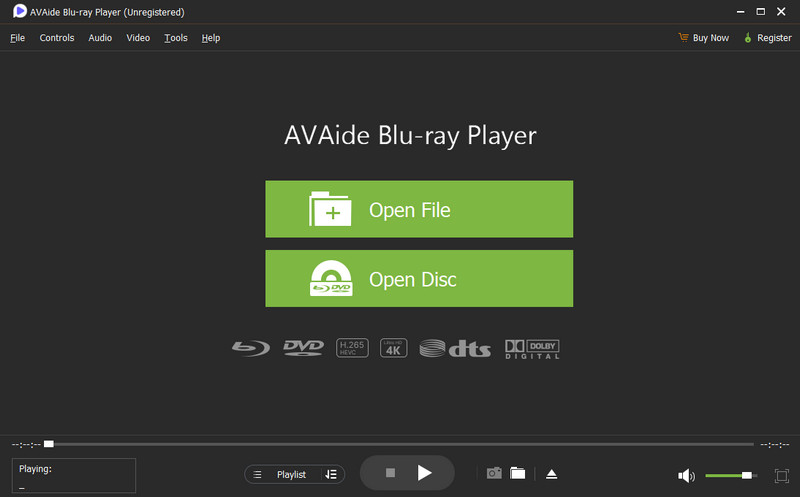
AVAide ब्लू-रे प्लेयर सभी प्रकार की ब्लू-रे और डीवीडी डिस्क और ड्राइव को सपोर्ट करता है। आप अपनी डिस्क ड्राइव को अपने कंप्यूटर से कनेक्ट कर सकते हैं और AVAide ब्लू-रे प्लेयर के साथ अपनी डिस्क चला सकते हैं। यह प्रोग्राम आपको होम थिएटर जैसा ही, इमर्सिव ऑडियो-विजुअल मनोरंजन के साथ निर्बाध और उच्च-गुणवत्ता वाला प्लेबैक प्रदान करेगा।
- सभी ब्लू-रे और डीवीडी डिस्क और रोम का समर्थन करता है।
- सर्वोत्तम गुणवत्ता में निर्बाध डिस्क और वीडियो प्लेबैक प्रदान करें।
- MP4, MKV, AVI, MP3, और FLAC जैसे सभी प्रकार के वीडियो और ऑडियो प्रारूपों का समर्थन करता है।
- आपको ब्लू-रे और डीवीडी डिस्क, आईएसओ छवियां और फ़ोल्डर्स चलाने की अनुमति देता है।
भाग 3. ब्लू-रे को काम करने योग्य प्रारूप में कैसे बदलें
चूंकि ब्लू-रे वीडियो हमेशा समर्थित नहीं होते, इसलिए हम एक ब्लू-रे प्लेयर कनवर्टर भी प्रदान करेंगे जो ब्लू-रे वीडियो के किसी भी प्रारूप को डिजिटल वीडियो में परिवर्तित कर सकता है: टिपर्ड ब्लू-रे कन्वर्टरआप इसका उपयोग अपने ब्लू-रे वीडियो को थोक में परिवर्तित करने के लिए कर सकते हैं।
टिपार्ड ब्लू-रे कन्वर्टर एक बेहतरीन टूल है जो वीडियो और ऑडियो फ़ाइलों को आसानी से हैंडल कर देता है। चाहे आप हाई-रेज़ोल्यूशन 4K या 8K कंटेंट के साथ काम कर रहे हों या कुछ आम, निराशाजनक समस्याओं का सामना कर रहे हों, जैसे कि मेरा ब्लू-रे प्लेयर कह रहा हो कि यह फ़ॉर्मैट सपोर्ट नहीं करता, यह टूल आपकी मदद करेगा। यह 300 से ज़्यादा आउटपुट फ़ॉर्मैट सपोर्ट करता है: MP4, MKV, AVI, MOV, आदि।
इसके अलावा, यह बेहतरीन हार्डवेयर त्वरण के कारण सुपर-फास्ट रूपांतरण प्रदान करता है, जो 30x तक तेजी से प्रसंस्करण को गति दे सकता है। यह आपके वीडियो को ट्रिम, क्रॉप और सबटाइटल करने के लिए एक अंतर्निहित वीडियो संपादक भी प्रदान करता है। इसके सहज ज्ञान युक्त इंटरफ़ेस के लिए धन्यवाद, न तो नए लोग और न ही पेशेवर टिपार्ड ब्लू-रे कनवर्टर का आसानी से उपयोग कर सकते हैं।
ध्यान दें कि MP4 प्रारूप का उपयोग केवल इस ट्यूटोरियल के लिए किया जाता है। उपयोगकर्ता अपनी असमर्थित फ़ाइलों को अपनी पसंद के अनुसार परिवर्तित करने के लिए स्वतंत्र हैं। अब, रूपांतरण शुरू करें।
स्टेप 1सॉफ़्टवेयर स्थापित करें और लॉन्च करें
डाउनलोड टिपार्ड ब्लू-रे कन्वर्टर डाउनलोड करें और ऑन-स्क्रीन निर्देशों का पालन करके इसे इंस्टॉल करें। इंस्टॉलेशन पूरा होने में कुछ सेकंड लग सकते हैं। फिर, इसे अपने कंप्यूटर पर लॉन्च करें।

निःशुल्क डाउनलोड विंडोज 7 या बाद के संस्करण के लिए
 सुरक्षित डाऊनलोड
निःशुल्क डाउनलोड Mac OS X 10.13 या बाद के संस्करण के लिए
सुरक्षित डाऊनलोडचरण दोब्लू-रे लोड करें
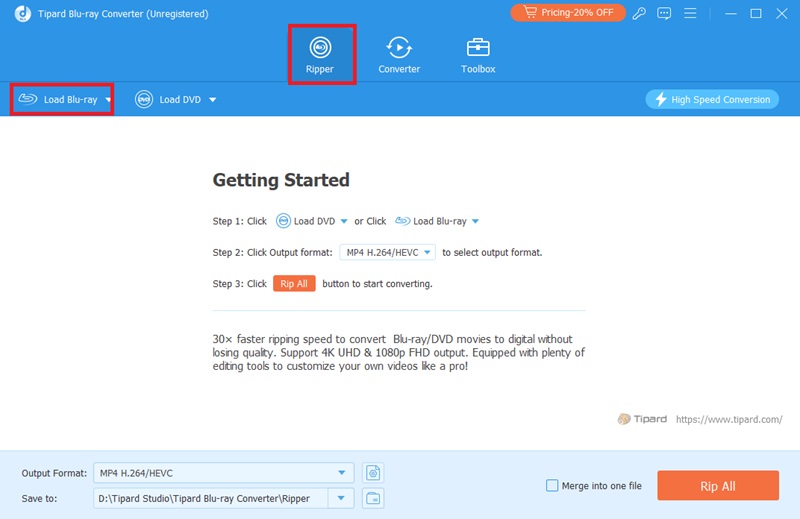
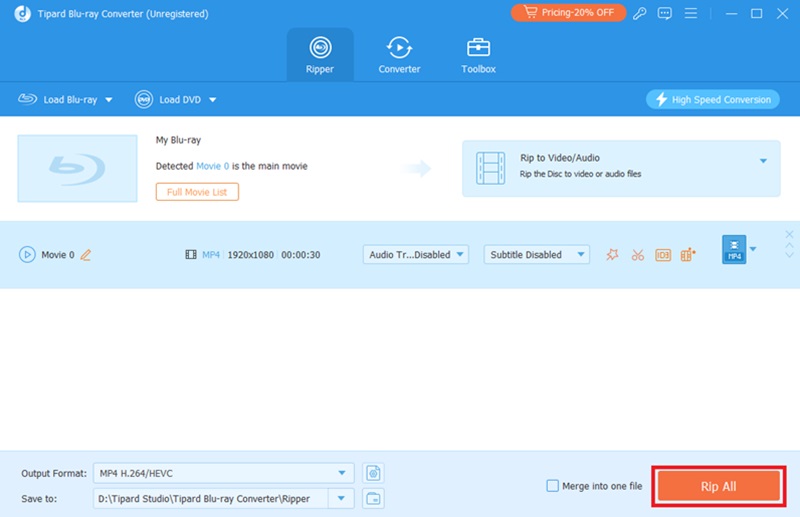
लॉन्च करने के बाद, ढूंढें आरा टूल के शीर्ष कोने पर स्थित टैब पर क्लिक करें और ब्लू-रे लोड करेंयदि डिस्क का उपयोग कर रहे हैं, तो ब्लू-रे डिस्क को पहले से अपने कंप्यूटर के ब्लू-रे ड्राइव में डालें और फिर फ़ाइल के आयात होने की प्रतीक्षा करें।
चरण 3आउटपुट स्वरूप का चयन करें
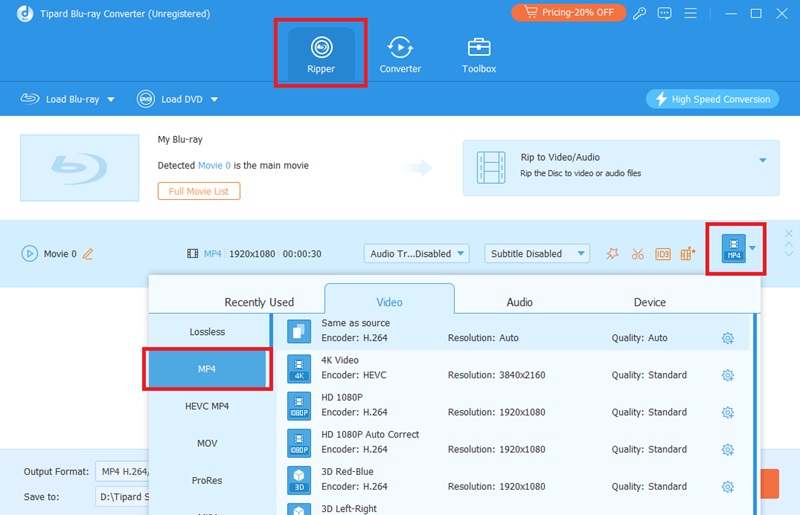
दबाएं सभी को रिप करें ड्रॉप-डाउन मेनू पर जाएं और चुनें MP4 सूची से अपने लक्ष्य प्रारूप के रूप में चुनें। यदि आप मूल गुणवत्ता को बनाए रखना पसंद करते हैं, तो चुनें जो स्रोत है वो ही.
आगे के अनुकूलन के लिए, उन्नत सेटिंग्स तक पहुँचने के लिए गियर बटन पर क्लिक करें। यहाँ, आप आउटपुट फ़ाइल के आकार और गुणवत्ता को अनुकूलित करने के लिए वीडियो कोडेक, रिज़ॉल्यूशन, बिटरेट, फ़्रेम दर और अन्य विकल्पों को समायोजित कर सकते हैं।
चरण 4रूपांतरण शुरू करें
क्लिक रिप ऑल ब्लू-रे को MP4 में बदलना शुरू करने के लिए। टिपार्ड हर वीडियो और ऑडियो की मूल गुणवत्ता को बनाए रखते हुए परिवर्तित करेगा।
भाग 4. ब्लू-रे प्लेयर के बारे में अक्सर पूछे जाने वाले प्रश्न: प्रारूप समर्थित नहीं है
क्या असमर्थित ब्लू-रे वीडियो को MP4 में परिवर्तित करना एक अच्छा विचार है?
अगर आपका ब्लू-रे प्लेयर कहता है कि फ़ॉर्मेट समर्थित नहीं है और आप कई बार कोशिश कर चुके हैं और असफल रहे हैं, तो वीडियो को MP4 जैसे डिजिटल फ़ॉर्मेट में बदलने का समय आ गया है। ये कई डिवाइस के साथ संगत होते हैं और इन्हें सुरक्षित रखना आसान होता है।
जब आपका ब्लू-रे प्लेयर कहता है कि प्रारूप समर्थित नहीं है, तो आपको सबसे पहले क्या करना चाहिए?
सबसे पहले अपनी डिस्क साफ़ करें और डिवाइस को रीस्टार्ट करें। फिर ध्यान से डिस्क को दोबारा प्लग इन करें। रीस्टार्ट और रीप्लग करने से 99% समस्या हल हो जाएगी।
व्यापक रूप से समर्थित ब्लू-रे प्लेयर सॉफ्टवेयर का उपयोग करने का सुझाव क्यों दिया जाता है?
एक व्यापक रूप से समर्थित ब्लू-रे सॉफ़्टवेयर न केवल मानक ब्लू-रे, बल्कि पुरानी डीवीडी और नए 4K ब्लू-रे वीडियो भी चलाता है। ब्लू-रे प्लेयर द्वारा फ़ॉर्मेट समर्थित नहीं होने की समस्या से आपको निराशा नहीं होगी।
चाहे ब्लू-रे प्लेयर कहता है कि प्रारूप समर्थित नहीं है, इसके कई समाधान हैं। सबसे पहले इन संभावित कारणों पर गौर करना ज़रूरी है क्योंकि आम प्लेयर समस्या शारीरिक क्षति, पुराने फ़र्मवेयर, डिस्क फ़ॉर्मेट असंगतता या गलत प्लेयर सेटिंग के कारण हो सकती है। हालाँकि, अगर यह अभी भी काम नहीं कर रहा है, तो इस वॉकथ्रू में दिए गए समस्या निवारण चरण मदद करेंगे। वैकल्पिक रूप से, टिपार्ड ब्लू-रे कन्वर्टर असमर्थित फ़ाइल समस्याओं के लिए एक त्वरित समाधान प्रदान करता है, जो आपके मीडिया को सुचारू रूप से चलाने के लिए एक तेज़ और प्रभावी समाधान प्रदान करता है।
ब्लू-रे, डीवीडी, 4K UHD, और अन्य वीडियो/ऑडियो फ़ाइलों को चलाने के लिए पूर्ण विशेषताओं वाला मल्टीमीडिया प्लेयर।