किसी छवि की स्पष्टता और तीक्ष्णता बहुत बड़ा अंतर ला सकती है, खासकर अगर हम कंटेंट निर्माण, व्यवसाय, पोर्टफोलियो बनाने और बहुत कुछ कर रहे हैं। अपस्केलर तकनीक का उपयोग करके, आप इसे उन्नत एल्गोरिदम और AI-संचालित टूल के साथ अपस्केल कर सकते हैं जो विवरणों से समझौता किए बिना रिज़ॉल्यूशन और समग्र गुणवत्ता को महत्वपूर्ण रूप से बढ़ाते हैं। यह लेख सभी तरीकों से परिचित कराएगा अपस्केल छवियाँ जो ऑनलाइन, पीसी और यहां तक कि हैंडहेल्ड डिवाइसों पर भी अच्छी तरह से काम करते हैं।
भाग 1. ऑनलाइन निःशुल्क छवियों को कैसे बेहतर बनाएँ - 5 तरीके
1. AVAide इमेज अपस्केलर [सर्वश्रेष्ठ इमेज अपस्केलर ऑनलाइन]
ऑनलाइन उपलब्ध अनेक उच्चस्तरीय छवि जनरेटरों में से, हम सुरक्षित रूप से कह सकते हैं कि एवीएड इमेज अपस्केलर उपयोग में आसानी और प्रभावशीलता के कारण यह सबसे अच्छा है। AVAide में शामिल AI की बदौलत, छवियों को विवरण और तीक्ष्णता पर उचित ध्यान देने के साथ 800 प्रतिशत तक बढ़ाया जा सकता है, जो फोटोग्राफरों, डिजाइनरों और सामग्री निर्माताओं के लिए उपयोगी होगा।
AVAide का एक प्रमुख लाभ यह है कि यह आउटपुट में वॉटरमार्क जोड़े बिना उच्च गुणवत्ता वाली इमेज प्रोसेसिंग कर सकता है। यह बिना किसी जटिल सेटअप के तेज़ी से उच्च-रिज़ॉल्यूशन वाली इमेज प्रदान करता है। इससे भी महत्वपूर्ण बात यह है कि AVAide तस्वीरों को केवल बड़ा करने के बजाय उनमें पिक्सल जोड़ता है, जिससे यह सुनिश्चित होता है कि स्केल करने के बाद भी आउटपुट अपनी मूल गुणवत्ता बनाए रखे। अपने साफ-सुथरे इंटरफ़ेस, लचीले फीचर्स और उपयोगकर्ता के अनुकूल डिज़ाइन के साथ, यह उन उपयोगकर्ताओं के लिए आदर्श विकल्प है जो सहजता से विज़ुअल एन्हांसमेंट चाहते हैं।
स्टेप 1एक नया टैब खोलें और सर्च बार पर AVAide Image Upscaler टाइप करके उसे खोजें। फिर, दबाएँ दर्ज अपने कीबोर्ड पर 'Save' बटन दबाएं और जब यह दिखाई दे तो इसे क्लिक करें।
चरण दोदबाएं एक फोटो चुनें यहाँ बटन पर क्लिक करें और वह छवि चुनें जिसे आप अपने डिवाइस पर अपस्केल करना चाहते हैं। यह वेब टूल विभिन्न प्रारूपों का समर्थन करता है, इसलिए आपकी छवि फ़ाइल यहाँ समर्थित है।
चरण 3उसके बाद, वह आवर्धन स्तर चुनें जिसका आप उपयोग करना चाहते हैं, जैसे 2x तथा 4 एक्सयदि आप 6x और 8x का उपयोग करना चाहते हैं, तो आपको सस्ती कीमत पर क्रेडिट खरीदना होगा।
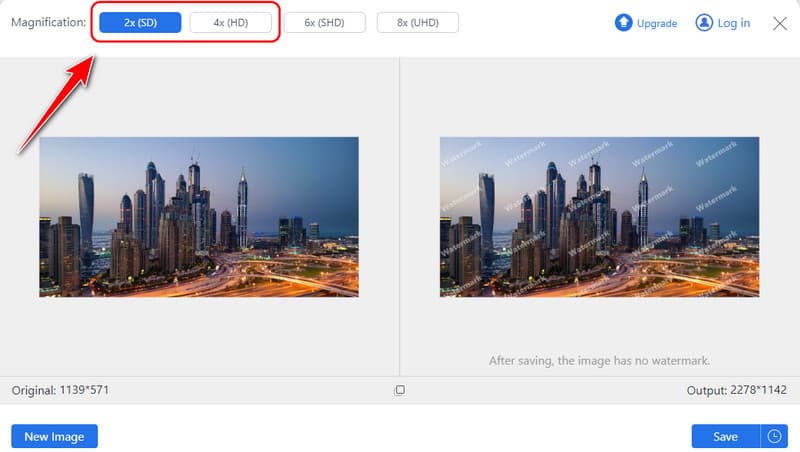
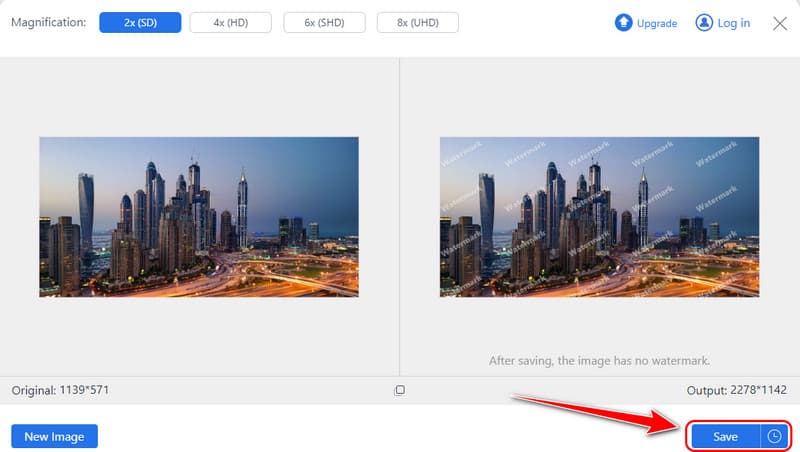
चरण 4दाईं ओर अपस्केल किए गए संस्करण का त्वरित पूर्वावलोकन लें और क्लिक करें सहेजें अपने डिवाइस पर उन्नत संस्करण डाउनलोड करने के लिए.
2. अपस्केल.मीडिया
अपस्केल.मीडिया यह सरल है, मीडिया का उपयोग करता है और बड़ी इमेज साइज के लिए अच्छी तरह से स्केल होता है। इस तकनीक के परिणामस्वरूप, उपयोगकर्ता बिना किसी समझौता किए अपनी इमेज को 4 गुना तक अपस्केल कर सकते हैं। यह प्लेटफॉर्म उन लोगों के लिए उपयुक्त है जिन्हें त्वरित समाधान चाहिए क्योंकि इसमें जटिल विकल्पों को चुनने की आवश्यकता नहीं है। इसकी सरलता इसकी प्रमुख खूबियों में से एक है, लेकिन यह AVAide जैसे टूल की तुलना में कुछ कम कस्टमाइज़ेशन सुविधाएँ प्रदान करता है।
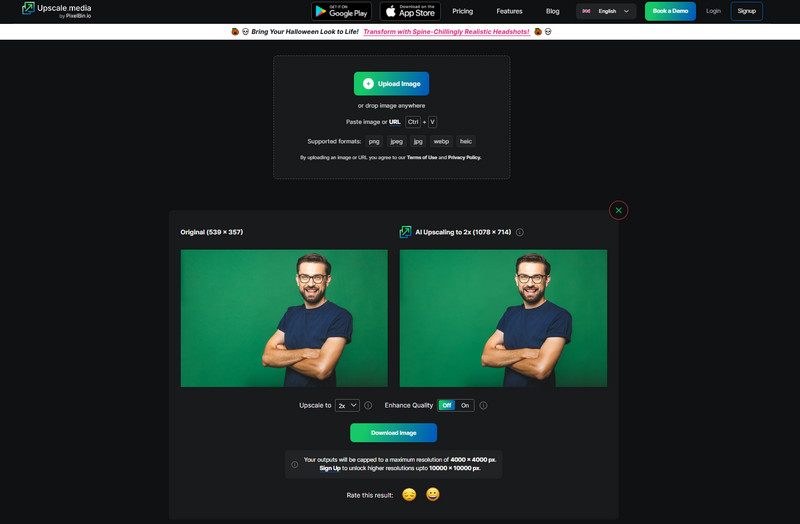
स्टेप 1ब्राउज़र खोलें और Upscale.Media खोजें। यहाँ, इसे आयात करने के लिए अपलोड इमेज पर क्लिक करें।
चरण दोप्रसंस्करण के लिए प्रतीक्षा करें; क्लिक करें ड्रॉप डाउन बटन पर क्लिक करके चुनें कि आप किस स्तर का अपस्केल लागू करना चाहते हैं। गुणवत्ता बढ़ाएँ छवि गुणवत्ता बढ़ाने के लिए बटन दबाएं।
चरण 3उसके बाद, क्लिक करें छवि डाउनलोड करें अंतिम आउटपुट को सुरक्षित करने के लिए.
3. पिक्सेलकट एआई
पिक्सेलकट एआई इसमें कंटेंट क्रिएटर्स के लिए उपयुक्त क्रिएटिव टूल्स हैं, जिनमें अपस्केल इमेज टूल भी शामिल है। यह आर्टिफिशियल इंटेलिजेंस-संवर्धित प्लेटफॉर्म सोशल मीडिया पोस्टिंग, प्रोडक्ट फोटोग्राफी और प्रमोशनल मटेरियल के लिए विजुअल्स को बेहतर बनाता है। हालांकि, इमेज को बड़ा करते समय बारीक एडजस्टमेंट करने में यह उत्कृष्ट है, लेकिन AVAide की तुलना में इसके इमेज अपस्केलिंग परिणाम कम परिष्कृत हैं। इसलिए, यह जटिल प्रोसेसिंग के बजाय त्वरित बदलावों के लिए अधिक उपयुक्त है। यदि आपको आवश्यकता है एआई पिक्सेल एन्हांसर चलते-फिरते, यह सबसे अच्छे विकल्पों में से एक है।
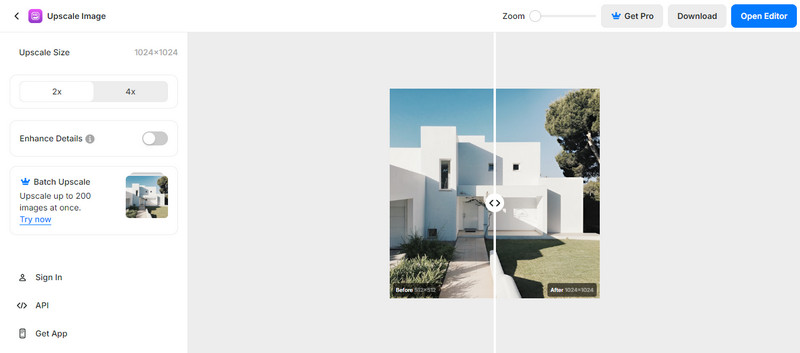
स्टेप 1Pixelcut AI के आधिकारिक पेज पर जाएं और क्लिक करें अपस्केल छवि अपना फोटो यहां अपलोड करें.
चरण दोइनमें से चुनें 2x तथा 4 एक्स वह अपस्केलिंग जिसे आप फोटो पर लागू करना चाहते हैं। यदि आवश्यक हो, तो गुणवत्ता में सुधार करने के लिए विवरण बढ़ाएँ पर क्लिक करें, लेकिन यह केवल प्रीमियम उपयोगकर्ता के लिए काम करेगा।
चरण 3अंतिम आउटपुट प्राप्त करने के लिए डाउनलोड जैसे बटन पर टिक करें।
4. आईएमजीअपस्केलर
एक अन्य ऑनलाइन इमेज अपस्केलर जो AI का उपयोग करता है, वह है IMGupscaler, जो छवि की गुणवत्ता बढ़ाने का वादा करता है। यह 4 गुना तक अप-स्केलिंग प्रदान करता है; यह पोर्ट्रेट, लैंडस्केप, उत्पाद छवियों और यहां तक कि अधिक में कैप्चर की गई छवियों को बेहतर बनाता है। हालांकि विश्वसनीय, IMGupscaler में परिष्कृत संवर्द्धन क्षमताएं शामिल होनी चाहिए जो AVAide ने जटिल रूप से टेक्सचराइज्ड छवियों और उन्नत रिज़ॉल्यूशन से निपटने के द्वारा प्रदर्शित की हैं।
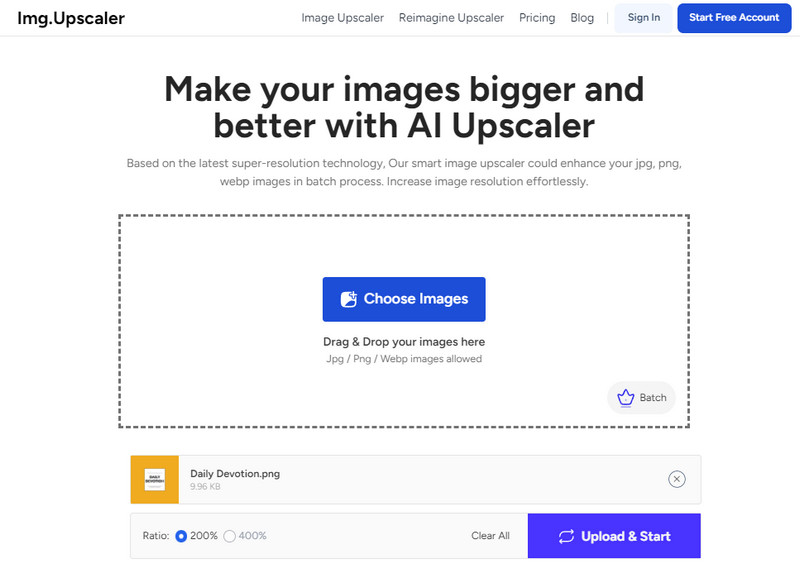
स्टेप 1इसी तरह, अपना ब्राउज़र खोलें और इसका आधिकारिक पेज खोजें।
चरण दोक्लिक छवि चुनें अपने डिवाइस पर सहेजे गए उस फोटो को आयात करने के लिए जिसे आप बढ़ाना चाहते हैं।
चरण 3इसके बाद, वह अनुपात प्रतिशत चुनें जिसे आप उपयोग करना चाहते हैं और क्लिक करें अपलोड करें और शुरू करें प्रसंस्करण आरंभ करने के लिए.
5. पिक्सआर्ट
फोटो कला PicsArt रचनात्मकता के दीवानों के लिए भी एक पसंदीदा ऐप है और यह इमेज एडिटिंग और अपस्केलिंग की सुविधा देने वाले फीचर्स के लिए मशहूर है। यह एक ऐसा टूल है जो इमेज रेज़ोल्यूशन को तेज़ी से बढ़ाने में मदद करता है, जिससे उनकी इमेज लाइब्रेरी समृद्ध होती है। इस लिहाज़ से, भले ही PicsArt के आम यूज़र्स को इसमें कई खूबियां पसंद आएं, लेकिन इसकी अपस्केलिंग क्षमताएं AVAide जितनी बारीक और विस्तृत नहीं हैं, फिर भी यह ऐप उन सभी के लिए एक अच्छा विकल्प है जो बारीक डिटेल्स के साथ या उनके बिना इमेज को अपस्केल करना चाहते हैं।
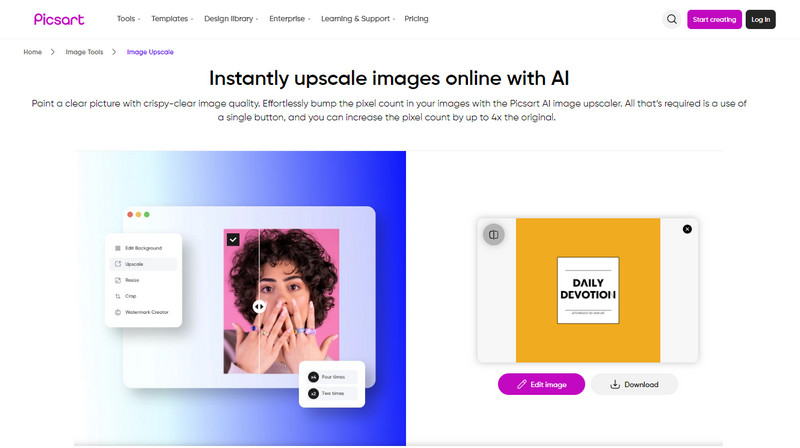
स्टेप 1अपने पसंदीदा ब्राउज़र के साथ इस वेब टूल को खोलें और उस चित्र को ढूंढने के लिए फ़ाइलें ब्राउज़ करें पर क्लिक करें जिसे आप अपस्केल करना चाहते हैं।
चरण दोप्रसंस्करण की प्रतीक्षा करें, क्योंकि छवि अब वेब टूल की अपस्केलिंग विधि से गुजर रही है।
चरण 3जब यह हो जाए, तो टिक करें डाउनलोड इसे बचाने के लिए बटन।
भाग 2. विंडोज और मैक पर सॉफ्टवेयर की मदद से पिक्चर को बेहतर कैसे बनाएं - 5 तरीके
1. टोपाज़ गीगापिक्सल एआई
पुखराज गीगापिक्सेल AI छवियों को बढ़ाने के लिए अग्रणी डेस्कटॉप टूल में से एक माना जाता है। इसकी आर्टिफिशियल इंटेलिजेंस तकनीक के साथ, इसकी छवि-सुधार क्षमता 600 प्रतिशत जितनी अधिक है, और यह एक शार्प छवि रखता है। सभी प्रकार की तस्वीरों, पेंटिंग और कलाकृतियों के लिए, आपको अपनी पसंद के अनुसार विनियमित अपस्केलिंग सुविधाओं के साथ अपनी ज़रूरत के अनुसार शार्प और विस्तृत रिज़ॉल्यूशन मिलता है। पेशेवर ज़्यादातर इस सॉफ़्टवेयर को इसकी उच्च गुणवत्ता और लचीलेपन के कारण पसंद करते हैं, जो इसे विंडोज और मैकिंटोश ओएस के लिए उपयुक्त बनाता है।
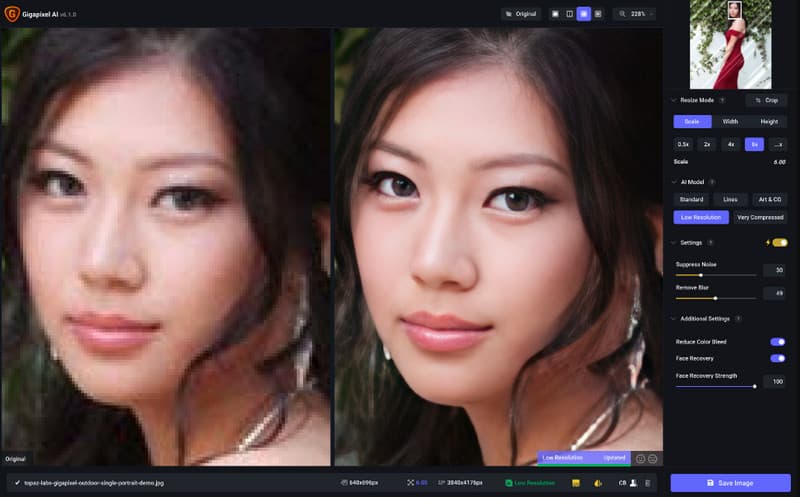
स्टेप 1इसे खोलें और वह छवि अपलोड करें जिसे आप अपस्केल करना चाहते हैं। फिर, पर जाएँ संपादित करें, पसंद, और नई जोड़ी गई सुविधा का चयन करें, ऑटो-पायलट.
चरण दोयहां दिए गए विकल्पों में से वह अपस्केलिंग चुनें जिसे आप छवि पर लागू करना चाहते हैं, और आप गुणवत्ता के लिए एक AI मॉडल सेट कर सकते हैं।
चरण 3जब काम पूरा हो जाए, तो उन्नत संस्करण प्राप्त करने के लिए अंतिम आउटपुट निर्यात करें।
2. एडोब फोटोशॉप
एडोब फोटोशॉप सबसे व्यापक रूप से उपयोग किए जाने वाले छवि संपादन उपकरणों में से एक है, जो संभावित रूप से असीमित अवसर प्रदान करता है। भले ही फ़ोटोशॉप अपने मूल में एक छवि अधिक अपस्केल नहीं है, लेकिन इसमें शानदार आकार बदलने वाले उपकरण हैं जिनका उपयोग आप विवरण को बड़ा करने के लिए कर सकते हैं। फ़ोटोशॉप टूल उन लोगों के लिए जीवंत है जो विस्तार के अलावा एक संवर्द्धन मॉड्यूल का उपयोग करना चाहते हैं। इसका सीखने की अवस्था एक समस्या पैदा करती है क्योंकि यह उन लोगों के लिए अनुशंसित नहीं है जो इसे अक्सर उपयोग नहीं करेंगे, और सदस्यता एक कमी है।
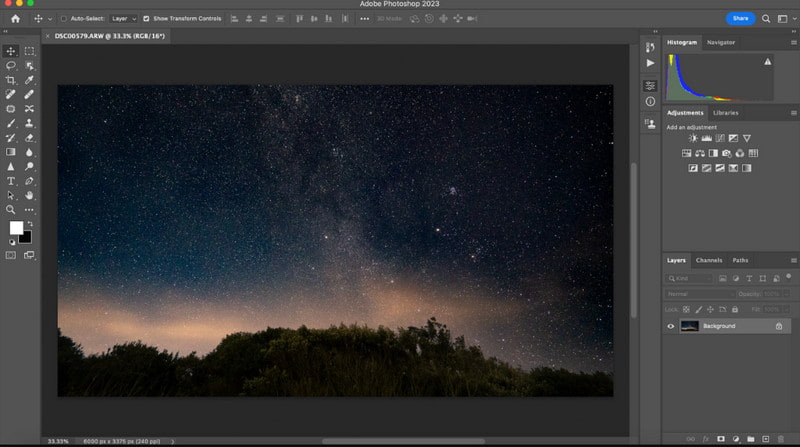
स्टेप 1वह छवि खोलें जिसे आप फ़ोटोशॉप में संपादित करना चाहते हैं, पर जाएँ फ़ोटो, फिर सुधारना.
चरण दोयहाँ, चुनें सुपर संकल्प दिखाई देने वाले बॉक्स से चुनें और छवि का त्वरित पूर्वावलोकन लें, फिर क्लिक करें लागू करना या ठीक है इसे बचाने के लिए.
चरण 3अंतिम आउटपुट को अपने पीसी पर निर्यात करें।
3. पूर्वावलोकन
मैक के मालिक जो बुनियादी उपकरणों का उपयोग करके मुफ्त में एक छवि को क्रॉप या स्केल करना चाहते हैं, उन्हें यह मिलेगा पूर्वावलोकन यह उपयोगी है। यह इस सूची में मौजूद कुछ सॉफ़्टवेयर की तरह उच्च गुणवत्ता वाली AI सुविधाएँ नहीं दिखाता, लेकिन Preview का उपयोग करना बेहद आसान है और बुनियादी इमेज अपस्केलिंग कार्यों के लिए पर्याप्त है। उन उपयोगकर्ताओं के लिए जो अन्य एप्लिकेशन डाउनलोड करने की परेशानी के बिना छवियों को जल्दी से ज़ूम करना चाहते हैं, यह एकदम सही है। इसलिए, यदि आप यहाँ इमेज अपस्केल करना सीखना चाहते हैं, तो हमारे द्वारा दिए गए निर्देशों का पालन करें।
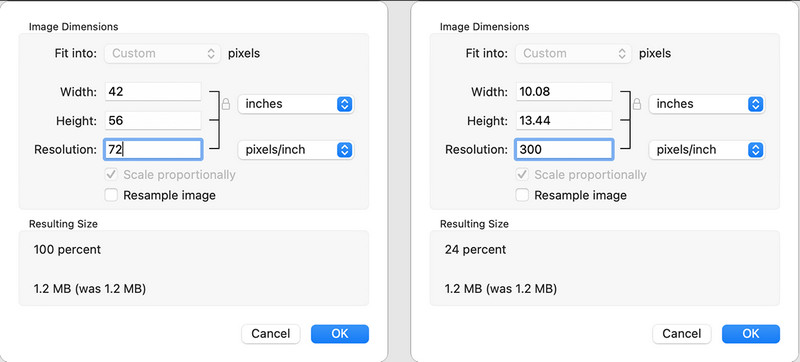
स्टेप 1छवि को पूर्वावलोकन के साथ खोलें और चुनें उपकरण ऊपर दिए गए विकल्पों में से चुनें। फिर, क्लिक करें आकार समायोजित करें.
चरण दोइसमें विकल्प होंगे; आप पूर्वनिर्धारित माप का उपयोग करके छवि की चौड़ाई और ऊंचाई को फिट या कस्टम आकार में चुन सकते हैं।
चरण 3यदि आपका काम पूरा हो जाए तो क्लिक करें ठीक है और दबाए रखें आज्ञा तथा एस इसे बचाने के लिए.
4. ON1 रिसाइज़ AI
ON1 आकार बदलें AI यह एक बहुत ही उन्नत अपसाइज़िंग सॉफ़्टवेयर है जो कृत्रिम बुद्धिमत्ता को शार्पनेस तकनीक के साथ जोड़ता है। इस उपकरण का उपयोग फ़ोटोग्राफ़िक अनुप्रयोगों में अक्सर किया जाता है क्योंकि यह बनावट और किनारों के बारे में विवरणों पर उच्च शक्ति बनाए रखते हुए एक छवि को स्केल करने के लिए सही क्षमता रखता है। इसमें बैच प्रोसेसिंग और अन्य विस्तृत विशेषताएँ भी हैं, जैसे कि टाइलिंग और गैलरी रैप सपोर्ट, और इसका उपयोग विंडोज और मैक दोनों ऑपरेटिंग सिस्टम के साथ किया जा सकता है।
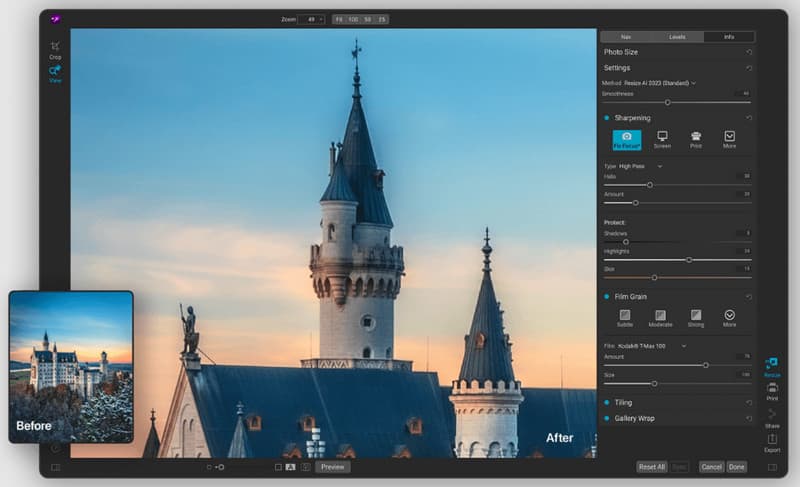
स्टेप 1अपनी इच्छित छवि यहां अपलोड करें और खोलें आकार इंटरफ़ेस के दाईं ओर विकल्प।
चरण दोअपनी आवश्यकताओं के अनुरूप छवि का आकार बढ़ाने के लिए आप जिस आकार परिवर्तन का उपयोग करना चाहते हैं उसका मान चुनें।
चरण 3सही का निशान लगाना किया हुआ तथा निर्यात जब यह समाप्त हो जाए।
5. एक तेज स्केलिंग
एक तेज स्केलिंग यह एक छोटा और मुफ़्त सॉफ़्टवेयर है जो विंडोज ऑपरेटिंग सिस्टम के लिए फ़ोटो को बेहतर बना सकता है। यह छवि को बेहतरीन गुणवत्ता पर बेहतर बनाने के लिए कई एल्गोरिदम प्रदान करता है और उन व्यक्तियों के लिए सबसे उपयुक्त है जो ऐसे सॉफ़्टवेयर को इंस्टॉल करने से बचना चाहते हैं जो छवि गुणवत्ता को बढ़ा सकते हैं। यह छवियों, वेब ग्राफ़िक्स, फ़ोटो और दस्तावेज़ों को मूल या छोटे आकार से बड़े आकार में बढ़ा सकता है, जैसा भी मामला हो, हालाँकि यह उन सभी बुद्धिमान सुविधाओं के साथ नहीं आता है जो आपको इसके प्रतिस्पर्धियों में मिल सकती हैं।
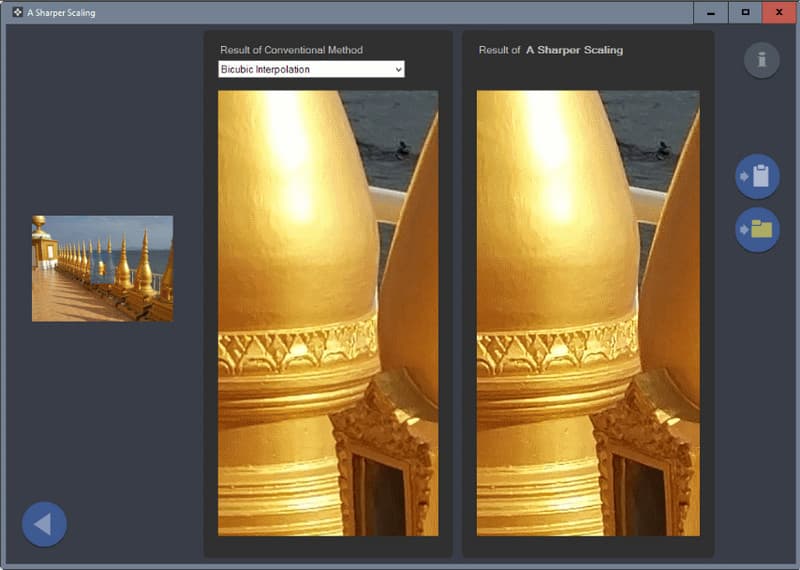
स्टेप 1ऐप खोलें और उस चित्र को यहां आयात करें जिसे आप अपस्केल करना चाहते हैं।
चरण दोछवि को बेहतर बनाने के लिए आप जिस पारंपरिक विधि का उपयोग करना चाहते हैं, उसमें से कोई विकल्प चुनने के लिए ड्रॉप-डाउन बटन पर टिक करें।
चरण 3एक त्वरित पूर्वावलोकन लें और इसे निर्यात करें.
भाग 3. iPhone/Android पर फ़ोटो को कैसे बेहतर बनाएँ
रेमिनी iPhone और Android दोनों के लिए इस्तेमाल किया जाने वाला एक और सोशल एप्लिकेशन है जिसका इस्तेमाल इमेज अपस्केलिंग के लिए किया जा सकता है। AI की मदद से, यह छोटी छवियों को बड़ा करने, स्पष्टता बढ़ाने और खोए हुए विवरणों को फिर से बनाने में सबसे अधिक संसाधनपूर्ण है। पोर्ट्रेट फ़ोटो को बढ़ाने का अनुरोध करना लोकप्रिय है, जो दर्शाता है कि ऐप व्यक्तिगत उपयोग के लिए सबसे उपयुक्त है। हालाँकि, रेमिनी फोटो एन्हांसर ऐप स्टोर में इसका उपयोग निःशुल्क है, लेकिन इसमें इन-ऐप खरीदारी विकल्प भी हैं, जहां आप बेहतर गुणवत्ता वाली तस्वीरें और अन्य सुविधाएं प्राप्त कर सकते हैं।
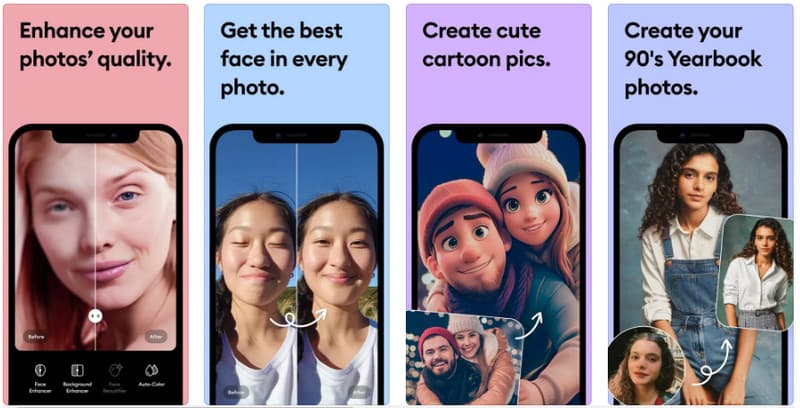
स्टेप 1अपने एंड्रॉयड या आईफोन पर रेमिनी ऐप डाउनलोड करें, फिर उसे लॉन्च करें।
चरण दोछवि को बेहतर बनाने के लिए, यहां एन्हांस बटन पर क्लिक करें और वह छवि चुनें जिसकी गुणवत्ता आप बढ़ाना चाहते हैं।
चरण 3जब यह हो जाए, तो फ़ाइल को अपने एल्बम या गैलरी में निर्यात करें।
भाग 4. छवि को बड़ा करने के अक्सर पूछे जाने वाले प्रश्न
क्या मैं निःशुल्क छवियों को अपग्रेड कर सकता हूँ?
हाँ, आप कर सकते हैं। कई मुफ़्त इमेज अपस्केलर उपलब्ध हैं। आप अपनी तस्वीरों को मुफ़्त में अपस्केल करने के लिए AVAide Image Upscaler, GIMP और Waifu2x चुन सकते हैं।
कम-रिज़ॉल्यूशन वाली छवि को उच्च-रिज़ॉल्यूशन में कैसे परिवर्तित करें?
आप AI-आधारित फोटो अपस्केलर टूल का इस्तेमाल कर सकते हैं। ये न सिर्फ़ रिज़ॉल्यूशन बढ़ा सकते हैं, बल्कि किनारों को शार्प भी कर सकते हैं, धुंधलापन हटा सकते हैं और रंग को अपने आप सही कर सकते हैं।
क्या छवियों का आकार बढ़ाने से उनका मूल आकार बदल जाता है?
आमतौर पर, हाँ। अपस्केलिंग का अर्थ है किसी छवि का रिज़ॉल्यूशन बढ़ाना, जैसे कि 720p से 1080p या 4K तक। इससे पिक्सल की संख्या सीधे बढ़ जाती है, जिससे छवि के आयाम (चौड़ाई × ऊँचाई) बदल जाते हैं।
क्या अपस्केल की गई इमेज का फाइल साइज हमेशा बढ़ेगा?
अधिकांश मामलों में, हाँ। पिक्सेल की संख्या बढ़ने से आमतौर पर फ़ाइल का आकार भी बढ़ जाता है, हालाँकि सटीक आकार उपयोग किए गए संपीड़न प्रारूप (जैसे, जेपीजी, पीएनजी, वेबपी) और संपीड़न मापदंडों पर निर्भर करता है।
अंततः, आपने यह सीख लिया है कि ऑनलाइन छवि को बेहतर बनाएँ या ऑफ़लाइन, आपको एक समर्पित उपकरण की आवश्यकता होगी, और हमारे पास यहाँ एक सूची है। चुनें कि आपको कौन सा पसंद है और हमारे द्वारा जोड़े गए चरणों का पालन करें।

हमारी AI तकनीक स्वचालित रूप से आपकी छवियों की गुणवत्ता बढ़ाएगी, शोर को दूर करेगी और धुंधली छवियों को ऑनलाइन ठीक करेगी।
अभी प्रक्रिया करेंचित्र संपादन