चाबी छीनना
- स्नैप अभी भी यादों में है: स्नैपचैट में ही स्नैप को एडिट करें और एडिटेबल कैप्शन लेयर को डिलीट कर दें।.
- सहेजी गई तस्वीर: उपयोग AVAide वॉटरमार्क रिमूवर त्वरित ऑनलाइन रिमूवल के लिए, डेस्कटॉप पर मैन्युअल रूप से परिष्करण के लिए फ़ोटोशॉप, या फ़ोन पर स्नैपसीड का उपयोग किया जा सकता है।.
- सहेजा गया वीडियो: WatermarkRemover.io के वीडियो वॉटरमार्क रिमूवर को आजमाएं।.
कल्पना कीजिए कि आपने एक बेहतरीन तस्वीर खींची, उसमें एक प्यारा सा कैप्शन जोड़ा और उसे अपने फ़ोटो सेव कर लिया। बाद में आप उसे देखते हैं और सोचते हैं, "मुझे यह टेक्स्ट पसंद नहीं है," लेकिन कैप्शन वहीं रह जाता है। स्नैपचैट सेव करने के बाद टेक्स्ट को तस्वीर या वीडियो में ही जोड़ देता है, इसलिए इसे हटाने का कोई आसान तरीका नहीं है।.
अच्छी खबर: आपके पास अभी भी समाधान हैं। यह गाइड उन तरीकों को कवर करती है जो 2026 में कारगर साबित होंगे। स्नैपचैट कैप्शन हटाएँ, फोटो और वीडियो दोनों के लिए।.
- भाग 1. मेमोरीज़ में सेव की गई तस्वीर से कैप्शन हटाएं (ऐप के अंदर)
- भाग 2. ऑनलाइन एआई टूल का उपयोग करके फोटो से स्नैपचैट कैप्शन हटाएं
- भाग 3. फ़ोटोशॉप का उपयोग करके स्नैपचैट इमेज से कैप्शन हटाएं
- भाग 4. स्नैपचैट फोटो कैप्शन रिमूवर – मोबाइल ऐप
- भाग 5. एआई का उपयोग करके स्नैपचैट वीडियो से कैप्शन हटाएं
- भाग 6. स्नैपचैट कैप्शन हटाने के बारे में अक्सर पूछे जाने वाले प्रश्न
भाग 1. मेमोरीज़ में सेव की गई तस्वीर से कैप्शन हटाएं (ऐप के अंदर)
स्नैप्स को अपने डिवाइस में सेव करने से पहले, कैप्शन संभवतः स्नैपचैट मेमोरीज़ में एक मूवेबल लेयर के रूप में रहता है, और स्नैपचैट आपको इसे वहीं एडिट करने की सुविधा देता है। आप स्नैपचैट छोड़े बिना इसे वहीं से हटा सकते हैं।.
स्टेप 1खुली यादें
स्नैपचैट लॉन्च करें और कैमरा स्क्रीन से ऊपर की ओर स्वाइप करें। इससे एक नया पेज खुल जाएगा। यादें. उस स्नैप को ढूंढें जिसका कैप्शन आप हटाना चाहते हैं।.
चरण दोसंपादन मोड में प्रवेश करें
स्नैप को खोलने के लिए उस पर टैप करें, फिर उसे ढूंढें। तीन-बिंदु ऊपर दाएं कोने में मेनू में जाकर चुनें स्नैप संपादित करें. कुछ संस्करणों में पेंसिल बटन दिखाई देता है। एडिटर में प्रवेश करने के बाद, मूल कैप्शन एक टेक्स्ट बॉक्स के रूप में दिखाई दे सकता है जिसे आप टैप कर सकते हैं।.
चरण 3पाठ को हटाएँ या बदलें
कैप्शन पर टैप करें। यदि कीबोर्ड दिखाई दे, तो सभी अक्षर हटा दें। आप टेक्स्ट को स्क्रीन से बाहर या ट्रैश बटन की ओर खींचकर भी हटा सकते हैं।.
चरण 4परिणाम सहेजें
कार्य समाप्त होने पर, परिवर्तनों को सहेजें। चुनें कॉपी के रूप में सहेजें ताकि मूल वस्तु सुरक्षित रहे।.
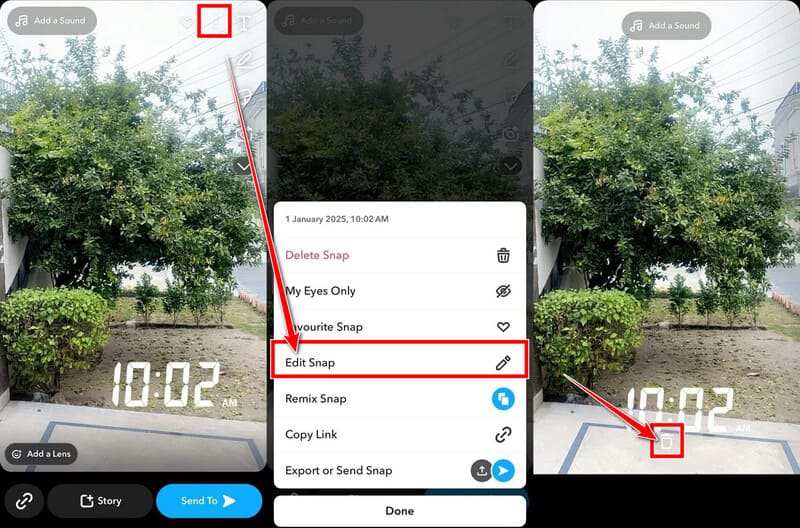
लेकिन अगर कैप्शन काम नहीं करता है, तो इसका मतलब है कि टेक्स्ट पहले से ही इमेज फ़ाइल का हिस्सा है। इस स्थिति में, स्नैप को अपने कैमरा रोल में उच्चतम गुणवत्ता में एक्सपोर्ट करें और नीचे दिए गए टूल में से किसी एक का उपयोग करें।.
भाग 2. ऑनलाइन एआई टूल का उपयोग करके फोटो से स्नैपचैट कैप्शन हटाएं
अधिकांश मामलों में ऑनलाइन AI बैकग्राउंड रिमूवर सबसे तेज़ तरीका है। आपको बस फ़ोटो अपलोड करनी है, कैप्शन लिखना है, और AI अपने आप बैकग्राउंड को प्राकृतिक विवरणों से भर देगा। किसी सॉफ़्टवेयर को इंस्टॉल करने की आवश्यकता नहीं है। उनमें से एक है... AVAide वॉटरमार्क रिमूवर. यह जेपीजी/पीएनजी/जीआईएफ फाइलों से टेक्स्ट, लोगो, टाइमस्टैम्प और लगभग कुछ भी हटा सकता है।.
स्टेप 1साइट खोलें और अपलोड करें
के पास जाओ AVAide वॉटरमार्क रिमूवर किसी भी ब्राउज़र में पेज खोलें। क्लिक करें अपनी छवि जोड़ें बटन दबाएं या अपनी सेव की हुई स्नैपचैट फोटो को पेज पर ड्रैग करें।.
चरण दोकैप्शन को चिह्नित करें
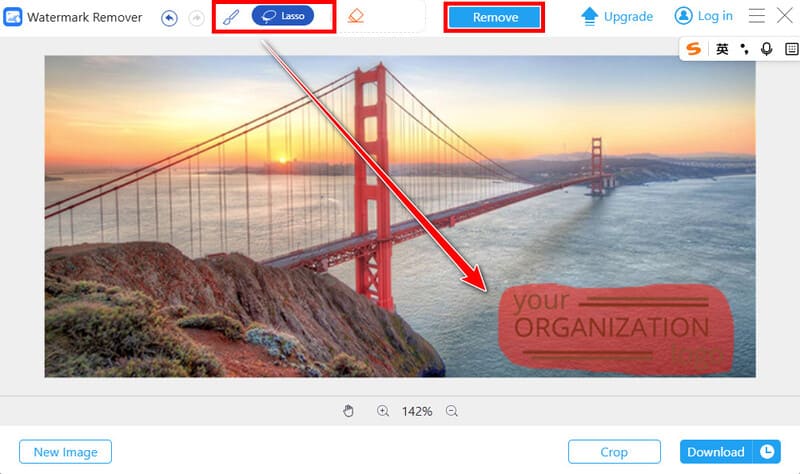
उपयोग ब्रश या कमंद पूरे कैप्शन को चुनने के लिए टूल का उपयोग करें। यदि शब्दों के पीछे अर्ध-पारदर्शी पट्टी है, तो उसे भी शामिल करें, क्योंकि उस पट्टी के न होने से अक्सर एक धुंधला आयत दिखाई देता है।.
चरण 3निष्कासन प्रक्रिया चलाएँ
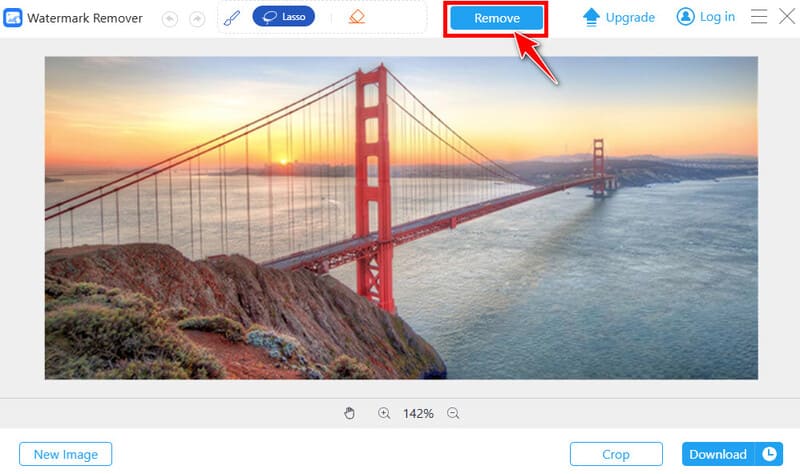
दबाएं हटाना बटन दबाएँ। फिर एआई आस-पास के पिक्सल से बैकग्राउंड को दोबारा बनाता है।.
चरण 4परिणाम डाउनलोड करें
परिणाम का पूर्वावलोकन करें। यदि यह अच्छा दिखता है, तो क्लिक करके साफ़ छवि को सहेजें। डाउनलोड नीचे दाईं ओर स्थित बटन।
भाग 3. फ़ोटोशॉप का उपयोग करके स्नैपचैट इमेज से कैप्शन हटाएं
यदि आप पहले से ही एडोब फोटोशॉप का उपयोग करते हैं या लचीलेपन के साथ सबसे साफ-सुथरे परिणाम चाहते हैं, सामग्री-जागरूक भरण यही सही तरीका है। यह आसपास के क्षेत्र का नमूना लेता है और गायब हिस्से को सटीक रूप से पुनर्निर्मित करता है।.
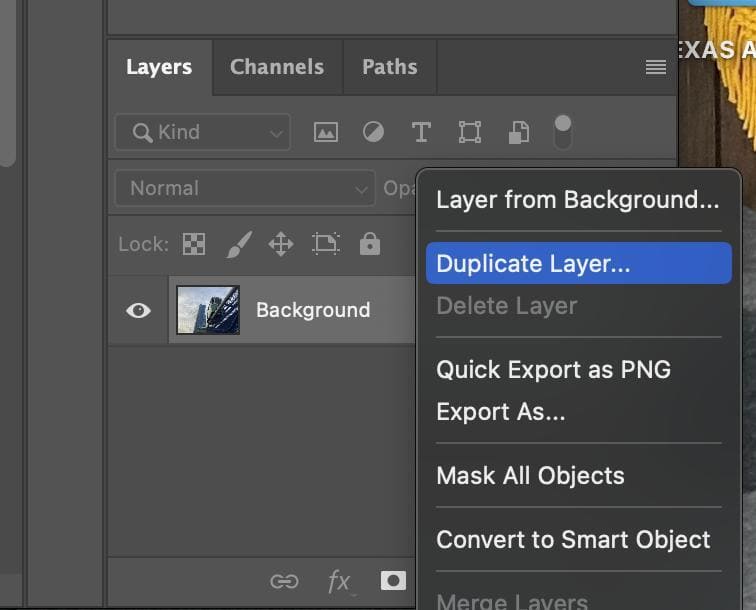
स्टेप 1फोटो खोलें और लेयर को डुप्लिकेट करें
स्नैपचैट इमेज को इंपोर्ट करें। इमेज पर राइट-क्लिक करें। पृष्ठभूमि परत और चुनें नकली परत. लेखन पर इस तरह काम करें कि आप हमेशा वापस जाकर उसे देख सकें।.
चरण दोकैप्शन चुनें
पकड़ो लासो उपकरण या ऑब्जेक्ट चयन उपकरण. टेक्स्ट और उसके नीचे मौजूद डार्क बार (यदि कोई हो) के चारों ओर लाइन खींचें; एकदम सटीक किनारे बनाना ज़रूरी नहीं है।.
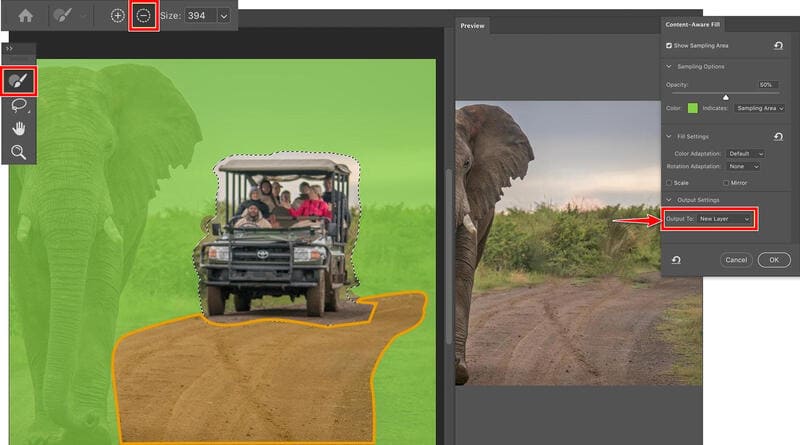
चरण 3सामग्री-जागरूक फिल लागू करें
चयनित क्षेत्र पर राइट-क्लिक करें और चुनें संपादित करें > सामग्री-जागरूक भरण. कार्यक्षेत्र में पूर्वावलोकन देखें और उसका उपयोग करें। सैंपलिंग ब्रश यदि आपको कुछ क्षेत्रों को शामिल या बाहर करना हो। जब फिल प्राकृतिक लगे, तो सेट करें। आउटपुट को नई लेयर में भेजें और क्लिक करें ठीक है.
भाग 4. स्नैपचैट फोटो कैप्शन रिमूवर – मोबाइल ऐप
क्या आप अपने फोन पर ही रहना पसंद करेंगे? स्नैपसीड यह iOS और Android दोनों पर मुफ्त उपलब्ध है और इसमें एक हीलिंग टूल भी शामिल है। यह साफ-सुथरी पृष्ठभूमि पर कैप्शन दिखाने के लिए अच्छी तरह काम करता है।.
स्टेप 1स्नैपसीड में फोटो खोलें
अगर आपके पास Snapseed नहीं है, तो इसे इंस्टॉल करें। टैप करें प्लस या खुला हुआ बटन दबाएं और अपनी गैलरी से स्नैपचैट फोटो चुनें।.
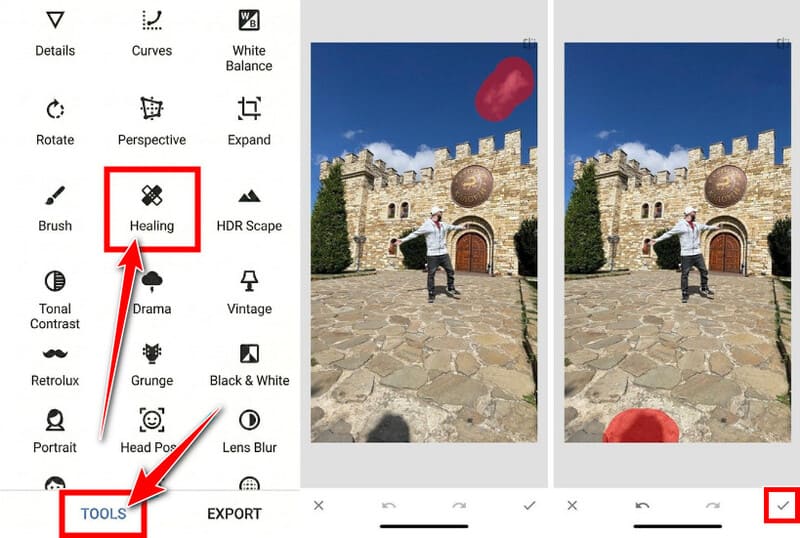
चरण दोहीलिंग टूल का उपयोग करें
नल उपकरण सबसे नीचे, फिर चुनें उपचारात्मक. कैप्शन को ज़ूम करने के लिए पिंच करें। अक्षरों और बैकग्राउंड बार को ढकने के लिए छोटे स्ट्रोक या टैप का उपयोग करें। एक ही बार में लंबा स्वाइप करने के बजाय छोटे-छोटे हिस्सों में काम करें, ताकि चयन सूक्ष्म बना रहे। ऐप आपके आगे बढ़ने के साथ-साथ प्रत्येक अनुभाग को भरता जाता है।.
चरण 3जाँच करें और निर्यात करें
ज़ूम आउट करें और बचे हुए धब्बों को देखें। जब आप संतुष्ट हो जाएं, तो टैप करें। चेकमार्क, फिर निर्यात और उसकी एक कॉपी अपनी गैलरी में सेव कर लें।.
भाग 5. एआई का उपयोग करके स्नैपचैट वीडियो से कैप्शन हटाएं
वीडियो में टेक्स्ट अधिक जटिल होता है क्योंकि टेक्स्ट कई फ्रेम में बना रहता है। स्नैपचैट वीडियो को क्रॉप करना कैप्शन कट सकता है, लेकिन इससे तस्वीर का कुछ हिस्सा भी गायब हो जाता है। इसे पूरी तरह से मिटाने के लिए, AI वीडियो टूल का उपयोग करें। वॉटरमार्करिमूवर.io क्षेत्र का पता लगाने और प्रत्येक फ्रेम को पुनर्निर्माण करने के लिए।.
स्टेप 1वीडियो अपलोड करें
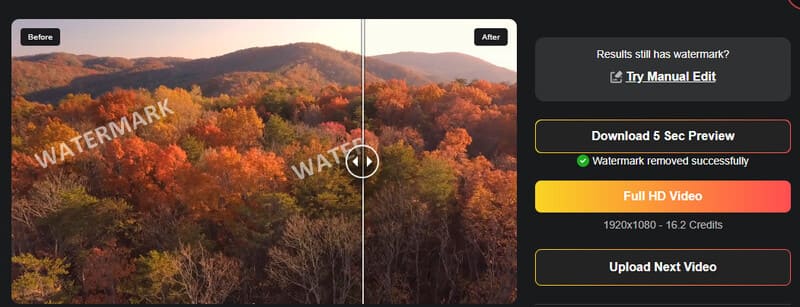
अपने ब्राउज़र में watermarkremover.io पर जाएं और चुनें वीडियो वॉटरमार्क रिमूवर सबसे ऊपर दिए गए टूल का उपयोग करें। अपलोड सीमा (1920px तक और 2 मिनट तक) के अनुसार एक स्नैपचैट वीडियो अपलोड करें।.
चरण दोप्रक्रिया और डाउनलोड
यह टूल कैप्शन को स्वचालित रूप से पहचान लेता है, इसलिए आपको इसे मैन्युअल रूप से चुनने की आवश्यकता नहीं है। बस क्लिक करें। फुल एचडी वीडियो हटाने की प्रक्रिया शुरू करने और पूरा परिणाम प्राप्त करने के लिए। आप पूर्ण संस्करण प्राप्त करने से पहले 5 सेकंड का पूर्वावलोकन प्राप्त करने के लिए कम क्रेडिट भी खर्च कर सकते हैं। यदि यह अच्छा लगता है, तो क्लिक करें। डाउनलोड.
भाग 6. स्नैपचैट कैप्शन हटाने के बारे में अक्सर पूछे जाने वाले प्रश्न
क्या मैं स्नैपचैट के कैप्शन मुफ्त में हटा सकता हूँ?
जी हां। स्नैपसीड पूरी तरह से मुफ्त है।. AVAide वॉटरमार्क रिमूवर और WatermarkRemover.io मुफ्त ट्रायल ऑफर करते हैं। अगर टेक्स्ट लेयर अभी भी एडिटेबल है, तो स्नैपचैट के अंदर इन-ऐप एडिटिंग मुफ्त है।.
कैप्शन हटाने के बाद फोटो धुंधली क्यों दिखाई देती है?
एआई या हीलिंग टूल यह अनुमान लगाता है कि टेक्स्ट के नीचे क्या होना चाहिए, और जटिल बैकग्राउंड पर यह कभी-कभी विवरणों को धुंधला कर देता है या हल्का सा धब्बा बना देता है। छोटे-छोटे हिस्सों में काम करना, ज़ूम इन करना और उच्च-रिज़ॉल्यूशन वाली मूल छवि से शुरुआत करना आमतौर पर धुंधलापन को कम कर देता है।.
क्या स्नैपचैट किसी और के सेव किए गए स्नैप से कैप्शन हटा सकता है?
नहीं। आप केवल अपने खाते से संबंधित और अपनी मेमोरीज़ में मौजूद स्नैप्स को ही संपादित कर सकते हैं। स्क्रीनशॉट या अन्य लोगों के स्नैप्स की सहेजी गई प्रतियां सामान्य छवियों की तरह ही मानी जाती हैं। आप फिर भी स्नैपचैट वीडियो डाउनलोड करें या फिर उन्हीं बाहरी टूल का उपयोग करके फोटो को एडिट करें और उनके कैप्शन को साफ करें, लेकिन ऐसा केवल उसी सामग्री के साथ करें जिसे एडिट करने का अधिकार आपके पास हो।.
इसके 5 समाधान हैं स्नैपचैट में कैप्शन हटाएं. अगर कैप्शन टैप करने पर प्रतिक्रिया देता है, तो ऐप के अंदर मौजूद एडिटर से शुरुआत करें। अगर यह भी काम नहीं करता है, तो एक उच्च-गुणवत्ता वाली कॉपी एक्सपोर्ट करें और अपने डिवाइस और ज़रूरतों के हिसाब से सही टूल चुनें। Snapseed फ़ोन की समस्याओं को तुरंत ठीक करने के लिए बेहतरीन है।. AVAide वॉटरमार्क रिमूवर यह अधिकांश तस्वीरों को एक मिनट से भी कम समय में प्रोसेस कर देता है। जब आपको सबसे साफ-सुथरा परिणाम चाहिए, तो फ़ोटोशॉप सबसे अच्छा विकल्प है।.
हर बार मूल तस्वीर का बैकअप जरूर सेव करें। एक बार मेमोरी डिलीट या ओवरराइट हो जाने पर, वह वर्जन हमेशा के लिए गायब हो जाता है। इन तरीकों से आप कैप्शन के पीछे के खास पल को खोए बिना पुरानी स्नैप्स को साफ कर सकते हैं।.
लेखक के बारे में

चित्र संपादन