आपका लिंक्डइन प्रोफ़ाइल बैनर आपके प्रोफ़ाइल पृष्ठ के शीर्ष पर बड़े पोस्टर की तरह है। यह पहली चीज़ है जिस पर लोग ध्यान देते हैं! यह वह विस्तृत चित्र है जो आपके प्रोफ़ाइल चित्र के पीछे स्थित है। क्या आपने कभी पूर्ण के बारे में सोचा है? लिंक्डइन बैनर का आकार?
यह लेख आपको दिखाएगा कि लिंक्डइन बैनर के आकार की तस्वीर को एक क्लिक में कैसे क्रॉप किया जाए। भले ही आपकी तस्वीर लम्बा नहीं और हो सकता है कि आकार बदलने के लिए उपयुक्त न हो, हम आपके लिए समाधान भी प्रदान करेंगे। इस पोस्ट को पढ़ें और जानें।
भाग 1. लिंक्डइन बैनर का आकार
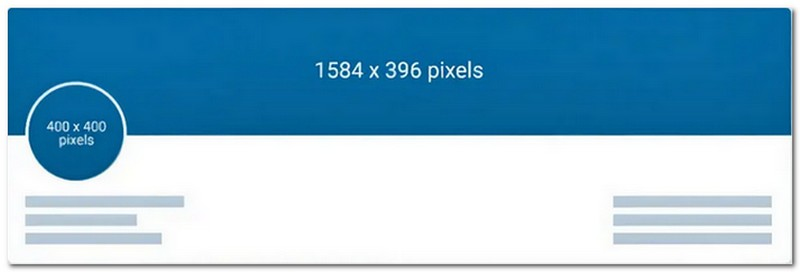
आइए लिंक्डइन बैनर इमेज के आकार से शुरुआत करें। लिंक्डइन की नवीनतम इमेज आकार आवश्यकताओं के अनुसार, बैनर का आकार व्यक्तिगत, कंपनी या पोस्ट बनाते समय अलग-अलग होता है। विवरण नीचे देखें:
• व्यक्तिगत उपयोगकर्ताओं के लिए लिंक्डइन बैनर छवि का आकार: 1584*396
• कंपनियों के लिए लिंक्डइन बैनर छवि का आकार: 1538*768
• पोस्ट के लिए लिंक्डइन बैनर छवि का आकार: 1200*628
तीनों आयताकार आकार आपके लिंक्डइन प्रोफ़ाइल या पोस्ट के शीर्ष पर अच्छी तरह से फिट होते हैं और अच्छे लगते हैं। यह आकार सुनिश्चित करता है कि आपका बैनर स्पष्ट दिखाई दे और कंप्यूटर, टैबलेट या स्मार्टफ़ोन जैसे विभिन्न उपकरणों पर कट न जाए।
भाग 2. लिंक्डइन बैनर के लिए छवि का आकार बदलें
अपने लिंक्डइन बैनर के लिए इमेज का आकार बदलने से यह सुनिश्चित होता है कि वे बिना कटे या धुंधले हुए बिल्कुल सही बैठें। इसलिए, इनका इस्तेमाल करने पर विचार करें इमेज्रेसाइज़र.कॉम अपने लिंक्डइन बैनर के लिए छवियों का आकार आसानी से बदलने के लिए।
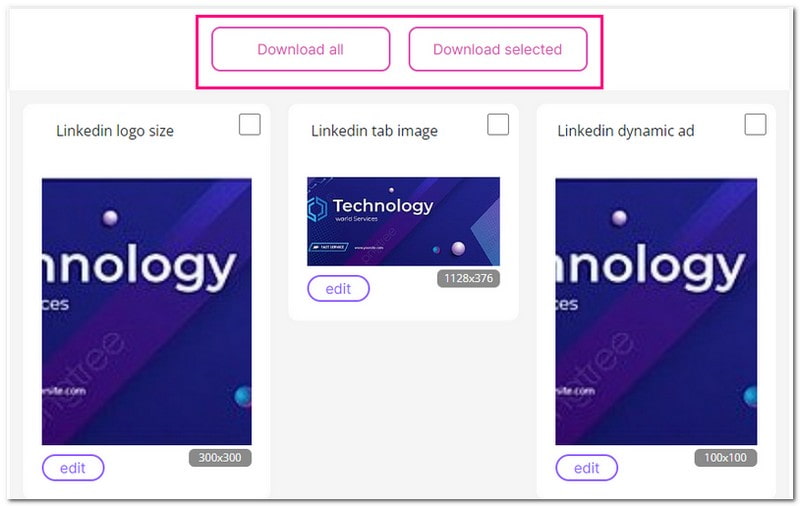
यह ऑनलाइन-आधारित रिसाइज़र विभिन्न आकारों में तैयार टेम्पलेट-आधारित छवियां प्रदान करता है। ये आकार आवश्यकताओं के अनुसार विभिन्न आयामों के होते हैं, जैसे प्रोफ़ाइल चित्र, लोगो आकार, कवर फ़ोटो, व्यवसाय बैनर, आदि। इसके अलावा, यह चुनने का विकल्प प्रदान करता है कि कौन सी छवियों को सहेजना है।
Imgresizer.com का उपयोग करके लिंक्डइन बैनर के लिए एक छवि का आकार बदलने का तरीका यहां दिया गया है:
स्टेप 1सबसे पहले, अपना वेब ब्राउज़र खोलें और Imgresizer.com - ऑनलाइन लिंक्डइन इमेज रिसाइज़र टूल देखें।
चरण दोमारो + फ़ाइल चुनें अपनी स्थानीय फ़ाइल खोलने के लिए बटन। फिर, उस छवि का चयन करें जिसे आप लिंक्डइन बैनर के लिए आकार बदलना चाहते हैं।
चरण 3प्लेटफ़ॉर्म विभिन्न आकार प्रस्तुत करेगा, जैसे लिंक्डइन लोगो का आकार, लिंक्डइन प्रोफ़ाइल चित्र, लिंक्डइन कवर फ़ोटो, आदि।
चरण 4आपके पास निम्नलिखित के लिए विकल्प है सभी डाउनलोड या चयनित डाउनलोड करें इमेजिस। यदि आप चुनते हैं सभी डाउनलोड, प्लेटफ़ॉर्म स्वचालित रूप से आपकी स्थानीय फ़ाइल पर सभी आकार की छवियों को सहेज लेगा। यदि आप चुनते हैं चयनित डाउनलोड करें, अपनी इच्छित प्रत्येक फ़ोटो पर एक चेकमार्क लगाएं।
भाग 3. एक स्पष्ट लिंक्डइन बैनर आकार छवि प्राप्त करें
जैसा कि हम देख सकते हैं, लिंक्डइन बैनर इमेज का आकार लम्बा है। इसलिए, अगर आपकी इमेज चौकोर है या स्पष्ट और उच्च रिज़ॉल्यूशन वाली नहीं है, तो अंतिम क्रॉप की गई इमेज धुंधली या खिंची हुई होगी।
इसलिए, आपको इमेज को लिंक्डइन बैनर साइज़ में क्रॉप करने से पहले उसे बड़ा करना होगा, ताकि अंतिम परिणाम स्पष्ट और सामान्य आकार में रहे। आप नीचे दिए गए दो मुफ़्त इमेज अपस्केलर का उपयोग कर सकते हैं:
1. AVAide इमेज अपस्केलर
आपके लिंक्डइन बैनर के लिए छवियों को स्पष्ट बनाने के लिए शीर्ष ऑनलाइन प्लेटफ़ॉर्म है एवीएड इमेज अपस्केलरचाहे आप डेस्कटॉप, लैपटॉप या मोबाइल फोन पर हों, AVAide इमेज अपस्केलर सभी प्लेटफार्मों पर सहजता से काम करता है।
एवीएड इमेज अपस्केलर स्पष्टता या तीक्ष्णता खोए बिना छवि गुणवत्ता बढ़ाने के लिए बुद्धिमान एआई तकनीक का उपयोग करता है। यह सुनिश्चित करता है कि आपकी उन्नत तस्वीरें बिना किसी अतिरिक्त चिह्न के साफ़ और प्रभावित करने के लिए तैयार हों। यदि आप अपनी तस्वीर को बड़ा बनाना चाहते हैं, तो आप उन्हें आसानी से बड़ा कर सकते हैं। इसका उपयोग करना बहुत आसान है! बस कुछ ही क्लिक के साथ, आप एक शानदार बैनर की ओर बढ़ रहे हैं।
स्टेप 1सबसे पहले, यहाँ जाएँ AVAide इमेज अपस्केलर वेबसाइट.
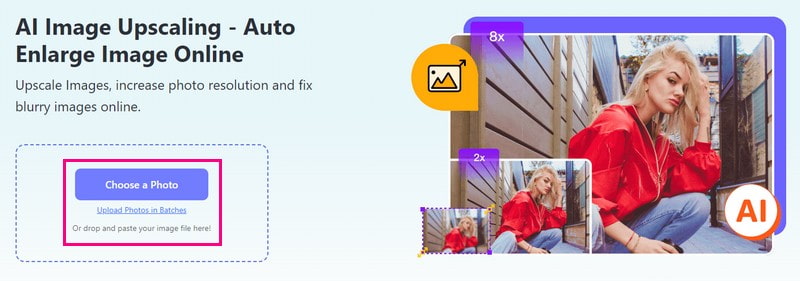
चरण दोआप देखेंगे एक फोटो चुनें मुख्य इंटरफ़ेस पर बटन - उस पर क्लिक करें। यह आपकी स्थानीय फ़ाइल खोलेगा; कृपया वह छवि चुनें जिसे आप बेहतर बनाना चाहते हैं।
चरण 3प्लेटफ़ॉर्म आपकी छवि को संसाधित करेगा. यह इसे उन्नत करेगा और पूर्वावलोकन के लिए उच्च-गुणवत्ता वाली छवियां प्रस्तुत करेगा।
यदि आप अपनी छोटी फोटो को बड़ा करना चाहते हैं, तो यहां जाएं बढ़ाई विकल्प। आप चुन सकते हैं 2×, 4×, 6×, तथा 8×. चुनें कि आप अपनी फ़ोटो को कितना बड़ा करना चाहते हैं। चिंता न करें; यह सीधा है.
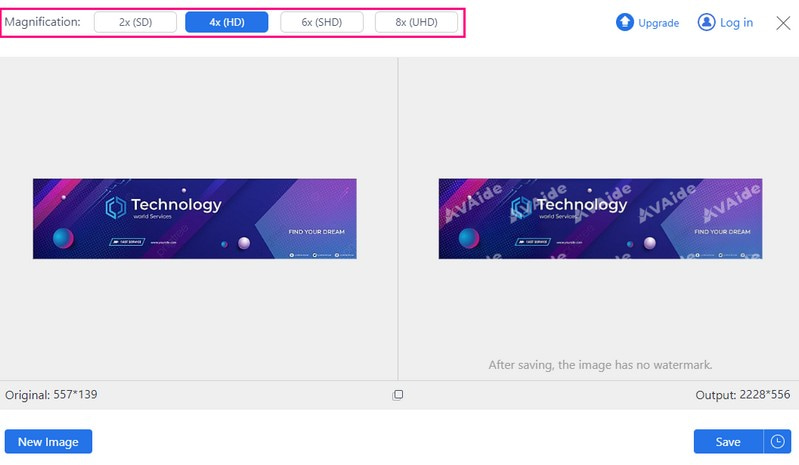
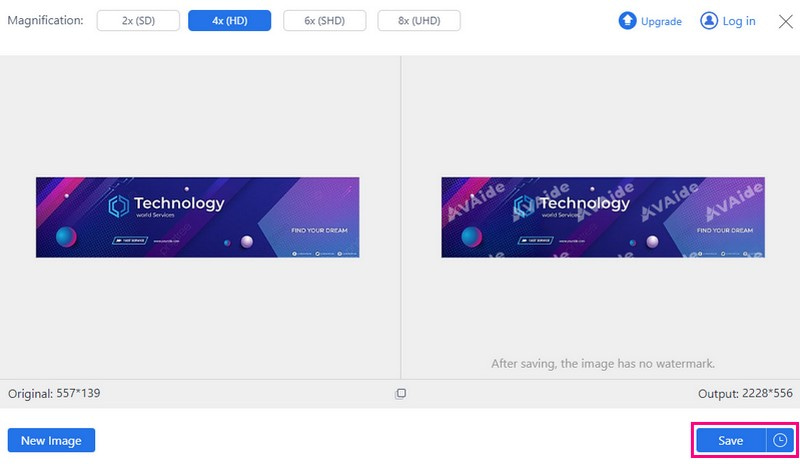
चरण 4एक बार जब आप अपनी पसंद से खुश हो जाएं, तो क्लिक करें सहेजें बटन। थोड़े से प्रसंस्करण समय के बाद, आपकी उन्नत छवि तैयार हो जाएगी। आप अपनी उन्नत छवि को अपनी स्थानीय फ़ाइल पर ढूँढ सकते हैं।
- 3000x3000px तक की छवियों का समर्थन करता है, जो लिंक्डइन बैनर आकार के लिए पूरी तरह से पर्याप्त है।
- आपकी छवि को स्पष्ट बनाता है और यह सुनिश्चित करता है कि यह प्रोफ़ाइल पर अच्छी दिखे।
- पूर्णतः निःशुल्क और इसमें साइन इन करने की भी आवश्यकता नहीं है।
- आप प्रभाव से पहले और बाद की तस्वीरों का पूर्वावलोकन कर सकते हैं।
- आपकी फोटो 24 घंटे बाद स्वचालित रूप से हटा दी जाएगी।
2. पिकवंड
सहजता से क्रिस्टल-स्पष्ट लिंक्डइन बैनर बनाने के लिए अपने आदर्श मोबाइल साथी पिकवंड से मिलें।
पिकवंड आपकी तस्वीरों को आकर्षक बनाने की सुविधाओं के साथ मुफ़्त और सशुल्क संस्करणों में आता है। यह पोर्ट्रेट और समूह फ़ोटो सहित छवियों को बेहतर बनाने के लिए शीर्ष पायदान की कृत्रिम बुद्धिमत्ता का उपयोग करता है। इसके अलावा, यह गुणवत्ता खोए बिना इसे 1080p, 4K और 8K सहित उच्च रिज़ॉल्यूशन तक बढ़ा सकता है। यह सर्वोत्तम छवि गुणवत्ता प्रदान करने के लिए एक सुरक्षित और स्थिर क्लाउड प्रोसेसिंग एल्गोरिदम का उपयोग करता है। एक सरल इंटरफ़ेस को ध्यान में रखते हुए, आप आसानी से अपनी इच्छित छवि का चयन और सुधार कर सकते हैं।
स्टेप 1आरंभ करने के लिए अपने मोबाइल डिवाइस पर पिकवैंड इंस्टॉल करें।
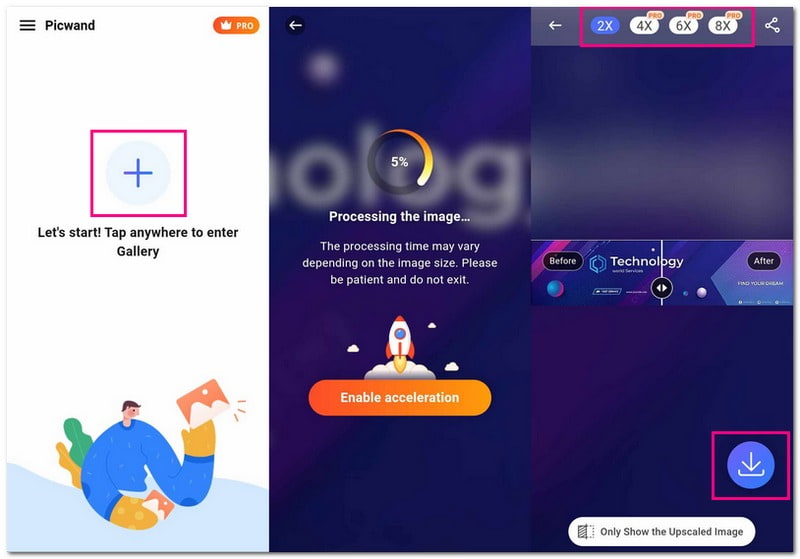
चरण दोथपथपाएं (+) उस छवि को जोड़ने के लिए बटन जिसे आप अपने लिंक्डइन बैनर के रूप में उपयोग करना चाहते हैं।
चरण 3Picwand अपने आप ही आपकी तस्वीर की गुणवत्ता में सुधार करता है। यह आपकी तस्वीर को बिना कुछ किए बेहतर बना देगा। आप देखेंगे कि तस्वीर पहले और बाद में कैसी दिख रही थी।
चरण 4यदि आप अपने बैनर पर अधिक विवरण प्रदर्शित करना चाहते हैं, तो आप जैसे विकल्पों का उपयोग करके अपनी छवि को बड़ा कर सकते हैं 2×, 4×, 6×, तथा 8×. बस याद रखें कि इनमें से कुछ विकल्पों के लिए सदस्यता की आवश्यकता होती है।
चरण 5एक बार परिणाम से संतुष्ट हो जाने पर, दबाएँ नीचे दर्शित तीर बेहतर छवि को सीधे अपने फ़ोन पर सहेजने के लिए बटन।
भाग 4. लिंक्डइन बैनर के लिए छवियों का आकार बदलने के बारे में अक्सर पूछे जाने वाले प्रश्न
लिंक्डइन के लिए सबसे अच्छा छवि आकार क्या है?
सुनिश्चित करें कि आपकी छवि 1.91:1 अनुपात का पालन करती है, आयाम आदर्श रूप से 1200 × 627 पिक्सेल पर सेट हैं। छवि 200 पिक्सेल से अधिक चौड़ी होनी चाहिए. यदि यह उससे अधिक संकीर्ण है, तो यह आपके पोस्ट के बाईं ओर एक छोटे थंबनेल के रूप में दिखाई देगा।
मेरा लिंक्डइन बैनर कैसा होना चाहिए?
आप अपनी नौकरी, उद्योग या किसी ऐसी चीज़ से संबंधित एक अच्छी तस्वीर का उपयोग कर सकते हैं जो आपके व्यक्तित्व और कार्य को दर्शाती हो। यह लोगों का ध्यान आकर्षित करने और अपनी प्रोफ़ाइल को शानदार दिखाने का एक शानदार तरीका है।
लिंक्डइन पोस्ट के लिए सबसे अच्छा इमेज आकार क्या है?
लिंक्डइन पर कंपनी के लोगो के लिए, वे लगभग 300 × 300 पिक्सेल का आकार सुझाते हैं। व्यक्तिगत प्रोफ़ाइल के लिए, 400 × 400 पिक्सेल पर थोड़ा बड़ा। लेकिन आप बड़ी छवियों का भी उपयोग कर सकते हैं, जैसे कि 7680 × 4320 पिक्सेल तक। आम तौर पर, चित्र वर्गाकार या आयताकार आकार के होते हैं ताकि वे स्थान में अच्छी तरह से फिट हो सकें।
लिंक्डइन बैनर का क्या लाभ है?
लिंक्डइन बैनर शामिल करना आपके प्रोफ़ाइल या व्यावसायिक पृष्ठ को विशेष दिखाने का एक तेज़ तरीका है। आप किसी ऐसे मुद्दे पर चर्चा करने के लिए बैनर का उपयोग कर सकते हैं जिसकी आपको परवाह है या यह दर्शाने के लिए कि आपके काम या ब्रांड के लिए क्या आवश्यक है।
आप अपना लिंक्डइन बैकग्राउंड बैनर कैसे बदलते हैं?
सबसे पहले, अपने लिंक्डइन प्रोफ़ाइल पर जाएँ। इसके बाद, ऊपरी दाएँ कोने में पेंसिल बटन पर क्लिक करें। फिर, एक फ़ोटो आयात करें और अपनी पसंद के अनुसार उसमें बदलाव करें। एक बार तय हो जाने के बाद, बदलावों की पुष्टि करने के लिए अप्लाई बटन पर क्लिक करें। अंत में, सेव करने के लिए आगे बढ़ें।
तो, अब आप आदर्श से अवगत हो गए हैं लिंक्डइन प्रोफ़ाइल बैनर का आकार! सही आकार को समझने के अलावा, आपने अपने लिंक्डइन बैनर के लिए अपनी छवियों को अधिक पारदर्शी बनाने के बारे में भी अंतर्दृष्टि प्राप्त की है।
AVAide Image Upscaler और Picwand जैसे उपकरण तस्वीर की गुणवत्ता में सुधार कर सकते हैं और आपके बैनर को अलग दिखा सकते हैं। इसके अलावा, यह आपको गुणवत्ता खोए बिना छवियों को बड़ा करने में मदद करता है। यह सब आपकी प्रोफ़ाइल को चमकदार बनाने और एक स्थायी प्रभाव छोड़ने के बारे में है!

हमारी AI तकनीक स्वचालित रूप से आपकी छवियों की गुणवत्ता बढ़ाएगी, शोर को दूर करेगी और धुंधली छवियों को ऑनलाइन ठीक करेगी।
अभी प्रक्रिया करेंचित्र संपादन