जब आप किसी उच्च-गुणवत्ता वाली छवि को अत्यधिक संपीड़ित करते हैं, तो वह धुंधली या पिक्सेलयुक्त छवि में बदल जाती है, और इसीलिए आप यहाँ यह जानने के लिए खोज रहे हैं कि इसे कैसे ठीक किया जाए। छवि को और स्पष्ट करें इन उदाहरणों के कारण। जब आप वेब पर खोज करते हैं, तो आपको हजारों ट्यूटोरियल और टूल मिल सकते हैं जो समाधान देने का वादा करते हैं, फिर भी आप खुद से सवाल कर सकते हैं कि किसका उपयोग करें। इसीलिए हमने आपके लिए यह लेख बनाया है। इस लेख को ध्यान से पढ़ें क्योंकि हम इन टूल का विश्लेषण, समीक्षा और उपयोग करने का तरीका सिखाते हैं ताकि आप अपनी छवि की स्पष्टता में सुधार कर सकें।
भाग 1: एआई की मदद से ऑनलाइन इमेज को और स्पष्ट कैसे बनाएं
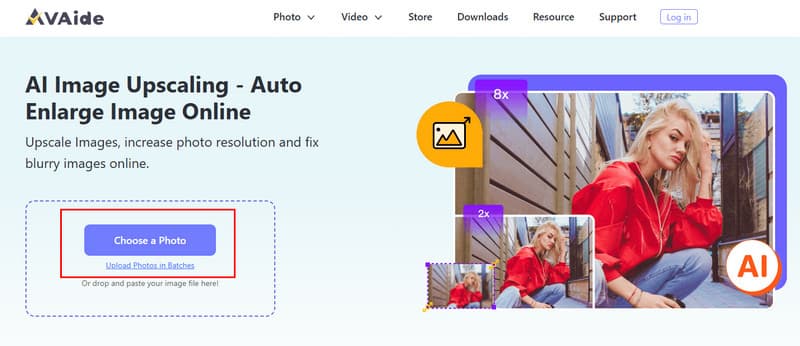
फोटो को और स्पष्ट बनाने के लिए हमारी सूची में सबसे पहले एआई की मदद से उपलब्ध सर्वोत्तम विकल्प है, और वह है... एवीएड इमेज अपस्केलरयह एक क्लाउड-आधारित ऐप है, जिसका मतलब है कि इसे इस्तेमाल करने के लिए आपको कुछ भी डाउनलोड करने की ज़रूरत नहीं है। इसके आधिकारिक पेज पर जाकर आप सीधे अपनी इमेज को 8 गुना तक अपस्केल कर सकते हैं। इससे फोटो का रिज़ॉल्यूशन बढ़ता है और इमेज में दिखने वाला धुंधलापन दूर होता है, साथ ही साथ इमेज शार्प भी हो जाती है। इसके अलावा, इसमें बैच प्रोसेसिंग की सुविधा भी है। अगर आप अभी तस्वीर को साफ़ करना चाहते हैं, तो यहां दिए गए ट्यूटोरियल को कॉपी करें।
स्टेप 1अपना ब्राउज़र खोलें और सर्च बॉक्स में इस अपस्केलर का आधिकारिक नाम टाइप करें ताकि आपको परिणाम मिल सके। परिणाम पृष्ठ पर, AVAide टूल पर क्लिक करें और आगे बढ़ें। एक फोटो चुनेंआपकी स्क्रीन पर एक फ़ाइल फ़ोल्डर दिखाई देगा, उसमें से वह फ़ोटो चुनें जिसे आप स्पष्ट करना चाहते हैं और उसे यहाँ आयात करें।
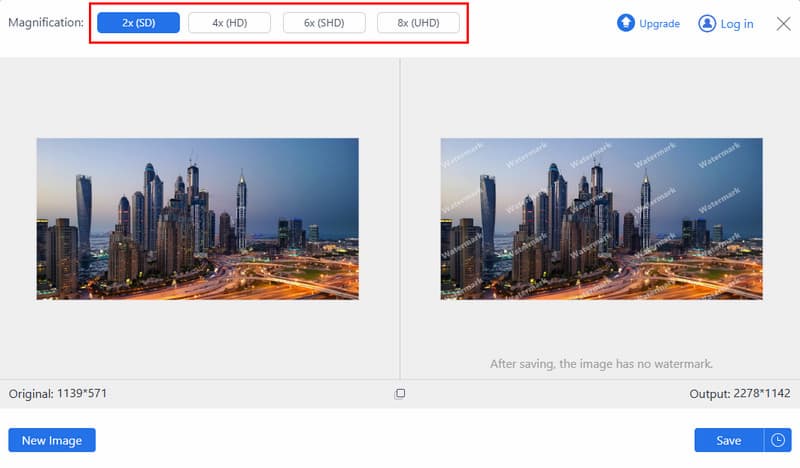
चरण दोअपलोड करने के बाद, आपको पूर्वावलोकन में दिखाई देगा कि छवि का आकार बढ़ा दिया गया है, और यदि आप इसे और अधिक बढ़ाना चाहते हैं, तो इस ऐप द्वारा दिए गए आवर्धन स्तर पर क्लिक करें।
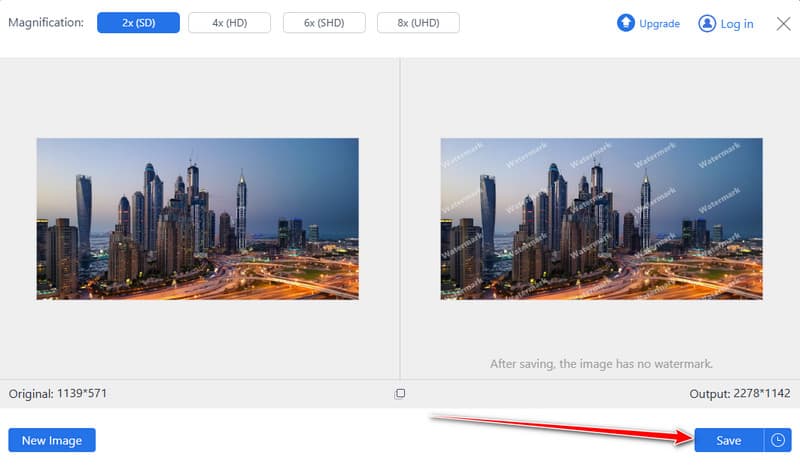
चरण 3अब जब आपने छवि का अपस्केल किया हुआ संस्करण देख लिया है, तो आप उस पर क्लिक करके इसे निर्यात कर सकते हैं। सहेजें बटन दबाएं। कुछ सेकंड प्रतीक्षा करें, और अब आप देख सकते हैं कि अपस्केल की गई छवि पहले से बेहतर है।
AVAide इमेज अपस्केलर क्यों चुनें?
यह मुफ़्त वेब टूल तब काम आता है जब आपका छवि अत्यधिक संपीड़ित है यह तकनीक न केवल आपकी तस्वीर की स्पष्टता को सुधारती है और उसे शार्प बनाती है, बल्कि AI की मदद से उसे और भी बेहतर बनाती है। इसके अलावा, यह उन सभी लोगों के लिए भी आसान है जो तस्वीर को स्पष्ट बनाना सीखना चाहते हैं और यह कोई वॉटरमार्क नहीं छोड़ती, जिससे आपको एक पेशेवर स्तर पर एडिट की गई तस्वीर मिलती है।
भाग 2: iOS और Android पर छवि को और स्पष्ट कैसे बनाएं
अगर आप सिर्फ अपने स्मार्टफोन से फोटो को बेहतर बनाने का तरीका ढूंढ रहे हैं, तो मोबाइल एन्हांसमेंट ऐप्स एक तेज़ और सुविधाजनक समाधान प्रदान करते हैं। सबसे ज़्यादा इस्तेमाल होने वाले विकल्पों में से एक है YouCam Enhance, जो AI की मदद से iOS या Android डिवाइस पर सीधे इमेज की क्लैरिटी को बेहतर बनाता है। कुछ ही टैप में, एक नौसिखिया भी एडिटिंग पूरी करने के बाद काफ़ी बेहतर फोटो पा सकता है।
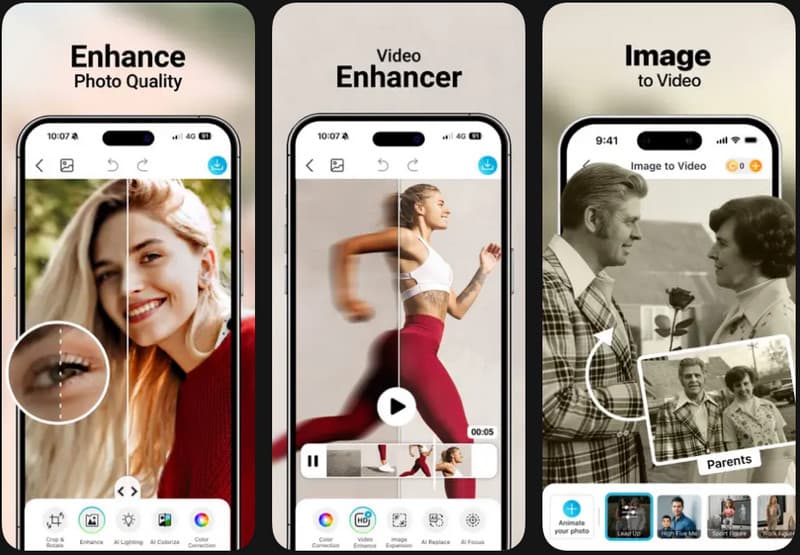
स्टेप 1ऐप स्टोर या गूगल प्ले स्टोर खोलें, YouCam Enhance खोजें और ऐप को अपने डिवाइस पर डाउनलोड करें।
चरण दोऐप खोलें और अपनी फोटो लाइब्रेरी तक पहुंच की अनुमति दें। जिस तस्वीर को आप बेहतर बनाना चाहते हैं उसे चुनें और इंटरफ़ेस पर अपलोड करें। इसमें कई संपादन सुविधाएं उपलब्ध हैं जिनका उपयोग करके आप स्पष्टता को अपनी इच्छानुसार समायोजित कर सकते हैं।
चरण 3बेहतर की गई इमेज का पूर्वावलोकन करें और संतुष्ट होने पर बदलाव लागू करें। अंत में, बेहतर की गई फ़ोटो को सीधे अपने iPhone या Android डिवाइस में सेव करें।
YouCam Enhance क्यों चुनें?
अगर आप मोबाइल डिवाइस का इस्तेमाल करके इमेज को बेहतर बनाने के तरीके खोज रहे हैं, तो YouCam Enhance एक अच्छा विकल्प है। इसकी AI-आधारित तकनीक अपने आप ही इमेज को बेहतर बनाने के लिए ज़रूरी चीज़ों का विश्लेषण करती है, बिना किसी अनावश्यक बदलाव के। इतना ही नहीं, यह इस्तेमाल में आसान है, जल्दी परिणाम देता है और एडवांस एडिटिंग की ज़रूरत को खत्म कर देता है। इन सब खूबियों के बावजूद, इसके लिए भुगतान करना पड़ सकता है, लेकिन कुल मिलाकर यह बेहतरीन है।
भाग 3: डेस्कटॉप पर छवि को और स्पष्ट कैसे बनाएं
अगर आप यह जानना चाहते हैं कि डेस्कटॉप कंप्यूटर का उपयोग करके तस्वीर को कैसे स्पष्ट बनाया जाए, तो पेशेवर फोटो-एडिटिंग सॉफ़्टवेयर छवि गुणवत्ता पर सबसे अधिक नियंत्रण प्रदान करता है। एडोब फोटोशॉप इस संबंध में उपयोग किए जाने वाले सबसे व्यावहारिक उपकरणों में से एक है, जिसकी मदद से नॉइज़ को कम किया जा सकता है, विवरणों को शार्प किया जा सकता है और स्पष्टता को सटीक रूप से परिष्कृत किया जा सकता है। मोबाइल या वेब-आधारित टूल की तुलना में फोटोशॉप में अधिक मेहनत लगती है, लेकिन इसके परिणाम अत्यधिक अनुकूलनीय होते हैं, विशेष रूप से उन तस्वीरों के लिए जिन्हें बहुत अधिक कंप्रेस या कम गुणवत्ता वाला बनाया गया हो।
स्टेप 1एडोबी फोटोशॉप खोलें और फ़ाइल > खोलें का चयन करके उस छवि को लोड करें जिसे आप सुधारना चाहते हैं।
चरण दोपर जाए फ़िल्टर > शोर > शोर कम करोस्लाइडर्स को समायोजित करके दानेदारपन और दृश्य विकृति को कम किया जा सकता है और महत्वपूर्ण विवरणों को बरकरार रखा जा सकता है। यह प्रक्रिया स्पष्टता को प्रभावित करने वाले खुरदुरे धब्बों को चिकना करने में सहायता करती है।
चरण 3शोर कम हो जाने के बाद, यहाँ जाएँ फ़िल्टर > पैना और शार्पनिंग का विकल्प चुनें, जैसे कि Unsharp मुखौटा या बेहद चतुरकिनारों को काटे बिना, धीरे-धीरे धार तेज करके खोए हुए विवरणों को धीरे से बहाल करें।
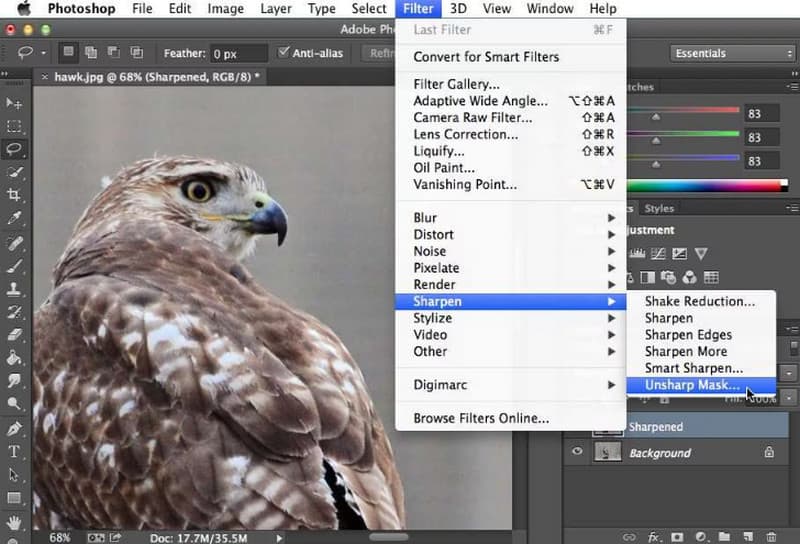
चरण 4वांछित स्पष्टता प्राप्त होने तक पूर्वावलोकन करें और परिवर्तन करें। संतुष्ट होने पर, सुधार के परिणामों को बनाए रखने के लिए संपादित छवि को सहेजें।
फोटोशॉप क्यों चुनें?
फ़ोटोशॉप उन उपयोगकर्ताओं के लिए आदर्श है जो संपादन प्रक्रिया पर पूर्ण नियंत्रण के साथ छवि को स्पष्ट बनाने में महारत हासिल करना चाहते हैं। इसके उन्नत उपकरण स्वचालित संवर्द्धन से परे सटीक समायोजन की अनुमति देते हैं। फोटो में पिक्सेल जोड़ेंयह उन पेशेवरों या उपयोगकर्ताओं के लिए उपयुक्त है जो बेहद खराब गुणवत्ता वाली छवियों के साथ काम करते हैं। इसे सीखने में थोड़ा समय लगता है, लेकिन इसमें विस्तार और अनुकूलन का ऐसा स्तर है जो डेस्कटॉप प्लेटफॉर्म पर बेजोड़ है।
भाग 4: अपनी तस्वीरों को अधिक स्पष्ट और पेशेवर बनाने के लिए सुझाव
शक्तिशाली उपकरणों के साथ भी, सही तकनीकों का प्रयोग करने से आपके परिणाम काफी बेहतर हो सकते हैं। नीचे कुछ व्यावहारिक सुझाव दिए गए हैं जो छवि की गुणवत्ता को बेहतर बनाने और अधिक पेशेवर रूप प्राप्त करने में आपकी मदद करेंगे।
1. सर्वोत्तम संभव गुणवत्ता वाली छवि से शुरुआत करें
यदि आप फ़ोटो को बेहतर बनाने का तरीका सीख रहे हैं, तो हमेशा उपलब्ध सबसे उच्च-रिज़ॉल्यूशन वाली छवि से शुरुआत करें। स्पष्ट मूल छवियों में अधिक विवरण संरक्षित रहते हैं, जिससे सुधार अधिक प्रभावी और स्वाभाविक लगते हैं।
2. अत्यधिक दबाव से बचें
तस्वीरों को बेहतर बनाने का एक सबसे आसान तरीका है कि उन्हें बार-बार कंप्रेस या रीसेव न किया जाए। बार-बार कंप्रेस करने से महत्वपूर्ण विवरण हट जाते हैं और गुणवत्ता में स्पष्ट कमी आती है।
3. धार तेज करने की उचित तकनीकों का प्रयोग करें
अगर आप सोच रहे हैं कि मैं तस्वीर को और स्पष्ट कैसे बना सकता हूँ, तो धीरे-धीरे शार्पनिंग लागू करें। छोटे-छोटे समायोजन अवांछित कलाकृतियों या तीखे किनारों को उत्पन्न किए बिना विवरणों को बहाल करने में मदद करते हैं।
4. मुफ़्त संवर्धन उपकरणों का लाभ उठाएँ
आप भरोसेमंद ऑनलाइन या मोबाइल टूल का उपयोग करके मुफ्त में तस्वीर को बेहतर बना सकते हैं। अधिकांश मुफ्त समाधान अब उन्नत संपादन क्षमताओं की आवश्यकता के बिना ही शानदार तस्वीर संवर्द्धन प्रदान करने में सक्षम हैं।
5. धार तेज करने से पहले शोर कम करें
दानेदारपन और विकृति से मुक्त स्पष्ट छवि प्राप्त करने के लिए, सबसे पहले शोर को कम करें। इससे एक शुद्ध आधार बनता है और फिर उसे तेज करके समग्र स्पष्टता को बढ़ाया जा सकता है।
6. जटिल सुधारों को संभालने का काम एआई को सौंप दें।
एआई इमेज क्लियरर का उपयोग करने से समय की बचत हो सकती है क्योंकि यह प्राकृतिक स्वरूप को बनाए रखते हुए महत्वपूर्ण विवरणों को स्वचालित रूप से पहचानता और बढ़ाता है।
7. सही निर्यात सेटिंग्स चुनें
संपादन के बाद, उच्च रिज़ॉल्यूशन में निर्यात करके और छवि के विवरण को संरक्षित करने वाले प्रारूपों, जैसे कि PNG या उच्च-गुणवत्ता वाले JPG का चयन करके, छवि को गुणवत्ता हानि के बिना अधिक स्पष्ट बनाएं।
8. धुंधले क्षेत्रों को मैन्युअल रूप से ठीक करें
धुंधली तस्वीरों को साफ करते समय, सेलेक्टिव शार्पनिंग या लोकल एनहांसमेंट टूल का उपयोग छवि के उन हिस्सों पर ध्यान केंद्रित करने के लिए उपयोगी हो सकता है जिन्हें सबसे अधिक शार्पनिंग की आवश्यकता होती है, और इस प्रकार एक ऐसा अंतिम उत्पाद प्राप्त होता है जो प्राकृतिक दिखता है।
9. चलते-फिरते अपने डिवाइस को बेहतर बनाने के लिए मुफ़्त ऐप्स देखें
किसी फोटो को मुफ्त में बेहतर बनाने के लिए, खास तौर पर स्पष्टता बढ़ाने के लिए डिज़ाइन किए गए मोबाइल ऐप्स का इस्तेमाल करें। कई ऐप्स तुरंत बदलाव की सुविधा देते हैं और शुरुआती लोगों के लिए भी इस्तेमाल करना आसान है।
10. फ़ोटो को और स्पष्ट बनाने वाले विशेष ऐप्स का उपयोग करें
ऐसे विशेष ऐप मौजूद हैं जो नॉइज़ रिडक्शन, शार्पनिंग और एआई-आधारित एन्हांसमेंट को मिलाकर तस्वीरों को अधिक स्पष्ट बनाते हैं, जिससे छवि की गुणवत्ता को बहाल करना तेज़ और सरल हो जाता है।
इन उपकरणों की मदद से यह पहले से कहीं ज्यादा आसान हो गया है। तस्वीरों को और स्पष्ट बनाएं किसी भी डिवाइस पर। चाहे वह एआई-आधारित ऑनलाइन यूटिलिटी हो, मोबाइल एप्लिकेशन हो या डेस्कटॉप सॉफ़्टवेयर, सभी छवियों की गुणवत्ता बढ़ाने का एक कारगर तरीका प्रदान करते हैं। सही तकनीक का इस्तेमाल करके आप कम समय में आसानी से और बेहतर परिणाम प्राप्त कर सकते हैं।

हमारी AI तकनीक स्वचालित रूप से आपकी छवियों की गुणवत्ता बढ़ाएगी, शोर को दूर करेगी और धुंधली छवियों को ऑनलाइन ठीक करेगी।
अभी प्रक्रिया करेंचित्र संपादन