आजकल लोग हर जगह की तस्वीरें लेने और उन्हें अपने सोशल मीडिया अकाउंट्स के ज़रिए ऑनलाइन पोस्ट करने के शौकीन हैं। इन दिनों एक चलन है अच्छी क्वालिटी की प्राकृतिक तस्वीरें लेना। हालाँकि, अगर तस्वीर में खराब या अनावश्यक बैकग्राउंड हो, तो उसकी खूबसूरती फीकी पड़ सकती है। ऐसे में हम फोटो का बैकग्राउंड हटाने की सलाह देते हैं।
खुशखबरी! आप कर सकते हैं इंकस्केप में पृष्ठभूमि हटानाइस प्रोग्राम की खास बात यह है कि इसमें इस खास प्रक्रिया के लिए चार प्रभावी तरीके हैं। इस विषय पर अधिक जानकारी के लिए, नीचे स्क्रॉल करके इस लेख को कुछ मिनट पढ़ें।
भाग 1: इंकस्केप का परिचय
इंकस्केप आपके कंप्यूटर के लिए एक वेक्टर ग्राफ़िक्स एडिटर है। यह macOS, Windows और Linux सहित अनगिनत ऑपरेटिंग सिस्टम को सपोर्ट करता है। इसका मूल प्रारूप SVG, यानी स्केलेबल वेक्टर ग्राफ़िक्स है।
यह ऑनलाइन टूल ओपन सोर्स और मुफ़्त है, इसलिए यह शुरुआती और मध्यम उपयोगकर्ताओं के लिए बहुत अच्छा है। इसके अलावा, यह टूल SVG, PDF, PNG, DXF, EPS, आदि सहित विभिन्न फ़ाइल स्वरूपों का समर्थन करता है। इंकस्केप का उपयोग आपकी छवियों से पृष्ठभूमि हटाने के लिए किया जा सकता है। यह एक के रूप में भी काम कर सकता है। फोटो पृष्ठभूमि संपादक ऐप क्योंकि इसका एक फोन संस्करण भी है जो उन लोगों के लिए उपयुक्त है जो इसके मोबाइल-अनुकूल संस्करण का उपयोग करते हैं।
भाग 2: इंकस्केप से पृष्ठभूमि कैसे हटाएँ [2 विधियाँ]
इंकस्केप में किसी इमेज से बैकग्राउंड हटाने के दो सही तरीके हैं। आप चाहें तो सफ़ेद होने पर फ़ोटो का बैकग्राउंड हटा सकते हैं या फिर इमेज का पूरा बैकग्राउंड हटा सकते हैं। इन तरीकों के अलावा एक अलग फ़ीचर का इस्तेमाल किया जाएगा। इन इंकस्केप फ़ीचर्स की विस्तृत जानकारी नीचे दी गई है।
पहली विधि: इंकस्केप में सफेद पृष्ठभूमि कैसे हटाएँ
इंकस्केप से सफ़ेद पृष्ठभूमि हटाना सबसे तेज़ तरीका है। आपको पृष्ठभूमि में विस्तृत वस्तुओं को ट्रेस करने की ज़रूरत नहीं है। हालाँकि, यह प्रक्रिया ज़्यादातर उन तस्वीरों के लिए उपयुक्त है जिनमें केवल लोगो, टेक्स्ट या कोई छोटा विषय हो। इंकस्केप सफ़ेद पृष्ठभूमि को कैसे हटाता है, यह जानने के लिए नीचे दिए गए चरणों का पालन करें।
स्टेप 1खुला हुआ इंकस्केप अपने कंप्यूटर पर क्लिक करें। आयत साइडबार पर "बटन" पर क्लिक करें और अपनी सुविधानुसार समायोजित करें। इसके बाद, फ़ोटो को इम्पोर्ट करने के लिए उसे प्रोग्राम में ड्रैग और ड्रॉप करें। आप "बटन" पर भी क्लिक कर सकते हैं। फ़ाइल ऊपर बाईं ओर बटन पर क्लिक करें और आयात बटन।
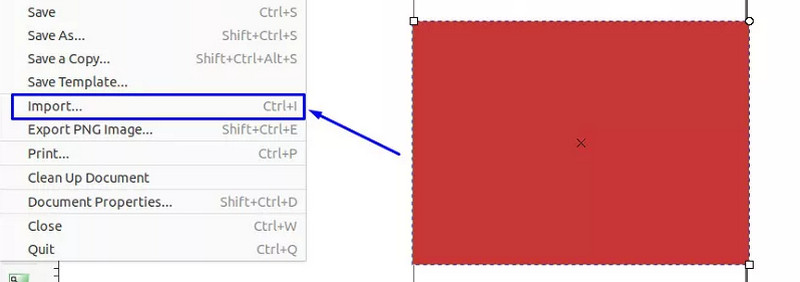
चरण दोइसके बाद, प्रक्रिया को दोहराकर सफ़ेद बैकग्राउंड वाला लोगो इम्पोर्ट करें। स्क्रीन पर एक छोटा डायलॉग बॉक्स दिखाई देगा। कृपया क्लिक करें। ठीक है नीचे दाईं ओर विकल्प पर क्लिक करें। इसके बाद, चयन करें और रूपांतरित करें ऊपर बाईं ओर बटन चुनें. पथ शीर्ष पर बटन.
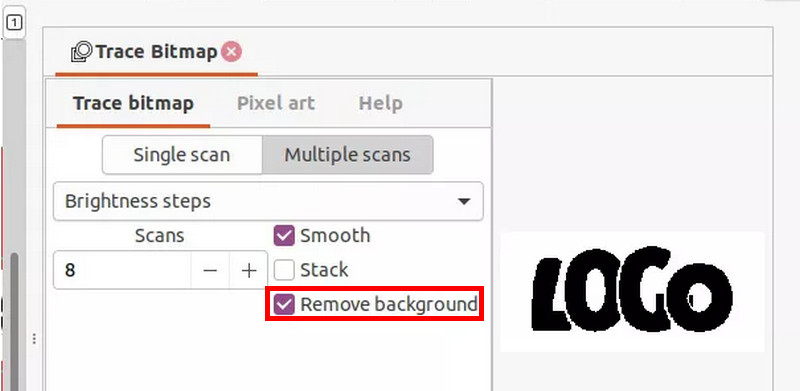
चरण 3दबाएं ट्रेस बिटमैप बटन दबाएं और इसका उपयोग करें एकल स्कैन विकल्प। क्लिक करें चमक कटऑफ बटन पर क्लिक करें। इसके बाद, आप अद्यतन नीचे दाईं ओर बटन पर क्लिक करें। एकाधिक स्कैन शीर्ष पर बार पर क्लिक करें और चिकना तथा पृष्ठभूमि निकालें बटन।
चरण 4को चुनिए अद्यतन बटन और क्लिक करें लागू करना बदलावों को सेव करने के लिए बटन पर क्लिक करें। इसके बाद, लोगो इमेज पर क्लिक करें और चुनें मिटाना इसे हटाने के लिए सूची से बटन दबाएं; लोगो बना रहेगा।
दूसरा तरीका: इंकस्केप से बैकग्राउंड कैसे हटाएँ
इसके अलावा, आप इंकस्केप में किसी तस्वीर का पूरा बैकग्राउंड हटा सकते हैं। यह प्रक्रिया पिछली प्रक्रिया से कहीं ज़्यादा आसान और तेज़ है। नीचे दिए गए चरण आपको इंकस्केप में किसी तस्वीर से बैकग्राउंड हटाने का तरीका सिखाएँगे।
स्टेप 1खुला हुआ इंकस्केप और क्लिक करें फ़ाइल ऊपर बाईं ओर बटन पर क्लिक करें। खुला हुआ बटन पर क्लिक करें और उस तस्वीर को चुनें जिसकी पृष्ठभूमि आपको आयात करने के लिए हटानी है। बेज़ियर पेन टूल पर क्लिक करें और सक्षम करें बीस्प्लाइन बटन। दबाएं अंक जोड़ें फोटो में विषय के चारों ओर बटन दबाएं।
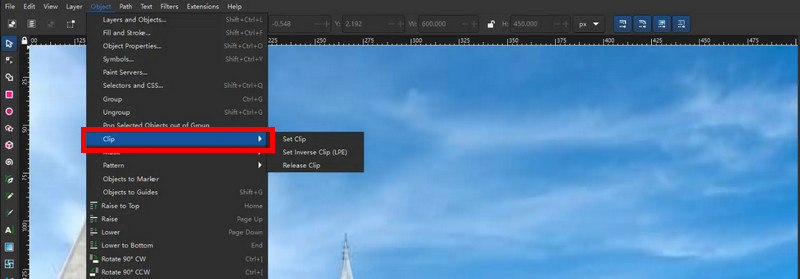
चरण दोजब तक आप शुरुआती बिंदु तक न पहुँच जाएँ, तब तक बिंदुओं को जोड़ते रहें। फिर, क्लिक करें वस्तु बटन और चुनें क्लिप बटन दबाएँ। फ़ोटो का बैकग्राउंड बाद में अपने आप हट जाएगा। इसके बाद, इमेज को अपने कंप्यूटर पर एक्सपोर्ट करें।
भाग 3: छवि पृष्ठभूमि हटाने के लिए 2 उत्कृष्ट इंकस्केप विकल्प
इंकस्केप बैकग्राउंड कितना भी उपयोगी क्यों न हो, फिर भी इसमें प्रदर्शन संबंधी समस्याएँ आती हैं। ऐसा इसके द्वारा प्रोसेस की जा रही जटिल फ़ाइलों के कारण होता है। अगर आपको किसी प्रोग्राम की ज़रूरत हो, तो हमने उसके लिए दो विकल्प तैयार किए हैं। उनकी सूची नीचे दी गई है।
1. AVAide बैकग्राउंड इरेज़र - इंकस्केप बैकग्राउंड रिमूवर का सबसे अच्छा विकल्प
AVAide बैकग्राउंड इरेज़र यह वह टूल है जिसकी आपको बैकग्राउंड इमेज को आसानी से हटाने के लिए ज़रूरत है। बैकग्राउंड हटाने के बाद, आपकी इमेज बेहतरीन क्वालिटी में सेव हो जाएगी। यह ऑनलाइन प्रोग्राम इमेज की क्वालिटी को न तो बदलता है और न ही कम करता है।
इसके अलावा, यह ऑनलाइन टूल पारदर्शी बैकग्राउंड वाली इमेज को PNG में एक्सपोर्ट कर सकता है। यह GIF, JPG और JPEG सहित कई इमेज फॉर्मेट को भी सपोर्ट करता है। इसके अलावा, यह इमेज से बैकग्राउंड का आसानी से पता लगाने और उसे हटाने के लिए AI-संचालित तकनीकों का इस्तेमाल करता है। नीचे दिए गए चरण इस ऑनलाइन टूल का इस्तेमाल करने के लिए आपके मार्गदर्शक होंगे।
स्टेप 1के लिए जाओ AVAide बैकग्राउंड इरेज़र वेबसाइट। दबाएं एक फोटो चुनें स्क्रीन पर एक बटन दिखाई देगा। यह आपसे एक फ़ोटो चुनने के लिए कहेगा। अपलोड करने के लिए एक फ़ोटो चुनें।
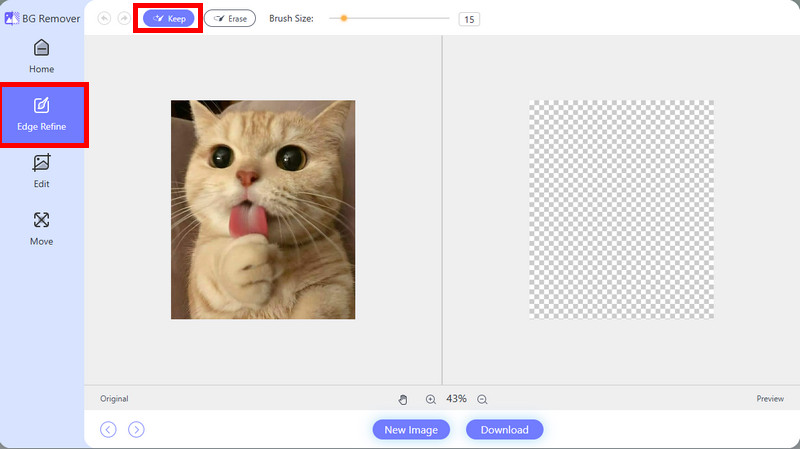
चरण दोकुछ सेकंड बाद फ़ोटो ऑनलाइन टूल में इम्पोर्ट हो जाएगी। कृपया ऑनलाइन टूल द्वारा इम्पोर्ट प्रक्रिया पूरी होने तक प्रतीक्षा करें। क्लिक करें एज रिफाइन साइडबार पर बटन पर क्लिक करें। रखना इसके बाद ऊपर बाईं ओर बटन पर क्लिक करें और कर्सर का इस्तेमाल करके उस फ़ोटो ऑब्जेक्ट को हाइलाइट करें जिसे आप छोड़ना चाहते हैं। ब्रश का आकार स्लाइडर को अपनी सुविधानुसार बदलें।
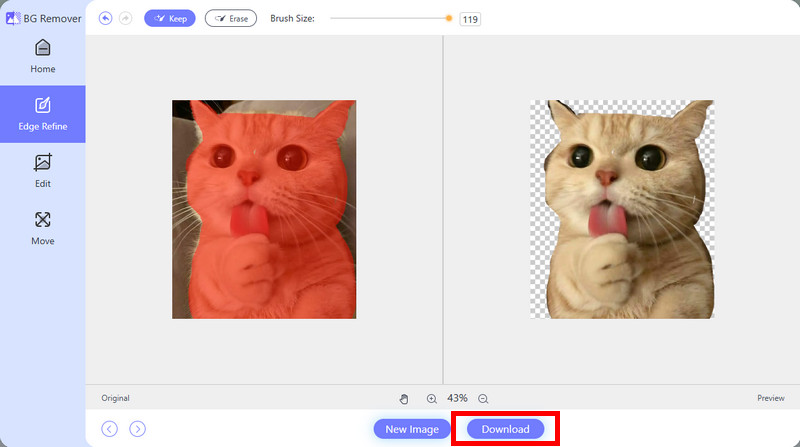
चरण 3फ़ोटो का पूर्वावलोकन दाईं ओर दिखाई देगा। आप पहले उसे देख सकते हैं और परिणाम से संतुष्ट होने पर उसे सेव कर सकते हैं। छवि को अपने कंप्यूटर पर सहेजने के लिए, कृपया क्लिक करें। डाउनलोड नीचे विकल्प पर क्लिक करें।
2. एडोब इलस्ट्रेटर
वेक्टर ड्राइंग प्रोग्राम जैसे एडोब इलस्ट्रेटर दुर्लभ हैं। इसे आमतौर पर एक उपकरण के रूप में जाना जाता है चित्र की पृष्ठभूमि को सफ़ेद बनानायह थर्ड-पार्टी टूल पिछले सेक्शन के ऑनलाइन प्रोग्राम से बहुत अलग है। इसका टूल और इंटरफ़ेस जटिल है, जो शुरुआती लोगों के लिए अनुशंसित नहीं है। सुचारू प्रक्रिया के लिए पेशेवर कौशल की आवश्यकता होती है।
इसके अलावा, इसमें इमेज सब्जेक्ट का ऑटोमैटिक स्कैन और उसका बैकग्राउंड हटाने की सुविधा नहीं है। नीचे दिए गए स्टेप्स आपको इस टूल का इस्तेमाल करने का तरीका बताएँगे।
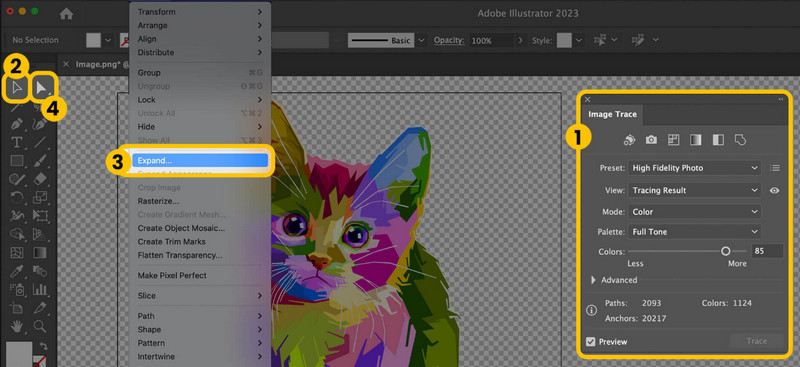
स्टेप 1छवि आयात करें। यदि आप पृष्ठभूमि हटाना चाहते हैं, तो क्लिक करें राय बटन और चुनें पारदर्शिता ग्रिड दिखाएँ बटन। उसके बाद, क्लिक करें खिड़की बटन और चुनें छवि ट्रेस इसकी विंडो देखने के लिए बटन पर क्लिक करें। तीर बटन दबाएं और छवि का चयन करें.
चरण दोइमेज ट्रेस विंडो से, क्लिक करें उच्च निष्ठा फोटो बटन पर क्लिक करें। फिर वस्तु तथा बढ़ाना बटन। बाद में, डायरेक्ट सिलेक्शन टूल का इस्तेमाल करके उस बैकग्राउंड को चुनें जिसे आपको हटाना है। मिटाना कुंजी दबाएं और फ़ाइल को अपने कंप्यूटर पर सहेजने के लिए निर्यात करें।
कुल मिलाकर, हमने आपको मार्गदर्शन दिया है इंकस्केप में किसी छवि से पृष्ठभूमि कैसे हटाएँइस प्रक्रिया को करने के दो तरीके हैं, जिनमें से एक है फ़ोटो से सफ़ेद बैकग्राउंड हटाना। इसके अलावा, दो बेहतरीन इंकस्केप विकल्प भी शामिल हैं। आपको कौन सा सबसे बेहतर लगता है? हमारा मानना है कि यही है। AVAide बैकग्राउंड इरेज़रयह टूल इमेज से बैकग्राउंड को आसानी से हटाने के लिए AI-संचालित तकनीकों का इस्तेमाल करता है। इसे एक्सप्लोर करने के लिए इसे डाउनलोड करें।

JPG, JPEG, PNG और GIF से जटिल पृष्ठभूमि कैप्चर करने के लिए AI और स्वचालित पृष्ठभूमि हटाने वाली तकनीक का उपयोग करता है।
अभी प्रक्रिया करेंचित्र संपादन