क्या किसी को पता है कि पीएनजी फ़ाइल की छवि गुणवत्ता को कैसे बेहतर बनाया जाए?
मैं .png फ़ाइल का रिज़ॉल्यूशन कैसे बढ़ा सकता हूँ?
ये सवाल अक्सर रेडिट पर पूछे जाते हैं। अगर आपके मन में भी यही सवाल हैं, तो इस लेख में आपको उनके जवाब मिल जाएंगे। हम आपको बताएंगे कि कैसे... PNG रिज़ॉल्यूशन बढ़ाएँ तीन भरोसेमंद टूल का उपयोग करें। प्रत्येक टूल आपकी इमेज को अपस्केल कर सकता है, लेकिन वे अलग-अलग तरीके से काम करते हैं। चूंकि आपको तुरंत परिणाम चाहिए, तो अभी शुरू करें!
भाग 1: PNG रिज़ॉल्यूशन बढ़ाने की आवश्यकता क्यों है?
डिजिटल छवियों, लोगो और ग्राफ़िक्स के लिए PNG का व्यापक रूप से उपयोग किया जाता है, लेकिन इनकी गुणवत्ता हमेशा स्पष्ट नहीं रहती। भले ही PNG फ़ाइल आपकी स्क्रीन पर अच्छी दिख रही हो, ज़ूम करने या प्रिंट करने पर समस्याएँ आ सकती हैं। PNG रिज़ॉल्यूशन बढ़ाने के कुछ महत्वपूर्ण कारण यहाँ दिए गए हैं:
1. धुंधली या टेढ़ी-मेढ़ी PNG फ़ाइलों से बचें
छोटे या कम रिज़ॉल्यूशन वाले PNG फ़ाइलों को बैनर, पोस्टर या प्रेजेंटेशन के लिए स्ट्रेच करने पर उनकी स्पष्टता कम हो सकती है। इसलिए, रिज़ॉल्यूशन बढ़ाने से पिक्सल बढ़ जाते हैं और इमेज की स्पष्टता बनी रहती है।
2. प्रिंट की स्पष्टता सुनिश्चित करें
स्क्रीन के लिए अनुकूलित कई PNG फ़ाइलें कम रिज़ॉल्यूशन की होती हैं, आमतौर पर 72 DPI। रिज़ॉल्यूशन को 300 DPI तक बढ़ाने से मुद्रित PNG फ़ाइलें स्पष्ट और पेशेवर दिखती हैं।
3. PNG विवरणों को बेहतर बनाएं
रिज़ॉल्यूशन बढ़ाने से लोगो, ग्राफ़िक्स और चित्रों में रेखाएं, किनारे और बारीक विवरण बेहतर हो जाते हैं।
4. कम गुणवत्ता वाली PNG फ़ाइलों को ठीक करें
छोटे या स्क्रीनशॉट PNG फ़ाइलें धुंधली दिख सकती हैं। रिज़ॉल्यूशन बढ़ाने से वे गुणवत्ता खोए बिना बड़े डिस्प्ले या प्रोजेक्ट के लिए उपयुक्त हो जाती हैं।
संक्षेप में, पीएनजी रिज़ॉल्यूशन बढ़ाने से यह सुनिश्चित होता है कि आपकी छवियां स्पष्ट, विस्तृत और किसी भी डिजिटल या प्रिंट उपयोग के लिए तैयार रहें।
भाग 2: ऑनलाइन मुफ्त में पीएनजी फ़ाइल का रिज़ॉल्यूशन कैसे बढ़ाएं
क्या आप सोच रहे हैं कि बिना कुछ इंस्टॉल किए और बिना एक पैसा खर्च किए, आप किसी PNG इमेज का रेज़ोल्यूशन कैसे बढ़ा सकते हैं? बिल्कुल यही इस वीडियो का जवाब है। एवीएड इमेज अपस्केलर यह आपको ऐसा करने की सुविधा देता है। यह आपकी PNG फ़ाइलों को 2 गुना, 4 गुना, 6 गुना या 8 गुना तक बढ़ा सकता है। AI आपके लिए सारा काम कर देता है; आपको बस वांछित आकार चुनना होता है।
यह साइड-बाय-साइड प्रीव्यू भी प्रदान करता है। इमेज पर माउस ले जाकर आप शार्पनेस और डिटेल में अंतर देख सकते हैं। आप ओरिजिनल और आउटपुट इमेज की चौड़ाई और ऊंचाई पिक्सल में भी देख सकते हैं। इसकी एक और खासियत यह है कि यह आपकी इमेज में वॉटरमार्क नहीं जोड़ता। इसलिए आप इसे कहीं भी इस्तेमाल कर सकते हैं।
AVAide Image Upscaler का उपयोग करके PNG रिज़ॉल्यूशन को कैसे बढ़ाएं, यह जानने के लिए नीचे दिए गए चरणों को देखें:
स्टेप 1क्योंकि यह ऑनलाइन उपलब्ध है, इसलिए अपना ब्राउज़र खोलें और AVAide Image Upscaler की मुख्य वेबसाइट पर जाएं। आपको एक बड़ा एक फोटो चुनें बीच में मौजूद बटन पर क्लिक करें। ऐसा करने से आपका स्थानीय फ़ोल्डर तुरंत खुल जाएगा। वहां से, उस PNG फ़ाइल का चयन करें जिसका रिज़ॉल्यूशन आप बढ़ाना चाहते हैं। यह तुरंत अपलोड हो जाएगी।
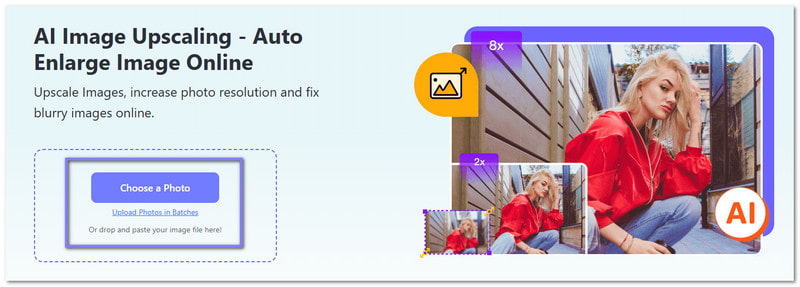
चरण दोAVAide Image Upscaler आपकी इमेज को प्रोसेस करना शुरू कर देगा और तुरंत उसका रिज़ॉल्यूशन बढ़ा देगा। डिफ़ॉल्ट रूप से, यह रिज़ॉल्यूशन को बढ़ाता है। 2×लेकिन आप इससे बेहतर विकल्प भी चुन सकते हैं। 4×, 6×, या 8× इसे और भी स्पष्ट बनाने के लिए। मूल और अपस्केल किए गए संस्करण की तुलना करने के लिए माउस को छवि क्षेत्र पर ले जाएं। ध्यान दें कि 6× तथा 8× इसके लिए सशुल्क योजना की आवश्यकता है।
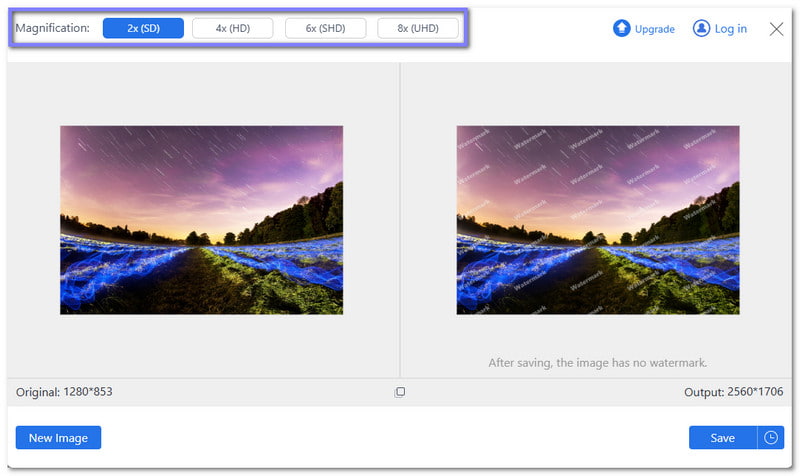
चरण 3क्या आप परिणाम से संतुष्ट हैं? यदि हाँ, तो बटन दबाएँ। सहेजें नीचे दाएं कोने में मौजूद बटन पर क्लिक करें। और आपकी उच्च रिज़ॉल्यूशन वाली PNG फ़ाइल तुरंत डाउनलोड हो जाएगी। यदि आप किसी अन्य PNG फ़ाइल का रिज़ॉल्यूशन बढ़ाना चाहते हैं, तो बस उस बटन पर क्लिक करें। नया चित्र नीचे दाएं कोने में स्थित बटन पर क्लिक करें। फिर, प्रक्रिया को दोहराएं।

इसके लिए अनुशंसित: AVAide Image Upscaler उन सभी के लिए एकदम सही है जो आसानी से शार्प PNG इमेज चाहते हैं। यह सोशल मीडिया पोस्ट, डिजिटल डिज़ाइन और छोटे प्रिंट प्रोजेक्ट्स के लिए अच्छा काम करता है जहाँ स्पष्ट, उच्च-रिज़ॉल्यूशन वाली इमेज की आवश्यकता होती है। यदि आप चाहते हैं तो इसका उपयोग करने की भी सलाह दी जाती है। जेपीजी रिज़ॉल्यूशन बढ़ाएँसाथ ही अन्य सामान्य छवि प्रारूप भी।
भाग 3: इलस्ट्रेटर में PNG रिज़ॉल्यूशन कैसे बढ़ाएं
एडोब इलस्ट्रेटर एक बहुमुखी प्रोग्राम है जो साफ-सुथरी और सटीक कलाकृति बनाने में सहायक होता है। पीएनजी छवियों के मामले में, इलस्ट्रेटर में पीएनजी रिज़ॉल्यूशन बढ़ाने का तरीका जानने से उनकी स्पष्टता में सुधार होता है। यह आपको आकार, रिज़ॉल्यूशन और पृष्ठभूमि जैसी निर्यात सेटिंग्स को नियंत्रित करने की सुविधा देता है। इससे आपकी छवियां अधिक स्पष्ट और लोगो, प्रस्तुतियों या किसी भी डिजिटल प्रोजेक्ट के लिए तैयार हो जाती हैं।
स्टेप 1एडोब इलस्ट्रेटर खोलें। क्लिक करके अपनी PNG फ़ाइल आयात करें। फ़ाइल, फिर जगहअपनी पीएनजी फ़ाइल का चयन इस प्रकार करें कि वह आर्टबोर्ड पर अपनी मूल स्पष्टता के साथ दिखाई दे।
चरण दोPNG इमेज चुनें। कोने के हैंडल का उपयोग करके इसे सावधानीपूर्वक आकार दें। बदलावयह छवि को फैलने या विकृत होने से रोकता है।
चरण 3उसके बाद, यहां जाएं फ़ाइल, चुनें निर्यात. क्लिक निर्यात के रूप में, और चुनें पीएनजी. यह इमेज रेजोल्यूशन को नियंत्रित करने के लिए सही जगह है।
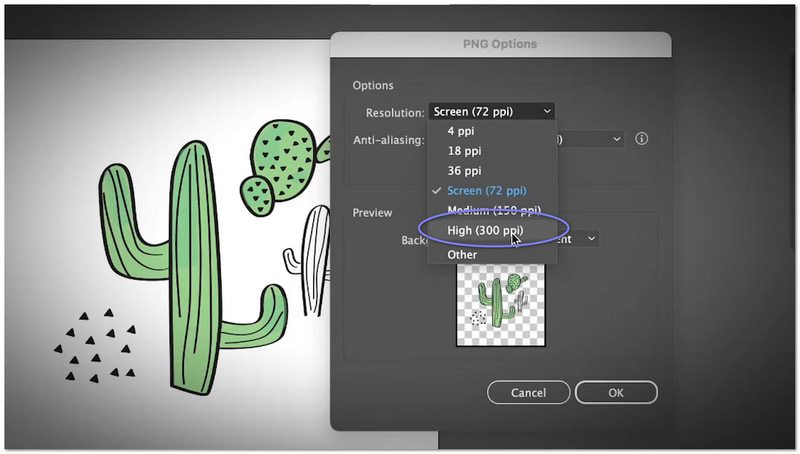
चरण 4सक्षम आर्टबोर्ड का उपयोग करें, क्लिक करें निर्यातऔर रिज़ॉल्यूशन को सेट करें 300 पीपीआई उच्चतर स्पष्टता के साथ पीएनजी फ़ाइल निर्यात करने के लिए।
चरण 5अंतिम चरण के लिए, चुनें पारदर्शी यदि आवश्यक हो, तो पृष्ठभूमि का रंग चुनें, फिर क्लिक करें ठीक है बेहतर स्पष्टता के साथ पीएनजी फ़ाइल को सहेजने के लिए।
इसके लिए अनुशंसित: एडोब इलस्ट्रेटर डिजाइनरों के लिए सबसे अच्छा है। लोगो बनाने वालों के लिए भी यह बेहतरीन है। जिन लोगों को अपने प्रोजेक्ट के लिए स्पष्ट, उच्च-गुणवत्ता वाली पीएनजी फाइलों की आवश्यकता होती है, वे इसका उपयोग कर सकते हैं।
भाग 4: फ़ोटोशॉप में PNG रिज़ॉल्यूशन कैसे बढ़ाएं
एडोब का एक और उत्पाद जो शक्तिशाली इमेज एडिटिंग के लिए डिज़ाइन किया गया है, वह है एडोब फोटोशॉप। फोटोशॉप में PNG इमेज का रिज़ॉल्यूशन बढ़ाना सीखने से आप इमेज को शार्प और क्लियर बनाने के लिए साइज़, रिज़ॉल्यूशन और डिटेल्स को एडजस्ट कर सकते हैं। यह पिक्सल बढ़ा सकता है, ब्लर कम कर सकता है और किनारों को स्मूथ कर सकता है। यह कम स्पष्टता वाली PNG इमेज को प्रिंटिंग, डिजिटल प्रोजेक्ट या ऑनलाइन उपयोग के लिए उपयुक्त बनाता है।
स्टेप 1एडोब फोटोशॉप खोलें। फिर, कृपया वह पीएनजी फ़ाइल लोड करें जिसे आप सुधारना चाहते हैं ताकि आप सीधे उस छवि पर काम कर सकें जिसे आपको बड़ा करना है।
चरण दोशीर्ष मेनू पर जाएं और क्लिक करें छवि. इसके बाद, चुनें छवि का आकार सेटिंग्स खोलने के लिए जहां आप अपनी पीएनजी फ़ाइल का रिज़ॉल्यूशन और आयाम बदल सकते हैं।
चरण 3इमेज साइज़ विंडो खुलने के बाद, उसे ढूंढें संकल्प फ़ील्ड में पिक्सेल जोड़ें और मूल छवि की गुणवत्ता के आधार पर संख्या को बढ़ाएं, ताकि फ़ोटोशॉप अधिक पिक्सेल जोड़ सके और स्पष्टता में सुधार कर सके।
चरण 4फिर, उसी विंडो में, चुनें विवरण सुरक्षित रखें 2.0 छवि को स्पष्ट रखने के लिए रीसैंपलिंग विकल्पों से लेकर, यदि आवश्यक हो, तो इसे समायोजित करें। शोर कम करने वाला स्लाइडर स्पष्टता खोए बिना किसी भी दानेदार हिस्से को चिकना करने के लिए।
चरण 5अंत में, हिट ठीक है बदलाव लागू करने पर, आप देखेंगे कि आपकी PNG फ़ाइल का आकार बड़ा हो गया है और उसमें अधिक विवरण दिखाई दे रहे हैं। इससे आपको प्रिंटिंग या उच्च-गुणवत्ता वाले अपलोड के लिए उपयुक्त उच्च-रिज़ॉल्यूशन वाली छवि मिलती है।
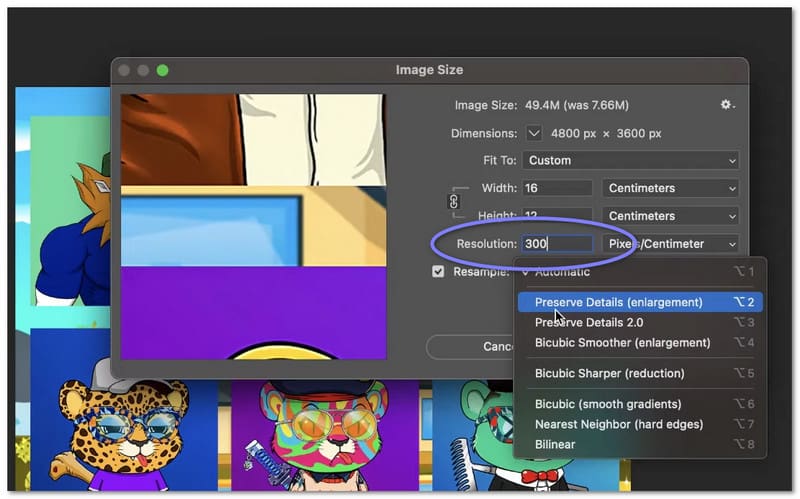
इसके लिए अनुशंसित: फ़ोटोशॉप फ़ोटोग्राफ़रों के लिए सबसे अच्छा है। यह डिज़ाइनरों के लिए भी आदर्श है। प्रिंट या डिजिटल उपयोग के लिए स्पष्ट, उच्च-रिज़ॉल्यूशन वाली PNG छवियों की आवश्यकता वाले कोई भी व्यक्ति इसका उपयोग कर सकता है। फ़ोटोशॉप इसे आसान बनाता है। छवि संकल्प बढ़ाएँ जल्दी और सटीक रूप से।
निष्कर्षतः, PNG रिज़ॉल्यूशन बढ़ाना वास्तव में आवश्यक है ताकि आपकी छवियां स्पष्ट, साफ और पेशेवर दिखें। इससे आपका लोगो, सोशल मीडिया पोस्ट, चित्र या डिजिटल कलाकृति हर जगह बेहतरीन दिखेगी, चाहे आप उनका उपयोग कहीं भी करें।
यदि आप चाहते हैं ऑनलाइन मुफ्त में पीएनजी रिज़ॉल्यूशन बढ़ाएंआप हमेशा भरोसा कर सकते हैं एवीएड इमेज अपस्केलरआपको कुछ भी डाउनलोड करने की आवश्यकता नहीं है क्योंकि यह सीधे आपके ब्राउज़र में ही आपकी इमेज का आकार बढ़ा देता है। अभी इसका उपयोग करें और अपनी इमेज को उच्च गुणवत्ता में प्राप्त करें!

हमारी AI तकनीक स्वचालित रूप से आपकी छवियों की गुणवत्ता बढ़ाएगी, शोर को दूर करेगी और धुंधली छवियों को ऑनलाइन ठीक करेगी।
अभी प्रक्रिया करेंचित्र संपादन