चैटजीपीटी के माध्यम से टेक्स्ट और इमेज जनरेशन की दुनिया में एक बड़ा बदलाव आया है। अपने उन्नत फ़ंक्शन के माध्यम से, चैटजीपीटी उपयोगकर्ताओं को विज़ुअल कंटेंट जनरेट करने में सक्षम बनाता है। लेकिन, बड़े आकार में उचित उपयोग के लिए प्रत्येक प्रभावशाली जेनरेट की गई इमेज को रिज़ॉल्यूशन में सुधार की आवश्यकता होती है। अपस्केलिंग इस प्रक्रिया में आवश्यक कदम है। यह सुनिश्चित करता है कि छवियों की गुणवत्ता बनी रहे और साथ ही अनुप्रयोगों के लिए उनके विवरण में सुधार हो।
यह लेख चरण-दर-चरण विधियाँ प्रस्तुत करता है चैटजीपीटी छवियों को कैसे अपस्केल करें बिना किसी तनाव के। हम उन बेहतरीन उपकरणों का प्रदर्शन करेंगे जो विवरणों को बरकरार रखते हुए छवि गुणवत्ता को बढ़ाते हैं।
- भाग 1: क्या ChatGPT छवियों को बेहतर बना सकता है?
- भाग 2. चैटजीपीटी और प्रोफेशनल अपस्केलर्स के बीच अंतर
- भाग 3: सर्वश्रेष्ठ चैटजीपीटी इमेज अपस्केलर का चयन कैसे करें
- भाग 4: चैटजीपीटी छवियों को मुफ्त में अपस्केल करने का सबसे अच्छा तरीका
- भाग 5: GIMP में ChatGPT छवियों को अपस्केल कैसे करें
- भाग 6: अपस्केल मीडिया का उपयोग करके चैटजीपीटी छवियों को अपस्केल कैसे करें
भाग 1: क्या ChatGPT छवियों को बेहतर बना सकता है?
जी हां। ChatGPT इमेज अपस्केलिंग के लिए कोड जनरेट कर सकता है (जैसे Python + OpenCV या Real-ESRGAN पर आधारित सुपर-रिज़ॉल्यूशन मॉडल)। उपयोगकर्ता अपस्केलिंग करने के लिए कोड को स्थानीय रूप से या सर्वर पर चला सकते हैं। अपस्केलिंग के दौरान, यह न केवल पिक्सल को इंटरपोलेट करता है बल्कि किनारों, टेक्सचर और विस्तृत जानकारी को भी पुनर्निर्मित करता है। ChatGPT द्वारा जनरेट की गई इमेज में आर्टिफैक्ट्स और अत्यधिक शार्पनिंग की समस्या के लिए, प्रॉम्प्ट को ऑप्टिमाइज़ करना, सेकेंडरी नॉइज़ रिडक्शन करना या स्थानीय समायोजन के लिए विशेष टूल का उपयोग करना जैसे समाधान उपलब्ध हैं।
| वस्तु | पैरामीटर / विशिष्ट मान |
| डिफ़ॉल्ट आउटपुट रिज़ॉल्यूशन | मूल छवि के समान (स्वचालित अपस्केलिंग नहीं) |
| सामान्य उच्चस्तरीय अनुपात | 2× / 4× |
| अधिकतम सामान्य आउटपुट रिज़ॉल्यूशन | 4K (उपयोग किए गए टूल पर निर्भर करता है) |
| मूल छवि निर्माण संकल्प | आमतौर पर लगभग 1024 × 1024 तक |
| 4K में अपस्केल करने के बाद छवि की गुणवत्ता | विवरण में उल्लेखनीय सुधार; संभवतः कुछ मामूली कृत्रिम विवरण या किनारों पर थोड़ी सी अति-तीक्ष्णता हो सकती है। |
| बैच प्रोसेसिंग समर्थन | यह मूल रूप से समर्थित नहीं है; कुछ तृतीय-पक्ष टूल में उपलब्ध है। |
| समर्थित प्रारूप | जेपीजी / पीएनजी / वेबबीपी |
| अतिरिक्त संवर्द्धन सुविधाएँ | स्वचालित शार्पनिंग, नॉइज़ रिडक्शन, टेक्सचर पुनर्निर्माण |
भाग 2. चैटजीपीटी और प्रोफेशनल अपस्केलर्स के बीच अंतर
मुख्य उद्देश्य भिन्न हैं
ChatGPT: "जेनरेटिव मॉडल" पर केंद्रित, यह मूल रूप से प्रसार/जेनरेटिव मॉडल के माध्यम से छवि विवरणों का पुनर्निर्माण या पुनर्रचना करता है, जो सामग्री निर्माण के अंतर्गत आता है।
अपस्केलर: सुपर-रिज़ॉल्यूशन मॉडल पर आधारित, इसका लक्ष्य मूल संरचनात्मक अखंडता को यथासंभव संरक्षित करते हुए पिक्सेल को बड़ा करना है।
विवरण की उत्पत्ति में अंतर
ChatGPT: अपस्केलिंग के दौरान छूटे हुए विवरणों पर "अनुमान" लगा सकता है, जिससे विश्वसनीय लेकिन संभावित रूप से गैर-मौजूद बनावट उत्पन्न हो सकती है।
अपस्केलर: यह मैपिंग के माध्यम से कम-रिज़ॉल्यूशन वाले पिक्सेल को पुनर्निर्मित करने के लिए कनवोल्यूशनल न्यूरल नेटवर्क का उपयोग करता है, संरचनात्मक स्थिरता को प्राथमिकता देता है, और छद्म-विवरण उत्पन्न होने की संभावना को कम करता है।
रिज़ॉल्यूशन और स्केलिंग नियंत्रण
ChatGPT: मूल जनरेशन रिज़ॉल्यूशन की आमतौर पर एक ऊपरी सीमा होती है (जैसे, लगभग 1024×1024 या प्लेटफ़ॉर्म प्रतिबंध)। यह निश्चित 2×/4× सटीक स्केलिंग पर ज़ोर नहीं देता है।
अपस्केलर: यह 2× / 4× / 8× जैसे पूर्णांक स्केलिंग कारकों का स्पष्ट रूप से समर्थन करता है। इसे विशेष रूप से 4K और 8K आउटपुट के लिए अनुकूलित किया गया है।
परिदृश्य
| परिदृश्य | चैटजीपीटी | अपस्केलर |
| रचनात्मक छवि संवर्धन | √ | संभव है, लेकिन सर्वोत्तम नहीं। |
| एआई शैली पुनर्निर्माण | √ | × |
| उत्पाद की छवि का सटीक अपस्केलिंग | संभव है, लेकिन सर्वोत्तम नहीं। | √ |
| पुरानी तस्वीरों का जीर्णोद्धार | संभव है, लेकिन सर्वोत्तम नहीं। | √ |
| औद्योगिक स्तर पर बैच उत्पादन | × | √ |
भाग 3: सर्वश्रेष्ठ चैटजीपीटी इमेज अपस्केलर का चयन कैसे करें
ChatGPT द्वारा उत्पन्न छवियों की गुणवत्ता काफी हद तक उपयोगकर्ता द्वारा चुने गए ज़ूम टूल पर निर्भर करती है। उपलब्ध कई इमेज ज़ूम टूल में से, केवल कुछ ही सटीक परिणाम देते हैं। ये उपयोग में आसान हैं, हालांकि इनकी आउटपुट गुणवत्ता उत्कृष्ट नहीं है। सर्वश्रेष्ठ ChatGPT टूल चुनने के लिए, उच्चस्तरीय छवि इस उपकरण का उपयोग करते समय, निम्नलिखित कारकों पर विचार किया जाना चाहिए।
उच्च स्तर पर स्पष्टता और बारीकी
क्या किसी छवि को बड़ा करने के बाद भी उसकी वास्तविक विशेषताओं को बरकरार रखा जा सकता है, बजाय इसके कि बनावट को मनमाने ढंग से "नकली" बनाया जाए? उच्च गुणवत्ता वाले उपकरणों को 2×/4× आवर्धन के बाद भी तीक्ष्ण किनारों, सुपाठ्य पाठ और कम शोर स्तर को बनाए रखना चाहिए।
आवर्धन और आउटपुट रिज़ॉल्यूशन
सामान्य छवियों को 2 गुना तक बढ़ाया जा सकता है; पोस्टर-गुणवत्ता या 4K आउटपुट के लिए, 4K/8K रिज़ॉल्यूशन तक का समर्थन करने वाले टूल खोजें। कुछ टूल केवल सीमित आवर्धन (जैसे, 2 गुना तक सीमित) का समर्थन करते हैं, जिससे वे उच्च-रिज़ॉल्यूशन आवश्यकताओं को पूरा नहीं कर पाते हैं।
बैच प्रोसेसिंग क्षमताएं
ई-कॉमर्स, विज्ञापन या कंटेंट पेशेवरों के लिए, जिन्हें नियमित रूप से एक साथ 10, 50 या उससे अधिक छवियों को अपलोड करने की आवश्यकता होती है, बैच अपलोड, एक-क्लिक प्रोसेसिंग और एपीआई/स्वचालित वर्कफ़्लो के लिए समर्थन एक महत्वपूर्ण मूल्यांकन मानदंड है। इन सुविधाओं के बिना, दोहराए जाने वाले कार्यों में काफी समय बर्बाद होता है।
दैनिक उपयोग सीमाएँ
फ्री वर्जन में अक्सर दैनिक या मासिक कॉल सीमाएँ होती हैं। कुछ टूल केवल प्रतिदिन 3-5 छवियों को ही मुफ्त में ज़ूम करने की अनुमति देते हैं; जबकि अन्य फ्री क्रेडिट/कोटा के आधार पर काम करते हैं, और कोटा समाप्त होने पर सेवा बंद हो जाती है। इसलिए, उपयोग करने से पहले संबंधित निर्देशों को ध्यान से पढ़ें।
भाग 4: चैटजीपीटी छवियों को मुफ्त में अपस्केल करने का सबसे अच्छा तरीका
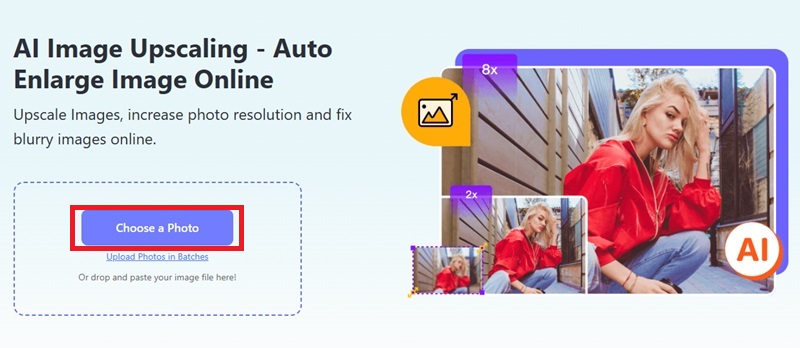
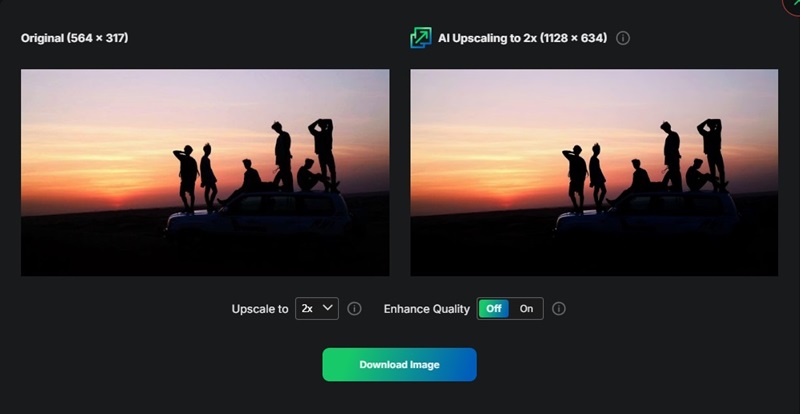
एवीएड इमेज अपस्केलर ChatGPT पर उपलब्ध सबसे बेहतरीन इमेज एन्लार्जमेंट टूल है। इसकी AI तकनीक स्वचालित रूप से छवियों को स्कैन करती है और उन्हें हाई-डेफिनिशन रिज़ॉल्यूशन में बदल देती है। यह इमेज को 8 गुना तक ज़ूम कर सकता है। यह टूल JPG, PNG और JPEG सहित कई इमेज फॉर्मेट को सपोर्ट करता है। ज़ूम की गई छवियों पर कोई वॉटरमार्क नहीं होता और इनका इस्तेमाल बिना किसी रोक-टोक के किया जा सकता है। यह सिस्टम एक सुरक्षित और विश्वसनीय प्रोसेसिंग प्रक्रिया प्रदान करता है जो गोपनीयता का उल्लंघन नहीं करती। कई उपयोगकर्ताओं की समीक्षाएँ और तथ्य यह साबित करते हैं कि यह कम गुणवत्ता वाली छवियों को बेहतर बनाने के लिए एक आदर्श विकल्प है।
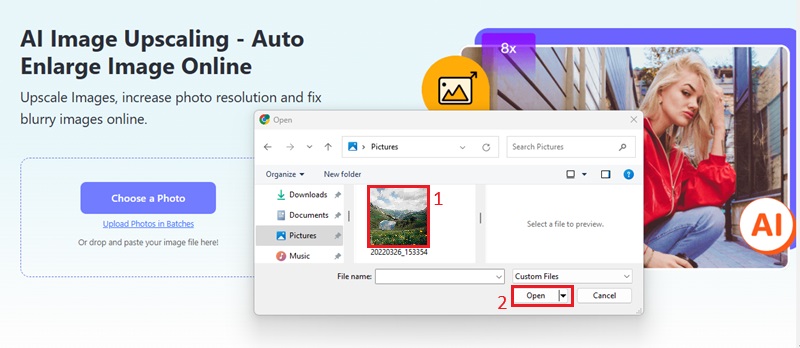
स्टेप 1AVAide इमेज अपस्केलर ऑनलाइन पर जाने के लिए नीचे दिए गए लिंक पर जाएँ। फिर, ढूँढ़कर और टैप करके शुरू करें एक फोटो चुनें प्रक्रिया शुरू करने के लिए बटन।
चरण दोअपने डिवाइस के फ़ाइल एक्सप्लोरर पर जाकर वह इमेज चुनें जिसे अपस्केल करने की ज़रूरत है। यह आपको ChatGPT इमेज को निर्दिष्ट बॉक्स में खींचने और छोड़ने की सुविधा भी देता है।
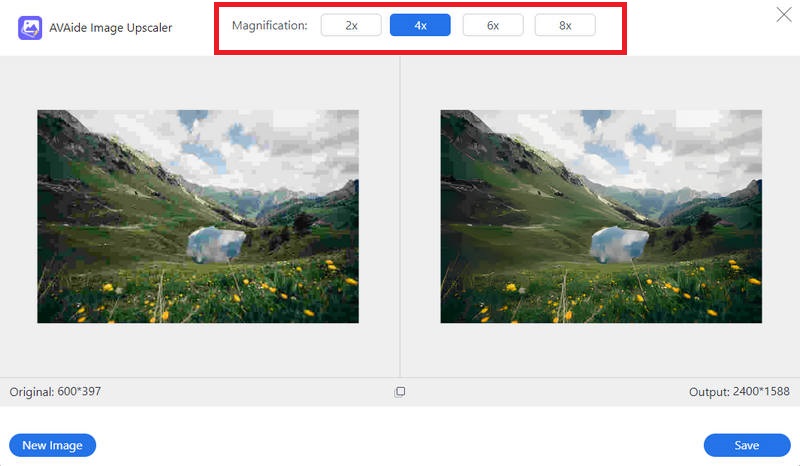
चरण 3अपनी छवि अपलोड करने के बाद, अपनी पसंद का आवर्धन स्तर चुनें। यह प्रोग्राम दोषों को दूर करते हुए आपकी छवि की गुणवत्ता को बढ़ाता है। विस्तार वृद्धि छवि रिज़ॉल्यूशन क्षमता को बढ़ाने में सक्षम बनाती है।
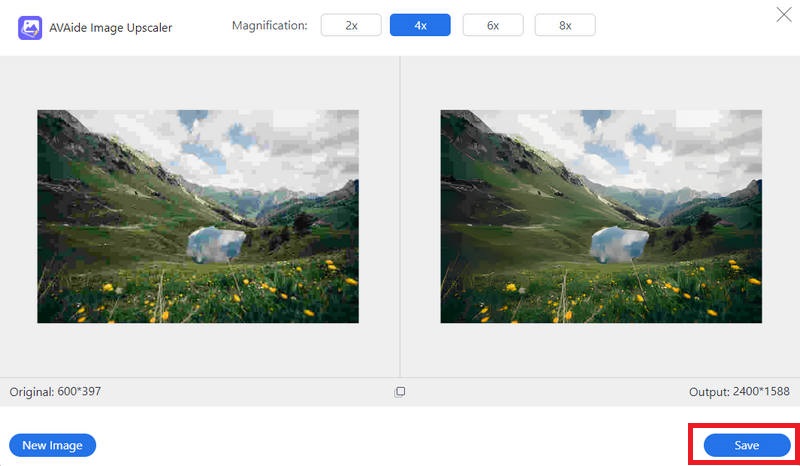
चरण 4अपस्केल पूरा होने के बाद, सिस्टम संसाधित छवि परिणाम दिखाता है। सहेजें अपने डिवाइस पर अपस्केल की गई छवि को पुनः प्राप्त करने के लिए बटन। सिस्टम 4K के आउटपुट रिज़ॉल्यूशन के चयन को सक्षम करता है। यह आपको परिणाम की गुणवत्ता को नियंत्रित करने देता है।
भाग 5: GIMP में ChatGPT छवियों को अपस्केल कैसे करें
GIMP, ChatGPT छवियों के लिए एक अन्य इमेज अपस्केलर है। यह एक ओपन-सोर्स इमेज एडिटिंग एप्लिकेशन है। ChatGPT द्वारा जनरेट की गई छवियों को बड़ा करते समय, GIMP मुख्य रूप से उच्च-गुणवत्ता वाले इंटरपोलेशन एल्गोरिदम और आउटपुट गुणवत्ता में सुधार के लिए वैकल्पिक एन्हांसमेंट टूल का उपयोग करता है। इसका स्केलिंग फीचर कई इंटरपोलेशन विधियों को सपोर्ट करता है। GIMP JPG, PNG और TIFF फ़ाइल फॉर्मेट को सपोर्ट करता है, जिससे उपयोगकर्ता उच्च-सटीकता वाले ऑपरेशन कर सकते हैं। डीप लर्निंग-आधारित सुपर-रिज़ॉल्यूशन मॉडल के विपरीत, GIMP AI-संचालित डिटेल रिकंस्ट्रक्शन नहीं करता है। इसके बजाय, यह गणितीय इंटरपोलेशन के माध्यम से पिक्सेल आयामों को बढ़ाता है, जिसके परिणामस्वरूप ज़ूम करने के बाद स्पष्टता में सीमित सुधार होता है।
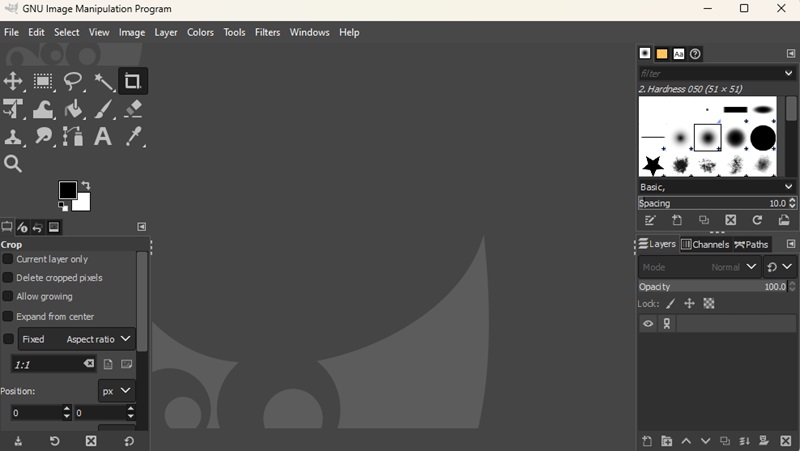
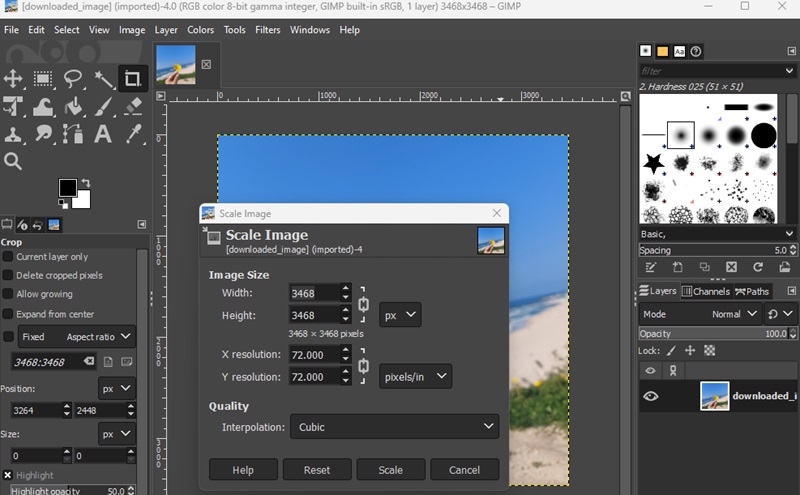
चरण दोतक पहुंच छवि इंटरफ़ेस के माध्यम से मेनू और चयन करें स्केल छवि आगे बढ़ने के लिए। आदर्श रिज़ॉल्यूशन और आयाम दर्ज करें स्केल छवि डायलॉग बॉक्स। क्यूबिक इंटरपोलेशन आपका पसंदीदा विकल्प होना चाहिए। यह छवि आकार बदलने के संचालन में गुणवत्ता बनाए रखने को सुनिश्चित करता है।
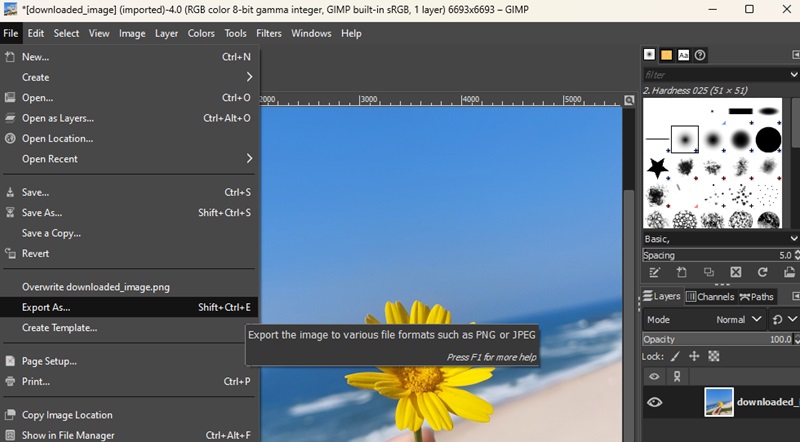
चरण 3लक्ष्य आयामों से मेल खाने के लिए अपनी छवि का आकार बदलने के बाद, चयन करें निर्यात के रूप में विकल्प। इसे सहेजने के लिए यह फ़ाइल मेनू के अंतर्गत स्थित है। अपनी छवि को उसका प्रारूप चुनकर सहेजें, फिर प्रक्रिया पूरी करने से पहले गुणवत्ता विकल्प बदलें सहेजें कार्रवाई। आप अंतिम रूप से तैयार की गई अपस्केल की गई छवि का उपयोग करके आगे बढ़ सकते हैं।
भाग 6: अपस्केल मीडिया का उपयोग करके चैटजीपीटी छवियों को अपस्केल कैसे करें
अपस्केल मीडिया एक एआई-संचालित प्रणाली के रूप में कार्य करता है। रिज़ॉल्यूशन एन्हांसरयह ChatGPT के माध्यम से बनाई गई छवियों की गुणवत्ता को तेजी से बढ़ाता है। अपस्केल मीडिया की मुख्य विशेषता इसकी AI तकनीक है। यह अपस्केल प्रक्रिया के दौरान पिक्सेलेशन को खत्म करके रिज़ॉल्यूशन की गुणवत्ता को बनाए रखती है। उपयोगकर्ता विभिन्न प्रकार की छवियों पर काम कर सकते हैं और उन्हें 8 गुना तक अपस्केल कर सकते हैं। नौसिखिए और अनुभवी पेशेवर, दोनों ही इसके टूल्स का कुशलतापूर्वक उपयोग कर सकते हैं। उपयोगकर्ता बिना वॉटरमार्क के इमेज अपस्केलिंग का लाभ उठा सकते हैं। प्रिंट, डिजिटल या व्यावसायिक कार्य सहित किसी भी उद्देश्य के लिए छवियों को अपग्रेड करना आसान हो जाता है।
स्टेप 1पता लगाएँ तस्विर अपलोड करना अपस्केल मीडिया वेबसाइट पर बटन पर क्लिक करें। आप बटन पर क्लिक करके छवि चयन शुरू कर सकते हैं।
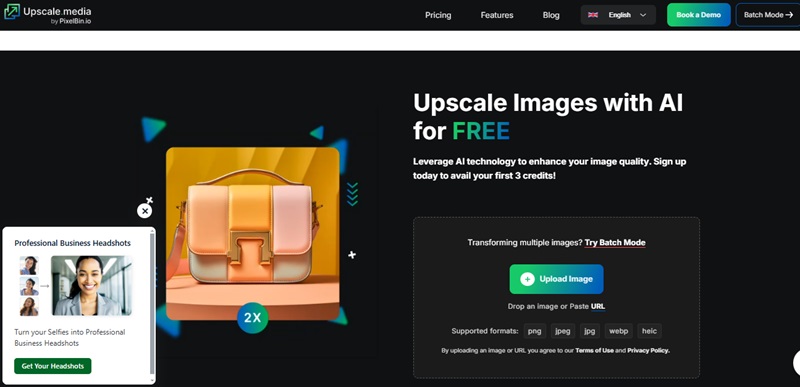
चरण दोअपने डिवाइस की फ़ाइल सिस्टम निर्देशिका के माध्यम से उस ChatGPT छवि को खोजें जिसे आप सुधारना चाहते हैं। उपयोगकर्ता प्लेटफ़ॉर्म पर JPG, PNG और JPEG जैसे सभी प्रमुख प्रारूपों की तस्वीरें अपलोड कर सकते हैं।
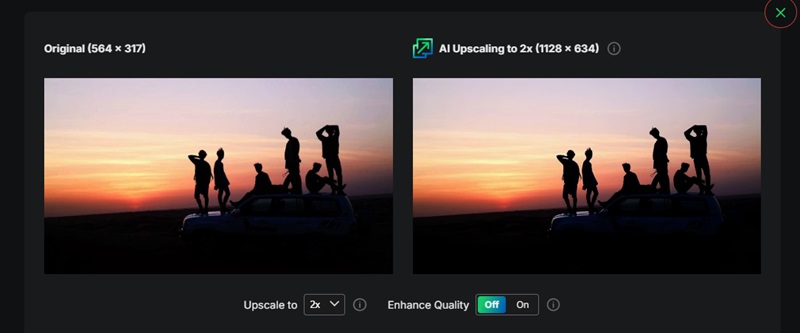
चरण 3छवि अपलोड होने के बाद, AI सिस्टम स्वचालित प्रसंस्करण शुरू कर देता है। यह छवि की गुणवत्ता को बढ़ाते हुए रिज़ॉल्यूशन का विस्तार करेगा। प्रसंस्करण के बाद अपस्केल की गई छवि का पूर्वावलोकन भी खुलता है। छवि डाउनलोड करें छवि को अपने डिवाइस पर सहेजने के लिए बटन दबाएं।
ChatGPT छवि निर्माण में माहिर है। फिर भी, उपयोगकर्ताओं को अपनी छवि रिज़ॉल्यूशन के स्तर को बढ़ाने के लिए बाहरी उपकरणों पर निर्भर रहना पड़ता है। उपयोगकर्ताओं के पास छवि स्पष्टता में सुधार करने के लिए कई उपयुक्त विकल्प हैं। इसमें मुफ़्त शामिल है चैटGPT अपस्केल छवि उपकरण या जटिल संपादन समाधान। AVAide इमेज अपस्केलर की सरलता, गति और AI-संचालित संवर्द्धन उपयोगकर्ताओं को वॉटरमार्क चिह्नों को छोड़ते हुए उच्च-गुणवत्ता, स्पष्ट परिणाम प्रदान करता है। AVAide आपके ChatGPT छवियों को अपस्केल करने के लिए एक उत्कृष्ट उपकरण है। यह शीर्ष पायदान के परिणाम उत्पन्न करता है। साथ ही, आपके सभी प्रोजेक्ट के लिए छवि गुणवत्ता को बढ़ाने के लिए केवल न्यूनतम काम की आवश्यकता होती है।

हमारी AI तकनीक स्वचालित रूप से आपकी छवियों की गुणवत्ता बढ़ाएगी, शोर को दूर करेगी और धुंधली छवियों को ऑनलाइन ठीक करेगी।
अभी प्रक्रिया करेंचित्र संपादन