GIF को बेहतर बनाना आकर्षक और प्रभावशाली कंटेंट बनाने के लिए उच्च गुणवत्ता बेहद ज़रूरी है, जो दर्शकों का ध्यान सफलतापूर्वक आकर्षित कर सके। ज़रा सोचिए, सोशल मीडिया पर अपने नए प्रोडक्ट का प्रचार करने के लिए आप एक GIF का इस्तेमाल कर रहे हैं, लेकिन उसकी स्पष्टता और शार्पनेस की कमी से उसका असर काफी कम हो जाता है। इस ट्यूटोरियल में, हम GIF की गुणवत्ता सुधारने के कई तरीकों के बारे में जानेंगे, जिससे आपको इमेज को ज़ूम करने, रिज़ॉल्यूशन बढ़ाने और यह सुनिश्चित करने में मदद मिलेगी कि आपके GIF में जीवंत विवरण और मनमोहक दृश्य हों।
भाग 1. क्या GIF को बेहतर बनाना समझदारी है?
स्थिति और उद्देश्य के आधार पर GIF को बेहतर बनाना एक बढ़िया विचार हो सकता है। GIF को बेहतर बनाने के कुछ कारण इस प्रकार हैं:
• GIF को बेहतर बनाने से वे अधिक आकर्षक, आकर्षक और प्रभावशाली बन जाते हैं।
• यह कहानी को प्रभावी ढंग से बताने में मदद कर सकता है। टेक्स्ट ओवरले, एनिमेशन या ट्रांज़िशन जोड़कर, आप अपना संदेश बेहतर तरीके से दे सकते हैं और अपने पाठकों का ध्यान आकर्षित कर सकते हैं।
• यदि आप मार्केटिंग या ब्रांडिंग के लिए GIF का उपयोग करते हैं तो उसे अपनी ब्रांड पहचान से मेल खाने के लिए बेहतर बनाना आवश्यक है।
• GIF के आकार और लोडिंग गति को अनुकूलित करने से उनका प्रदर्शन बेहतर हो सकता है, विशेष रूप से धीमे इंटरनेट कनेक्शन वाले प्लेटफॉर्म पर।
• यह रचनात्मक अभिव्यक्ति के साथ-साथ प्रयोग को भी बढ़ावा देता है।
भाग 2. एक शक्तिशाली ऑनलाइन इमेज अपस्केलर के साथ GIF को बेहतर बनाएं
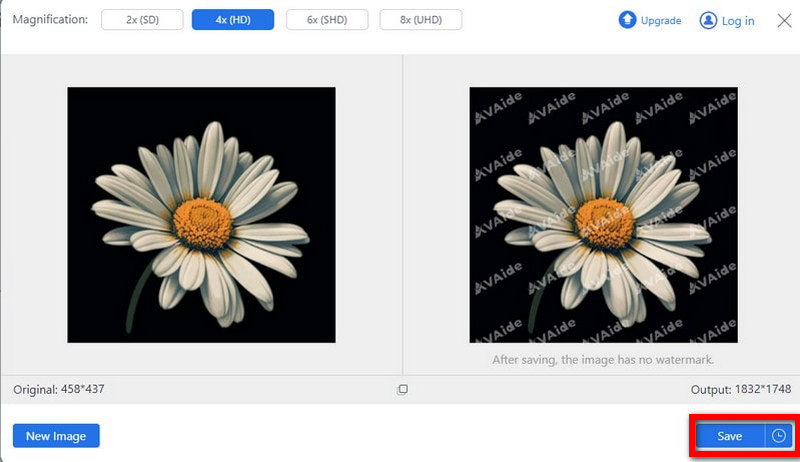
वर्तमान में, सबसे अच्छा इंटरनेट छवि अपस्केलर है एवीएड इमेज अपस्केलर. इसने उन्नत AI तकनीक का उपयोग करके GIF को बेहतर बनाना संभव बना दिया है। कुछ ही क्लिक से आप अपनी तस्वीरों को शार्प कर सकते हैं, उनका शोर कम कर सकते हैं और रिज़ॉल्यूशन बढ़ा सकते हैं। सटीक परिणाम पाने के लिए दो से आठ गुना अपस्केलिंग का विकल्प चुनें। सबसे महत्वपूर्ण बात यह है कि यह GIF सहित विभिन्न छवि प्रारूपों का समर्थन करता है और इसे स्वतंत्र रूप से उपयोग करते समय वॉटरमार्क की आवश्यकता नहीं होती है। इसे अभी आज़माएँ और GIF में उल्लेखनीय बदलाव देखें।
स्टेप 1AVAide Image Upscaler की आधिकारिक वेबसाइट पर जाएं।
चरण दोइसके बाद, पर क्लिक करें एक फोटो चुनें बटन पर क्लिक करें और फिर आप अपना GIF अपलोड कर सकते हैं।
चरण 3एआई तकनीक स्वचालित रूप से आपके GIF की गुणवत्ता को उसके रिज़ॉल्यूशन को बढ़ाकर, शोर और धुंधलेपन के प्रभाव को कम करके और छवि को तेज करके बढ़ाएगी।
चरण 4इसके बाद, इनमें से चुनें 2× तथा 8× आप कितना कुरकुरा परिणाम चाहते हैं, इसके आधार पर इसे बढ़ाया जा सकता है।
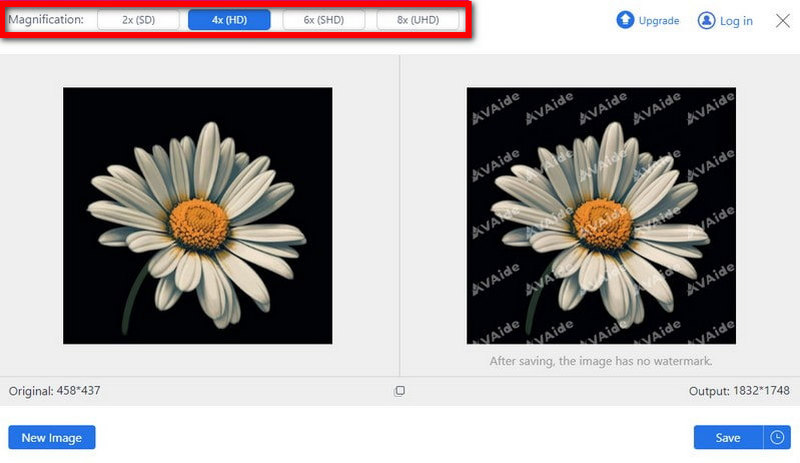
चरण 5अंत में, क्लिक करके बेहतर .gif फ़ाइल को अपने कंप्यूटर पर डाउनलोड करें। सहेजें बटन दबाएं, और यह आपके डिवाइस में सहेज लिया जाएगा।
भाग 3. ऑनलाइन मुफ्त में जीआईएफ को बेहतर बनाने के 2 आसान तरीके
यहां GIF को ऑनलाइन मुफ्त में बेहतर बनाने के दो आसान तरीके दिए गए हैं, जिनमें AVAide Image Upscaler को सबसे अच्छा विकल्प माना जा रहा है:
1. फोटोर एआई एन्हांसर
Fotor AI Enhancer, GIF को बेहतर बनाने के लिए भी एक बढ़िया विकल्प है। AI सुपर-रिज़ॉल्यूशन एल्गोरिदम का उपयोग करते हुए, यह GIF के प्रत्येक फ्रेम का अलग-अलग विश्लेषण करता है, जिससे इमेज का आकार बढ़ाते समय स्पष्टता और विवरण में सुधार होता है। यह सुविधा ज़ूम करने के बाद अक्सर होने वाली धुंधलापन, टेढ़े-मेढ़े किनारे और रंगों के असमान होने जैसी समस्याओं को प्रभावी ढंग से कम करती है, जिससे बेहतर दृश्य परिणाम मिलते हैं। एक ऑनलाइन टूल होने के नाते, इसे बिना डाउनलोड किए सभी डिवाइसों पर इस्तेमाल किया जा सकता है।

स्टेप 1आधिकारिक वेबसाइट पर जाएं और अपनी तस्वीर आयात करने के लिए "Upscale Image Now" पर क्लिक करें। फिर "AI Image Upscaler" चुनें।

चरण दोमनचाहा मोड चुनें और "जनरेटेड" पर क्लिक करें; यह स्वचालित रूप से आपकी GIF फ़ाइल का आकार बढ़ा देगा। फिर बेहतर की गई GIF फ़ाइल को सेव करने के लिए ऊपरी दाएं कोने में डाउनलोड पर क्लिक करें।

2. बिगजेपीजी एआई इमेज एन्लार्जर
एक और ऑनलाइन टूल है बिगजेपीजी, जो जीआईएफ इमेज को सपोर्ट करने वाला एक ऑनलाइन इमेज एन्हांसर है। बिगजेपीजी में एआई-पावर्ड एल्गोरिदम है जो जीआईएफ सहित इमेज को बेहतर बनाता है, जबकि विवरण बनाए रखता है, चित्र की गुणवत्ता ठीक करें, और शोर को कम करना। यहाँ बताया गया है कि आप GIFs के मुफ़्त ऑनलाइन संवर्द्धन के लिए Bigjpg का उपयोग कैसे कर सकते हैं:
स्टेप 1बिगजेपीजी वेबसाइट पर जाएँ.
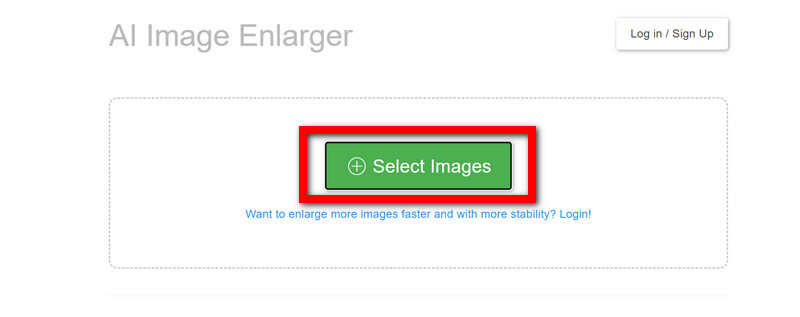
चरण दोढूंढें और दबाएँ छवि चुने वांछित GIF फ़ाइल को बढ़ाने के लिए बटन।
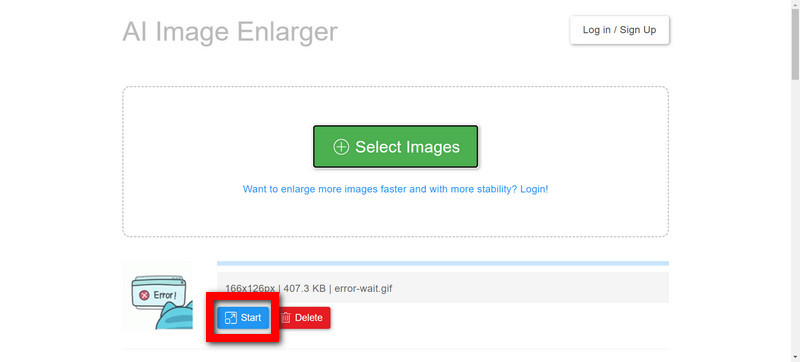
चरण 3फिर क्लिक करें शुरू GIF फ़ाइल को संशोधित करने के लिए बटन पर क्लिक करें, अपस्केलिंग अनुपात (2x, 4x या 8x) का चयन करें, और क्लिक करें ठीक है परिवर्तनों को लागू करने के लिए.
चरण 4प्रसंस्करण पूरा होने तक प्रतीक्षा करें; यह GIF छवि के आकार और चयनित अप-स्केलिंग अनुपात पर निर्भर करता है।
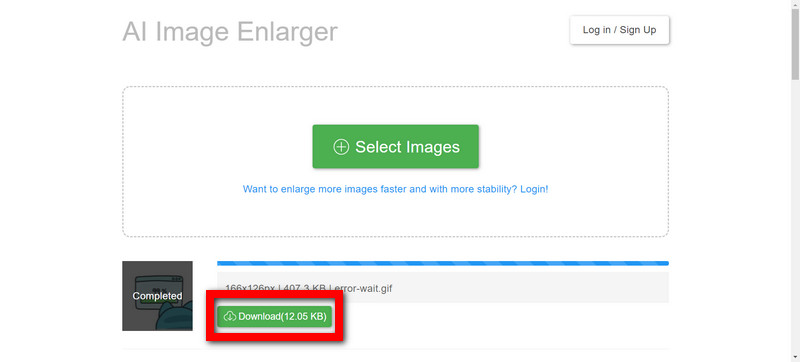
चरण 5एक बार तैयार हो जाने पर, क्लिक करें डाउनलोड उन्नत GIF फ़ाइल को सहेजने के लिए बटन दबाएं.
भाग 4. iPhone/Android पर GIF को अपस्केल करने के 3 तरीके
iPhone और Android डिवाइस दोनों पर GIF को बेहतर बनाने के तीन आसान तरीके खोजें। Remini, Pixelup या अपने डिवाइस की गैलरी या फ़ोटो ऐप की अंतर्निहित सुविधाओं का उपयोग करके आसानी से अपने GIF को बेहतर बनाएँ। नीचे प्रत्येक के लिए विस्तृत चरण दिए गए हैं:
1. रेमिनी
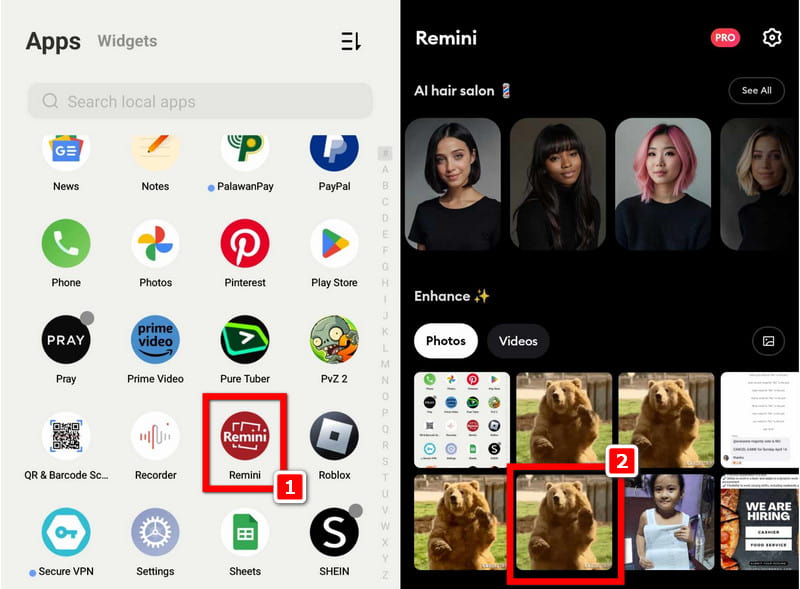
स्टेप 1अपने फोन पर प्ले स्टोर, एप्पल स्टोर या अपनी पसंद के किसी अन्य ऐप स्टोर से रेमिनी ऐप डाउनलोड और इंस्टॉल करें।
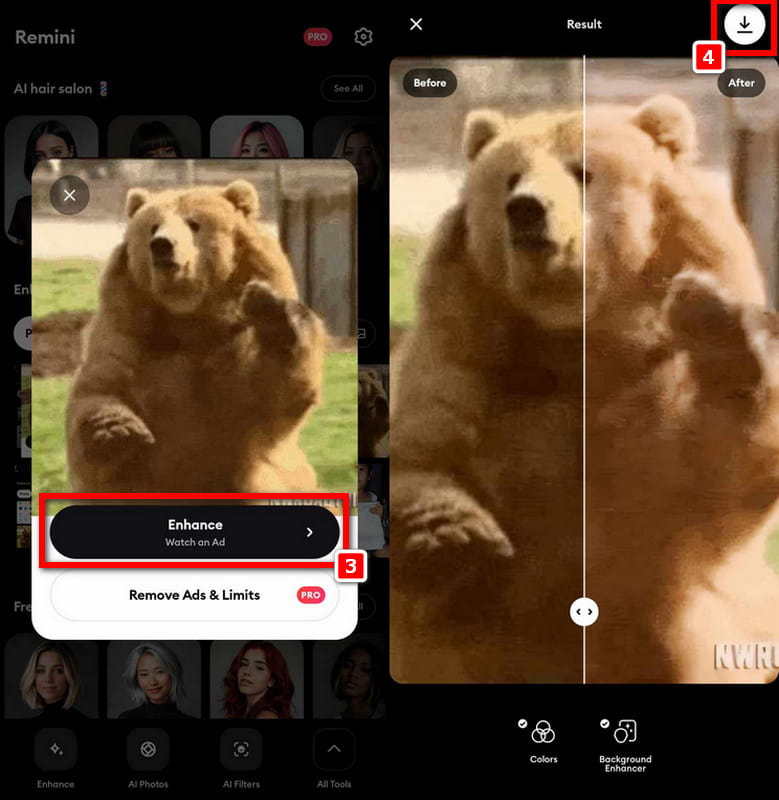
चरण दोइसके बाद, ऐप खोलें और वह GIF चुनें जिसे आप अपस्केल करना चाहते हैं। चयन करने के बाद, टैप करें सुधारना बटन दबाएं और इसके लोड होने तक प्रतीक्षा करें।
चरण 3इसके बाद, स्क्रीन पर पहले और बाद की तस्वीर दिखाई देगी। परिणाम से संतुष्ट होने के बाद, बटन पर क्लिक करें। डाउनलोड इंटरफ़ेस के ऊपरी दाएँ भाग में स्थित बटन पर क्लिक करें।
2. पिक्सेलअप
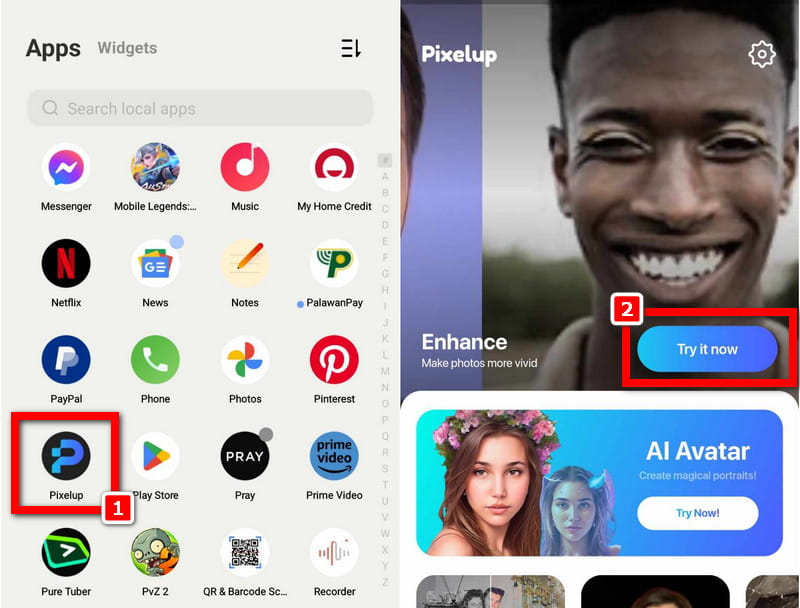
स्टेप 1अपने फोन पर पिक्सेलअप ऐप इंस्टॉल करें और इसे लॉन्च करें।
चरण दोऐप खुलने के बाद, आपको Enhance फीचर दिखाई देगा। अब इसे आजमाओ बटन।
चरण 3अगला, चुनें जीआईएफ फ़ाइल आप जिस फ़ाइल को अपस्केल करना चाहते हैं उसे ऐप में लोड होने तक प्रतीक्षा करें। सुधारना अपस्केलिंग प्रक्रिया शुरू करने के लिए बटन दबाएं।
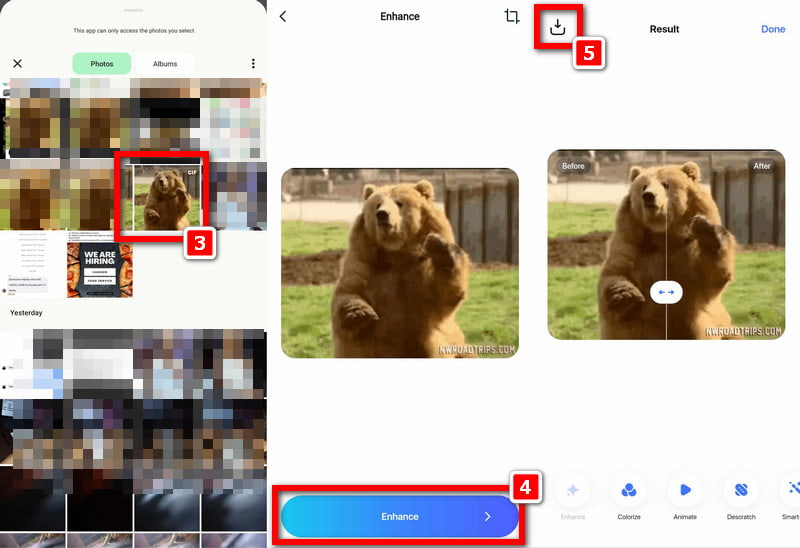
चरण 4अंततः, क्लिक करें डाउनलोड अपनी स्क्रीन के ऊपरी-बाएँ भाग में बटन दबाएँ, और आपका काम हो गया!
3. गैलरी या फोटो ऐप
स्टेप 1अपने Android डिवाइस पर गैलरी ऐप या अपने iPhone पर फ़ोटो ऐप खोलें।
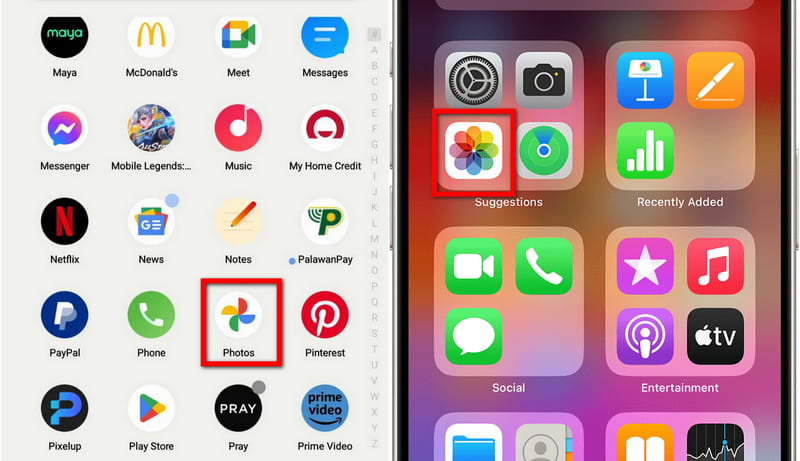
चरण दोवह GIF चुनें जिसे आप अपस्केल करना चाहते हैं.
चरण 3पर टैप करें संपादित करें या अधिक विकल्प चिह्न।
चरण 4आकार बदलने या बढ़ाने के विकल्प को देखें, इच्छानुसार आयाम या गुणवत्ता समायोजित करें, और परिवर्तनों को सहेजें।
भाग 5. जीआईएफ को बेहतर बनाने से संबंधित अक्सर पूछे जाने वाले प्रश्न
क्या मैं एनीमेशन खोए बिना GIF की गुणवत्ता बढ़ा सकता हूँ?
हाँ। कई आधुनिक टूल आपको GIF को फ्रेम दर फ्रेम बेहतर या बेहतर बनाने की सुविधा देते हैं, जबकि उनका एनीमेशन बरकरार रहता है, जैसे कि AVAide Image Upscaler। आप बेहतर संस्करण को GIF के रूप में वापस एक्सपोर्ट भी कर सकते हैं या बेहतर प्लेबैक के लिए इसे MP4 या WebM वीडियो में बदल सकते हैं।
क्या AI मेरी GIF को अधिक स्पष्ट या शार्प बना सकता है?
हाँ। AVAide Image Upscaler जैसे AI GIF एन्हांसर किनारों, विवरणों और गति पैटर्न का पता लगाने के लिए गहन शिक्षण का उपयोग करते हैं, फिर उन्हें फिर से बनाकर अधिक स्पष्ट फ्रेम और सहज संक्रमण उत्पन्न करते हैं।
क्या GIF को बेहतर बनाने से उसकी फ़ाइल का आकार बढ़ जाएगा?
आमतौर पर हाँ; जब आप रिज़ॉल्यूशन या फ्रेम दर में सुधार करते हैं, तो फ़ाइल बड़ी हो जाती है क्योंकि इसमें अधिक छवि डेटा होता है।
क्या मैं पुराने या कम गुणवत्ता वाले GIF को बेहतर बना सकता हूँ?
हाँ। AVAide इमेज अपस्केलर जैसे AI एन्हांसमेंट टूल पिक्सेलेशन को कम करके, रंग सुधारकर, किनारों को शार्प करके और रिज़ॉल्यूशन को बढ़ाकर पुराने GIF को पुनर्स्थापित कर सकते हैं।
सामान्यतः, ज्ञान GIF की गुणवत्ता कैसे बढ़ाएँ आकर्षक दृश्य सामग्री बनाने के लिए यह बहुत ज़रूरी है। AVAide Image Upscaler, Aiseesoft Image Upscaler Online या Remini या Pixelup जैसे अन्य तरीकों का उपयोग करके आसानी से GIF को बेहतर बनाने की क्षमता रचनात्मक संभावनाओं के मामले में असीम हो सकती है। इन चरणों का पालन करके, आप इन नए और अभिनव उपकरणों का उपयोग करते हुए अपने GIF को कुछ स्पष्ट और प्रभावशाली में अपग्रेड कर सकते हैं जो आपकी ऑनलाइन उपस्थिति को समृद्ध करने और आने वाले किसी भी व्यक्ति को जादुई रूप से आकर्षित करने में मदद करेंगे।

हमारी AI तकनीक स्वचालित रूप से आपकी छवियों की गुणवत्ता बढ़ाएगी, शोर को दूर करेगी और धुंधली छवियों को ऑनलाइन ठीक करेगी।
अभी प्रक्रिया करेंचित्र संपादन