


सीखना फ़ोटो से लोगों को कैसे काटें यह अवांछित व्यक्तियों को हटाने, पृष्ठभूमि को साफ करने और छवि को अधिक संतुलित बनाने में मदद कर सकता है, भले ही शुरुआत में यह पूरी तरह से सही न हो। कई अलग-अलग संपादन विधियाँ हैं, जैसे स्वचालित पृष्ठभूमि हटाना और फिर वे चयन उपकरण जिनमें बालों या किनारों के आसपास सावधानी बरतनी पड़ती है। इस लेख में, मैं AVAide Background Eraser, Photoshop और यहां तक कि मोबाइल उपकरणों का उपयोग करके लोगों को अलग करने के सरल तरीकों के बारे में बताऊंगा।.
भाग 1. तस्वीरों से लोगों को क्यों हटाया जाता है?
किसी तस्वीर से लोगों को हटा देने से, भले ही कुछ ही लोग हों, पूरी तस्वीर बेहतर लगने लगती है। इससे कंपोजीशन में शोर कम हो जाता है, देखने वाले का ध्यान मुख्य फोकस पर बना रहता है और तस्वीर व्यक्तिगत प्रोजेक्ट या रचनात्मक उपयोग के लिए समग्र रूप से साफ-सुथरी दिखती है।.
- 1.अवांछित लोगों को हटा दें: मूल रूप से, अजनबियों, फोटो में बीच में आने वाले लोगों, या किसी भी ऐसे व्यक्ति को हटा दें जो आपका ध्यान उस चीज़ से हटाता है जिसे आप वास्तव में दिखाना चाहते हैं, भले ही वह केवल कोने में ही क्यों न हो।.
- 2.फोटो की संरचना में सुधार करें: आपको अंततः एक शांत फ्रेम मिलता है, क्योंकि अतिरिक्त शरीर शॉट को भीड़भाड़ वाला या थोड़ा असंतुलित महसूस करा सकते हैं।.
- 3.मुख्य विषय को उजागर करें: अनावश्यक आकृतियों के हट जाने के बाद किसी व्यक्ति, उत्पाद, स्थान या वस्तु पर ध्यान केंद्रित करना आसान हो जाता है।.
- 4.बेहतर सोशल मीडिया फोटो बनाएं: आपकी तस्वीरें प्रोफाइल फोटो, पोस्ट, स्टोरी और अन्य ऑनलाइन उपयोगों के लिए भी अधिक आकर्षक दिख सकती हैं।.
- 5.विभिन्न उद्देश्यों के लिए तस्वीरों का पुनः उपयोग करें: वेबसाइटों, प्रस्तुतियों, विज्ञापनों या अन्य परियोजनाओं के लिए ऐसी छवियां तैयार करें जिनमें पृष्ठभूमि में कोई भी अनचाहे व्यक्ति दिखाई न दें।.
भाग 2. AVAide बैकग्राउंड इरेज़र का उपयोग करके लोगों को काटें
AVAide बैकग्राउंड इरेज़र यह आपको जेपीजी फ़ाइल को पीएनजी में बदलने का एक सरल तरीका देता है, जिसमें बैकग्राउंड लगभग पारदर्शी हो जाता है। एआई मुख्य विषय को पहचानकर और मौजूदा बैकग्राउंड को हटाकर सारा काम कर देता है, इसलिए आपको मैन्युअल क्लिक या चयन करने की ज़रूरत नहीं है। इसका ऑनलाइन उपयोग भी मुफ़्त है, और काम पूरा होने के बाद, आप तैयार तस्वीर को पारदर्शी रूप में सहेज सकते हैं या कोई दूसरा बैकग्राउंड लगा सकते हैं।.
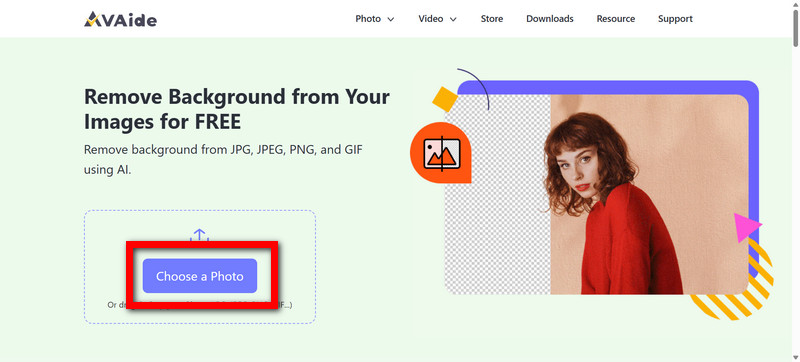
स्टेप 1AVAide बैकग्राउंड इरेज़र खोलें
अपने वेब ब्राउज़र में AVAide Background Eraser खोलें। शुरू करने के लिए Choose a Photo बटन पर क्लिक करें।.
चरण दोफोटो अपलोड करें
उस फोटो को चुनें जिसमें वह व्यक्ति है जिसे आप हटाना चाहते हैं; यह जेपीजी, जेपीईजी, पीएनजी या यहां तक कि जीआईएफ फॉर्मेट में भी हो सकता है; ये सभी फॉर्मेट काम करते हैं।.
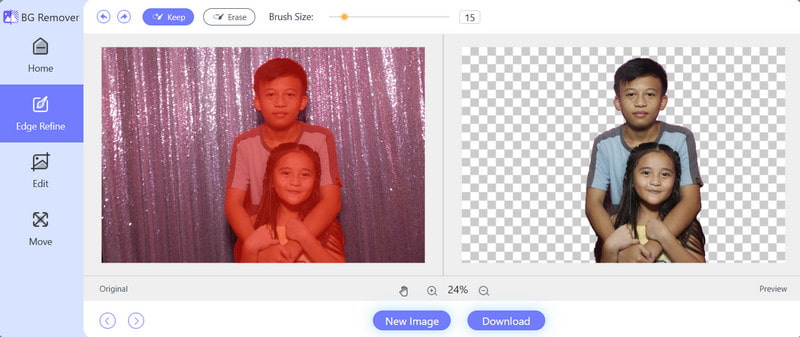
चरण 3बैकग्राउंड का काम टूल को करने दें।
एक बार अपलोड करने के बाद, AVAide अपने आप मुख्य विषय का पता लगा लेता है और बैकग्राउंड को हटा देता है। आपको मैन्युअल रूप से कोई क्षेत्र चुनने या ऐसा कुछ करने की आवश्यकता नहीं है।.
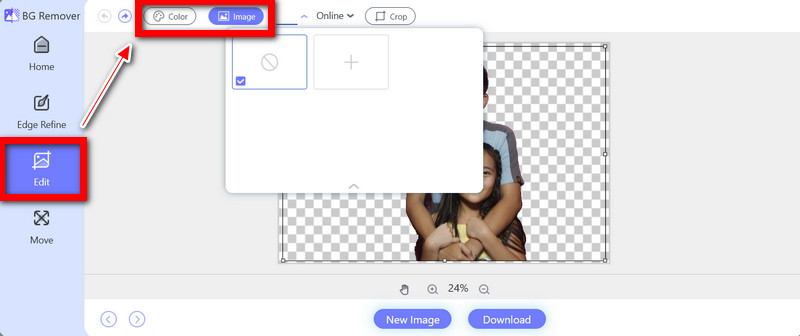
चरण 4संपादन टैब पर जाएं
अब क्लिक करें संपादित करेंफिर वहां जाएं छवि यदि आप नया बैकग्राउंड जोड़ना चाहते हैं तो टैब दबाएं, या यदि आप एक ही रंग का बैकग्राउंड शेड पसंद करते हैं तो कलर चुनें।.
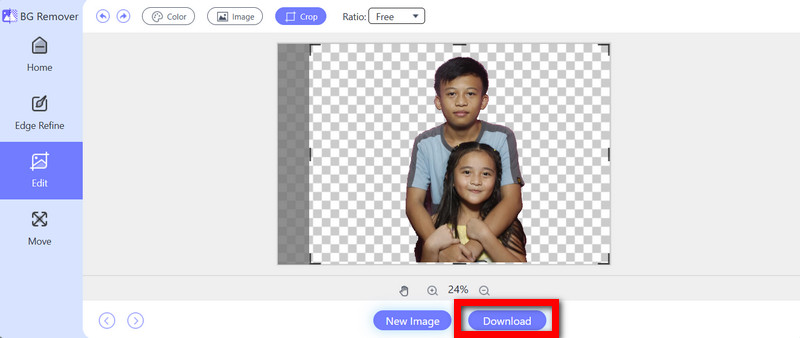
चरण 5कटआउट को क्रॉप करें
उपयोग काटना फ्रेम को थोड़ा ठीक करने और व्यक्ति के चारों ओर मौजूद किसी भी अतिरिक्त किनारे को हटाने के लिए।.
चरण 6आपने जो बनाया है उसे डाउनलोड करें
अंतिम कटआउट पर एक नज़र डालें, फिर हिट करें डाउनलोड संपादित फोटो को अपने डिवाइस में सेव करने के लिए।.
भाग 3. फ़ोटोशॉप में लोगों को काटें
एडोब फोटोशॉप में लोगों को उनके पीछे की पृष्ठभूमि से अलग करने के कई तरीके मौजूद हैं। जी हां, आप इसे अलग-अलग टूल्स की मदद से कर सकते हैं। दो बेहद उपयोगी विकल्प हैं: 'Select Subject' (क्योंकि AI की मदद से यह तेज़ी से काम करता है) और 'Quick Selection Tool' (अगर आप सामान्य तरीके की तुलना में अधिक सीधा और मैन्युअल नियंत्रण चाहते हैं)। बैकग्राउंड रिमूवर.
विधि ए: विषय का चयन करना (एआई-संचालित)
फ़ोटोशॉप में मौजूद 'विषय चुनें' विकल्प AI का उपयोग करके आपकी फ़ोटो में मुख्य व्यक्ति को पहचानता है और फिर उसके चारों ओर एक चयन बनाता है। यह तब बहुत उपयोगी होता है जब आपको किसी फ़ोटो से तुरंत कटआउट निकालना हो, यानी हर छोटे किनारे को हाथ से ट्रेस करने की ज़रूरत न पड़े। यह तब और भी बेहतर काम करता है जब व्यक्ति पृष्ठभूमि से स्पष्ट रूप से अलग दिखाई दे, न कि उसमें बहुत ज़्यादा घुलमिल गया हो।.
स्टेप 1फ़ोटोशॉप खोलें, फिर क्लिक करें फ़ाइल> खोलें. उस फोटो को चुनें जिसमें वह व्यक्ति मौजूद है जिसे आप हटाना चाहते हैं।.
चरण दोकी ओर जाना विषय चुनें. फोटोशॉप अपने आप ही तस्वीर में मौजूद व्यक्ति को ढूंढकर चुन लेगा, कोई झंझट नहीं।.
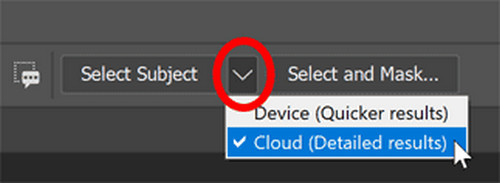
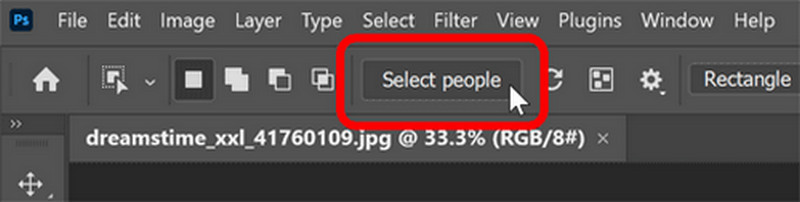
चरण 3खुला हुआ लोगों का चयन करें किनारों को सही आकार देने के लिए। बालों, कपड़ों और अन्य छोटी-मोटी बारीकियों के विकल्पों को समायोजित करें, जिन पर आमतौर पर थोड़ा अधिक ध्यान देने की आवश्यकता होती है।.
चरण 4ठीक है, मारो मुखौटे की परत जोड़ें लेयर्स पैनल में, मूल रूप से ताकि मूल पृष्ठभूमि छिप जाए, और आपके द्वारा चयनित व्यक्ति स्वाभाविक रूप से दिखाई देता रहे।.
चरण 5फिर जाएं फ़ाइल > निर्यात > इस रूप में निर्यात करें, चुनना पीएनजी, इस तरह पारदर्शी पृष्ठभूमि बनी रहेगी, कोई अजीबोगरीब चीज नहीं होगी।.
विधि बी: त्वरित चयन उपकरण का उपयोग करना
यह विकल्प आपको इस बात पर थोड़ा अधिक नियंत्रण देता है कि व्यक्ति के लिए वास्तव में क्या चुना जाता है। यह तब बहुत मददगार होता है जब फ़ोटोशॉप का स्वचालित चयन लगभग सही होता है, लेकिन पूरी तरह सटीक नहीं होता, और आपको बालों, कपड़ों और उन जगहों पर जहां रंग या छोटे विवरण एक जैसे दिखते हैं, उन्हें मैन्युअल रूप से ठीक करने की आवश्यकता होती है।.
स्टेप 1फ़ोटोशॉप खोलें, फिर यहाँ जाएँ फ़ाइल> खोलें. जिस इमेज को आप एडिट करना चाहते हैं, उसे चुनें, मतलब, वही इमेज जो आपके पास है।.
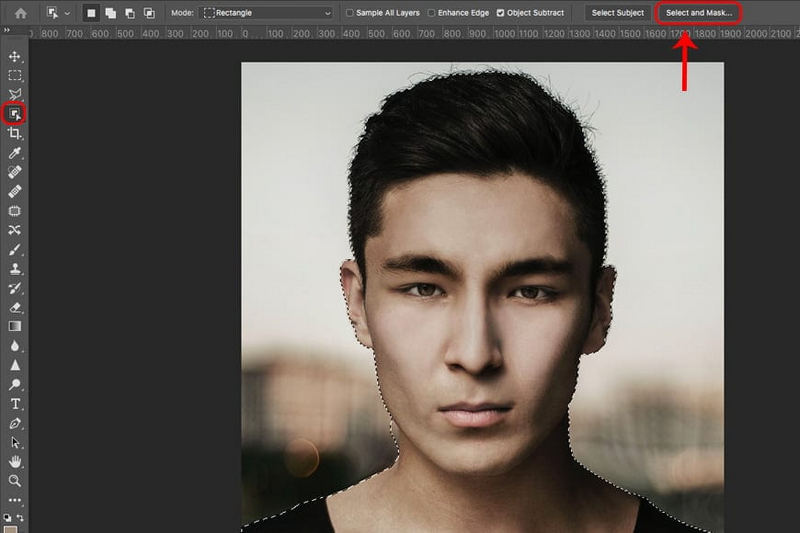
चरण दोले लो तत्काल चयन वाला औजार टूलबार से, ब्रश का आकार तब समायोजित करें जब वह बहुत छोटा या बहुत बड़ा लगे।.
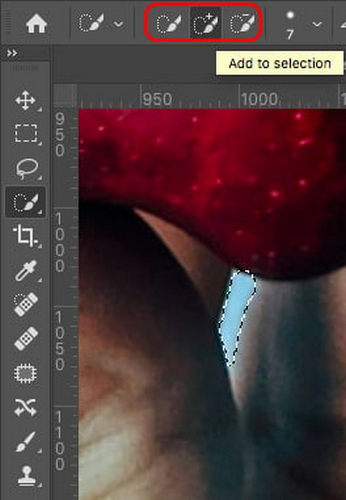
चरण 3अब, व्यक्ति के ऊपर क्लिक करके ड्रैग करें, कोशिश करें कि पूरा क्षेत्र कवर हो जाए। ब्रश करते समय, अवांछित हिस्सों को हटाने के लिए विंडोज़ पर Alt या मैक पर Option बटन दबाए रखें।.
चरण 4प्रेस चुनते हैं तथा नकाब मोटे तौर पर तैयार की गई रूपरेखा को साफ-सुथरा करें। खासकर बालों, कपड़ों और उन छोटी-छोटी बारीकियों पर ध्यान दें जो पहली नजर में अव्यवस्थित लगती हैं।.
चरण 5मार मुखौटे की परत जोड़ें पृष्ठभूमि को छिपाने के लिए। फिर निर्यात, कटआउट को पीएनजी फ़ाइल के रूप में सेव करें ताकि बैकग्राउंड पारदर्शी रहे; इस तरह से यह सबसे अच्छा काम करता है।.
भाग 4. iPhone/Android पर फ़ोटो से लोगों को कैसे हटाएं
फोटोरूम की मदद से आप अपने फोन पर ही तस्वीरों से लोगों को आसानी से अलग कर सकते हैं। बैकग्राउंड रिमूवर की मदद से यह अपने आप सब्जेक्ट को पहचान लेगा, बैकग्राउंड को हटा देगा, और फिर कटआउट को एडिट किया जा सकता है या वैसे ही सेव किया जा सकता है।.
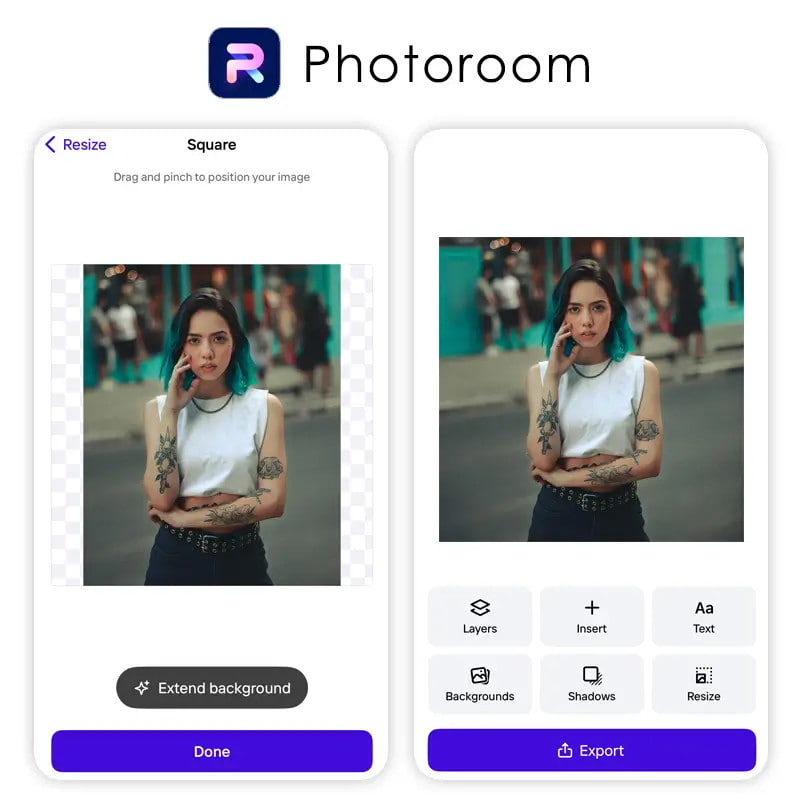
स्टेप 1iPhone पर ऐप स्टोर या Android पर Google Play Store खोलें। Photoroom खोजें और टैप करें। पाना या इंस्टॉल, फिर ऐप खोलें।.
चरण दोएक बार जब आप फोटोरूम में आ जाएं, तो यहां जाएं एआई उपकरण, फिर टैप करें बैकग्राउंड रिमूवर. उस तस्वीर को चुनें जिसमें वह व्यक्ति है, जिसे आप वास्तव में तस्वीर से हटाना चाहते हैं।.
चरण 3जब आप इसे अपलोड कर देते हैं, तो फोटोरूम बाकी का काम खुद कर लेता है और बैकग्राउंड हटा देता है; एक तरह से, यह व्यक्ति को छवि में मौजूद बाकी सब चीजों से अलग कर देता है।.
चरण 4देखें कि यह कैसा दिखता है, और कुछ बदलाव करने के लिए एडिटिंग विकल्पों का उपयोग करें। आप बैकग्राउंड बदल सकते हैं, रंग बदल सकते हैं या कोई दूसरा टेम्पलेट इस्तेमाल कर सकते हैं। सच कहूँ तो, यह सब आपकी पसंद पर निर्भर करता है।.
चरण 5जब यह काफी अच्छा लगे, तो टैप करें iPhone पर बचत करें या एंड्रॉइड पर निर्यात करें अंतिम तस्वीर को सुरक्षित रखने के लिए।.
भाग 5. तस्वीरों से लोगों को हटाने के बारे में अक्सर पूछे जाने वाले प्रश्न
क्या मैं एक ही फोटो से कई लोगों को हटा सकता हूँ?
जी हां, एडिटिंग टूल के आधार पर आप एक ही फोटो से एक से अधिक व्यक्तियों को अलग कर सकते हैं। बेहतर परिणाम के लिए, प्रत्येक व्यक्ति को ध्यान से चुनें, फिर उन जगहों को ठीक करें जहां उनके शरीर या कपड़े आपस में मिलते हैं या थोड़ा सा भी स्पर्श करते हैं।.
मैं इमेज की क्वालिटी खराब किए बिना किसी व्यक्ति को कैसे हटा सकता हूँ?
सबसे पहले अपने पास मौजूद सबसे उच्च-रिज़ॉल्यूशन वाली तस्वीर से शुरुआत करें और छवि को बार-बार रीसाइज़ या रीकंप्रेस करने से बचें। फिर, तैयार कटआउट को PNG जैसे अच्छे फॉर्मेट में सेव करें, क्योंकि इससे समग्र गुणवत्ता को बेहतर ढंग से बनाए रखने में मदद मिलती है।.
क्या मैं किसी व्यक्ति को फोटो से काटकर कहीं और लगा सकता हूँ?
हां, आप किसी व्यक्ति को अलग करके उसे किसी अन्य छवि या दृश्य में जोड़ सकते हैं। आमतौर पर, आप पहले कटआउट लेते हैं, फिर उसे एक अलग हिस्से की तरह मानते हैं। चयन बनाने के बाद, उसे एक अलग लेयर के रूप में सहेजें, फिर चित्र में पृष्ठभूमि जोड़ें और आकार, स्थिति और अनुपात को इस तरह समायोजित करें कि व्यक्ति स्वाभाविक रूप से रखा हुआ प्रतीत हो, न कि चिपकाया हुआ।.
यदि आप चाहते हैं फ़ोटो से लोगों को हटाएँ, AVAide Background Eraser इसे तेज़ी से कर सकता है, जबकि Photoshop और अन्य मोबाइल ऐप्स आपको साफ़ किनारों के लिए अतिरिक्त नियंत्रण प्रदान करते हैं। वह कार्यप्रणाली चुनें जो आपके पास मौजूद चित्र और आपके इच्छित संपादन शैली के लिए सबसे उपयुक्त हो।.
लेखक के बारे में


JPG, JPEG, PNG और GIF से जटिल पृष्ठभूमि कैप्चर करने के लिए AI और स्वचालित पृष्ठभूमि हटाने वाली तकनीक का उपयोग करता है।
अभी प्रक्रिया करेंचित्र संपादन


