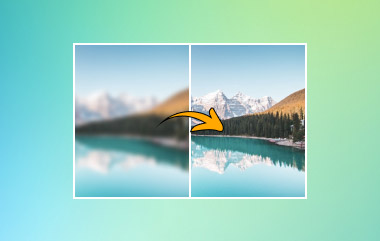
छवि को 4K में अपस्केल करें यह न केवल शार्पनेस, रेज़ोल्यूशन और विज़ुअल डिटेल को बेहतर बनाता है, बल्कि रंगों और टेक्सचर को भी बरकरार रखता है। आधुनिक स्क्रीन पर कई छवियां धुंधली या पिक्सेलेटेड दिखाई देती हैं। इससे प्रिंटिंग, डिज़ाइन या डिजिटल प्रोजेक्ट्स के लिए इनका उपयोग करना मुश्किल हो जाता है। आप फ़ोटोशॉप और GIMP जैसे ऑनलाइन टूल या सॉफ़्टवेयर की मदद से इसे ठीक कर सकते हैं। यह गाइड डेस्कटॉप और मोबाइल उपयोगकर्ताओं के लिए स्पष्ट चरण बताती है। आप किसी भी छवि को स्पष्ट बनाने के मुफ़्त और सशुल्क तरीके सीखेंगे। प्रत्येक विधि मूल विवरण और स्पष्टता को बनाए रखती है।
भाग 1: 4K इमेज क्या है?
4K इमेज एक अत्यंत उच्च रिज़ॉल्यूशन वाली डिजिटल तस्वीर होती है। इसकी चौड़ाई लगभग 3,840 पिक्सल और ऊंचाई 2,160 पिक्सल होती है। यह रिज़ॉल्यूशन सामान्य HD इमेज की तुलना में अधिक विस्तृत और चिकने किनारे तथा बेहतर रंग प्रदान करता है। आजकल कई रचनाकार अपनी तस्वीरों को 4K में बनाना चाहते हैं ताकि बड़े पर्दे, पेशेवर प्रिंट और डिजिटल प्रोजेक्ट्स पर उनके दृश्य स्पष्ट और आकर्षक दिखें।
छवि की गुणवत्ता बढ़ाने के लिए अक्सर 4K फोटो संवर्धन हेतु उपकरणों और तकनीकों का उपयोग किया जाता है। ये विधियाँ पिक्सेल की संख्या बढ़ाती हैं, साथ ही बनावट, रंग और किनारों की सटीकता को बनाए रखती हैं। आप विश्वसनीय सॉफ़्टवेयर या ऑनलाइन प्लेटफ़ॉर्म का उपयोग करके भी किसी चित्र को 4K में परिवर्तित कर सकते हैं। इससे ज़ूम करने पर भी स्पष्टता बनी रहती है।
• मूल फ़ाइल का रिज़ॉल्यूशन जितना अधिक होगा, उसे 4K में परिवर्तित करना उतना ही बेहतर होगा।
• विश्वसनीय एप्लिकेशन बिना किसी तीक्ष्णता या विवरण में कमी के छवि को 4K में बदल सकते हैं।
• आयामों को अनुपात में रखकर, यह सुनिश्चित करें कि आपकी बेहतर की गई तस्वीर स्वाभाविक दिखे।
• उच्च-रिज़ॉल्यूशन वाली छवियों के प्रसंस्करण के लिए अधिक स्थान और कंप्यूटिंग शक्ति की आवश्यकता होती है।
• किसी फोटो को 4K में अपग्रेड करते समय, बनावट, किनारों और रंग की सटीकता को बनाए रखने के लिए बुद्धिमान या एआई-आधारित एल्गोरिदम का उपयोग किया जाता है।
इन दिशा-निर्देशों का पालन करने से आपकी तस्वीरें स्पष्ट, पेशेवर और उच्च गुणवत्ता वाली होंगी। अगले भाग में, हम आपको विवरण से समझौता किए बिना, छवि को जल्दी और आसानी से 4K में बेहतर बनाने के सर्वोत्तम निःशुल्क ऑनलाइन तरीके दिखाएंगे।
भाग 2: किसी इमेज को ऑनलाइन मुफ्त में 4K में अपस्केल करने का सबसे अच्छा तरीका
यदि आप किसी छवि को ऑनलाइन मुफ्त में 4K रिज़ॉल्यूशन में परिवर्तित करना चाहते हैं, एवीएड इमेज अपस्केलर यह एक भरोसेमंद और उपयोग में आसान टूल है। यह आपको शार्पनेस बनाए रखते हुए, रंगों को निखारते हुए और नॉइज़ को कम करते हुए किसी इमेज को 4K तक अपस्केल करने की सुविधा देता है। यह टूल बैच कन्वर्ज़न को भी सपोर्ट करता है, जिससे आप एक साथ कई फ़ोटो को बेहतर बना सकते हैं। इसका ऑटोमैटिक कलर करेक्शन, नॉइज़ रिडक्शन और इंटेलिजेंट अपस्केलिंग यह सुनिश्चित करते हैं कि आपके द्वारा बेहतर बनाई गई हर इमेज शार्प, वाइब्रेंट और प्रोफेशनल दिखे।
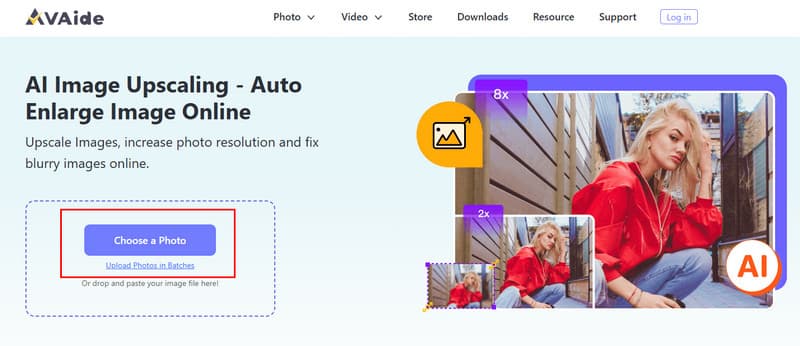
स्टेप 1अपने ब्राउज़र में AVAide Image Upscaler खोलें। क्लिक करें एक फोटो चुनें बटन दबाएं और अपने डिवाइस से वह छवि चुनें जिसे आप बेहतर बनाना चाहते हैं।
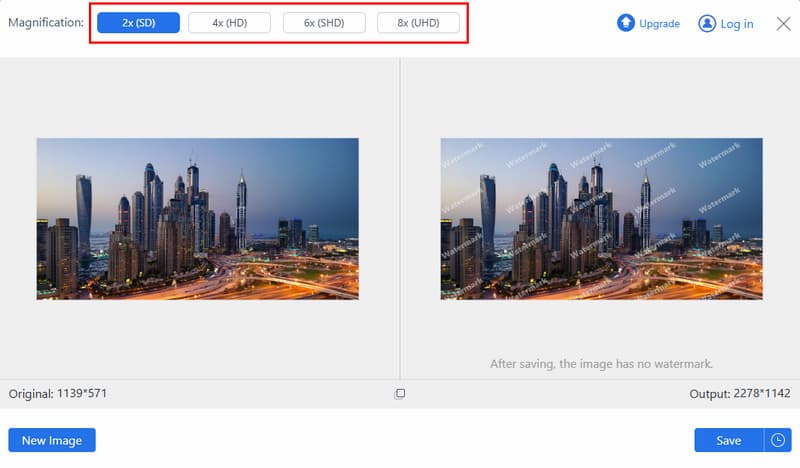
चरण दोअपलोड करने के बाद, आप अपनी इमेज को और अधिक स्पष्ट और विस्तृत बनाने के लिए वांछित अपस्केलिंग स्तर चुन सकते हैं। यह टूल कई मैग्निफिकेशन विकल्प प्रदान करता है ताकि आपकी फोटो 4K रिज़ॉल्यूशन पर भी पेशेवर और स्पष्ट दिखे।
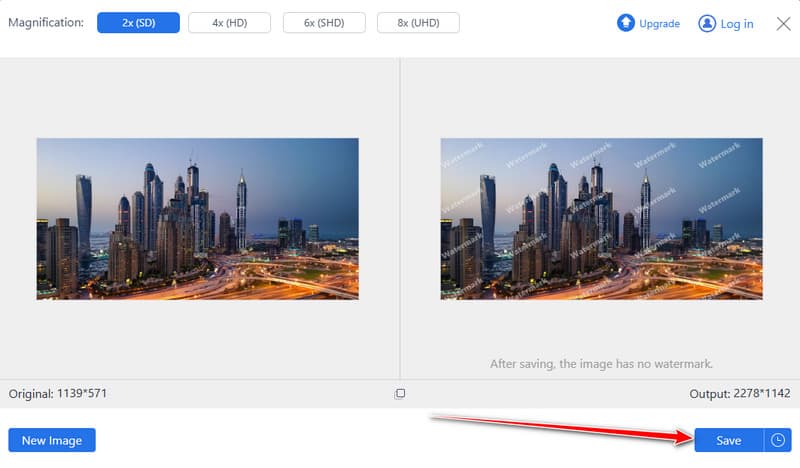
चरण 3जब आप पूर्वावलोकन से संतुष्ट हो जाएं, तो आप क्लिक करके अपनी अपस्केल की गई छवि को सहेज सकते हैं। सहेजें बटन।
भाग 3: फ़ोटोशॉप की मदद से किसी इमेज को 4K में कैसे बदलें
एडोब फोटोशॉप जब उपयोगकर्ता को छवि की गुणवत्ता पर पूर्ण नियंत्रण की आवश्यकता होती है, तो फ़ोटोशॉप एक उन्नत टूल है। यह आपको छवियों को 4K में परिवर्तित करने की सुविधा देता है, जिससे विवरण स्पष्ट, रंग जीवंत और बनावट बरकरार रहती है। फ़ोटोशॉप आपको अपनी छवि की सभी विशेषताओं को संपादित करने में सक्षम बनाता है, जबकि ऑनलाइन अपस्केलर केवल अच्छे परिणाम देने के लिए उपयोग किए जाते हैं, जो पेशेवर स्तर के नहीं होते। यह JPG, PNG, BMP और TIFF जैसे सभी सामान्य प्रारूपों को पहचान सकता है।
स्टेप 1एडोबी फोटोशॉप का नवीनतम संस्करण इंस्टॉल करें और उसे खोलें। फ़ाइल पर क्लिक करें और उस छवि को जोड़ने के लिए खोलें चुनें जिसे आप 4K में बदलना चाहते हैं।
चरण दोशीर्ष मेनू पर जाएं, क्लिक करें छवि, और चुनें छवि का आकारयहां आप अपनी तस्वीर का रिज़ॉल्यूशन और आकार समायोजित कर सकते हैं।
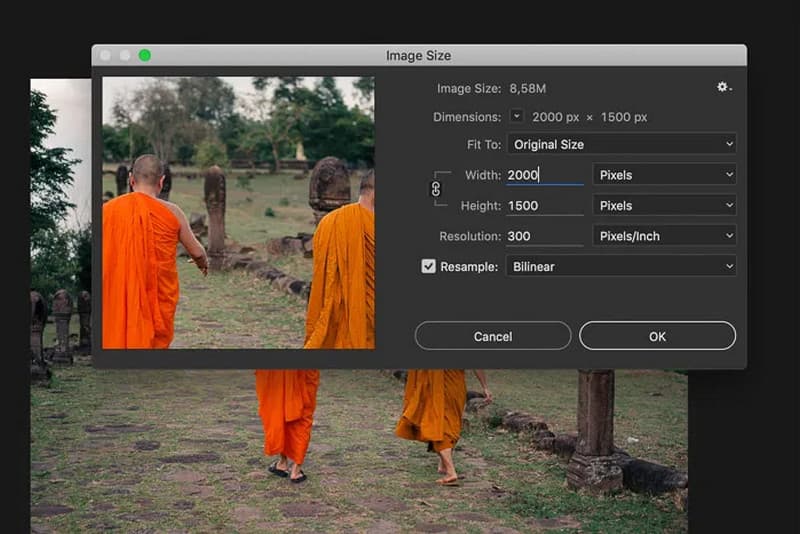
चरण 3सुनिश्चित करो रीसेंपल जाँच की गई है। मेनू में सूचीबद्ध किसी भी एल्गोरिदम का चयन करें, जैसे कि बाइक्यूबिक शार्परअपनी तस्वीर का आकार बढ़ाने और उसकी स्पष्टता और तीक्ष्णता बनाए रखने के लिए।
चरण 4चौड़ाई के लिए 3840 पिक्सल और ऊंचाई के लिए 2160 पिक्सल दर्ज करें। सुनिश्चित करें कि चेन आइकन जुड़ा हुआ है ताकि एस्पेक्ट रेशियो खराब न हो। क्लिक करें ठीक हैऔर इमेज को एक्सपोर्ट करें। इसके अलावा, आप फ़ोटोशॉप का उपयोग भी कर सकते हैं। धुंधली तस्वीरें ठीक करें इसके उन्नत संपादन सुविधाओं के साथ, आप इसका लाभ उठा सकते हैं।
भाग 4: iPhone और Android पर किसी इमेज को 4K में कैसे बदलें
मोबाइल उपयोगकर्ताओं के लिए, पिकवैंड एआई फोटो एडिटर यह आपके iPhone या Android डिवाइस पर सीधे 4K इमेज बनाने का एक सुविधाजनक टूल है। यह एडिटर आपको इमेज को अपस्केल करने के साथ-साथ डिटेल्स को बेहतर बनाने की सुविधा देता है। इसमें बैकग्राउंड रिमूवल और वॉटरमार्क एडिटिंग जैसी अन्य सुविधाएं भी हैं, जो इसे मोबाइल इमेज एन्हांसमेंट के लिए एक बहुमुखी विकल्प बनाती हैं।
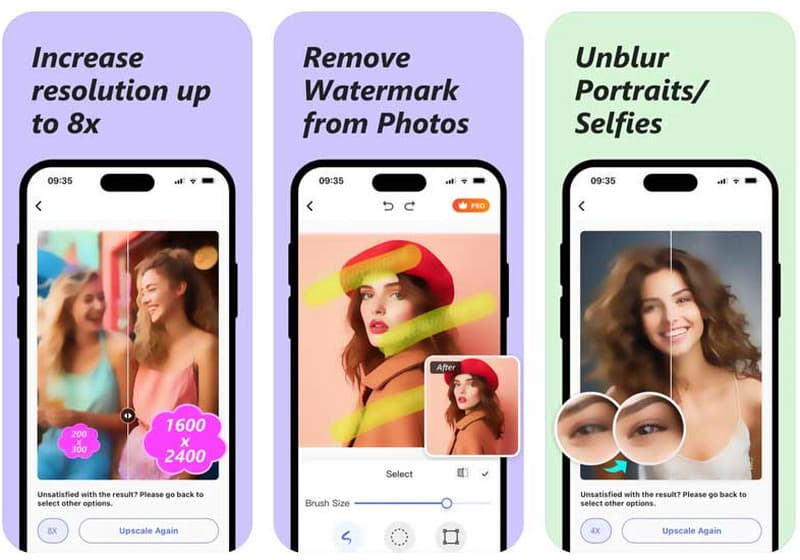
स्टेप 1ऐप स्टोर या गूगल प्ले स्टोर से Picwand AI Photo Editor डाउनलोड करें। ऐप खोलें और AI Photo Editor फ़ीचर चुनें। Add Photo पर टैप करें और अपनी फ़ोटो लाइब्रेरी तक पहुंच की अनुमति दें।
चरण दोजिस फोटो को आप अपस्केल करना चाहते हैं उसे चुनें। Picwand उसे अपने आप बेहतर बना देगा। आप प्रीव्यू को स्लाइड करके मूल और अपस्केल की गई इमेज की तुलना कर सकते हैं।
चरण 3अपनी इमेज को मनचाहे आकार में बड़ा करने के लिए आवश्यक विकल्पों पर टैप करें। पूरा होने पर, फ़ोटो को अपने डिवाइस में सेव करने के लिए डाउनलोड पर टैप करें, या इसे सीधे भेजने के लिए शेयर का उपयोग करें।
भाग 5: GIMP का उपयोग करके किसी छवि को 4K में कैसे परिवर्तित करें
GIMP एक मुफ़्त और शक्तिशाली इमेज एडिटर है जो आपको अपनी तस्वीरों पर पूरा नियंत्रण देता है। अगर आप 4K फ़ोटो बनाना चाहते हैं, तो GIMP एक बेहतरीन विकल्प है। साधारण ऑनलाइन टूल्स के विपरीत, यह आपको रिज़ॉल्यूशन, स्केलिंग और डिटेल को सावधानीपूर्वक नियंत्रित करने की सुविधा देता है, जिससे आपकी अपस्केल की गई छवियां पेशेवर और स्पष्ट दिखती हैं।
स्टेप 1अपने कंप्यूटर पर GIMP लॉन्च करें। निम्नलिखित विकल्प पर टिक करें। फ़ाइल मेनू और चयन खुला हुआ अपनी इच्छित छवि जोड़ने के लिए।
चरण दोके पास जाओ छवि मेनू और क्लिक करें स्केल छविस्केल इमेज विंडो दिखाई देगी, जहां आप आयाम और रिज़ॉल्यूशन को समायोजित कर सकते हैं।
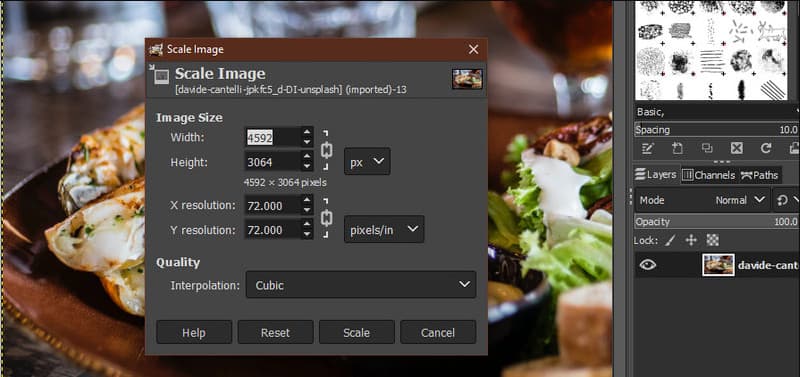
चरण 3चौड़ाई के लिए 3840 पिक्सल और ऊंचाई के लिए 2160 पिक्सल दर्ज करें। छवि की गुणवत्ता बनाए रखने के लिए, इंटरपोलेशन रणनीति का चयन करें। घन या सिंकये बटन आपकी तस्वीर को बड़ा करने पर भी विवरण, स्पष्टता और बनावट को बरकरार रखेंगे। क्लिक करें स्केल परिवर्तनों को लागू करने के लिए।
चरण 4स्केल करने के बाद, फ़ाइल पर जाएं और एक्सपोर्ट चुनें। फ़ाइल फ़ॉर्मेट और डेस्टिनेशन फ़ोल्डर चुनें, फिर अपनी नई अपस्केल की गई 4K इमेज को सेव करने के लिए एक्सपोर्ट पर क्लिक करें। आप इसे भी कर सकते हैं। फोटो में पिक्सल जोड़ें GIMP के साथ।
अपनी तस्वीरों को 4K में अपस्केल करने से वे अधिक स्पष्ट, तेज और जीवंत हो जाती हैं। इस गाइड में दिए गए चरणों का पालन करके आप ऐसा कर सकते हैं। फ़ोटो को 4K में बदलें ऑनलाइन टूल्स, फ़ोटोशॉप, GIMP या Picwand जैसे मोबाइल ऐप्स का उपयोग करके। चाहे आप अपने फ़ोन पर तुरंत एडिटिंग करना चाहें या कंप्यूटर पर पूरी तरह से नियंत्रण रखना चाहें, ये तरीके आपकी तस्वीरों को बेहतरीन दिखाने में मदद करते हैं।

हमारी AI तकनीक स्वचालित रूप से आपकी छवियों की गुणवत्ता बढ़ाएगी, शोर को दूर करेगी और धुंधली छवियों को ऑनलाइन ठीक करेगी।
अभी प्रक्रिया करेंचित्र संपादन