कभी-कभी आपको एक शानदार तस्वीर मिल जाती है, लेकिन उसमें वह व्यक्ति नहीं होता जिसे आप शामिल करना चाहते थे। दोबारा तस्वीर लेने के लिए सभी को एक साथ लाने की कोशिश करने के बजाय, आप यह कर सकते हैं... फोटो में दिख रहे व्यक्ति को जोड़ें आप स्वयं। एआई की मदद से, वे ऐसे सहज रूप से घुलमिल जाएंगे जैसे वे सचमुच वहीं मौजूद हों, और यह प्रक्रिया तेज़ और स्वचालित है। आप चाहे किसी भी डिवाइस का उपयोग कर रहे हों, इसे करने का तरीका यहाँ बताया गया है।.
भाग 1. ऑनलाइन एआई का उपयोग करके फोटो में व्यक्ति को कैसे जोड़ें
सबसे तेज़ और मुफ़्त तरीका यह है कि एआई बैकग्राउंड रिमूवर का उपयोग करके व्यक्ति को अलग कर लें, फिर उस कटआउट को उस फ़ोटो पर लगा दें जिसमें आप उन्हें शामिल करना चाहते हैं।. AVAide बैकग्राउंड इरेज़र यह ब्राउज़र में ही दोनों चरणों को पूरा करता है: कोई इंस्टॉलेशन नहीं, कोई खाता आवश्यक नहीं, और आपको हर दिन 10 मुफ्त उपयोग मिलते हैं।.
स्टेप 1बैकग्राउंड रिमूवर खोलें
क्लिक एक फोटो चुनें. जिस व्यक्ति को आप जोड़ना चाहते हैं, उसकी एक स्पष्ट तस्वीर अपलोड करें। अच्छी रोशनी और एक साधारण पृष्ठभूमि से किनारों की स्पष्टता बढ़ती है।.
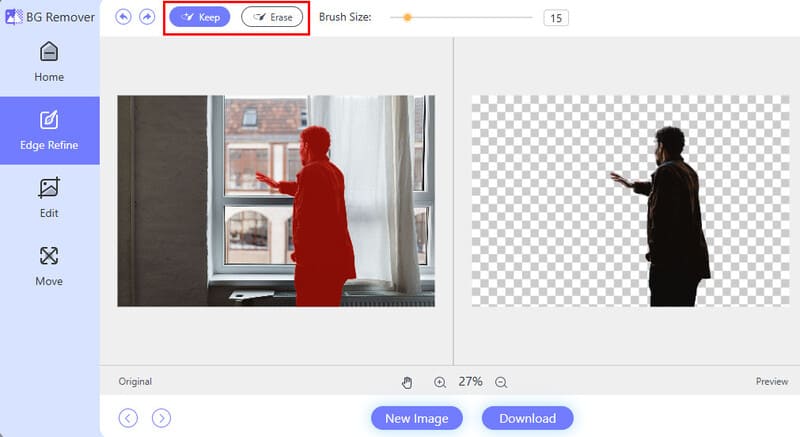
चरण दोपृष्ठभूमि को हटाने का काम AI को करने दें।
यह टूल फिर विषय का पता लगाता है और पृष्ठभूमि को स्वचालित रूप से साफ़ कर देता है। यदि बाल या बारीक किनारे खुरदुरे दिखते हैं, तो दूसरे विकल्प पर स्विच करें। संपादित करें टैब का उपयोग करें ब्रश चयन को परिष्कृत करने के लिए उपकरण। आप अतिरिक्त स्थान को क्रॉप करके व्यक्ति को केंद्र में ला सकते हैं।.
चरण 3नई पृष्ठभूमि तस्वीर जोड़ें
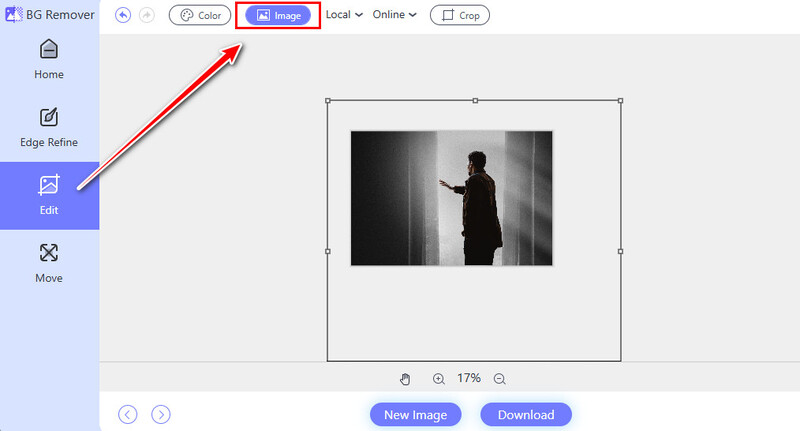
अभी भी संपादित करें टैब में, जोड़ने का विकल्प चुनें छवि नए बैकग्राउंड के रूप में, वह दृश्य जोड़ें जिसमें व्यक्ति दिखाई देना चाहिए। अब कटा हुआ व्यक्ति उस दृश्य के ऊपर बैठा है।.
चरण 4स्थिति और डाउनलोड
व्यक्ति को उसकी जगह पर खींचकर रखें। जांच लें कि दृश्य में मौजूद अन्य लोगों या वस्तुओं के सापेक्ष उसका आकार स्वाभाविक लग रहा है या नहीं। जब वह सही लगे, तो क्लिक करें। डाउनलोड. अब आपके पास एक कंपोजिट इमेज तैयार है जिसे आप हल्के-फुल्के सुधार कर सकते हैं या साझा कर सकते हैं।.
भाग 2. फ़ोटोशॉप में किसी फ़ोटो में स्वाभाविक रूप से व्यक्ति को कैसे जोड़ें
2025 के बाद से फ़ोटोशॉप का सबसे बड़ा अपग्रेड यह है: मिलाना, फायरफ्लाई द्वारा संचालित एक टूल जो किसी नए दृश्य में डाले गए व्यक्ति के रंग, प्रकाश, छाया और समग्र टोन को स्वचालित रूप से समायोजित करता है। बस एक क्लिक से पुराने मैन्युअल डॉज, बर्न और कलर-बैलेंस के कई काम आसान हो जाते हैं।.
स्टेप 1दोनों फ़ोटो खोलें
फ़ोटोशॉप लॉन्च करें और मुख्य दृश्य खोलें फ़ाइल > खुला हुआ. फिर उस व्यक्ति की तस्वीर खोलें जिसे आप जोड़ना चाहते हैं, या उसे उसी दस्तावेज़ में खींचकर लाएं ताकि वह एक नई परत के रूप में दिखाई दे।.
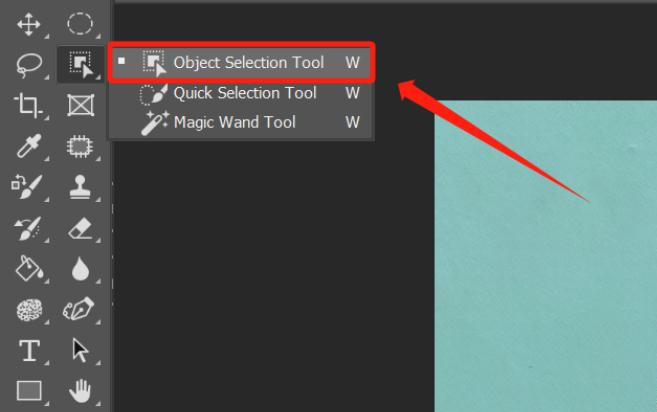
चरण दोऑब्जेक्ट सिलेक्शन टूल का उपयोग करके व्यक्ति का चयन करें
को चुनिए ऑब्जेक्ट चयन उपकरण (शॉर्टकट W)। व्यक्ति पर माउस ले जाएं, फिर फ़ोटोशॉप स्वचालित रूप से विषय को हाइलाइट कर देगा। चुनने के लिए क्लिक करें, या इसका उपयोग करें। लोगों का चयन करें विकल्प बार में बटन दबाएँ। चुने जाने के बाद, दबाएँ। Ctrl/Cmd + C, मुख्य दृश्य पर जाएं और दबाएं Ctrl/Cmd + V चिपकाने के लिए।.
चरण 3स्थिति और पैमाना
उपयोग टूल ले जाएं तथा नि: शुल्क रूपांतरण व्यक्ति को रखने और आकार समायोजित करने के लिए। पकड़ें बदलाव अनुपात को स्वाभाविक बनाए रखने के लिए स्केल करते समय परिप्रेक्ष्य की जाँच करें; यदि व्यक्ति ज़मीन के सापेक्ष झुका हुआ दिखाई देता है, तो संपादित करें > परिवर्तन > परिप्रेक्ष्य या बिगाड़ना त्वरित समाधान के लिए।.
चरण 4लाइटिंग और शैडो के लिए हार्मोनाइज़ चलाएं।
पर्सन लेयर को सेलेक्ट करने के बाद, निम्नलिखित की तलाश करें: मिलाना में बटन प्रासंगिक कार्य बार. इस पर क्लिक करें। फायरफ्लाई बैकग्राउंड का विश्लेषण करता है और प्रकाश की दिशा, छाया की कोमलता, रंग तापमान और समग्र टोन से मेल खाने वाले विभिन्न रूप उत्पन्न करता है। सबसे अच्छा रूप चुनें। यही वह चरण है जो कंपोजिट को चिपकाए जाने के बजाय वास्तविक जैसा एहसास देता है।.

भाग 3. iPhone/Android पर किसी तस्वीर में व्यक्ति को कैसे जोड़ें
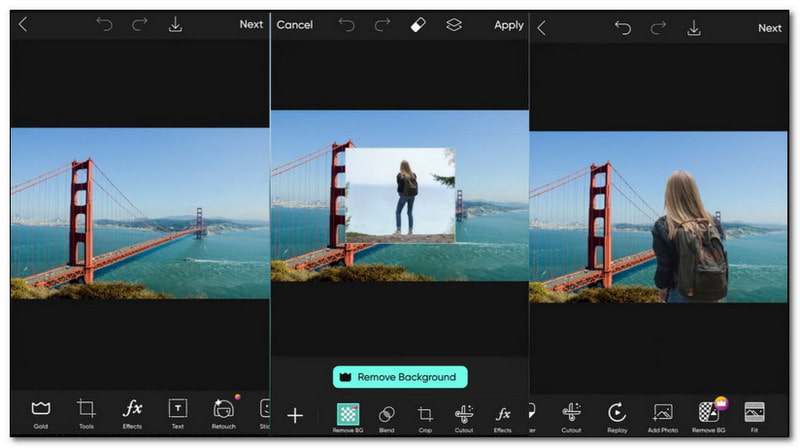
क्या आप मोबाइल डिवाइस उपयोगकर्ता हैं और iPhone या Android पर किसी तस्वीर में किसी व्यक्ति को जोड़ना सीखना चाहते हैं? PicsArt आपकी मदद कर सकता है! यह एक शानदार एप्लिकेशन है जो कई सुविधाएँ प्रदान करता है। इनमें किसी मौजूदा तस्वीर में किसी अन्य व्यक्ति को शामिल करने की क्षमता भी शामिल है। अपनी तस्वीरों को संपादित करने के बाद, आप उन्हें सीधे समर्थित सोशल मीडिया प्लेटफॉर्म पर अपलोड कर सकते हैं। एकमात्र चुनौती यह है कि इसके विकल्पों और कार्यक्षमताओं को समझने में थोड़ा समय लगता है।.
स्टेप 1PicsArt खोलें और मुख्य फ़ोटो आयात करें
ऐप लॉन्च करें, "+" बटन पर टैप करें और अपने कैमरा रोल से बैकग्राउंड सीन चुनें।.
चरण दोव्यक्ति की फोटो जोड़ें
नल तस्वीर जोड़ो और उस व्यक्ति की तस्वीर का चयन करें। नई लेयर सबसे ऊपर दिखाई देगी।.
चरण 3उस व्यक्ति को हटा दें
यदि उस व्यक्ति का अभी भी कोई पूर्व रिकॉर्ड है, तो उसका उपयोग करें। बीजी निकालें PicsArt के अंदर मौजूद टूल।.
चरण 4पैमाने, परिप्रेक्ष्य और स्वर का मिलान करें
पिंच करके आकार बदलें ताकि व्यक्ति दृश्य में मौजूद अन्य लोगों या वस्तुओं के अनुपात में दिखे। यदि कैमरा कोण अलग-अलग हों तो थोड़ा घुमाएँ। फिर खोलें। समायोजित करना या रंग त्वचा और कपड़ों के रंग पृष्ठभूमि की रोशनी के करीब आने तक ब्राइटनेस, कॉन्ट्रास्ट और तापमान को समायोजित करने के लिए टूल्स का उपयोग करें। व्यक्ति की अपारदर्शिता को 90-95 % तक कम करने से भी ब्लेंडिंग में मदद मिल सकती है।.
भाग 4. समस्या निवारण: जोड़ा गया व्यक्ति नकली क्यों दिखता है?
मुझे उस व्यक्ति के चारों ओर सफेद या हल्के रंग का प्रभामंडल क्यों दिखाई दे रहा है?
यह मूल पृष्ठभूमि से किनारों पर आई गड़बड़ी का एक आम उदाहरण है। जब आप किसी व्यक्ति को हटाते हैं, तो अक्सर पुराने आसमान या दीवार के कुछ पिक्सेल जुड़े रह जाते हैं। किसी ऑनलाइन टूल में, वापस जाकर छोटे ब्रश या "इरेज़" टूल से किनारों को साफ़ करें। फ़ोटोशॉप में, लेयर मास्क चुनें, ज़ूम इन करें और समस्या वाले किनारों पर सॉफ्ट ब्रश से काला रंग करें। मास्क पर 1-पिक्सेल गॉसियन ब्लर लगाने से भी धुंधलापन आए बिना बदलाव को नरम किया जा सकता है।.
वह व्यक्ति दृश्य के हिसाब से या तो बहुत बड़ा या बहुत छोटा दिखाई देता है।.
आकार सबसे पहले हमारी नज़र में आने वाली चीज़ों में से एक है। फ़ोटो में मौजूद अन्य लोगों या दरवाज़े के फ्रेम, कार, कुर्सी आदि जैसी ज्ञात वस्तुओं से व्यक्ति के सिर की ऊंचाई की तुलना करें। फ़ोटोशॉप में फ़्री ट्रांसफ़ॉर्म का उपयोग करें या मोबाइल पर पिंच जेस्चर का उपयोग करें। यदि पैरों को ज़मीन पर रखना आवश्यक है, तो सुनिश्चित करें कि कटआउट का निचला भाग फर्श या सड़क की परिप्रेक्ष्य रेखाओं के साथ संरेखित हो।.
उस व्यक्ति के नीचे कोई परछाई नहीं है और ऐसा लगता है जैसे वह हवा में तैर रहा हो।.
अधिकांश कंपोजिट इमेज में कम से कम एक हल्की कॉन्टैक्ट शैडो की आवश्यकता होती है। फ़ोटोशॉप में आप व्यक्ति की लेयर को डुप्लिकेट कर सकते हैं, उसे काले रंग से भर सकते हैं, उसे अच्छी तरह से ब्लर कर सकते हैं, अपारदर्शिता कम कर सकते हैं और उसे पैरों के नीचे रख सकते हैं। हार्मोनाइज़ अक्सर स्वचालित रूप से एक उपयुक्त शैडो बना देता है; यदि ऐसा नहीं होता है, तो एक नई लेयर पर सॉफ्ट ब्लैक ब्रश से मैन्युअल रूप से शैडो बनाएं, लेयर को मल्टीप्लाई मोड पर सेट करें। मोबाइल ऐप्स पर, "शैडो" या "ड्रॉप शैडो" विकल्प खोजें, या पैरों के नीचे एक गहरा अंडाकार बनाएं और उसे ब्लर कर दें।.
प्रकाश की दिशा मेल नहीं खाती।.
अगर किसी व्यक्ति की तस्वीर खिड़की की हल्की रोशनी में ली गई है और बैकग्राउंड में दोपहर की तेज़ धूप है, तो यह अंतर साफ़ नज़र आता है। हार्मोनाइज़ फ़ंक्शन इसी समस्या के लिए बनाया गया है: यह सब्जेक्ट को सीन के अनुसार रोशनी देता है। इसके बिना, कर्व्स या कलर बैलेंस एडजस्टमेंट लेयर्स का इस्तेमाल करें जिन्हें व्यक्ति की लेयर से क्लिप किया गया हो और हाइलाइट्स और शैडो को तब तक एडजस्ट करें जब तक चेहरे का रोशन हिस्सा बैकग्राउंड की रोशनी से मेल न खा जाए।.
रंग ठीक नहीं लग रहे हैं।.
किसी व्यक्ति के रंग से मेल खाने वाली कलर बैलेंस या फोटो फिल्टर एडजस्टमेंट लेयर लें और उसके मिडटोन को बैकग्राउंड के समग्र तापमान की ओर शिफ्ट करें। इसे जांचने का एक आसान तरीका: बैकग्राउंड के किसी न्यूट्रल हिस्से और व्यक्ति के कपड़ों या त्वचा के किसी मिलते-जुलते रंग का सैंपल लें, फिर तब तक एडजस्ट करें जब तक कि वे आपस में मेल न खाने लगें।.
हो सकता है कि आप किसी चरण में किसी व्यक्ति को फ़ोटो में जोड़ना चाहें। सौभाग्य से, हमने ऐसा करने में आपकी मदद करने के लिए सर्वोत्तम टूल और संसाधनों की एक सूची तैयार की है। इस पोस्ट के ज़रिए, आपने सीखा है फ़ोटो में लोगों को कैसे जोड़ें जिनका पालन करना आसान है। रचनात्मक बनें और आज ही इसे आज़माकर अपनी यादों को और भी बेहतर बनाएँ!
लेखक के बारे में


JPG, JPEG, PNG और GIF से जटिल पृष्ठभूमि कैप्चर करने के लिए AI और स्वचालित पृष्ठभूमि हटाने वाली तकनीक का उपयोग करता है।
अभी प्रक्रिया करेंचित्र संपादन