


आजकल छोटे और लंबे वीडियो हर जगह मौजूद हैं। TikTok और Instagram जैसे एप्लिकेशन ने किसी भी व्यक्ति के लिए अपने फोन पर वीडियो बनाना और संपादित करना आसान बना दिया है। YouTube भी अपने एप्लिकेशन के साथ इस दौड़ में शामिल हो गया है। YouTube बनाएं.
इस लेख में आपको YouTube Create के बारे में सब कुछ पता चलेगा। हम इसका निष्पक्ष विश्लेषण करेंगे, इसे डाउनलोड और इस्तेमाल करने का तरीका बताएंगे और इसका सबसे अच्छा विकल्प भी साझा करेंगे। इसलिए, पूरी जानकारी के लिए पढ़ते रहें।
भाग 1: YouTube क्रिएट क्या है?
चलिए एक सरल प्रश्न से शुरुआत करते हैं: YouTube Create क्या है?
YouTube Create, YouTube द्वारा बनाया गया एक निःशुल्क वीडियो एडिटिंग एप्लिकेशन है। यह उन क्रिएटर्स के लिए बनाया गया है जो सिर्फ़ अपने फ़ोन का इस्तेमाल करके YouTube के लिए वीडियो बनाना चाहते हैं। इसकी खासियत यह है कि यह लंबे और छोटे, दोनों तरह के वीडियो के लिए बढ़िया काम करता है।
वीडियो एडिट करने के बाद, यह आपको इसे सीधे अपने YouTube चैनल पर अपलोड करने का विकल्प देता है। चूंकि यह YouTube का ही ऐप है, इसलिए इसके फ़ीचर्स YouTube के नियमों और फ़ॉर्मेट के अनुसार डिज़ाइन किए गए हैं। इससे कंटेंट बनाना आसान हो जाता है और नए यूज़र्स के लिए यह ज़्यादा सुविधाजनक है।
भाग 2: यूट्यूब क्रिएट की निष्पक्ष समीक्षा
आइए देखते हैं कि YouTube Create असल इस्तेमाल में कैसा प्रदर्शन करता है। इस भाग में हम इसकी खूबियों और कमियों का विश्लेषण करेंगे।
प्रमुख विशेषताऐं
- 1.संपादन के लिए आवश्यक उपकरण: YouTube क्रिएट वीडियो एडिटर बुनियादी एडिटिंग ज़रूरतों को पूरा करता है। आप वीडियो को सावधानीपूर्वक ट्रिम कर सकते हैं। आप वीडियो को अलग-अलग हिस्सों में बांट सकते हैं। आप वीडियो को स्क्रीन के हिसाब से क्रॉप कर सकते हैं। इसमें 40 से ज़्यादा ट्रांज़िशन उपलब्ध हैं।
- 2.स्वचालित कैप्शनिंग: YouTube क्रिएट कर सकता है उपशीर्षक जोड़ें एक टैप से। यह चुनिंदा भाषाओं को सपोर्ट करता है। आप त्रुटियों को ठीक करने के लिए टेक्स्ट को मैन्युअल रूप से संपादित कर सकते हैं। यह उन दर्शकों के लिए मददगार है जो बिना आवाज़ के देखते हैं।
- 3.रॉयल्टी-मुक्त संगीत और ध्वनि प्रभाव: इस एप्लिकेशन में YouTube की सुरक्षित संगीत लाइब्रेरी शामिल है। सभी ट्रैक मुफ्त में इस्तेमाल किए जा सकते हैं। इनसे कमाई करना सुरक्षित है। बीट मैच टूल क्लिप को संगीत के साथ सिंक करने में मदद करता है।
- 4.ऑडियो सफाई: ऑडियो सफाई सुविधा पृष्ठभूमि के शोर को हटाता हैयह वीडियो रिकॉर्डिंग के लिए अच्छा काम करता है। शोरगुल वाली जगहों पर रिकॉर्डिंग करते समय यह मददगार होता है।
- 5.फ़िल्टर, प्रभाव और स्टिकर: YouTube Create वीडियो एडिटिंग ऐप कई फ़िल्टर और विज़ुअल इफ़ेक्ट प्रदान करता है। आप इसमें एनिमेटेड इमेज, स्टिकर और इमोजी भी जोड़ सकते हैं।
- 6.सीधे YouTube पर अपलोड करें: वीडियो सीधे आपके चैनल पर अपलोड किए जा सकते हैं। इसके लिए किसी अतिरिक्त एप्लिकेशन की आवश्यकता नहीं है। इससे पोस्टिंग की गति तेज हो जाती है।
- 7.वॉयसओवर रिकॉर्डिंग: आप एप्लिकेशन के अंदर ही कमेंट्री रिकॉर्ड कर सकते हैं। यह गाइड और स्टोरी वीडियो के लिए उपयोगी है।
समर्थित क्षेत्र
आपको यह जानना चाहिए कि YouTube Create अभी हर जगह उपलब्ध नहीं है। इसकी उपलब्धता आपके स्थान पर निर्भर करती है। इनमें संयुक्त राज्य अमेरिका, कनाडा, यूनाइटेड किंगडम, ऑस्ट्रेलिया, फिलीपींस, भारत, जर्मनी, फ्रांस, स्पेन, सिंगापुर और दक्षिण कोरिया शामिल हैं। लेकिन समय के साथ और भी क्षेत्र जोड़े जा सकते हैं।
लाभ
YouTube Create कुछ प्रमुख क्षेत्रों में उत्कृष्ट प्रदर्शन करता है। ये बिंदु नए क्रिएटर्स के लिए सबसे अधिक मायने रखते हैं।
पूरी तरह से निःशुल्क और विज्ञापन रहित
यह एप्लिकेशन 100 प्रतिशत मुफ्त है। इसमें कोई विज्ञापन नहीं हैं। इसमें कोई भी फीचर लॉक नहीं है। मोबाइल एडिटर्स के लिए यह एक दुर्लभ बात है।
अनुकूलता
एंड्रॉइड और आईओएस के लिए यूट्यूब क्रिएट ऐप गूगल प्ले स्टोर और ऐप स्टोर पर उपलब्ध हैं।
प्रयोग करने में आसान
इसका लेआउट सरल है। बटन स्पष्ट हैं। टूल्स आसानी से मिल जाते हैं। शुरुआती लोग जल्दी सीख सकते हैं। अनुभवी क्रिएटर्स चलते-फिरते एडिटिंग कर सकते हैं।
YouTube के लिए बनाया गया
YouTube पर संगीत और ध्वनियाँ सुरक्षित हैं। इससे कॉपीराइट का जोखिम कम होता है। इससे उन रचनाकारों को मदद मिलती है जो पैसा कमाना चाहते हैं।
छोटे और लंबे वीडियो दोनों को सपोर्ट करता है
आप वर्टिकल और हॉरिजॉन्टल दोनों तरह के वीडियो एडिट कर सकते हैं। इससे एप्लिकेशन की उपयोगिता बढ़ जाती है।
सीमाओं
YouTube Create की अभी भी कुछ सीमाएँ हैं। यदि आपको अधिक नियंत्रण की आवश्यकता है तो ये सीमाएँ मायने रखती हैं।
अभी भी बीटा चरण में है
iOS और Android के लिए YouTube Create अभी भी बीटा संस्करण में है। इसमें कुछ त्रुटियाँ आ सकती हैं। कुछ उपयोगकर्ताओं ने क्रैश होने की शिकायत की है। लंबे एक्सपोर्ट कभी-कभी विफल हो सकते हैं।
बुनियादी संपादन स्तर
उन्नत टूल मौजूद नहीं हैं। रंगों पर गहन नियंत्रण की सुविधा नहीं है। जटिल टाइमलाइन भी नहीं हैं। पेशेवर संपादकों को सीमित महसूस हो सकता है।
निर्यात पूंजी
वीडियो केवल 1080p तक ही एक्सपोर्ट किए जा सकते हैं। 4K का विकल्प अभी उपलब्ध नहीं है।
भाग 3: YouTube क्रिएट को डाउनलोड और उपयोग कैसे करें
आपने YouTube Create के बारे में ज़रूरी जानकारी हासिल कर ली है। तो अब इसे खुद आज़माने का समय आ गया है। समझ नहीं आ रहा कि शुरुआत कहाँ से करें? चिंता मत कीजिए। हम हर कदम पर आपका मार्गदर्शन करेंगे। आप जानेंगे कि एप्लिकेशन कैसे डाउनलोड करें। आप एडिटिंग फ़ीचर्स का इस्तेमाल कैसे करें। आप यह भी जानेंगे कि अपने वीडियो को अपने डिवाइस में कैसे एक्सपोर्ट करें। क्या आप शुरू करने के लिए तैयार हैं? चलिए शुरू करते हैं।
स्टेप 1सबसे पहले आपको अपने डिवाइस पर YouTube Create इंस्टॉल करना होगा। इंस्टॉल होने के बाद, इसे खोलें।
चरण दोप्रेस दाखिल करना अपने Google खाते से लॉग इन करें। एप्लिकेशन का उपयोग करने के लिए यह आवश्यक है। पूछे जाने पर, कृपया अपनी फ़ोटो और वीडियो तक पहुंच की अनुमति दें ताकि आप अपने फ़ोन से फ़ाइलों को संपादित कर सकें।
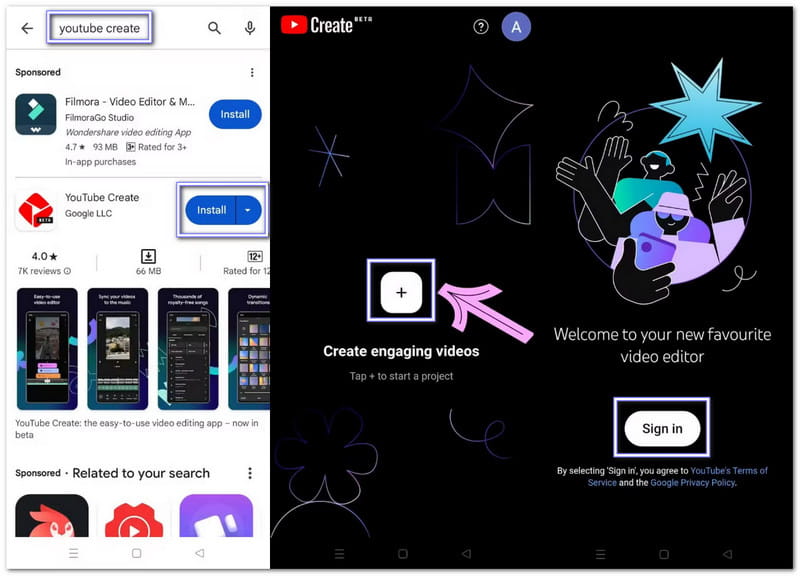
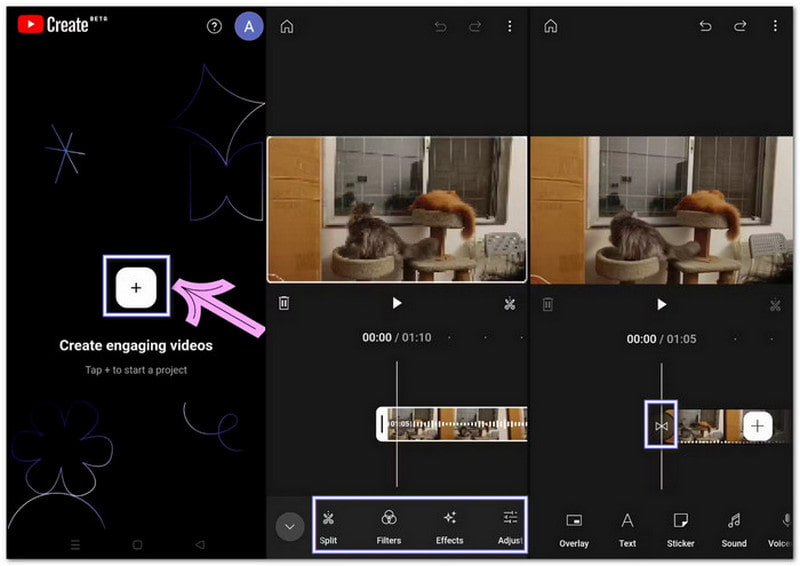
चरण 3थपथपाएं जोड़ें स्क्रीन पर मौजूद बटन पर टैप करें और अपने डिवाइस से एक वीडियो चुनें। आयात और वीडियो बीच में दिखाई देगा। इसके नीचे टाइमलाइन दिखाई देगी। यहीं से एडिटिंग शुरू होती है।
चरण 4टाइमलाइन में क्लिप पर टैप करके एडिटिंग पैनल खोलें। आप क्लिप को ट्रिम, कट और स्प्लिट कर सकते हैं, फ़िल्टर और इफ़ेक्ट जोड़ सकते हैं, और स्टिकर लगा सकते हैं। ऑडियो सफाई शोर हटाने के लिए। YouTube की रॉयल्टी-मुक्त लाइब्रेरी से संगीत जोड़ें। ज़रूरत पड़ने पर वॉइसओवर रिकॉर्ड करें। चालू करें कैप्शन उपशीर्षक जोड़ने के लिए। सही विकल्प चुनें। आस्पेक्ट अनुपात चाहे शॉर्ट वीडियो हों या रेगुलर वीडियो। हर चीज़ को टैप करना और अपनी ज़रूरत के हिसाब से एडजस्ट करना आसान है।
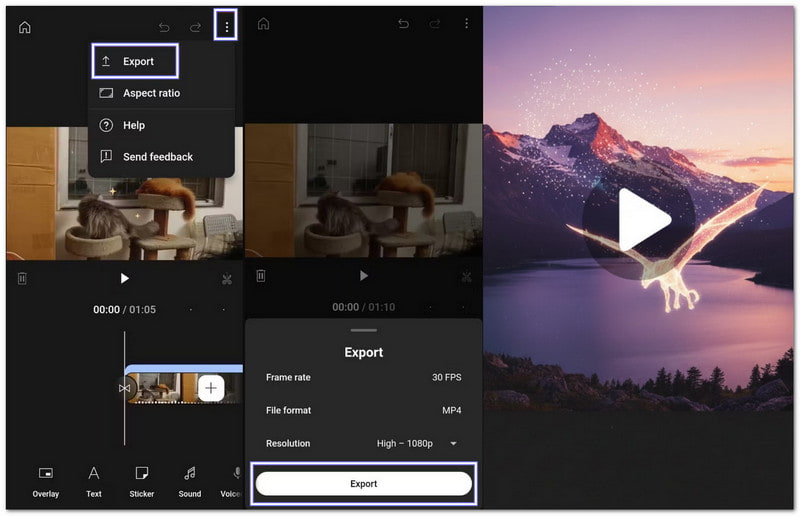
चरण 5जब आप काम पूरा कर लें, तो ऊपर दिए गए तीन-बिंदु वाले मेनू पर क्लिक करें। फिर, एक्सपोर्ट चुनें और वीडियो की स्पष्टता चुनें। इसके बाद, YouTube Create वीडियो को आपके फ़ोन में सेव कर देगा। आप इसे तुरंत YouTube पर अपलोड कर सकते हैं या सोशल मीडिया पर शेयर कर सकते हैं। अगर एक्सपोर्ट करने में समस्या आती है, तो कम इफ़ेक्ट इस्तेमाल करें या रिज़ॉल्यूशन को 720p पर सेट करें।
सहायक नोट: वीडियो एक्सपोर्ट करने से पहले YouTube Create ऐप को डिलीट न करें। ऐप डिलीट करने या फ़ोन बदलने पर आपके सभी प्रोजेक्ट नष्ट हो जाएंगे।
भाग 4: पीसी के लिए YouTube Create का सर्वश्रेष्ठ विकल्प
यदि आप पीसी के लिए YouTube Create का सबसे अच्छा विकल्प ढूंढ रहे हैं, तो इससे बेहतर कुछ नहीं है। AVAide वीडियो कन्वर्टरयह एक पेशेवर डेस्कटॉप वीडियो एडिटिंग प्रोग्राम है जो उन क्रिएटर्स के लिए बनाया गया है जो अधिक नियंत्रण और सुविधाओं की चाह रखते हैं। इसमें रोटेट और क्रॉप करने, इफेक्ट्स और फिल्टर्स जोड़ने, वॉटरमार्क लगाने, ऑडियो जोड़ने, क्लिप ट्रिम करने और रेडीमेड थीम्स अप्लाई करने जैसी सुविधाएं मौजूद हैं।
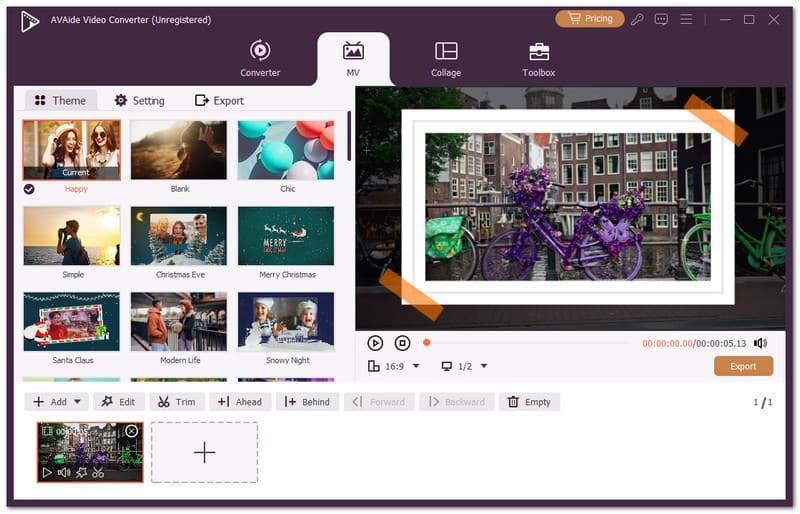
- कई क्लिप या वीडियो को एक प्रोजेक्ट में संयोजित करें।
- अपने वीडियो को पेशेवर दिखने वाले टेम्पलेट्स से स्टाइल करें।
- वीडियो को पूरा करने के लिए शुरुआती और समापन टेक्स्ट जोड़ें।
- यह MP4, MOV, AVI और MKV जैसे लोकप्रिय वीडियो फॉर्मेट के साथ काम करता है।
- एक्सपोर्ट करने से पहले वीडियो फॉर्मेट, रेजोल्यूशन और फ्रेमरेट बदलें।

 सुरक्षित डाऊनलोड
यह MP4, MOV, AVI, MKV और WMV जैसे कई वीडियो फॉर्मेट को सपोर्ट करता है, जिससे कंपैटिबिलिटी की चिंता किए बिना लगभग किसी भी वीडियो को एडिट करना आसान हो जाता है। इसका इस्तेमाल सरल और सहज है। चाहे आप छोटे क्लिप बना रहे हों या लंबे वीडियो, AVAide वीडियो कन्वर्टर आपको मनचाहा परिणाम आसानी से प्राप्त करने में मदद करता है।
YouTube Create YouTube कंटेंट क्रिएटर्स के लिए वाकई बहुत फायदेमंद है। यह आपके वीडियो को एडिट करने और प्लेटफॉर्म की आवश्यकताओं के अनुसार सीधे YouTube पर अपलोड करने के लिए बुनियादी एडिटिंग सुविधाएं प्रदान करता है। जी हां, YouTube Create मुफ्त में डाउनलोड किया जा सकता है।लेकिन यह हर देश में उपलब्ध नहीं है।
यदि आप अधिक संपादन विकल्पों वाला अधिक सुलभ टूल चाहते हैं, तो इसे आज़माएँ। AVAide वीडियो कन्वर्टरयह विंडोज और मैक पर चलता है और आपको सटीक एडिटिंग करने की सुविधा देता है। इस टूल की मदद से आप आसानी से वीडियो बना सकते हैं और बिना किसी सीमा के एडिटिंग का आनंद ले सकते हैं।
आपका पूरा वीडियो टूलबॉक्स जो दोषरहित गुणवत्ता में रूपांतरण के लिए 350+ प्रारूपों का समर्थन करता है।
वीडियो संपादित करें


