वीडियो एडिटिंग सॉफ्टवेयर सभी कंटेंट क्रिएटर्स और आम यूजर्स के लिए ज़रूरी हो गया है। एडिटर की मदद से आप कई तरह की सुविधाओं का इस्तेमाल कर सकते हैं। आप वीडियो को क्रॉप कर सकते हैं, ट्रिम कर सकते हैं, फ़िल्टर लगा सकते हैं, टेक्स्ट और म्यूज़िक जोड़ सकते हैं, वॉटरमार्क हटा सकते हैं, और भी बहुत कुछ कर सकते हैं। हालाँकि, बाज़ार में इतने सारे एडिटिंग सॉफ्टवेयर उपलब्ध होने के कारण, यह तय करना मुश्किल हो जाता है कि कौन सा इस्तेमाल करें। ऐसे में, हम आपको VN वीडियो एडिटर से परिचित कराना चाहेंगे। यह मोबाइल और पीसी दोनों के लिए उपलब्ध एक बेहतरीन वीडियो एडिटिंग सॉफ्टवेयर है। यह आपके वीडियो को बेहतर बनाने के लिए कई सुविधाएँ भी प्रदान करता है। अगर आप इस एडिटर के बारे में और जानना चाहते हैं, तो यह समीक्षा पढ़ना सबसे अच्छा होगा। हम आपको इसका पूरा विवरण, सुविधाएँ और अन्य जानकारी देंगे। बिना किसी देरी के, इस समीक्षा को देखें और इसके बारे में और जानकारी प्राप्त करें। वीएन वीडियो एडिटर.
भाग 1. वीएन वीडियो एडिटर की मुख्य विशेषताएं
क्या आप संपादक की मुख्य विशेषताओं के बारे में जानने में रुचि रखते हैं? तो, इस अनुभाग से सभी विवरण पढ़ना उचित होगा।
एक सरल उपयोगकर्ता इंटरफ़ेस प्रदान करें
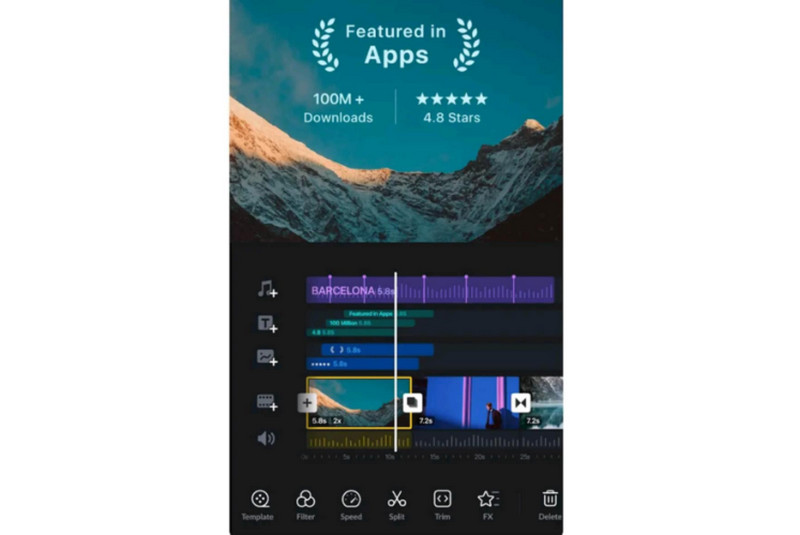
वीएन-वीडियो एडिटर ऐप की खासियत यह है कि यह आपको एक बेहतरीन और सरल यूजर इंटरफेस देता है। इससे आप बिना किसी परेशानी के सभी फंक्शन्स को आसानी से इस्तेमाल कर सकते हैं। इसके अलावा, यह ऐप कई टाइमलाइन भी देता है, जिससे आप एक साथ कई फाइलें डाल सकते हैं, जो इसे उन यूजर्स के लिए और भी बेहतर बनाता है जो वीडियो देखना चाहते हैं। एक फिल्म बनाएं और विभिन्न मीडिया फ़ाइलों से निपटें।
वीडियो एन्हांसर
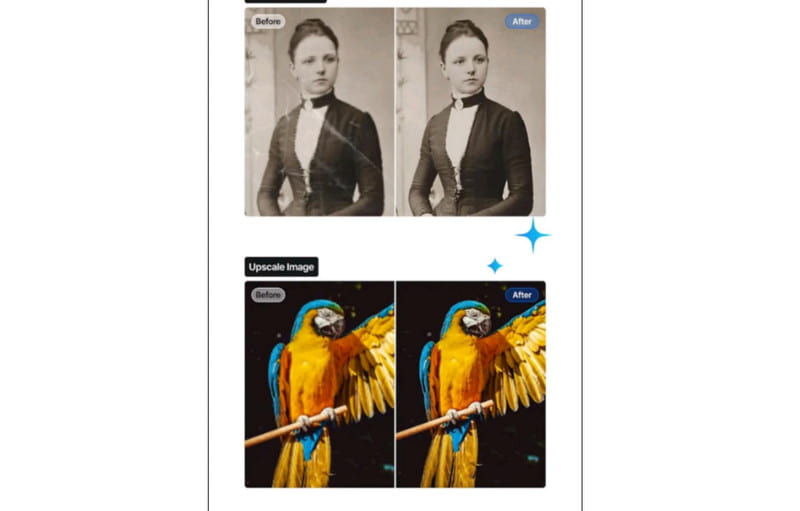
ऐप की एक और बेहतरीन विशेषता यह है कि यह आपके वीडियो और तस्वीरों को बेहतर बना सकता है। अगर आप अपनी पुरानी तस्वीरों और वीडियो को बेहतर बनाना चाहते हैं तो यह ऐप आपके लिए एकदम सही है। इसलिए, अगर आप एक बेहतरीन इमेज और वीडियो एन्हांसर की तलाश में हैं, तो इस ऐप का इस्तेमाल करने पर विचार करें।
ऑटो-कैप्शन सुविधा
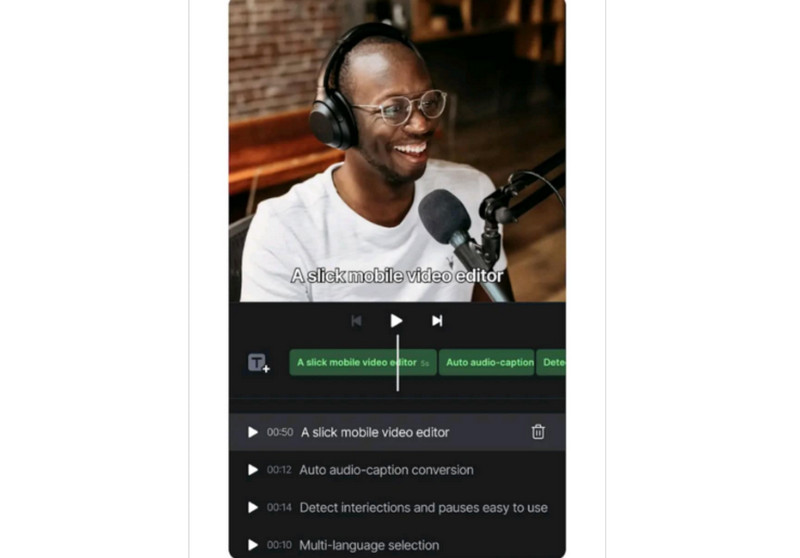
अगर आप एक व्लॉगर हैं और एडिटिंग के दौरान अपने वीडियो में टेक्स्ट डालना चाहते हैं, तो आप ऑटो-कैप्शन फ़ीचर का इस्तेमाल कर सकते हैं। अगर आप वीडियो में टेक्स्ट अपने आप जोड़ना चाहते हैं, तो यह फ़ीचर आपके लिए एकदम सही है। यह तब और भी बेहतर है, खासकर अगर आप अपने कंटेंट में मैन्युअली सबटाइटल नहीं बनाना चाहते।
पृष्ठभूमि हटाने की सुविधा
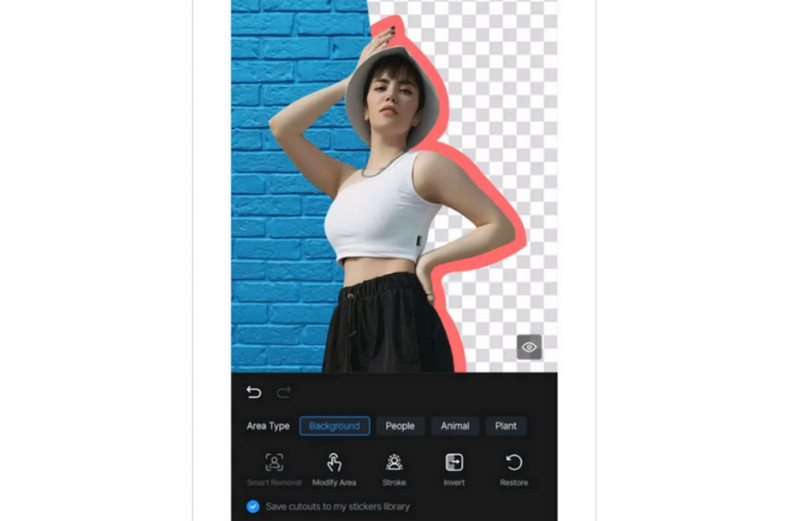
इस ऐप में बैकग्राउंड रिमूवर फ़ीचर भी उपलब्ध है। इसकी मदद से आप आसानी से बैकग्राउंड हटा सकते हैं और अपनी पसंद का नया बैकग्राउंड लगा सकते हैं। इसके अलावा, इस फ़ीचर से आप और भी कई चीज़ें हटा सकते हैं। आप लोगों, टेक्स्ट, वॉटरमार्क और बहुत कुछ हटा सकते हैं।
वैसे, इस ऐप में और भी कई सुविधाएँ उपलब्ध हैं। इसमें ट्रिमर, क्रॉपर, वीडियो स्पीड कंट्रोलर और भी बहुत कुछ शामिल है। अगर आप इसके सभी फीचर्स देखना चाहते हैं, तो VN वीडियो एडिटर ऐप डाउनलोड करके देखें।
भाग 2. वीएन वीडियो एडिटर की विस्तृत समीक्षा
यदि आप वीडियो एडिटर के बारे में अधिक जानकारी चाहते हैं, तो आप नीचे दिए गए सभी विवरण पढ़ सकते हैं क्योंकि हम इसके फायदे, कमियां, समस्या निवारण मुद्दे और उपयोगकर्ता अनुभव देते हैं।
प्रयोगकर्ता का अनुभव
वीडियो एडिटर ऐप में एक साफ़-सुथरा और व्यापक यूज़र इंटरफ़ेस है, जो इसे सभी प्रकार के उपयोगकर्ताओं के लिए उपयुक्त बनाता है। इसके अलावा, उपयोगकर्ता अनुभव के कुछ प्रमुख पहलू इस प्रकार हैं:
आसान समयरेखा संपादन
यह एडिटर ड्रैग-एंड-ड्रॉप, ट्रिम, स्प्लिट और मर्ज वीडियो जैसी कई सुविधाओं का आसानी से समर्थन करता है। यह सहज ट्रांज़िशन और कीफ़्रेम एनीमेशन का भी समर्थन करता है, जो इसे और भी बेहतर बनाता है।
संपादन उपकरण और प्रभाव
इस प्लेटफ़ॉर्म पर आप कई तरह के टूल्स और इफ़ेक्ट्स का इस्तेमाल कर सकते हैं। ये हैं प्रीसेट, फ़िल्टर, स्पीड कंट्रोल, टेक्स्ट, स्टिकर, म्यूज़िक, वीडियो को धुंधला करना, और भी बहुत कुछ। इससे आप यह सुनिश्चित कर सकते हैं कि वीडियो संपादन प्रक्रिया के बाद आपको मनचाहा परिणाम मिले।
निर्यात और साझाकरण
जब आपकी फ़ाइलों को एक्सपोर्ट और शेयर करने की बात आती है, तो VN वीडियो एडिटर आपको संतोषजनक परिणाम दे सकता है। बेहतर व्यूइंग अनुभव के लिए आप एडिट किए गए वीडियो को 4K तक एक्सपोर्ट/सेव कर सकते हैं। सबसे अच्छी बात यह है कि आप वीडियो को इंस्टाग्राम, टिकटॉक, यूट्यूब आदि जैसे कई प्लेटफॉर्म पर सीधे शेयर कर सकते हैं।
सामान्य समस्या निवारण मुद्दे
कई बार आपको कुछ समस्याओं का सामना करना पड़ता है, खासकर एडिटर का इस्तेमाल करते समय। इसलिए, इस सेक्शन में सबसे अच्छी समस्या निवारण प्रक्रिया के साथ सभी संभावित समस्याओं का पता लगाएं।
ऐप क्रैश या फ़्रीज़ हो जाना
समाधान: सबसे अच्छा समाधान यह है कि ऐप को अपडेट करें, कैश निकालें और डिवाइस को पुनः प्रारंभ करें।
निर्यात गुणवत्ता संबंधी मुद्दे
समाधान: संपादित वीडियो को एक्सपोर्ट करने से पहले आप रिज़ॉल्यूशन सेटिंग्स की जाँच कर सकते हैं। फिर, बेहतर वीडियो प्लेबैक के लिए आपको उच्चतम गुणवत्ता चुननी होगी।
ऑडियो सिंक समस्या
समाधान: आप मीडिया को पुनः आयात कर सकते हैं या ऑडियो को मैन्युअल रूप से समायोजित कर सकते हैं।
धीमा प्रदर्शन
समाधान: सबसे अच्छा तरीका यही है कि आप अपने डिवाइस से अनावश्यक ऐप्स और फ़ाइलें हटा दें। अगर आपका स्टोरेज भर गया है, तो इससे VN वीडियो एडिटर ऐप की परफॉर्मेंस पर असर पड़ेगा।
वीएन वीडियो एडिटर के फायदे
• संपादक का यूजर इंटरफेस सरल है।
• इसे मोबाइल डिवाइस पर डाउनलोड करना आसान है।
• यह विभिन्न बुनियादी और उन्नत वीडियो संपादन सुविधाएँ प्रदान कर सकता है।
• सॉफ्टवेयर संपादित वीडियो को 4K रिज़ॉल्यूशन में सहेज सकता है।
• आप पीसी पर वीएन वीडियो एडिटर मुफ्त में डाउनलोड कर सकते हैं।
वीएन वीडियो एडिटर के नुकसान
• यदि आप कंप्यूटर पर एडिटर डाउनलोड करना चाहते हैं, तो आपको पहले ब्लूस्टैक्स इंस्टॉल करना होगा, जो समय लेने वाला है।
• कुछ सुविधाएं सशुल्क संस्करण पर उपलब्ध हैं।
• कई बार संपादन प्रक्रिया के दौरान सॉफ्टवेयर क्रैश हो जाता है।
क्या वीएन वीडियो एडिटर मुफ़्त है?
वीडियो एडिटर एक मुफ़्त संस्करण भी प्रदान कर सकता है। इसके ज़रिए आप बिना एक पैसा खर्च किए अपने वीडियो और इमेज एडिट कर सकते हैं। हालाँकि, इसके मुफ़्त संस्करण में कई सीमाएँ हैं। इसलिए, अगर आप इसकी पूरी क्षमता को परखना और उसका इस्तेमाल करना चाहते हैं, तो इसका प्रीमियम संस्करण लेना ही बेहतर होगा।
भाग 3. VN वीडियो एडिटर को कैसे डाउनलोड और उपयोग करें
क्या आप अपने वीडियो को एडिट करने के लिए एडिटर का इस्तेमाल करना सीखना चाहते हैं? अगर ऐसा है, तो नीचे दिए गए स्टेप्स देखें और वीडियो एडिटिंग की आसान विधि के बारे में जानें।
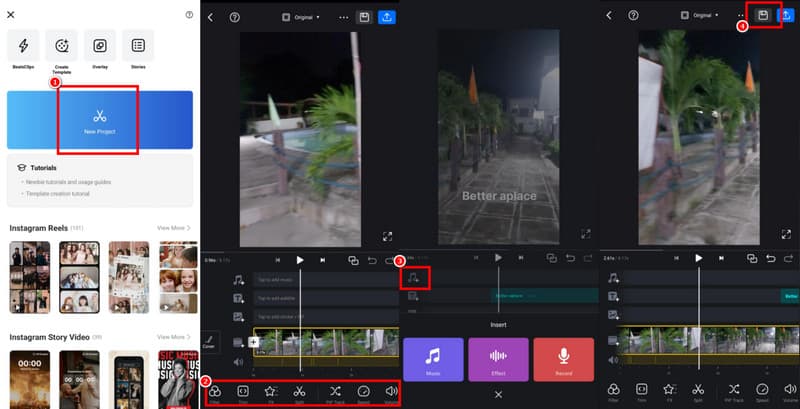
स्टेप 1यदि आप अपने फोन का उपयोग कर रहे हैं, तो आप प्ले स्टोर पर जा सकते हैं और खोज सकते हैं वीएन वीडियो एडिटर ऐप डाउनलोड करें। डाउनलोड बटन पर टैप करें। इसके बाद, संपादन प्रक्रिया शुरू करने के लिए इसे इंस्टॉल करें और लॉन्च करें।
चरण दोइसे लॉन्च करने के बाद, दबाएँ नया काम बटन पर क्लिक करके उन सभी वीडियो को जोड़ना शुरू करें जिन्हें आप संपादित करना चाहते हैं।
चरण 3अब आप अपने वीडियो संपादित करने के लिए नीचे दिए गए सभी संपादन कार्यों का उपयोग कर सकते हैं। आप ट्रिम, कट, क्रॉप, फ़िल्टर जोड़ सकते हैं, और बहुत कुछ कर सकते हैं।
चरण 4आप यह भी टैप कर सकते हैं संगीत यदि आप वीडियो में पृष्ठभूमि ध्वनि जोड़ना चाहते हैं तो इस फ़ंक्शन का उपयोग करें।
चरण 5अंतिम बचत प्रक्रिया के लिए, आप टैप कर सकते हैं सहेजें ऊपर दिए गए बटन पर क्लिक करें। इसके बाद, आप अपने मीडिया प्लेयर पर वीडियो चलाना शुरू कर सकते हैं।
भाग 4. सर्वश्रेष्ठ VN वीडियो संपादक विकल्प
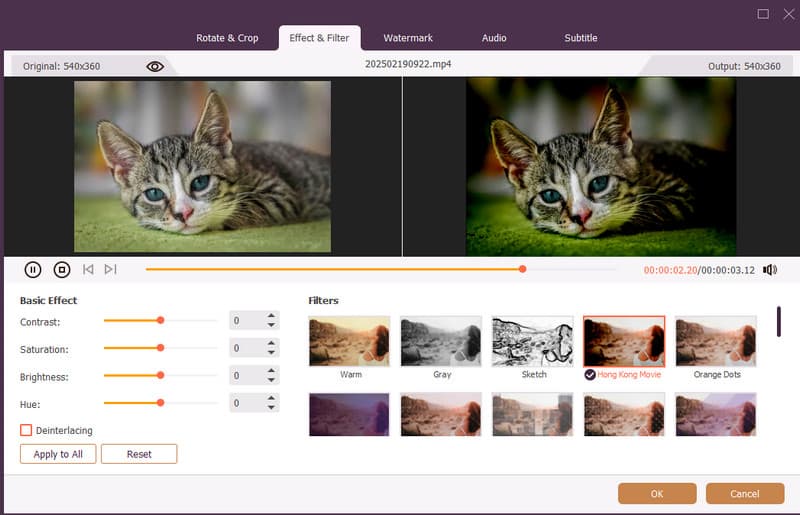
पीसी के लिए VN वीडियो एडिटर इस्तेमाल करते समय, इसे एक्सेस करने के लिए आपको पहले ब्लूस्टैक इंस्टॉल करना होगा, जिससे यह समय लेने वाला हो जाता है। अगर आप VN वीडियो एडिटर का कोई बेहतरीन विकल्प ढूंढ रहे हैं, तो आप इसका इस्तेमाल कर सकते हैं। AVAide वीडियो कन्वर्टरअगर आप एक सहज वीडियो संपादन प्रक्रिया चाहते हैं, तो यह सॉफ़्टवेयर आपके लिए एकदम सही है। इसकी सबसे अच्छी बात यह है कि यह बुनियादी और उन्नत दोनों तरह की संपादन सुविधाएँ प्रदान करता है। इसमें वीडियो एन्हांसर, ट्रिमर, वॉटरमार्क रिमूवर, वीडियो स्पीड कंट्रोलर, फ़िल्टर, मर्जर और बहुत कुछ शामिल है। साथ ही, यह MP4, MKV, M4V, WMV, AVI, आदि जैसे विभिन्न आउटपुट फ़ॉर्मेट को सपोर्ट करता है। यह आपके वीडियो को कन्वर्ट भी कर सकता है, जो इसे उपयोगकर्ताओं के लिए और भी बेहतर और उपयोगी बनाता है। यह मैक और विंडोज दोनों पर उपलब्ध है, जो इसे सभी उपयोगकर्ताओं के लिए अधिक सुविधाजनक बनाता है। इसलिए, अगर आप एक बेहतरीन कृति बनाना चाहते हैं, तो आप AVAide वीडियो कन्वर्टर पर भरोसा कर सकते हैं।

निःशुल्क डाउनलोड विंडोज 7 या बाद के संस्करण के लिए
 सुरक्षित डाऊनलोड
निःशुल्क डाउनलोड Mac OS X 10.13 या बाद के संस्करण के लिए
सुरक्षित डाऊनलोडयदि आप इसके बारे में अधिक जानना चाहते हैं वीएन वीडियो एडिटरइस पोस्ट को ज़रूर देखें क्योंकि इसमें आपको ज़रूरी सारी जानकारी मिलेगी, जिसमें इसके फ़ीचर्स, फायदे, नुकसान और इसे इस्तेमाल करने का तरीका भी शामिल है। हालाँकि, इसे कंप्यूटर पर इंस्टॉल करना थोड़ा मुश्किल है क्योंकि इसके लिए ब्लूस्टैक्स की ज़रूरत होती है। इसलिए, अगर आप वीडियो एडिटिंग के लिए सबसे अच्छा विकल्प चाहते हैं, तो हम आपको इसे इस्तेमाल करने की सलाह देते हैं। AVAide वीडियो कन्वर्टरआईटीबी का उपयोग करना सरल है और यह सभी आवश्यक सुविधाएं प्रदान कर सकता है, जिससे यह मैक और विंडोज के लिए एक उत्कृष्ट वीडियो संपादक बन जाता है।
आपका पूरा वीडियो टूलबॉक्स जो दोषरहित गुणवत्ता में रूपांतरण के लिए 350+ प्रारूपों का समर्थन करता है।
वीडियो संपादित करें