क्या आपने कभी कोई ऐसा वीडियो रिकॉर्ड किया है जो तिरछा, उल्टा या गलत दिशा में दिखाई देता हो? ऑनलाइन वीडियो रोटेटर यह आपको वीडियो को 90°, 180° या 270° तक तेज़ी से घुमाने और जटिल संपादन के बिना डिस्प्ले की समस्या को ठीक करने में मदद कर सकता है। इस गाइड में, हम आपको ऑनलाइन वीडियो घुमाने का तरीका दिखाएंगे, लोकप्रिय ऑनलाइन वीडियो रोटेटर्स की तुलना करेंगे और वीडियो की गुणवत्ता को कम किए बिना वीडियो घुमाने का तरीका समझाएंगे।
भाग 1. वीडियो को रोटेशन की आवश्यकता क्यों होती है?
वीडियो कई कारणों से तिरछा या उल्टा दिखाई दे सकता है। इसका सबसे आम कारण कैमरों या स्मार्टफ़ोन द्वारा रिकॉर्ड की गई गलत ओरिएंटेशन जानकारी है। कई डिवाइस रोटेशन डेटा को वीडियो फ़्रेम को स्थायी रूप से बदलने के बजाय मेटाडेटा के रूप में सहेजते हैं, इसलिए कुछ मीडिया प्लेयर, एडिटर या सोशल प्लेटफ़ॉर्म इस जानकारी को सही ढंग से नहीं समझ पाते हैं।
वीडियो को घुमाने की आवश्यकता पड़ने की सामान्य स्थितियाँ निम्नलिखित हैं:
- फोन से लिया गया वीडियो कंप्यूटर पर ट्रांसफर करने के बाद तिरछा दिखाई देता है।
- ऊर्ध्वाधर रूप से रिकॉर्ड किया गया वीडियो क्षैतिज रूप से प्रदर्शित होता है।
- कैमरे की रिकॉर्डिंग उल्टी आ रही है क्योंकि डिवाइस को गलत तरीके से लगाया गया था।
- वीडियो को यूट्यूब, इंस्टाग्राम, टिकटॉक या अन्य प्लेटफॉर्म के लिए अनुकूलित करने की आवश्यकता होती है।
वीडियो को घुमाने से फ्रेम घूम जाते हैं और देखने की दिशा बदल जाती है, जबकि पलटने से दर्पण जैसा प्रभाव उत्पन्न होता है। सही तरीका चुनना इस बात पर निर्भर करता है कि आप किस समस्या का समाधान करना चाहते हैं।
भाग 2. वीडियो रोटेशन क्या है?
वीडियो रोटेशन मूल सामग्री को बदले बिना वीडियो फ्रेम की दिशा बदल देता है। समस्या के आधार पर, आपको अलग-अलग रोटेशन विकल्पों की आवश्यकता हो सकती है।
- दक्षिणावर्त दिशा में 90 डिग्री घुमाएँ: पोर्ट्रेट मोड में रिकॉर्ड किए गए तिरछे वीडियो को ठीक करें।
- वामावर्त दिशा में 90 डिग्री घुमाएँ: पोर्ट्रेट मोड में रिकॉर्ड किए गए तिरछे वीडियो को ठीक करें।
- 180° घुमाएँ: उल्टे चल रहे वीडियो को ठीक करें।
भाग 3. ऑनलाइन वीडियो को घुमाने के 3 सबसे बेहतरीन तरीके
वीडियो एडिटिंग के आसान कामों में सुविधा सबसे अहम होती है। अगर आपको सिर्फ वीडियो को 90°, 180° या 270° घुमाना है, तो ऑनलाइन वीडियो रोटेटर का इस्तेमाल करना बिना कोई अतिरिक्त सॉफ्टवेयर इंस्टॉल किए एक आसान उपाय हो सकता है। हालांकि, ऑनलाइन टूल्स में अक्सर फाइल साइज की पाबंदी, क्वालिटी की समस्या और प्राइवेसी से जुड़ी दिक्कतें जैसी सीमाएं होती हैं। इस गाइड में हम ऑनलाइन वीडियो रोटेट करने के सबसे अच्छे तरीकों के बारे में जानेंगे और आपकी ज़रूरतों के हिसाब से सही तरीका चुनने में आपकी मदद करेंगे।
शीर्ष 1. क्लिडियो
क्लिडियो एक ऑनलाइन प्लेटफॉर्म है जिसमें कई वीडियो एडिटिंग टूल्स उपलब्ध हैं। इसके अलावा, इस ऑनलाइन टूल में एक बहुमुखी वीडियो रोटेटर भी है, जो Google ड्राइव और ड्रॉपबॉक्स से वीडियो फ़ाइलें अपलोड करने की सुविधा देता है। इसका उपयोग करना बेहद आसान है, इसलिए विशेषज्ञता की आवश्यकता नहीं है। वीडियो को ऑनलाइन रोटेट करने के लिए नीचे दिए गए चरणों का पालन करें।
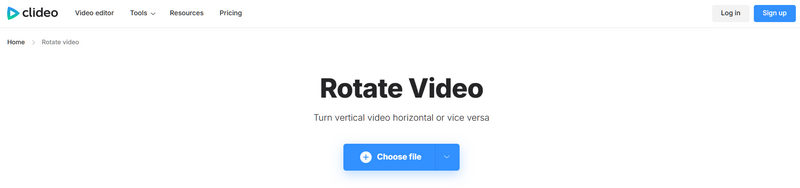
स्टेप 1क्लिडियो की वेबसाइट पर जाएं और चुनें वीडियो घुमाएँ फिर फ़ाइल अपलोड करने के लिए फ़ीचर पर क्लिक करें। फाइलें चुनें बटन दबाएं। अपलोडिंग प्रक्रिया पूरी होने तक प्रतीक्षा करें।
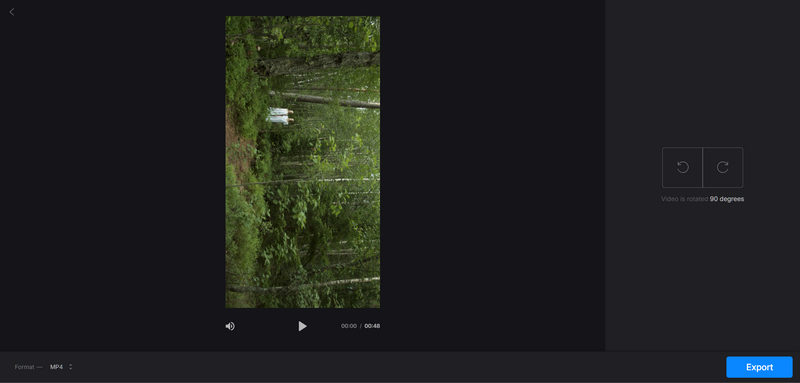
चरण दोवीडियो को घुमाने के लिए रोटेट बटन पर टैप करके इसे ऑनलाइन मुफ्त में घुमाएं। अपनी आवश्यकतानुसार इसे दक्षिणावर्त या वामावर्त घुमाएं।
चरण 3अंत में, क्लिक करें निर्यात वीडियो को घुमाकर अपनी हार्ड ड्राइव पर डाउनलोड करने के लिए नीचे दाएं कोने में स्थित बटन पर क्लिक करें।
- पेशेवरों
- क्लिडियो वीडियो रोटेटर का उपयोग करना बहुत आसान है।
- यह पूरी तरह से मुफ्त है और इसमें कोई विज्ञापन नहीं है।
- दोष
- वीडियो अपलोड करने और प्रोसेस करने की गति बहुत धीमी है।
शीर्ष 2. वीडियोबोल्ट
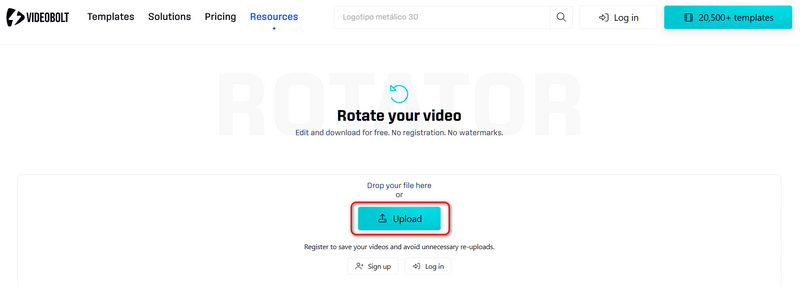
Videobolt.net पर एक ऑनलाइन वीडियो रोटेटर उपलब्ध है जो उपयोग में बेहद आसान है और इसमें कोई वॉटरमार्क या विज्ञापन नहीं होते। Videobolt एक व्यापक वीडियो एडिटिंग प्लेटफॉर्म भी है। आप अपने वीडियो को ट्रिम, क्लिप, फ्लिप और वॉटरमार्क भी जोड़ सकते हैं। यदि आपको केवल एक वीडियो फ़ाइल को ऑनलाइन रोटेट करना है, तो Videobolt एक अच्छा विकल्प है। हालांकि अपलोडिंग स्पीड धीमी है, लेकिन यह आपके वीडियो के बारे में पर्याप्त जानकारी प्रदान करता है जिससे आप वीडियो को सटीक रूप से रोटेट कर सकते हैं।
स्टेप 1वीडियोबोल्ट रोटेट के आधिकारिक वेबपेज पर जाएं और क्लिक करें डालना इस ऑनलाइन वीडियो रोटेटर में अपना वीडियो जोड़ने के लिए बटन दबाएं।
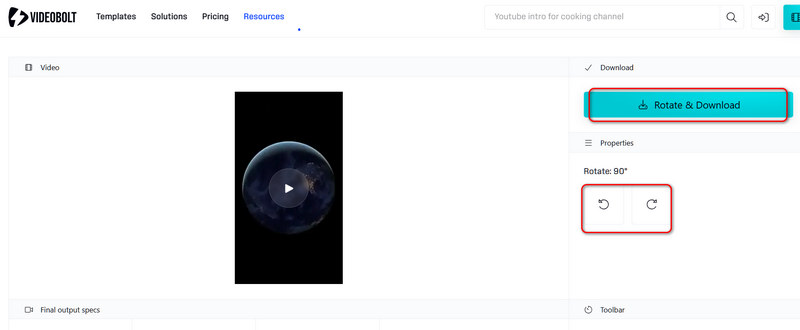
चरण दोजब आपका वीडियो अपलोड हो जाए, तो दो बटन पर क्लिक करें। घुमाएँ वीडियो को 90 डिग्री या -90 डिग्री घुमाने के लिए बटन दबाएँ। अंत में, क्लिक करें। घुमाएँ और डाउनलोड करें ऑनलाइन वीडियो को घुमाने और उसे अपने कंप्यूटर या मोबाइल फोन पर सेव करने के लिए बटन।
- पेशेवरों
- यह वीडियो रोटेटर आपके वीडियो के बुनियादी पैरामीटर भी दिखा सकता है।
- यह रोटेशन सेटिंग्स के बारे में विस्तृत जानकारी दिखाता है।
- दोष
- अपलोडिंग की गति बहुत धीमी है और हो सकता है कि यह अटक जाए।
शीर्ष 3. वीडियो2संपादित करें
अंत में, हमारे पास Video2Edit है। यह ऑनलाइन वीडियो रोटेटर भी बहुत ही उपयोगकर्ता-अनुकूल है। इसके अलावा, इसकी सुविधा URL, ड्रॉपबॉक्स और गूगल ड्राइव से फ़ाइलें अपलोड करने तक फैली हुई है। इस शानदार ऑनलाइन टूल से आप अपने वीडियो और ऑडियो फ़ाइलों को मुफ्त में रोटेट, कट और बेहतर बना सकते हैं। साथ ही, 1GB तक के वीडियो को मुफ्त में ऑनलाइन रोटेट करने की सरल प्रक्रिया जानने के लिए, नीचे दिए गए दिशानिर्देश देखें।
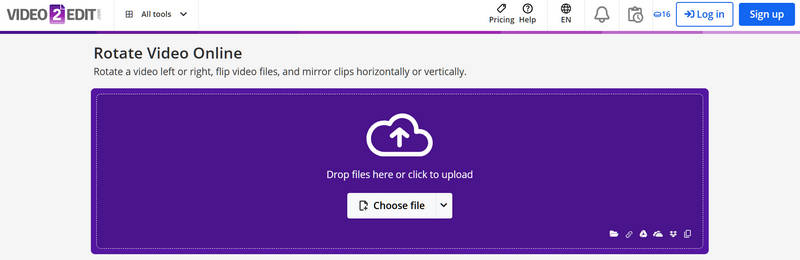
स्टेप 1Video2Edit वेबसाइट पर जाएं और चुनें वीडियो घुमाएँ विशेषता।
चरण दोदबाएं फाइलें चुनें वीडियो2एडिट ऑनलाइन वीडियो रोटेटर पर अपना वीडियो अपलोड करने के लिए बटन।
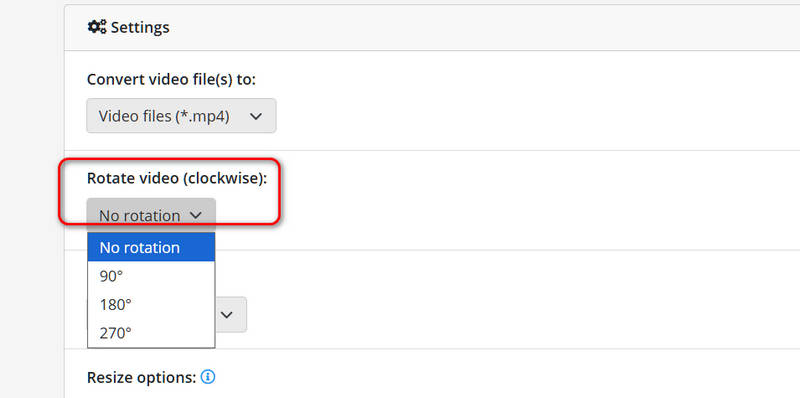
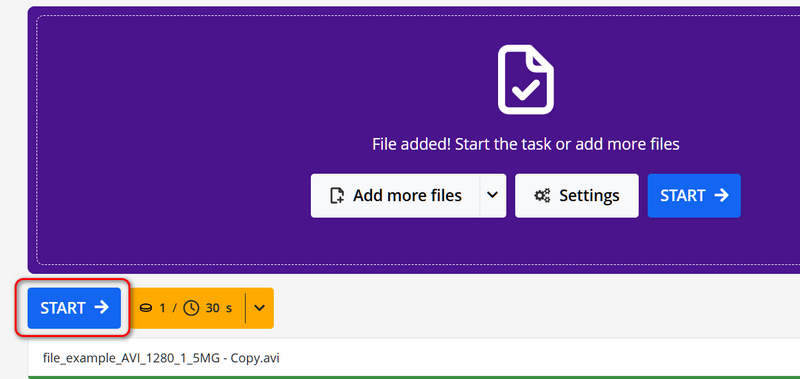
चरण 3फिर, नीचे स्क्रॉल करके क्लिक करें वीडियो को (घड़ी की दिशा में) घुमाएँ ड्रॉपडाउन मेनू। फिर, आप 90 डिग्री, 180 डिग्री या 270 डिग्री का चयन कर सकते हैं।
चरण 4अंत में, ऊपर स्क्रॉल करके क्लिक करें शुरु वीडियो को बिना वॉटरमार्क के मुफ्त में ऑनलाइन घुमाने के लिए बटन।
- पेशेवरों
- इसमें वीडियो रोटेशन के विभिन्न विकल्प उपलब्ध हैं।
- आप अपने वीडियो का आकार भी बदल सकते हैं या उन्हें पलट सकते हैं।
- दोष
- आप अपने वीडियो का पूर्वावलोकन नहीं कर सकते।
- Video2Edit पूरी तरह से मुफ्त ऑनलाइन वीडियो रोटेटर नहीं है; इसमें समय सीमा है।
भाग 4. सर्वश्रेष्ठ ऑनलाइन वीडियो रोटेटरों की तुलना
अब, आप ऊपर बताए गए तीनों ऑनलाइन वीडियो रोटेटर की इस सरल तुलना को देख सकते हैं।
| उपकरण | के लिए सबसे अच्छा | सीमाओं |
| क्लिडियो | जिन उपयोगकर्ताओं को केवल एक साधारण वीडियो रोटेशन करने की आवश्यकता होती है। | यह फीचर बहुत सीमित है। |
| वीडियोबोल्ट | वे उपयोगकर्ता जो आपके वीडियो की बुनियादी जानकारी और कॉन्फ़िगरेशन का पूर्वावलोकन करना चाहते हैं। | अपलोड स्पीड धीमी है। |
| वीडियो2संपादित करें | वे उपयोगकर्ता जो कोडेक, रिज़ॉल्यूशन, बिटरेट आदि जैसे अन्य मापदंडों को भी समायोजित करना चाहते हैं। | वीडियो प्रीव्यू फीचर उपलब्ध नहीं है। |
बोनस: आपका सर्वश्रेष्ठ ऑफ़लाइन वीडियो रोटेटर
ऑनलाइन वीडियो रोटेटर सुविधाजनक होते हैं क्योंकि इन्हें इंस्टॉल करने की आवश्यकता नहीं होती और ये सीधे ब्राउज़र में काम करते हैं। हालांकि, इनकी कुछ सीमाएं भी हैं, खासकर बड़े या उच्च गुणवत्ता वाले वीडियो को प्रोसेस करते समय।
AVAide वीडियो कन्वर्टर एक अद्भुत प्रोग्राम है जो पेशेवर रूप से एक वीडियो फ़ाइल को संपादित करने पर काम करता है। यह डाउनलोड करने योग्य टूल टूलबॉक्स के भीतर भरपूर टूल के साथ व्यापक सुविधाएं प्रदान करता है। इसके अलावा, इसमें इनपुट और आउटपुट के लिए लागू विभिन्न प्रकार के फ़ाइल स्वरूपों पर व्यापक समर्थन है। इसके अलावा, यह मैलवेयर पर उच्च सुरक्षा, प्रत्येक कार्य पर त्वरित प्रक्रिया के साथ लंगर डाले हुए है, और असीमित रूप से बैच रूपांतरण निष्पादित कर सकता है।
और भी, वीडियो और ऑडियो फ़ाइलों को परिवर्तित करने के साथ इसकी विशाल दक्षताओं के अलावा, यह वीडियो फ़ाइलों को घुमाने और फ़्लिप करने में भी सबसे आदर्श है। आखिरकार, यह पेशेवरों का चुना हुआ आसान उपकरण है।
- 300 से अधिक फ़ाइल स्वरूपों पर असीम समर्थन।
- एक योजनाबद्ध इंटरफ़ेस के साथ आता है जिसे हर कोई संचालित कर सकता है।
- दूसरों की तुलना में सबसे आसान रोटेशन प्रक्रिया।
- रोटेशन के अलावा वीडियो और ऑडियो फाइलों को बढ़ाने के लिए कई टूल के साथ।
- बैच निष्पादन के अतिरिक्त 30x तेजी से रूपांतरण की सुविधा देता है।

 सुरक्षित डाऊनलोड
AVAide वीडियो कन्वर्टर के साथ वीडियो को कैसे घुमाएं
स्टेप 1सॉफ्टवेयर शुरू करें
एक बार जब आप अपने पीसी के लिए सॉफ्टवेयर हासिल कर लेते हैं। इसे लॉन्च करें, और सीधे जाएं वीडियो रोटेटर क्लिक करने के बाद उपकरण बॉक्स विशेषता।

ध्यान दें: आपके लिए आवश्यक वीडियो और ऑडियो की सभी सेटिंग्स और एन्हांसर स्क्रीन पर उपलब्ध हैं।
चरण दोवीडियो फ़ाइल अपलोड करें
रोटेटर इंटरफ़ेस पर, क्लिक करें प्लस संकेत। फिर, उस वीडियो फ़ाइल को अपलोड करें जिसे आपको घुमाने की आवश्यकता है।

चरण 3फ़ाइल रोटेशन को संसाधित करना शुरू करें
जब वीडियो पहले से ही इंटरफ़ेस पर हो, तो इसमें दिए गए बॉक्स में से चुनें रोटेशन अंश। बक्सों से, आप वीडियो को 90 डिग्री बाईं ओर घुमा सकते हैं या लड़ाई कर सकते हैं। इसके अलावा, आप वीडियो को क्षैतिज या लंबवत रूप से फ़्लिप कर सकते हैं।

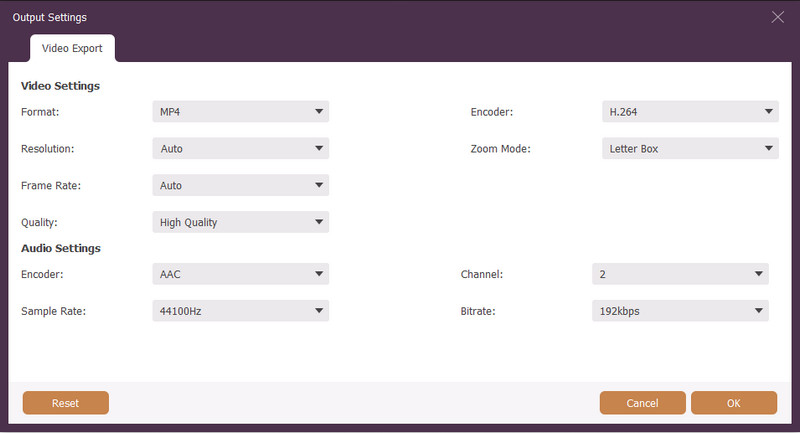
- वीडियो रोटेशन सेटिंग तक पहुंचने के लिए, क्लिक करें स्थापना छवि। फिर वीडियो फ़ाइल को प्रारूप, एन्कोडर, ज़ूम मोड, फ़्रेम दर, रिज़ॉल्यूशन और गुणवत्ता के अनुसार समायोजित करें।
चरण 4संपादित फ़ाइल सहेजें
जब सभी कॉन्फ़िगरेशन हो जाएं, तो जाएं को बचाए भाग, और एक फ़ाइल गंतव्य का चयन करें। इसके बाद, हिट करें निर्यात इंटरफ़ेस पर लाल बटन परिवर्तनों को लागू करने के लिए। प्रक्रिया समाप्त होने तक प्रतीक्षा करें, फिर अपने चुने हुए फ़ाइल संग्रहण की जांच करें।
भाग 5. ऑनलाइन वीडियो घुमाने से संबंधित अक्सर पूछे जाने वाले प्रश्न
क्या मैं ऑनलाइन स्ट्रीमिंग साइटों से प्राप्त वीडियो को घुमा सकता हूँ?
हां, कुछ चुनिंदा ऑनलाइन टूल वेबसाइट और अन्य स्ट्रीमिंग साइटों से URL चिपकाकर वीडियो फ़ाइल अपलोड करने की अनुमति देते हैं। अन्यथा, पहले वीडियो डाउनलोड करें फिर उसे घुमाएं।
क्या वीडियो रोटेशन फ़ाइल की गुणवत्ता को प्रभावित करता है?
बिल्कुल नहीं। वीडियो रोटेशन फ़ाइल की गुणवत्ता को प्रभावित नहीं करता है, जब तक कि आप इसे संपीड़ित नहीं करते।
क्या मैं घुमा सकता हूं और साथ ही अपने वीडियो को ऑनलाइन फ्लिप कर सकता हूं?
जरूर आप कर सकते हो। वीडियो को उसी समय फ्लिप करके घुमाया जा सकता है। दोनों को आजमाने के लिए, हम अत्यधिक अनुशंसा करते हैं AVAide वीडियो कन्वर्टर और अन्य सेटिंग्स देखें जो आप अपने आउटपुट को पूर्ण करने के लिए कर सकते हैं।
क्या मेरे लिए अपने वीडियो को ऑनलाइन घुमाना सुरक्षित है?
यदि आप सही टूल पर हैं तो वीडियो को ऑनलाइन घुमाने से आपकी फ़ाइल या आपके विवरण को कोई नुकसान नहीं होगा। इस पोस्ट पर दिए गए टूल में सुरक्षा विशेषताएं हैं जो आपके फ़ाइल डेटा की सुरक्षा करती हैं।
ऑनलाइन वीडियो घुमाना यह अतिरिक्त सॉफ़्टवेयर इंस्टॉल किए बिना, वीडियो के टेढ़े या उल्टे होने जैसी सामान्य समस्याओं को ठीक करने का एक सुविधाजनक तरीका है। छोटे वीडियो क्लिप और बेसिक एडिटिंग के लिए, ऑनलाइन वीडियो रोटेटर समय बचा सकते हैं और काम को जल्दी पूरा कर सकते हैं।
हालांकि, यदि आपको बड़े वीडियो, 4K/8K फुटेज या व्यक्तिगत रिकॉर्डिंग को प्रोसेस करने की आवश्यकता है, तो डेस्कटॉप समाधान बेहतर प्रदर्शन, गुणवत्ता नियंत्रण और गोपनीयता सुरक्षा प्रदान कर सकता है। AVAide वीडियो कन्वर्टर यह उन उपयोगकर्ताओं के लिए एक दमदार विकल्प है जिन्हें साधारण वीडियो रोटेशन से कहीं अधिक की आवश्यकता होती है। यह आपको वीडियो को रोटेट और फ्लिप करने की सुविधा देता है, साथ ही उच्च-रिज़ॉल्यूशन फॉर्मेट, विभिन्न वीडियो कोडेक और ट्रिमिंग, क्रॉपिंग, एन्हांसिंग और फॉर्मेट रूपांतरण जैसी अतिरिक्त संपादन सुविधाओं का समर्थन करता है।
लेखक के बारे में

आपका पूरा वीडियो टूलबॉक्स जो दोषरहित गुणवत्ता में रूपांतरण के लिए 350+ प्रारूपों का समर्थन करता है।
घुमाएँ और फ्लिप वीडियो
- विंडोज, मैक, ऑनलाइन और मोबाइल पर वीडियो को उल्टा करें
- एक वीडियो ऑनलाइन घुमाएँ
- प्रीमियर प्रो में वीडियो घुमाएं
- iMovie में एक वीडियो क्लिप घुमाएँ
- आईफोन पर वीडियो घुमाएं
- Android पर वीडियो घुमाएं
- Android और iOS के लिए वीडियो घुमाने के लिए सर्वश्रेष्ठ ऐप्स
- डेस्कटॉप, ऑनलाइन, iPhone और Android ऐप्स का उपयोग करके वीडियो फ़्लिप करें
- एक वीडियो ऑनलाइन फ्लिप करें
- MP4 वीडियो घुमाएँ
- कैसे वीएलसी वीडियो घुमाएँ
- फ़ाइनल कट प्रो में वीडियो फ़्लिप करें
- Android पर एक वीडियो फ्लिप करें
- Instagram के लिए एक वीडियो घुमाएँ
- वीडियो 180 डिग्री घुमाएँ
- कैसे हैंडब्रेक फ्लिप वीडियो
- विंडोज मीडिया प्लेयर में वीडियो फ्लिप करें