क्या आपने गलती से अपने iPhone पर वीडियो को तिरछा रिकॉर्ड कर लिया है? आप बिना कोई अतिरिक्त ऐप इंस्टॉल किए, सीधे फ़ोटो ऐप में इसे घुमा सकते हैं। यह गाइड आपको दिखाएगी। iPhone पर वीडियो को कैसे घुमाएं अंतर्निहित टूल, iMovie और पेशेवर डेस्कटॉप सॉफ़्टवेयर का उपयोग करके।
- भाग 1. फ़ोटो ऐप का उपयोग करके iPhone पर वीडियो को कैसे घुमाएँ
- भाग 2. iMovie का उपयोग करके iPhone पर वीडियो को कैसे घुमाएँ
- भाग 3. विंडोज़ और मैक पर आईफोन वीडियो को घुमाने का पेशेवर तरीका
- भाग 4. मेरे iPhone का वीडियो तिरछा क्यों आ रहा है?
- भाग 5. iPhone पर वीडियो को घुमाने के बारे में अक्सर पूछे जाने वाले प्रश्न
भाग 1. फ़ोटो ऐप का उपयोग करके iPhone पर वीडियो को कैसे घुमाएँ
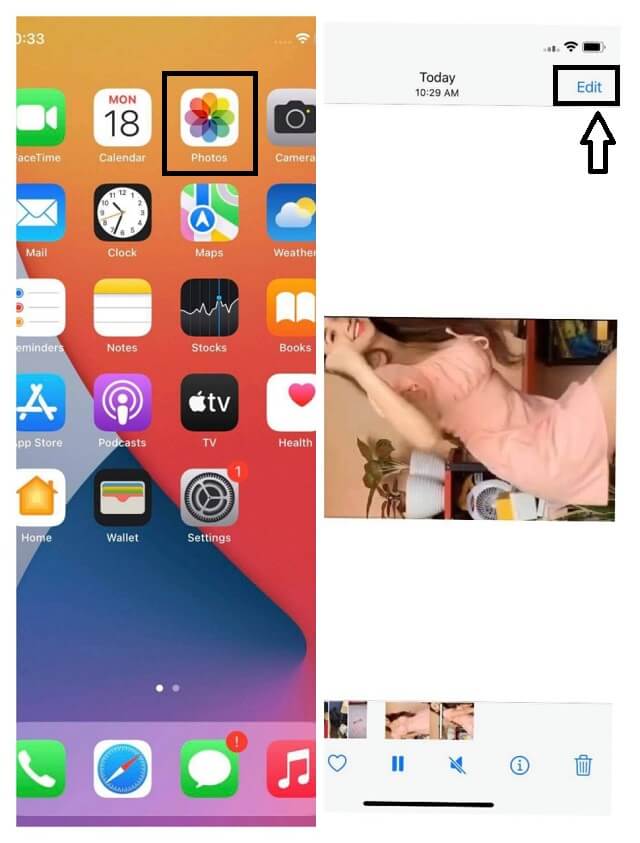
iPhone में पहले से ही Photos ऐप मौजूद होता है, जिसका इस्तेमाल वीडियो एडिटिंग और रोटेशन के लिए किया जा सकता है। यह ऐप यूज़र्स के लिए बहुत उपयोगी है, क्योंकि यह उनके लिए सबसे आसानी से उपलब्ध है। इसके अलावा, इस ऐप में प्रीसेट फ़िल्टर, रोटेशन, क्रॉप और एडजस्टमेंट जैसे एडिटिंग फ़ीचर्स हैं, जिनकी मदद से यूज़र्स बिना किसी थर्ड-पार्टी एप्लिकेशन को डाउनलोड किए अपने वीडियो को तुरंत एडिट कर सकते हैं। नीचे iPhone पर Photos ऐप का इस्तेमाल करके वीडियो को रोटेट करने के आसान तरीके बताए गए हैं।
स्टेप 1लॉन्च करें तस्वीरें ऐप, और उस विशिष्ट वीडियो पर क्लिक करें जिसे आप घुमाना चाहते हैं। नल संपादित करें ऊपरी दाईं ओर।
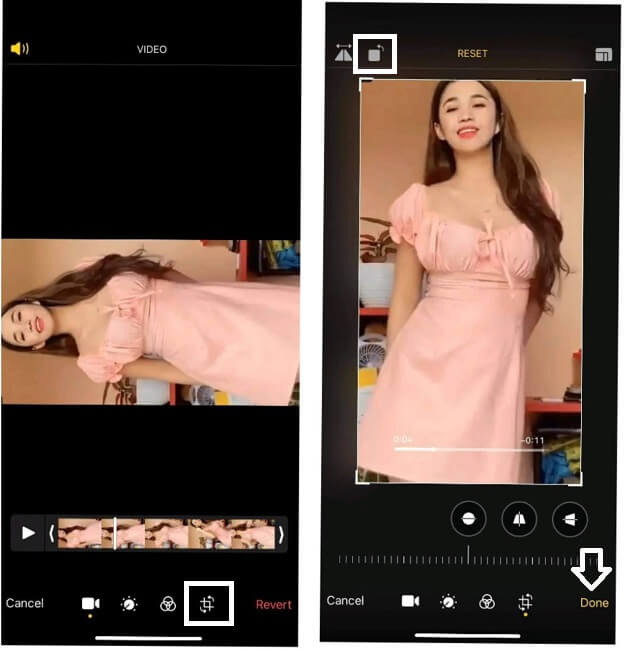
चरण दोपर टैप करें रोटेशन स्क्रीन के निचले हिस्से में स्थित बटन पर क्लिक करें, फिर स्क्रीन के सबसे ऊपरी बाएं हिस्से में रोटेशन दर्शाने वाले वर्ग को समायोजित करके वीडियो को घुमाएं।
चरण 3अंत में, टैप करें किया हुआ iPhone पर वीडियो को आसानी से घुमाने के लिए इस बटन का उपयोग करें। घुमाए गए वीडियो के लिए अपनी फोटो लाइब्रेरी को दोबारा देखें।
भाग 2. iMovie का उपयोग करके iPhone पर वीडियो को कैसे घुमाएँ
आईमूवी आईफोन पर वीडियो को घुमाते हुए अतिरिक्त संपादन करने का एक और सुविधाजनक तरीका है। बिल्ट-इन फ़ोटो ऐप की तुलना में, आईमूवी अधिक संपादन विकल्प प्रदान करता है, जिससे आप क्लिप को ट्रिम कर सकते हैं, ट्रांज़िशन जोड़ सकते हैं, फ़िल्टर लगा सकते हैं और घुमाने के बाद अपने वीडियो को बेहतर बना सकते हैं। यह विशेष रूप से तब उपयोगी होता है जब आप किसी वीडियो का ओरिएंटेशन समायोजित करना चाहते हैं और उसी प्रोजेक्ट में संपादन जारी रखना चाहते हैं।
स्टेप 1सॉफ्टवेयर डाउनलोड करें और लॉन्च करें। टैप करके वीडियो फ़ाइल पर काम करना शुरू करें प्लस स्क्रीन पर साइन इन करें।
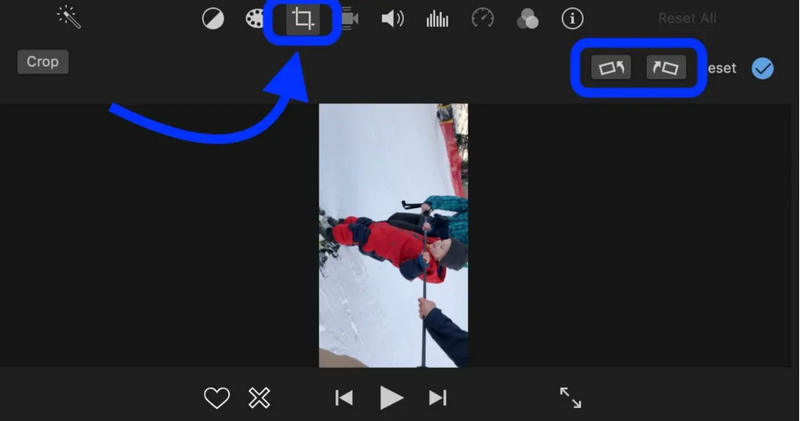
चरण दोपर क्लिक करें चलचित्र एक नया प्रोजेक्ट बनाने के लिए। अपनी गैलरी से एक वीडियो फ़ाइल चुनें जिसे आप घुमाना चाहते हैं, फिर हिट करें मूवी बनाएं. फिर, टैप करें काटना टूलबार पर बटन।
चरण 3फ़ाइल को पकड़े रहें, फिर अपनी उंगली से उसे स्क्रीन पर मैन्युअल रूप से घुमाएँ। अंत में, टैप करें। किया हुआ स्क्रीन के ऊपरी-बाएँ भाग पर मौजूद बटन पर क्लिक करके घुमाए गए वीडियो को अपने iPhone Photos में सेव करें।
भाग 3. विंडोज़ और मैक पर आईफोन वीडियो को घुमाने का पेशेवर तरीका
iPhone पर सीधे वीडियो रोटेट करने के लिए Photos ऐप और iMovie सुविधाजनक विकल्प हैं। हालांकि, जब आपको कई वीडियो प्रोसेस करने हों, बड़ी 4K रिकॉर्डिंग एडिट करनी हों या आउटपुट सेटिंग्स पर अधिक नियंत्रण रखना हो, तो ये पर्याप्त नहीं हो सकते। ऐसी स्थितियों में, AVAide Video Converter जैसे प्रोफेशनल डेस्कटॉप वीडियो रोटेटर का उपयोग करना अधिक सुविधाजनक समाधान हो सकता है।
AVAide वीडियो कन्वर्टर यह आपको कुछ ही क्लिक में विंडोज और मैक कंप्यूटरों पर आईफोन वीडियो को घुमाने की सुविधा देता है। चाहे आपका वीडियो लंबवत, क्षैतिज रूप से रिकॉर्ड किया गया हो या गलती से उल्टा रिकॉर्ड हो गया हो, आप इसे निर्यात करने से पहले परिवर्तनों का पूर्वावलोकन करते हुए 90 डिग्री, 180 डिग्री या 270 डिग्री तक घुमा सकते हैं।
- यह डिवाइस MP4, MOV और HEVC/H.265 सहित विभिन्न प्रकार के iPhone वीडियो को हैंडल करता है।
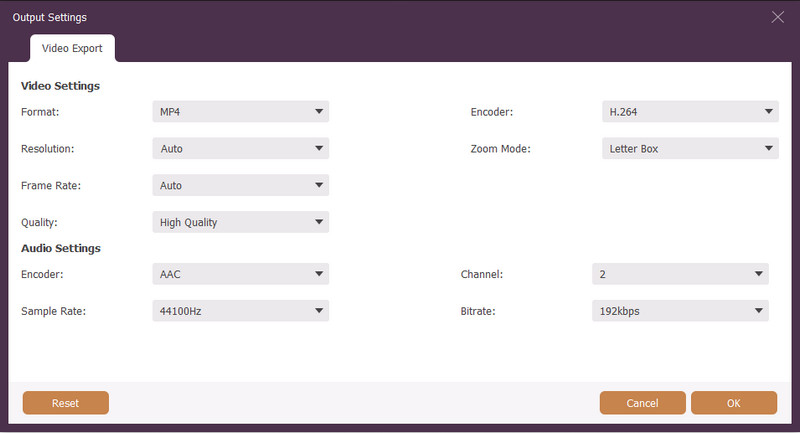
- यह आपको रिज़ॉल्यूशन, फ्रेम रेट, एनकोडर और फॉर्मेट जैसी आउटपुट सेटिंग्स को कस्टमाइज़ करने की सुविधा देता है।
- वीडियो को 90°, 180° या 270° तक घुमाएं और रीयल-टाइम प्रीव्यू का आनंद लें।

 सुरक्षित डाऊनलोड
स्टेप 1पीसी पर प्रोग्राम इंस्टॉल करें
अपने डेस्कटॉप पर टूल को डाउनलोड और इंस्टॉल करें। बस AVAide वीडियो कन्वर्टर वेबसाइट पर जाएं और अपने डिवाइस पर लागू डाउनलोड बटन पर क्लिक करें। बाद में इसे लॉन्च करें।
चरण दोवीडियो फ़ाइल अपलोड करें
के पास जाओ उपकरण बॉक्स, फिर हिट वीडियो रोटेटर विशेषता। दबाएं प्लस मुख्य इंटरफ़ेस पर साइन इन करें, फिर उस वीडियो फ़ाइल को अपलोड करें जिसे आप संशोधित करना चाहते हैं।

चरण 3रोटेशन को प्रोसेस करना शुरू करें
क्लिक करके रोटेशन प्रक्रिया पर काम करना शुरू करें रोटेशन विकल्प। आप इसे तब तक लगातार टैप कर सकते हैं जब तक कि आप मूल फ़ाइल से आउटपुट की तुलना करते हुए अपना वांछित कोण प्राप्त नहीं कर लेते।

ध्यान दें: आपके पास अपनी वीडियो फ़ाइल को अपनी पसंदीदा गुणवत्ता, रिज़ॉल्यूशन, प्रारूप, फ़्रैमरेट, एन्कोडर और ज़ूम मोड में संपादित करने का विकल्प है। स्थापना चिह्न।
चरण 4घुमाने के लिए निर्यात करें
घुमाई गई फ़ाइल को सहेजने के लिए, इंटरफ़ेस के दाईं ओर स्थित निर्यात बटन दबाएं। निर्यात समाप्त होने तक प्रतीक्षा करें, फिर उस फ़ोल्डर की जांच करें जहां आपकी फ़ाइल स्वचालित रूप से सहेजी गई है। अन्यथा, आप सहेजी गई फ़ाइल को देखने के लिए इस पैटर्न पर भरोसा कर सकते हैं, स्थानीय डिस्क > AVAide वीडियो कनवर्टर > वीडियो रोटेटर.
भाग 4. मेरे iPhone का वीडियो तिरछा क्यों आ रहा है?
अगर आपके iPhone का वीडियो तिरछा या उल्टा दिखाई देता है, तो आमतौर पर ऐसा फ़ोन के ओरिएंटेशन डिटेक्शन या रिकॉर्डिंग के दौरान आपके डिवाइस को पकड़ने के तरीके की वजह से होता है। हालांकि iPhone अपने आप पहचान सकता है कि आप पोर्ट्रेट या लैंडस्केप मोड में रिकॉर्डिंग कर रहे हैं, लेकिन कभी-कभी ओरिएंटेशन की जानकारी गलत हो सकती है या ठीक से पहचानी नहीं जा सकती।
यहां कुछ सामान्य कारण दिए गए हैं जिनकी वजह से आपके आईफोन का वीडियो तिरछा दिखाई देता है:
- आईफोन के ओरिएंटेशन सेंसर ने स्थिति का सही पता नहीं लगाया। रिकॉर्डिंग के दौरान जब आप अपने फोन को तेजी से घुमाते हैं, तो कैमरे को वीडियो ओरिएंटेशन को समायोजित करने के लिए पर्याप्त समय नहीं मिल पाता है।
- आपने अपने आईफोन को घुमाने से पहले ही रिकॉर्डिंग शुरू कर दी थी। कैमरा रिकॉर्डिंग शुरू होने पर मूल स्थिति को सहेज सकता है।
- वीडियो प्लेयर या सोशल मीडिया प्लेटफॉर्म ओरिएंटेशन मेटाडेटा को अनदेखा करता है। कुछ ऐप्स वीडियो फ़ाइल में संग्रहीत रोटेशन जानकारी को सही ढंग से नहीं पढ़ पाते हैं, जिससे वीडियो तिरछा दिखाई देता है।
- वीडियो को अलग-अलग उपकरणों के बीच स्थानांतरित किया गया था। कुछ कंप्यूटर, एडिटिंग ऐप या ऑनलाइन प्लेटफॉर्म आईफोन वीडियो के ओरिएंटेशन को अलग-अलग तरीके से हैंडल कर सकते हैं।
अच्छी बात यह है कि आप iPhone के टेढ़े-मेढ़े वीडियो को Photos ऐप, iMovie या किसी डेस्कटॉप वीडियो एडिटर में घुमाकर आसानी से ठीक कर सकते हैं। साधारण बदलावों के लिए, iPhone के बिल्ट-इन टूल्स आमतौर पर काफी होते हैं। हालांकि, अगर आपको कई वीडियो घुमाने हों, 4K/HEVC फुटेज प्रोसेस करना हो या वीडियो को अलग-अलग फॉर्मेट में एक्सपोर्ट करना हो, तो एक प्रोफेशनल वीडियो रोटेटर, जैसे कि AVAide वीडियो कन्वर्टरइससे अधिक नियंत्रण मिल सकता है।
भाग 5. iPhone पर वीडियो को घुमाने के बारे में अक्सर पूछे जाने वाले प्रश्न
AVAide वीडियो कनवर्टर के साथ iPhone के वीडियो को कैसे घुमाएँ?
अपने वीडियो को अपने iPhone से पहले अपने Mac या Windows डेस्कटॉप पर स्थानांतरित करके घुमाएँ। ऐसा करने के बाद आप सीधे इस लेख में दिए गए चरणों का पालन कर सकते हैं। हालाँकि इस पोस्ट में हमने विंडोज़-आधारित डेस्कटॉप का उपयोग किया है, मैक डिवाइस के लिए चरण काफी हद तक समान हैं।
आईफोन 8 प्लस पर ऑनलाइन वीडियो कैसे घुमाएं?
यदि आप अपने iPhone 8 प्लस का उपयोग करके अपने वीडियो को ऑनलाइन घुमाने का विकल्प चुनते हैं, तो बेहतर तरीके से Ezgif आज़माएं। इस ऑनलाइन टूल का उपयोग फोन और डेस्कटॉप के साथ किया जा सकता है। हालांकि, कृपया ध्यान दें कि वीडियो फ़ाइल अपलोड करते समय यह केवल सीमित फ़ाइल आकार की अनुमति दे सकता है।
क्या iPhone SE पर वीडियो को घुमाने के लिए फीचर्ड टूल लागू हैं?
हां। इस आलेख में iPhone के लिए विशेष रुप से प्रदर्शित ऐप्स iPhone SE पर लागू होते हैं।
iPhone पर वीडियो को घुमाना फ़ोटो ऐप और iMovie जैसे बिल्ट-इन टूल्स की मदद से वीडियो को एडिट करना पहले से कहीं ज़्यादा आसान हो गया है। लेकिन अगर आपको कई iPhone वीडियो को रोटेट करना है, 4K/HEVC फ़ुटेज एडिट करना है, या आउटपुट सेटिंग्स पर ज़्यादा कंट्रोल रखना है, तो iMovie जैसे प्रोफेशनल वीडियो एडिटर की मदद लेना बेहतर होगा। AVAide वीडियो कन्वर्टर यह एक अधिक शक्तिशाली विकल्प हो सकता है। इसके बहुमुखी वीडियो संपादन और रूपांतरण सुविधाओं के साथ, आप विभिन्न उपकरणों पर साझा करने या चलाने के लिए अपने वीडियो को आसानी से घुमा सकते हैं, बेहतर बना सकते हैं और अनुकूलित कर सकते हैं।
लेखक के बारे में

आपका पूरा वीडियो टूलबॉक्स जो दोषरहित गुणवत्ता में रूपांतरण के लिए 350+ प्रारूपों का समर्थन करता है।
घुमाएँ और फ्लिप वीडियो
- विंडोज, मैक, ऑनलाइन और मोबाइल पर वीडियो को उल्टा करें
- एक वीडियो ऑनलाइन घुमाएँ
- प्रीमियर प्रो में वीडियो घुमाएं
- iMovie में एक वीडियो क्लिप घुमाएँ
- आईफोन पर वीडियो घुमाएं
- Android पर वीडियो घुमाएं
- Android और iOS के लिए वीडियो घुमाने के लिए सर्वश्रेष्ठ ऐप्स
- डेस्कटॉप, ऑनलाइन, iPhone और Android ऐप्स का उपयोग करके वीडियो फ़्लिप करें
- एक वीडियो ऑनलाइन फ्लिप करें
- MP4 वीडियो घुमाएँ
- कैसे वीएलसी वीडियो घुमाएँ
- फ़ाइनल कट प्रो में वीडियो फ़्लिप करें
- Android पर एक वीडियो फ्लिप करें
- Instagram के लिए एक वीडियो घुमाएँ
- वीडियो 180 डिग्री घुमाएँ
- कैसे हैंडब्रेक फ्लिप वीडियो
- विंडोज मीडिया प्लेयर में वीडियो फ्लिप करें