यह एक आम समस्या है: एंड्रॉइड पर वीडियो रिकॉर्ड करने के बाद, जब आप इसे दोबारा चलाते हैं, तो यह तिरछा दिखाई देता है। ऐसा आमतौर पर इसलिए होता है क्योंकि रिकॉर्डिंग के दौरान फोन को अलग तरह से पकड़ा गया था। अगर आप सोच रहे हैं कि... एंड्रॉइड पर वीडियो को कैसे घुमाएंवीडियो एडिटर का उपयोग करना हमेशा आवश्यक नहीं होता; इसमें पहले से ही एक अंतर्निहित टूल मौजूद है जो आपकी सहायता करता है। यदि आप एंड्रॉइड पर वीडियो को घुमाने का सही तरीका खोज रहे हैं, तो आप सही जगह पर हैं।
भाग 1. एंड्रॉइड पर वीडियो घुमाने के सामान्य परिदृश्य
वीडियो को घुमाने की आवश्यकता होने पर कई कारण हो सकते हैं, खासकर यदि रिकॉर्डिंग के बाद फुटेज सही ओरिएंटेशन में दिखाई न दे। यहां कुछ सामान्य स्थितियां दी गई हैं जिनमें आपको वीडियो को ठीक करने की आवश्यकता पड़ सकती है।
- गलती से फोन को क्षैतिज या लंबवत स्थिति में पकड़ लिया गया, जिसके परिणामस्वरूप प्लेबैक तिरछा हो गया।
- रिकॉर्डिंग के दौरान फोन की स्थिति के आधार पर वीडियो कभी-कभी उल्टे दिखाई देते हैं।
- मैंने वीडियो को लंबवत रूप से रिकॉर्ड किया था, लेकिन व्यापक स्क्रीन डिस्प्ले के लिए इसे क्षैतिज रूप से देखने की आवश्यकता थी।
- कुछ प्लेटफॉर्म वीडियो ओरिएंटेशन को अलग-अलग तरीके से हैंडल करते हैं, इसलिए इसे इच्छित ओरिएंटेशन में अपलोड करना आवश्यक है।
- अन्य ऐप्स वीडियो के ओरिएंटेशन को अलग-अलग तरीके से समझते हैं; एक ऐप में जो वीडियो अच्छा दिखता है, वही वीडियो दूसरे ऐप में तिरछा दिखाई दे सकता है।
भाग 2. बिना किसी ऐप के एंड्रॉइड पर वीडियो को कैसे घुमाएं (अंतर्निहित तरीके)
1. गूगल फ़ोटो का उपयोग करना (सबसे आसान और सर्वव्यापी तरीका)
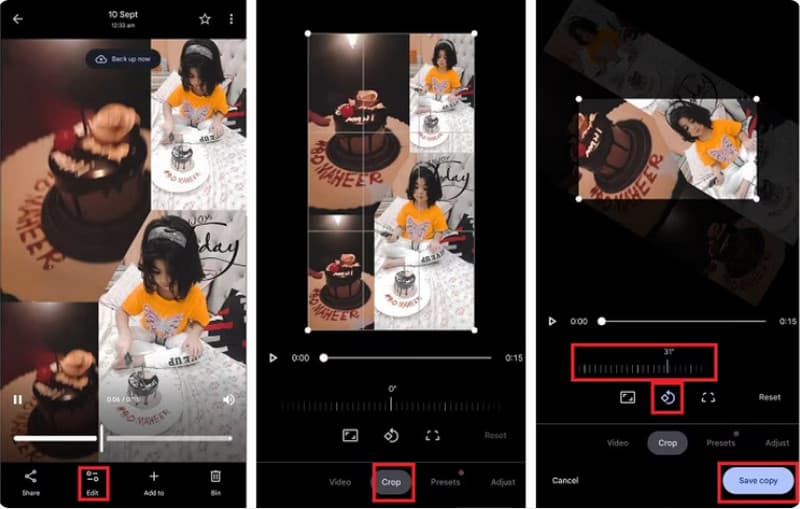
गूगल फोटो यह आपके एंड्रॉइड पर इमेज और वीडियो देखने के लिए सबसे सरल बिल्ट-इन विकल्पों में से एक है। साथ ही, इसमें वीडियो एडिटिंग का फीचर भी है जिससे आप वीडियो को रोटेट कर सकते हैं। इस ऐप की मदद से आप वीडियो का ओरिएंटेशन स्थायी रूप से बदल सकते हैं और एक सही कॉपी सेव कर सकते हैं। अगर आपने अपने फोन में रिकॉर्ड किए गए वीडियो को रोटेट करना चाहते हैं क्योंकि वह गलत तरीके से रिकॉर्ड हुआ था, तो उसे एडिट करने के लिए नीचे दिए गए स्टेप्स को फॉलो करें।
स्टेप 1गूगल फोटोज खोलें और अपनी फोटो लाइब्रेरी में वह वीडियो ढूंढें जिसे आप रोटेट करना चाहते हैं।
चरण दोसबसे नीचे क्लिक करें संपादित करें और चुनें काटनायहां, आप वीडियो को हर बार 90 डिग्री घुमाने के लिए रोटेट बटन पर टैप कर सकते हैं। वीडियो को सही स्थिति में लाने तक लगातार टैप करते रहें।
चरण 3थपथपाएं सहेजें या प्रतिलिपि सहेजें अपने एंड्रॉइड डिवाइस पर घुमाए गए संस्करण को रखने के लिए।
2. डिफ़ॉल्ट गैलरी ऐप का उपयोग करना (सैमसंग, श्याओमी, रेडमी और अन्य ब्रांडों के लिए)
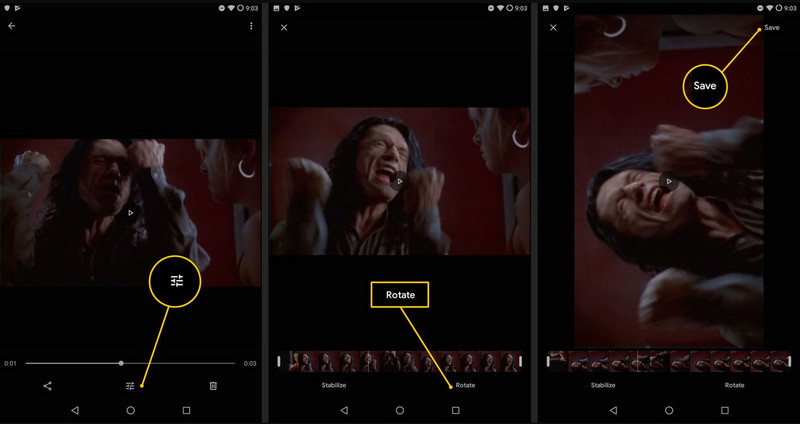
ज़्यादातर Android फ़ोनों में गैलरी ऐप होता है जहाँ आप रिकॉर्ड किए गए वीडियो देख, एडिट और शेयर कर सकते हैं। बेसिक वीडियो एडिटिंग फ़ीचर की मदद से आप Android पर कुछ ही टैप में वीडियो को 90 डिग्री तक घुमा सकते हैं। हालाँकि, अलग-अलग निर्माताओं के एडिटिंग बटन अलग-अलग हो सकते हैं। वीडियो को घुमाने का तरीका जानने के लिए हमारी गाइड देखें।
स्टेप 1अपने एंड्रॉइड फोन पर गैलरी ऐप खोलें और उस वीडियो को ढूंढें जिसे आप संपादित करना चाहते हैं। फिर, टैप करें संपादित करें बटन, जिसे आमतौर पर पेंसिल के रूप में दिखाया जाता है।
चरण दोपाना काटना, परिवर्तन, या घुमाएँ वीडियो के ओरिएंटेशन को ठीक करने में मदद करने वाले फ़ीचर तक पहुँचने के लिए, टैप करें। घुमाएँ जब तक आपको मनचाहा कोण न मिल जाए।
चरण 3संपादित वीडियो का एक त्वरित पूर्वावलोकन लें, फिर क्लिक करें सहेजें या किया हुआ एक प्रतिलिपि बनाने के लिए।
3. ऑटो-रोटेट सेटिंग का उपयोग करना (वीडियो को सही ढंग से चलाने के लिए)
हमने जिन पिछले विकल्पों का उल्लेख किया है, उनसे अलग, ऑटो-रोटेट सुविधा वीडियो फ़ाइल की दिशा को स्थायी रूप से नहीं बदलती है। इसके बजाय, यह नियंत्रित करती है कि जब आप डिवाइस को दूसरी तरफ घुमाते हैं तो आपकी स्क्रीन कैसे प्रतिक्रिया करती है। यदि इस सुविधा को सक्रिय करने के बाद भी आपका एंड्रॉइड वीडियो नहीं घूम रहा है, तो जांचें कि वीडियो प्लेयर स्क्रीन रोटेशन का समर्थन करता है या नहीं।
स्टेप 1जिस वीडियो को आप चलाना चाहते हैं उसे अलग ओरिएंटेशन में खोलें, फिर ऊपर से नीचे की ओर स्वाइप करके उसे खोलें। त्वरित सेटिंग आपके एंड्रॉइड पर।
चरण दोयहां, ऑटो-रोटेट, पोर्ट्रेट या लैंडस्केप बटन ढूंढें और उस पर टैप करें।
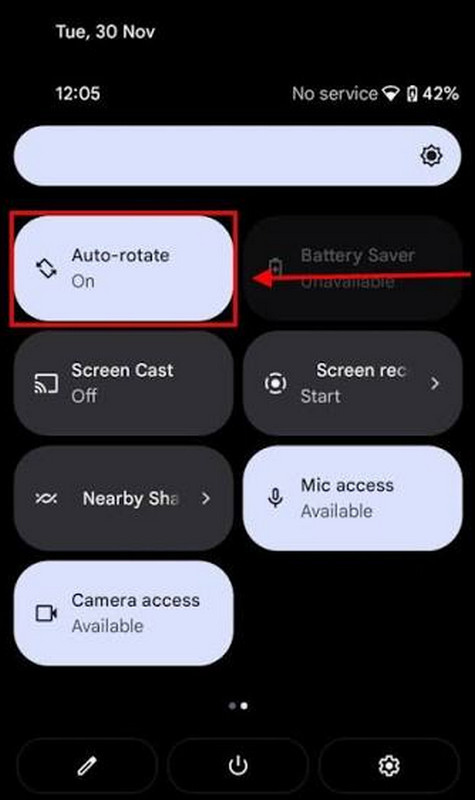
चरण 3वीडियो पर वापस जाएं और वीडियो की दिशा को अस्थायी रूप से समायोजित करने के लिए अपने फोन को तिरछा घुमाएं।
भाग 3. मुफ़्त ऐप्स का उपयोग करके एंड्रॉइड पर वीडियो को कैसे घुमाएं (अधिक नियंत्रण के लिए)
1. इनशॉट
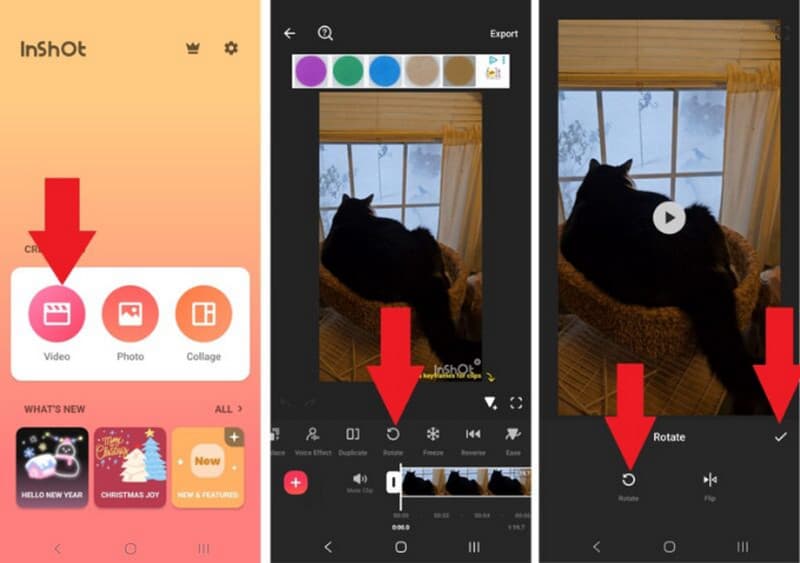
इनशॉट AVAide एक सरल वीडियो एडिटर है जो आपके Android डिवाइस पर वीडियो रोटेट करने जैसे त्वरित संपादन कार्यों के लिए उपयुक्त है। यदि आप InShot का उपयोग करके अपने PC पर वीडियो रोटेट करने का तरीका खोज रहे हैं, तो यहां दिए गए AVAide टूल का उपयोग करें। इसका इंटरफ़ेस सरल है, जिससे इसे सीखना और अपनी संपादन आवश्यकताओं के लिए बुनियादी टूल ढूंढना आसान हो जाता है। वीडियो को एक्सपोर्ट करने से पहले, आप उसका त्वरित पूर्वावलोकन करके देख सकते हैं कि वह सही स्थिति में है या नहीं। Android पर वीडियो रोटेट करने का तरीका जानने के लिए, यहां दिए गए निर्देशों का पालन करें।
स्टेप 1ऐप डाउनलोड करने के बाद, जिस वीडियो को आप घुमाना चाहते हैं उसे अपलोड करें, फिर टैप करें। घुमाएँ नीचे दिखाई देने वाला बटन।
चरण दोजैसे ही आप बटन को टैप करेंगे, यह एक निश्चित कोण पर घूमेगा। मनचाहा कोण प्राप्त होने तक इसे और टैप करते रहें। फिर, क्लिक करें। सहेजें बटन।
2. कैपकट
यदि आप अधिक संपादन सुविधाओं वाले ऐप की तलाश कर रहे हैं, कैपकट यह आपके वीडियो पर बेहतर नियंत्रण प्रदान करता है और यहां तक कि इसका समर्थन भी करता है। कैपकट इमेज एन्हांसर छवि की गुणवत्ता बढ़ाने के लिए। रोटेशन फ़ीचर में ट्रिमिंग, ट्रांज़िशन, इफ़ेक्ट, टेक्स्ट, फ़िल्टर और अन्य रचनात्मक संपादन उपकरण भी शामिल हैं जो आपको एंड्रॉइड एडिटर के रूप में ज़रूर पसंद आएंगे। रोटेशन फ़ीचर की बात करें तो: यह 90-डिग्री एंड्रॉइड वीडियो रोटेशन एडजस्टमेंट प्रदान करता है जो निर्यात करने से पहले आपके वीडियो के ओरिएंटेशन को ठीक करता है। क्या आप जानना चाहते हैं कि यह कैसे काम करता है? इसे पढ़ें।
स्टेप 1प्ले स्टोर से ऐप डाउनलोड करें और उसे लॉन्च करें। इसके बाद, 'नया प्रोजेक्ट' पर क्लिक करके वह वीडियो चुनें जिसे आप इस ऐप में एडिट करना चाहते हैं।
चरण दोटाइमलाइन पर टैप करें और एडिट मेनू चुनें। फिर, मनचाहा परिणाम मिलने तक रोटेट बटन को बार-बार टैप करें।
चरण 3अंत में, वीडियो की गुणवत्ता चुनें और उसे निर्यात करें।
3. एवीएड वीडियो कन्वर्टर
AVAide वीडियो कन्वर्टर यह एक डेस्कटॉप ऐप है जो वीडियो एडिटिंग के कई टूल प्रदान करता है, जिससे आपको अपने एडिट या कन्वर्ट किए गए वीडियो पर बेहतर नियंत्रण मिलता है। CapCut और InShot के विपरीत, यह Android फ़ोन पर सीधे एडिटिंग करने के बजाय Windows या Mac का उपयोग करने वालों के लिए ज़्यादा उपयुक्त है। यह वीडियो को रोटेट कर सकता है और उन्हें उल्टा भी कर सकता है। हालांकि यह एक डेस्कटॉप टूल है, फिर भी यह उपयोग में आसान और अच्छी तरह से डिज़ाइन किया गया है, जिससे इसे इस्तेमाल करने वाले हर व्यक्ति को पेशेवर आउटपुट मिलता है। जानिए यह ऐप कैसे काम करता है और इस आसान काम को सिर्फ़ 3 आसान चरणों में कैसे करें।
स्टेप 1यहां दिए गए डाउनलोड बटन पर क्लिक करके सॉफ़्टवेयर का निःशुल्क संस्करण अपने कंप्यूटर पर डाउनलोड करें। फिर इंस्टॉलेशन के चरणों का पालन करें और इसे सेट अप करें।

निःशुल्क डाउनलोड विंडोज 7 या बाद के संस्करण के लिए
 सुरक्षित डाऊनलोड
निःशुल्क डाउनलोड Mac OS X 10.13 या बाद के संस्करण के लिए
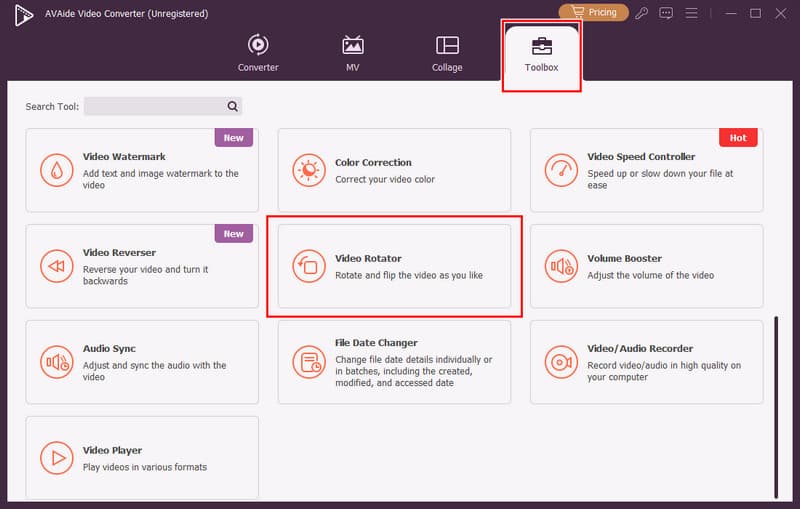
सुरक्षित डाऊनलोडचरण दोके पास जाओ उपकरण बॉक्स, और खोजें वीडियो रोटेटर. उसके बाद, क्लिक करें + यहां क्लिक करके आप अपने एंड्रॉइड पर रिकॉर्ड किए गए वीडियो को संपादन के लिए अपलोड कर सकते हैं।
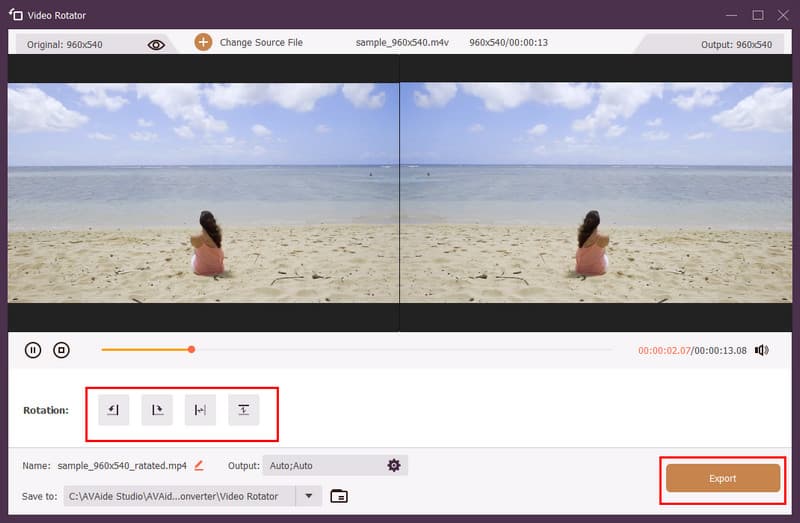
चरण 3रोटेशन के अंतर्गत, वीडियो पर लागू करने के लिए इच्छित रोटेशन बटन पर क्लिक करें; आप इसे बाएँ या दाएँ घुमा सकते हैं, या इसे उल्टा कर सकते हैं। पूर्वावलोकन देखने और संतुष्ट होने के बाद, क्लिक करें। निर्यात बटन।
भाग 4. समस्या निवारण – एंड्रॉइड वीडियो क्यों नहीं घूम रहा है?
1. ऑटो-रोटेट बंद है
जब आप फ़ोन को घुमाते हैं और वह पोर्ट्रेट या लैंडस्केप मोड में ही रहता है, तो इसका मतलब है कि ऑटो-रोटेट फ़ीचर बंद है। इन सेटिंग्स से आप स्क्रीन ओरिएंटेशन को नियंत्रित कर सकते हैं, जिससे वीडियो देखने का तरीका प्रभावित होता है। इसे चालू करने से समर्थित ऐप्स डिवाइस को दूसरी तरफ घुमाने पर ओरिएंटेशन बदल लेते हैं।
2. समस्या वीडियो फ़ाइल में ही है।
एंड्रॉइड सेटिंग्स के अलावा, मुख्य समस्या वीडियो फ़ाइल में ही हो सकती है। वीडियो आमतौर पर एक विशिष्ट ओरिएंटेशन, लैंडस्केप या पोर्ट्रेट में शूट किया जाता है, लेकिन इसमें गलत ओरिएंटेशन की जानकारी भी हो सकती है। यदि यह अलग-अलग वीडियो प्लेयर में गलत ओरिएंटेशन दिखा रहा है, तो आपको वीडियो रोटेटर एडिटर का उपयोग करके इसे एडिट करना होगा।
3. ऐप-विशिष्ट रोटेशन संबंधी समस्याएं
कुछ वीडियो प्लेयर और स्ट्रीमिंग ऐप्स में स्क्रीन ओरिएंटेशन कंट्रोल होते हैं जो ऑटो-रोटेट चालू होने पर भी स्क्रीन को एक विशिष्ट ओरिएंटेशन पर लॉक कर देते हैं। यदि वीडियो अन्य ऐप्स में सही ढंग से रोटेट होता है, तो संभवतः मूल ऐप ही रोटेट न होने का कारण है।
4. अप्रचलित सॉफ़्टवेयर
पुराने सिस्टम या वीडियो ऐप के कारण प्लेबैक में समस्या और स्क्रीन रोटेशन की दिक्कतें आ सकती हैं। सॉफ़्टवेयर अपडेट से इस तरह की बग्स ठीक हो जाती हैं, इसलिए एंड्रॉइड और अपने वीडियो ऐप दोनों को अपडेट रखना इस समस्या से बचने में मदद कर सकता है।
5. अटके हुए या टूटे हुए सेंसर
अंत में, सभी एंड्रॉइड डिवाइस अपनी स्थिति निर्धारित करने के लिए मोशन सेंसर पर निर्भर करते हैं। यदि ये सेंसर ठीक से काम नहीं कर रहे हैं, तो ऑटो-रोटेट चालू होने पर भी स्क्रीन एक निश्चित ओरिएंटेशन में स्थिर रहती है। यदि कई ऐप्स में रोटेशन विफल हो जाता है, तो समस्याएँ पहले बताई गई समस्याओं के बजाय फ़ोन के हार्डवेयर से संबंधित हो सकती हैं।
क्या आप करना यह चाहते हैं अपने फ़ोन के वीडियो को घुमाएँतो अब आप यहां बताए गए चरणों का पालन कर सकते हैं। लेकिन सबसे पहले, आपको अपने एंड्रॉइड पर गलत ओरिएंटेशन की समस्या का पता लगाना होगा। यदि आप अपने वीडियो ओरिएंटेशन को स्थायी रूप से ठीक करना चाहते हैं, तो उन वीडियो एडिटर्स का उपयोग करें जिनका हमने उल्लेख किया है और जिनका उपयोग करना हमने आपको सिखाया है।
लेखक के बारे में

आपका पूरा वीडियो टूलबॉक्स जो दोषरहित गुणवत्ता में रूपांतरण के लिए 350+ प्रारूपों का समर्थन करता है।
वीडियो संपादित करें