


क्या आप OBS में वेबकैम, गेम कैप्चर, स्क्रीन रिकॉर्डिंग या किसी अन्य वीडियो स्रोत को क्रॉप करना चाहते हैं? OBS Studio आपको अतिरिक्त प्लगइन इंस्टॉल किए बिना सीधे प्रीव्यू विंडो में ही स्रोत को क्रॉप करने की सुविधा देता है। Windows/Linux पर Alt या macOS पर Option बटन दबाकर और किनारों को खींचकर आप स्रोत को तुरंत क्रॉप कर सकते हैं।
इस गाइड में हम समझाएंगे OBS में क्रॉप कैसे करेंइसमें सबसे तेज़ शॉर्टकट, सटीक क्रॉप सेटिंग्स और क्रॉप/पैड फ़िल्टर शामिल हैं। हम आपको यह भी दिखाएंगे कि यदि आपको किसी मौजूदा वीडियो फ़ाइल को क्रॉप करने की आवश्यकता हो तो क्या करना है।
भाग 1: क्या आप OBS में वीडियो को क्रॉप कर सकते हैं?
जी हां, आप OBS में वीडियो सोर्स को क्रॉप कर सकते हैं। OBS आपको डिस्प्ले कैप्चर, विंडो कैप्चर, गेम कैप्चर, वीडियो कैप्चर डिवाइस और मीडिया सोर्स जैसे सोर्स को क्रॉप करने की सुविधा देता है।
यह समझना महत्वपूर्ण है कि OBS किसी दृश्य के भीतर स्रोत को क्रॉप करता है। यह मुख्य रूप से किसी मौजूदा वीडियो को आयात करने, संपादित करने और एक नई फ़ाइल निर्यात करने के लिए एक पारंपरिक वीडियो संपादक नहीं है।
भाग 2: OBS में क्रॉप कैसे करें
OBS में सोर्स फ़ाइल को क्रॉप करने के कई तरीके हैं। सबसे तेज़ तरीका Alt/Option + ड्रैग शॉर्टकट का उपयोग करना है, जबकि ट्रांसफ़ॉर्म सेटिंग्स और क्रॉप/पैड फ़िल्टर अधिक सटीक नियंत्रण प्रदान करते हैं।
विधि 1. खींचकर स्रोत को क्रॉप करें
OBS में सोर्स को क्रॉप करने का यह सबसे आसान तरीका है।
स्टेप 1एक स्रोत जोड़ें
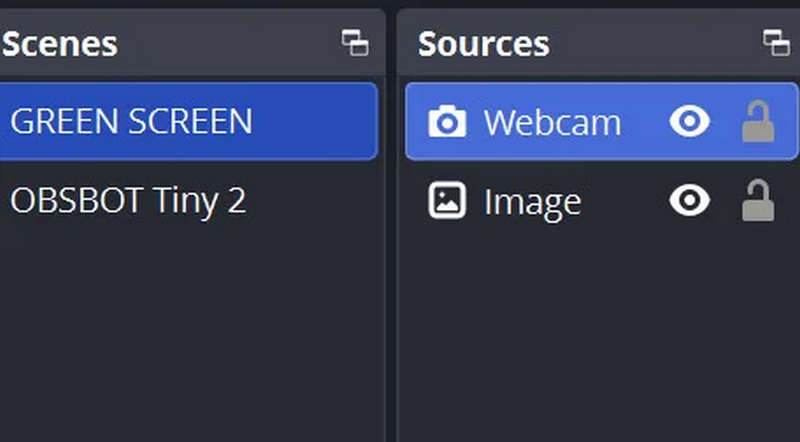
OBS Studio खोलें और एक सीन बनाएं या चुनें। सोर्सेज़ पैनल में, + बटन पर क्लिक करें और वह सोर्स चुनें जिसे आप क्रॉप करना चाहते हैं। आप डिस्प्ले कैप्चर, विंडो कैप्चर, गेम कैप्चर, वीडियो कैप्चर डिवाइस या मीडिया सोर्स जोड़ सकते हैं।
चरण दोस्रोत का चयन करें
सोर्स पैनल में सोर्स पर क्लिक करें। OBS प्रीव्यू में सोर्स के चारों ओर एक लाल बाउंडिंग बॉक्स दिखाई देगा।
चरण 3स्रोत को काट दें
- विंडोज़ या लिनक्स पर, दबाए रखें Alt और बाउंडिंग बॉक्स के किनारों में से किसी एक को अंदर की ओर खींचें।
- macOS पर, दबाए रखें विकल्प और किनारे को अंदर की ओर खींचें।
आप स्रोत के ऊपरी, निचले, बाएँ या दाएँ हिस्से को स्वतंत्र रूप से क्रॉप कर सकते हैं। इससे आप अवांछित क्षेत्रों को हटा सकते हैं और स्रोत के आवश्यक हिस्से को रख सकते हैं।
चरण 4स्रोत को पुनः स्थापित करें
OBS में क्रॉप करने के बाद, सोर्स को सीन में उसकी स्थिति बदलने के लिए ड्रैग करें। आप इसे अपने कैनवास के अनुसार आकार भी बदल सकते हैं।
विधि 2. ट्रांसफ़ॉर्म सेटिंग्स के साथ स्रोत को क्रॉप करें
यदि आपको अधिक सटीक नियंत्रण की आवश्यकता है, तो आप OBS की ट्रांसफ़ॉर्म सेटिंग्स के माध्यम से क्रॉप वैल्यू को समायोजित कर सकते हैं।
स्टेप 1स्रोत का चयन करें
सोर्स पैनल से वह सोर्स चुनें जिसे आप क्रॉप करना चाहते हैं।
चरण दोओपन ट्रांसफ़ॉर्म
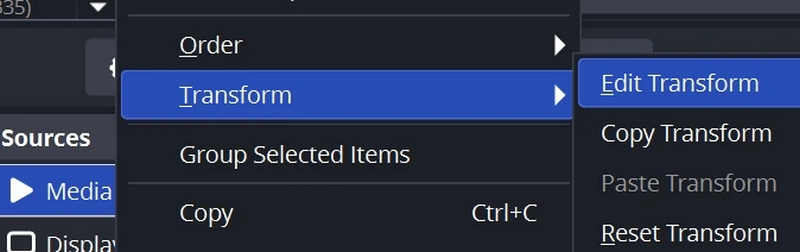
स्रोत पर राइट-क्लिक करें और ट्रांसफ़ॉर्म > एडिट ट्रांसफ़ॉर्म चुनें।
चरण 3फसल के मूल्य दर्ज करें
एडिट ट्रांसफॉर्म विंडो में, बाएँ, दाएँ, ऊपर और नीचे की ओर क्रॉप करने की सेटिंग्स ढूंढें।
स्रोत से विशिष्ट क्षेत्रों को हटाने के लिए आवश्यक मान दर्ज करें। OBS में क्रॉप करना इतना ही आसान है।
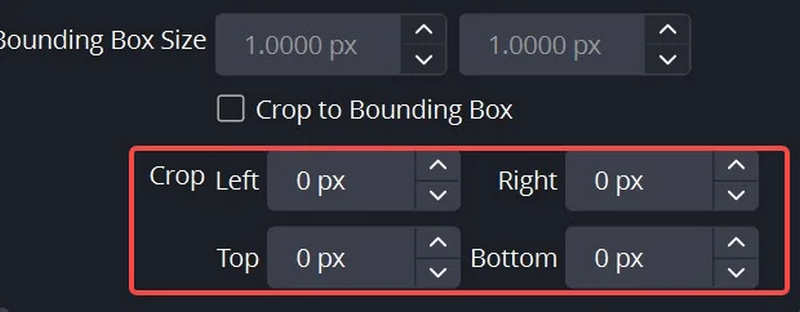
यह विधि विशेष रूप से तब उपयोगी होती है जब आप पूर्वावलोकन में किनारों को मैन्युअल रूप से खींचने के बजाय लगातार या सटीक क्रॉपिंग करना चाहते हैं।
विधि 3. क्रॉप/पैड फ़िल्टर का उपयोग करें
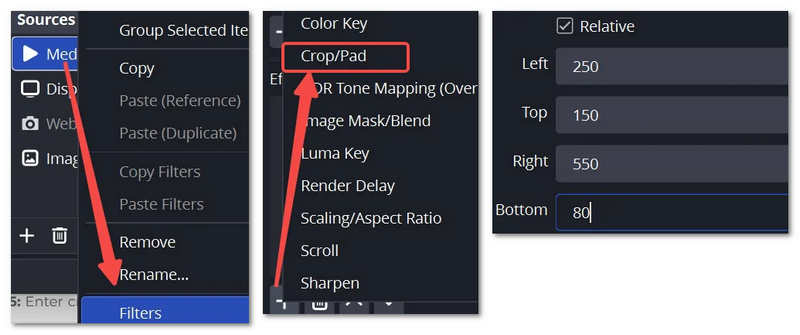
OBS में क्रॉप/पैड फ़िल्टर भी दिया गया है जिसका उपयोग सोर्स फ़ाइल को क्रॉप करने के लिए किया जा सकता है। इसे एक्सेस करने के लिए, सोर्स पर राइट-क्लिक करें और चुनें। फिल्टर. अंतर्गत प्रभाव फ़िल्टर, जोड़ना फसल/चारा.
फिर आप ऊपर, नीचे, बाएँ और दाएँ किनारों के लिए क्रॉप वैल्यू दर्ज कर सकते हैं। यह विधि तब उपयोगी हो सकती है जब आप क्रॉपिंग को स्रोत पर लागू फ़िल्टर के रूप में संभालना चाहते हों।
भाग 3: रिकॉर्डिंग के दौरान क्रॉप करने का एक आसान तरीका
AVAide स्क्रीन रिकॉर्डर यह उन उपयोगकर्ताओं के लिए OBS का एक सुविधाजनक विकल्प है जो रिकॉर्डिंग से पहले रिकॉर्डिंग क्षेत्र को क्रॉप करना चाहते हैं। यह आपको पूरी स्क्रीन, एक विशिष्ट विंडो या एक अनुकूलित क्षेत्र को कैप्चर करने की सुविधा देता है, ताकि आप उस सामग्री पर ध्यान केंद्रित कर सकें जिसे आप वास्तव में रिकॉर्ड करना चाहते हैं। आप रिकॉर्डिंग शुरू करने से पहले रिकॉर्डिंग क्षेत्र के आस्पेक्ट रेशियो को समायोजित या लॉक भी कर सकते हैं। सिस्टम साउंड, माइक्रोफ़ोन, वेबकैम और अतिरिक्त रिकॉर्डिंग टूल के समर्थन के साथ, यह आपकी स्क्रीन को क्रॉप करने और साथ ही रिकॉर्ड करने का एक सरल तरीका प्रदान करता है।
- रिकॉर्डिंग शुरू करने से पहले पूरी स्क्रीन, एक विशिष्ट विंडो या कोई भी कस्टम क्षेत्र चुनें।
- बाद में अतिरिक्त क्रॉपिंग किए बिना स्क्रीन के अवांछित हिस्सों को हटाने के लिए रिकॉर्डिंग क्षेत्र को समायोजित करें।
- रिकॉर्डिंग क्षेत्र का आकार समायोजित करते समय, चयनित रिकॉर्डिंग क्षेत्र को आनुपातिक रखें।
- स्क्रीन रिकॉर्डिंग के साथ-साथ सिस्टम की ध्वनि और माइक्रोफोन की ऑडियो भी कैप्चर करें।
- ट्यूटोरियल, प्रेजेंटेशन और गेमप्ले वीडियो के लिए अपनी स्क्रीन और वेबकैम को एक साथ रिकॉर्ड करें।
- अपने वीडियो को वर्गाकार आकार में क्रॉप करेंयूट्यूब (16:9), टिकटॉक (9:16), और कई अन्य पहलू अनुपात।

 सुरक्षित डाऊनलोड
भाग 4: OBS में क्रॉप करने के बारे में अक्सर पूछे जाने वाले प्रश्न
मैं OBS में वेबकैम को क्रॉप कैसे कर सकता हूँ?
अपने वेबकैम को जोड़ें वीडियो कैप्चर डिवाइसपूर्वावलोकन में इसे चुनें और दबाए रखें। Alt विंडोज/लिनक्स पर या विकल्प macOS पर इसके किनारों को अंदर की ओर खींचते समय।
मैं OBS में गेम कैप्चर को क्रॉप कैसे कर सकता हूँ?
जोड़ें गेम कैप्चर इसे स्रोत के रूप में चुनें और OBS पूर्वावलोकन में इसे चुनें। दबाए रखें Alt विंडोज/लिनक्स पर या विकल्प macOS पर, कैप्चर को क्रॉप करने के लिए किनारों को अंदर की ओर खींचें।
OBS में आस्पेक्ट रेशियो को कैसे लॉक करें?
OBS में किसी स्रोत का आकार बदलते समय मूल पहलू अनुपात को बनाए रखने के लिए, स्रोत के बाउंडिंग बॉक्स के किसी कोने को खींचते समय Shift कुंजी दबाए रखें।इससे स्रोत को खिंचने या विकृत होने से बचाने में मदद मिलती है।
OBS विंडो कैप्चर को क्रॉप कैसे करें?
आपका चुना जाना विंडो कैप्चर OBS पूर्वावलोकन में स्रोत को खोलें, फिर दबाए रखें Alt (विंडोज/लिनक्स) या विकल्प (मैक) पर क्लिक करें और अवांछित हिस्सों को क्रॉप करने के लिए किनारों को अंदर की ओर खींचें। फिर आप क्रॉप की गई विंडो को आवश्यकतानुसार रीपोजीशन कर सकते हैं।
OBS पर क्रॉपिंग सही शॉर्टकट जानने के बाद यह आसान है। एक स्रोत चुनें, विंडोज/लिनक्स पर Alt या macOS पर Option दबाकर रखें और उसके किनारों को अंदर की ओर खींचें। अधिक सटीक नियंत्रण के लिए, आप Transform > Edit Transform या Crop/Pad फ़िल्टर का उपयोग कर सकते हैं।
हालांकि, रिकॉर्डिंग स्रोत को क्रॉप करने का एक आसान तरीका है: AVAide स्क्रीन रिकॉर्डरयह हल्का है और सुविधाजनक क्रॉपिंग फीचर के साथ तेजी से रिकॉर्डिंग कर सकता है। आप स्क्रीन, गेम, वेबकैम, माइक्रोफोन और यहां तक कि अपने एंड्रॉइड और आईओएस फोन को ओरिजिनल या 4K एचडीआर क्वालिटी में रिकॉर्ड कर सकते हैं।
लेखक के बारे में

अपने कंप्यूटर पर स्क्रीन, ऑडियो, वेब कैमरा, गेमप्ले, ऑनलाइन मीटिंग, साथ ही iPhone/Android स्क्रीन रिकॉर्ड करें।
फसल और वीडियो का आकार बदलें
- विंडोज़ और मैक के लिए शीर्ष 8 जीआईएफ रिसाइज़र
- Instagram के लिए वीडियो का आकार या क्रॉप कैसे करें
- वीडियो पहलू अनुपात बदलने के बारे में जानकार
- Android पर वीडियो कैसे काटें और उसका आकार बदलें
- प्रीमियर प्रो में वीडियो कैसे क्रॉप करें
- iMovie पर वीडियो कैसे क्रॉप करें
- मैक पर वीडियो कैसे क्रॉप करें
- क्विकटाइम में वीडियो कैसे क्रॉप करें
- आपके वीडियो को बेहतरीन तरीके से क्रॉप करने के लिए शीर्ष 5 अद्भुत पहलू अनुपात परिवर्तक
- विंडोज मूवी मेकर में पहलू अनुपात कैसे बदलें
- फोटोशॉप में वीडियो का आकार कैसे बदलें
- MP4 वीडियो को शानदार तरीके से कैसे क्रॉप करें
- अपने वीडियो का आकार बदलने के लिए Ffmpeg का उपयोग कैसे करें
- वॉटरमार्क के बिना वीडियो कैसे क्रॉप करें
- विंडोज़ पर वीडियो कैसे क्रॉप करें
- विंडोज मीडा प्लेयर में वीडियो कैसे क्रॉप करें
- स्क्वायर में वीडियो कैसे क्रॉप करें
- आफ्टर इफेक्ट्स में वीडियो कैसे क्रॉप करें
- DaVinci Resolve में वीडियो कैसे क्रॉप करें?
- ओपनशॉट में वीडियो कैसे क्रॉप करें
- कपविंग का उपयोग करके वीडियो कैसे क्रॉप करें
- स्नैपचैट वीडियो कैसे क्रॉप करें
- वीएलसी फसल वीडियो का उपयोग कैसे करें
- केमटासिया वीडियो कैसे क्रॉप करें
- ओबीएस फसल वीडियो का उपयोग कैसे करें
- Ezgif का उपयोग कैसे करें वीडियो का आकार बदलें
- फाइनल कट प्रो में आस्पेक्ट रेशियो कैसे बदलें?


