वीडियो प्रोजेक्ट आमतौर पर एक से अधिक क्लिप में विभाजित होते हैं, खासकर पुराने AVI फॉर्मेट में। इससे प्लेबैक में समस्या आ सकती है और एडिटिंग करना आसान हो सकता है। यदि आपको ऐसा करना पड़े तो... AVI फ़ाइलें मर्ज करेंवीडियो क्लिप्स को संयोजित करना मात्र एक जटिल प्रक्रिया नहीं है। कोडेक की अनुकूलता, फ़ाइल का क्रम और गुणवत्ता में कमी जैसे कारक इसमें महत्वपूर्ण भूमिका निभाते हैं। सही दृष्टिकोण अपनाने से आप बिना किसी त्रुटि या अतिरिक्त कार्य के आसानी से वीडियो को संयोजित कर सकते हैं। यह गाइड आपको हर बार सटीक परिणाम प्राप्त करने में मदद करने के लिए प्रमुख चुनौतियों, सिद्ध विधियों और सामान्य समस्याओं के बारे में विस्तार से बताती है।
भाग 1: AVI फ़ाइलों को मर्ज करने की चुनौतियाँ
पहली नज़र में, AVI फ़ाइलों को संयोजित करना सरल लगता है। बस उन्हें एक साथ रख दें, और काम हो गया, है ना? लेकिन असल में, यह इतना आसान नहीं होता। AVI एक पुराना फ़ॉर्मेट है, और सभी फ़ाइलें एक जैसी नहीं होतीं, भले ही उनका एक्सटेंशन एक ही हो।
एक आम समस्या कोडेक का बेमेल होना है। दो AVI फाइलें देखने में एक जैसी लग सकती हैं, लेकिन अगर उन्हें अलग-अलग कोडेक का उपयोग करके बनाया गया है, तो वे ठीक से मर्ज नहीं हो सकती हैं। इससे त्रुटियां, ऑडियो का गायब होना या फाइलें न चलने जैसी समस्याएं हो सकती हैं।
एक और समस्या ऑडियो और वीडियो सिंक की है। जब क्लिप अलग-अलग स्रोतों से आती हैं, तो मर्ज करते समय टाइमिंग में गड़बड़ी हो सकती है। इसका नतीजा यह होता है कि वीडियो में आवाज़ स्क्रीन पर दिखने वाली आवाज़ से मेल नहीं खाती।
फ़ाइल का आकार भी प्रक्रिया को धीमा कर सकता है। बड़ी AVI फ़ाइलों को प्रोसेस करने में अधिक समय लगता है, और कुछ टूल मर्जिंग के दौरान गुणवत्ता को कम भी कर सकते हैं, बिना इसे स्पष्ट किए।
अंत में, हर टूल AVI फॉर्मेट को अच्छी तरह से हैंडल नहीं करता है। कुछ सॉफ्टवेयर पुराने फॉर्मेट के साथ समस्या पैदा करते हैं, जिससे एक आसान काम भी मुश्किल भरा हो सकता है। इन चुनौतियों को समझना बाद में आने वाली समस्याओं से बचने में बहुत मददगार साबित होता है।
भाग 2: AVI फ़ाइलों को मर्ज करने के 3 सबसे अच्छे तरीके
1. AVAide वीडियो कन्वर्टर
AVAide वीडियो कन्वर्टर अगर आप AVI फ़ाइलों को एक साथ जोड़ने का कोई भरोसेमंद और आसान तरीका चाहते हैं, तो यह एक अच्छा विकल्प है। यह शौकिया और अनुभवी, दोनों तरह के उपयोगकर्ताओं के लिए उपयुक्त है, और इस प्रक्रिया को कोडेक संबंधी समस्याओं और असफल परिणामों की चिंता किए बिना पूरा किया जा सकता है। इस टूल में वीडियो फॉर्मेट की एक विशाल लाइब्रेरी है और यह AVI फॉर्मेट के साथ काम करता है, हालांकि यह वैकल्पिक स्रोतों पर निर्भर करता है। साथ ही, यह मर्ज करने की प्रक्रिया में मूल वीडियो की गुणवत्ता को कम नहीं करता है, जो पुराने फॉर्मेट के साथ काम करते समय महत्वपूर्ण है।
- गुणवत्ता में कोई खास कमी आए बिना तेजी से विलय करने में सहायक।
- इसमें कई AVI फ़ाइलों को संयोजित करने के लिए बैच प्रोसेसिंग की सुविधा है।
- ट्रिमिंग, क्रॉपिंग और एडजस्टमेंट के लिए अंतर्निर्मित वीडियो एडिटिंग टूल
- मर्जिंग के दौरान ऑडियो और वीडियो को सिंक्रनाइज़ रखता है
- यह सभी AVI कोडेक और अन्य मल्टीमीडिया फ़ाइलों को आसानी से सपोर्ट करता है।

 सुरक्षित डाऊनलोड
समर्थित प्लेटफ़ॉर्म: यह विंडोज और मैकओएस पर उपलब्ध है, जिससे यह अधिकांश कंप्यूटर उपयोगकर्ताओं के लिए सुलभ हो जाता है।
स्टेप 1वीडियो मर्जर खोलें
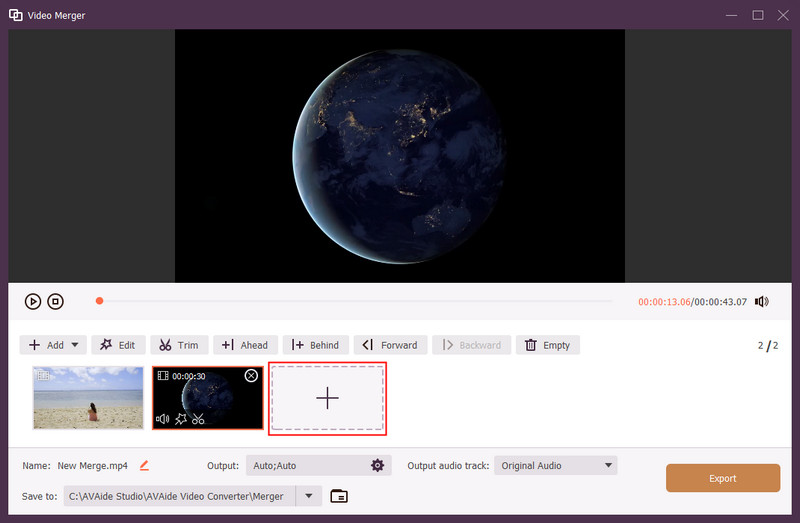
अपने कंप्यूटर पर AVAide वीडियो कन्वर्टर इंस्टॉल करें। इस सुविधा का उपयोग करने के लिए, आपको मुख्य इंटरफ़ेस पर जाना होगा। अधिक उपकरण, तथा वीडियो विलय.
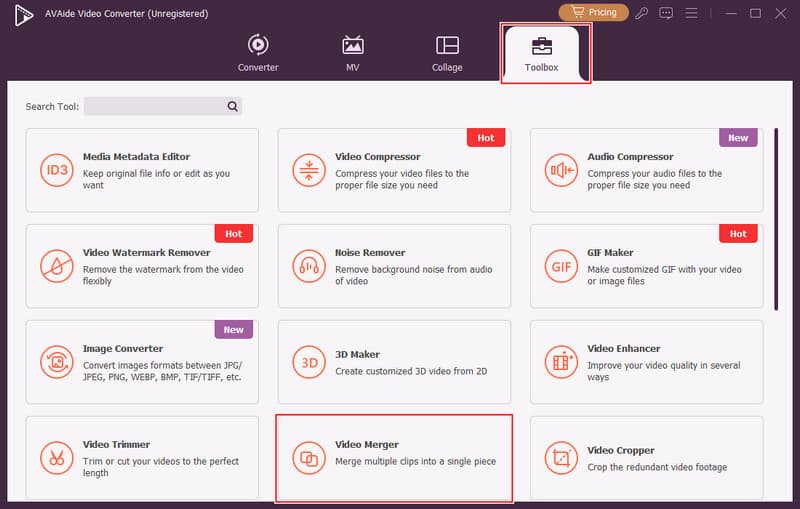
चरण दोफ़ाइलें अपलोड करें और व्यवस्थित करें
दबाएं + मर्ज करने के लिए AVI फ़ाइलों को इंपोर्ट करने के लिए बटन दबाएँ। जोड़ने के बाद, आप अपना क्रम निर्धारित कर सकते हैं, जिससे प्रत्येक क्लिप को अपनी इच्छानुसार आगे या पीछे किया जा सकता है।
चरण 3मर्ज किए गए वीडियो को निर्यात करें
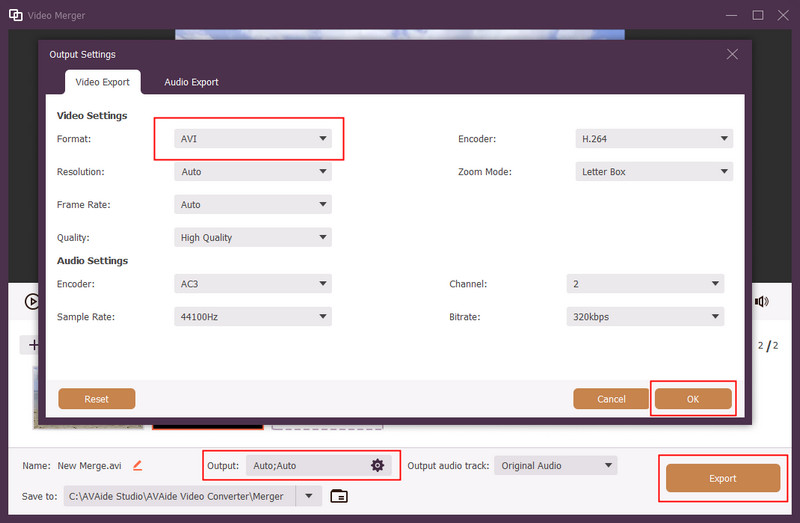
अपने क्लिप व्यवस्थित करने के बाद, यहाँ जाएँ उत्पादन और फॉर्मेट के रूप में AVI चुनें, फिर क्लिक करें ठीक है बदलावों को सहेजने के लिए क्लिक करें। निर्यात मर्जिंग प्रक्रिया शुरू करने के लिए। टूल द्वारा आपकी फ़ाइलों को प्रोसेस करने और अंतिम संयुक्त वीडियो को आपके डिवाइस में सेव करने तक प्रतीक्षा करें।
2. वीएलसी मीडिया प्लेयर
VLC मीडिया प्लेयर यह एक निःशुल्क और व्यापक रूप से उपयोग किया जाने वाला टूल है जो भारी एडिटिंग सॉफ़्टवेयर इंस्टॉल किए बिना AVI वीडियो को मर्ज करने में मदद करता है। हालाँकि इसे मुख्य रूप से मीडिया प्लेयर के रूप में जाना जाता है, इसमें बुनियादी रूपांतरण और मर्जिंग सुविधाएँ भी शामिल हैं। यह तब सबसे अच्छा काम करता है जब आपकी AVI फ़ाइलें एक ही कोडेक और फ़ॉर्मेट सेटिंग्स साझा करती हों।
प्रमुख विशेषताऐं:
- निःशुल्क और ओपन-सोर्स सॉफ़्टवेयर
- यह कई प्रकार के वीडियो फॉर्मेट को सपोर्ट करता है।
- अंतर्निर्मित रूपांतरण और विलय फ़ंक्शन
- हल्का और लगाने में आसान
- आउटपुट फ़ाइलों पर कोई वॉटरमार्क नहीं होगा
प्लेटफार्म: विंडोज, मैकओएस और लिनक्स पर उपलब्ध है
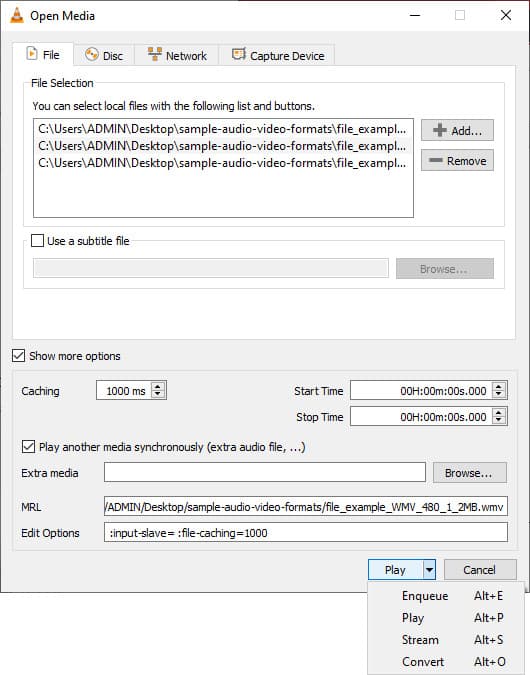
स्टेप 1VLC खोलें और पर जाएँ मीडिया मेनू में जाकर चुनें एकाधिक फ़ाइलें खोलें.
चरण दोअपनी AVI फ़ाइलें जोड़ें और जाँच करें किसी अन्य मीडिया को समकालिक रूप से चलाएं विकल्प, फिर क्लिक करें धर्मांतरित.
चरण 3आउटपुट फॉर्मेट चुनें और फाइलों को एक में मर्ज करने की प्रक्रिया शुरू करें।
3. क्लिडियो ऑनलाइन वीडियो विलय
क्लिडियो यह एक ब्राउज़र-आधारित टूल है जो आपको सॉफ़्टवेयर डाउनलोड किए बिना दो AVI फ़ाइलों को संयोजित करने की सुविधा देता है। आप इस वेब टूल का उपयोग कर सकते हैं। वीडियो का आकार कम करने वाला वीडियो का आकार कम करने के लिए यह एक अच्छा विकल्प है। यह त्वरित कार्यों के लिए उपयुक्त है, खासकर यदि आपको केवल कुछ क्लिप को मर्ज करना हो। चूंकि यह ऑनलाइन चलता है, इसलिए इसका उपयोग करना आसान है, लेकिन इसका प्रदर्शन आपकी इंटरनेट स्पीड और फ़ाइल के आकार पर निर्भर करता है।
प्रमुख विशेषताऐं:
- किसी भी सॉफ्टवेयर को इंस्टॉल करने की आवश्यकता नहीं है।
- स्वच्छ और सरल इंटरफ़ेस
- AVI जैसे विभिन्न प्रकार के वीडियो चलाना।
- मर्ज करने से पहले क्लिप्स को आसानी से व्यवस्थित करने की सुविधा देता है।
- ब्राउज़िंग सीधे आपके ब्राउज़र में होती है।
प्लेटफार्म: वेब आधारित
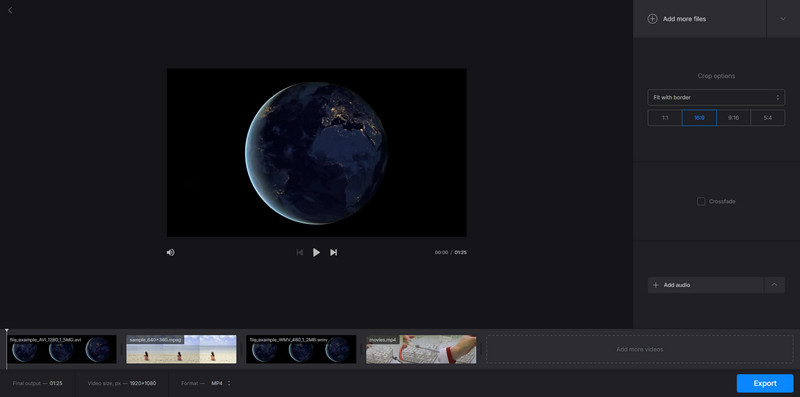
स्टेप 1Clideo वेबसाइट पर जाएं और अपनी AVI फाइलें अपलोड करें।
चरण दोक्लिप्स को सही क्रम में व्यवस्थित करें और यदि आवश्यक हो तो सेटिंग्स को समायोजित करें।
चरण 3क्लिक निर्यात और प्रोसेसिंग पूरी होने के बाद अंतिम संयुक्त वीडियो डाउनलोड करें।
भाग 3: AVI फ़ाइलों को मर्ज करने में आने वाली सामान्य समस्याएं
AVI फ़ाइलों को मर्ज करना देखने में सरल लग सकता है, लेकिन कुछ तकनीकी समस्याएं अक्सर इसमें बाधा डालती हैं। यहां कुछ सबसे आम समस्याएं दी गई हैं जिनका आपको सामना करना पड़ सकता है:
1. ऑडियो सिंक्रनाइज़ेशन से बाहर है
AVI फ़ाइलों को संयोजित करना सीखते समय, कई उपयोगकर्ता ध्यान देते हैं कि मर्ज करने के बाद ऑडियो वीडियो से मेल नहीं खाता। ऐसा आमतौर पर तब होता है जब फ़ाइलों की फ्रेम दर या ऑडियो सेटिंग्स अलग-अलग होती हैं।
2. आउटपुट फ़ाइल का आकार बड़ा होना
यदि आप दो AVI फ़ाइलों को मर्ज करने का प्रयास करते हैं, तो अंतिम आउटपुट अपेक्षा से कहीं अधिक बड़ा हो सकता है। ऐसा अक्सर तब होता है जब टूल वीडियो को ठीक से कंप्रेस या ऑप्टिमाइज़ नहीं करता है।
3. कोडेक असंगति
दो AVI फ़ाइलों को एक फ़ाइल में संयोजित करने पर कोडेक में अंतर के कारण त्रुटियाँ या प्लेबैक समस्याएँ उत्पन्न हो सकती हैं। फ़ॉर्मेट का मिलान न होने पर, कुछ फ़ाइलें पूरी तरह से मर्ज नहीं हो सकती हैं।
4. हेडर में गड़बड़ी
AVI फ़ाइलों को एक फ़ाइल में जोड़ने के दौरान समस्याएँ उत्पन्न हो सकती हैं, विशेष रूप से प्रक्रिया बाधित होने की स्थिति में। इससे फ़ाइल हेडर दूषित हो सकता है, जिसके परिणामस्वरूप वीडियो नहीं चल पाएगा।
5. विलय के बाद गुणवत्ता में कमी
कई उपयोगकर्ता जो AVI फ़ाइलों को एक ही फ़ाइल में जोड़ते हैं, वे देखते हैं कि गुणवत्ता खराब हो जाती है। ऐसा आमतौर पर तब होता है जब सॉफ़्टवेयर वीडियो को दोबारा बनाता है, लेकिन मूल सेटिंग्स को बरकरार नहीं रखता है।
बोनस: इन समस्याओं से बचने के लिए अनुशंसित उपकरण
इन आम समस्याओं से बचने के लिए, आप किसी भरोसेमंद AVI जॉइनर फ्रीवेयर एप्लिकेशन का उपयोग कर सकते हैं, जैसे कि AVAide वीडियो कन्वर्टरयह कोडेक संबंधी विसंगतियों को आसानी से संभालता है, ऑडियो और वीडियो का सिंक्रोनाइज़ेशन बनाए रखता है, और मूल गुणवत्ता में कोई कमी किए बिना फ़ाइलों को मर्ज करता है। यह बड़ी AVI फ़ाइलों के साथ भी संगत है, जिससे त्रुटियों या दूषित आउटपुट का जोखिम कम हो जाता है।
भाग 4: AVI फ़ाइलों को मर्ज करने से संबंधित अक्सर पूछे जाने वाले प्रश्न
क्या VLC वीडियो फाइलों को मर्ज कर सकता है?
जी हां, VLC वीडियो फाइलों को संयोजित करने में सक्षम है। यह कन्वर्ट फीचर का उपयोग करके कई फाइलों को एक साथ खोलता है। एक ही फॉर्मेट की वीडियो फाइलों का उपयोग करते समय यह सबसे अच्छा विकल्प है। अन्यथा, गलतियां हो सकती हैं।
वीडियो मर्ज करने के लिए सबसे अच्छा सॉफ्टवेयर कौन सा है?
AVAide वीडियो कन्वर्टर एक अच्छा विकल्प है। यह उपयोग में आसान है और वीडियो की गुणवत्ता बनाए रखता है। यह विभिन्न प्रकार की फाइलों को बिना किसी त्रुटि के संभालता है।
VLC का उपयोग करके किसी भी वीडियो में सबटाइटल को स्थायी रूप से कैसे मर्ज करें?
VLC खोलें और कन्वर्ट/सेव पर जाएं। अपना वीडियो और सबटाइटल फ़ाइल जोड़ें। सबटाइटल विकल्प चालू करें, फिर रूपांतरण शुरू करें। सबटाइटल वीडियो में स्थायी रूप से जुड़ जाएंगे।
AVI फ़ाइलों को मर्ज करना उतना ही आसान हो सकता है जितना आप जानते हैं, बशर्ते आपको इसके बारे में जानकारी हो। कोडेक की समस्याएँ, फ़ाइल का आकार और सिंक से जुड़ी समस्याएँ, इत्यादि - सही तरीके से करने पर हर समस्या का स्पष्ट समाधान मिल जाता है। इसे सीखना भी आसान हो जाता है। AVI फ़ाइलों को कैसे जोड़ें जब आप गुणवत्ता सुनिश्चित करने और त्रुटियों को कम करने वाले अच्छे उपकरणों का उपयोग करते हैं। इस गाइड और इसके सुझावों की मदद से, आप अपने वीडियो को सहजता से संयोजित कर सकेंगे, जिससे एक स्वच्छ और सुव्यवस्थित अंतिम उत्पाद तैयार होगा।
लेखक के बारे में

आपका पूरा वीडियो टूलबॉक्स जो दोषरहित गुणवत्ता में रूपांतरण के लिए 350+ प्रारूपों का समर्थन करता है।
वीडियो संपादित करें