


क्या आप अपने वीडियो की गुणवत्ता सुधारने के लिए एक बेहतर टूल की तलाश में हैं? जब हमें अपनी भ्रष्ट वीडियो फ़ाइल को ठीक करने की आवश्यकता होती है, तो हमें सहायता के लिए एक बेहतर टूल की आवश्यकता होती है। हालाँकि, यदि वीडियो क्लिप आपके लिए आवश्यक है, तो निस्संदेह यह असुविधाजनक लगता है। एक भयानक वीडियो के कारणों को जानना उतना ही महत्वपूर्ण है जितना कि एक गलत वीडियो को ठीक करने का तरीका जानना। हालांकि, जानने के लिए इस पोस्ट में अपना बोझ कम करने के लिए बेहतरीन सॉफ्टवेयर खोजें खराब गुणवत्ता वाले वीडियो को कैसे ठीक करें.
- भाग 1. AVAide वीडियो कन्वर्टर में खराब गुणवत्ता वाले वीडियो को आसानी से कैसे ठीक करें?
- भाग 2. iPhone पर खराब गुणवत्ता वाले वीडियो को कैसे ठीक करें
- भाग 3. AVIDemux का उपयोग करके खराब गुणवत्ता वाले वीडियो को कैसे ठीक करें
- भाग 4. शूटिंग से पहले खराब गुणवत्ता वाले वीडियो को ठीक करने के अन्य सुझाव
- भाग 5. खराब गुणवत्ता वाले वीडियो को ठीक करने के बारे में अक्सर पूछे जाने वाले प्रश्न
भाग 1. AVAide वीडियो कन्वर्टर में खराब गुणवत्ता वाले वीडियो को आसानी से कैसे ठीक करें?
कम गुणवत्ता वाले वीडियो को आसानी से ठीक करने के लिए, AVAide Video Converter सबसे अच्छा विकल्प है। यह उत्कृष्ट सॉफ़्टवेयर शक्तिशाली होने के साथ-साथ उपयोग में आसान भी है, जो प्रभावी रूप से रिज़ॉल्यूशन को बढ़ाता है और वीडियो नॉइज़ को कम करके समग्र गुणवत्ता में सुधार करता है। यह वीडियो के रंगों को भी ठीक करता है। इसके अलावा, इसमें वीडियो को ट्रिम करने, कंप्रेस करने और अन्य आवश्यक कार्यों को करने के लिए एक व्यापक टूलकिट भी शामिल है।
आम टूल्स के विपरीत, यह प्रोग्राम इंटरनेट कनेक्शन के बिना काम करता है। इसके अलावा, इसमें एक साफ-सुथरा, उपयोगकर्ता के अनुकूल इंटरफ़ेस और आधुनिक डिज़ाइन है, जो बेहतरीन उपयोगकर्ता अनुभव प्रदान करता है। इसकी सरलता और उपयोग में आसानी ने कई उपयोगकर्ताओं को इसे आज़माने के लिए आकर्षित किया है। यह विंडोज और मैक दोनों सिस्टम को सपोर्ट करता है। इससे आप आवश्यकतानुसार वीडियो को कई बार एडिट कर सकते हैं।
दूसरी ओर, मूल फ़ाइल की गुणवत्ता को बनाए रखते हुए रूपांतरण तेज है। प्रत्येक उपयोगकर्ता अपने स्वयं के ऑडियो गुणवत्ता विकल्प चुन सकता है, जैसा कि वे उपयुक्त देखते हैं, बिटरेट और नमूना दर को बदलते हैं। इस शानदार टूल का उपयोग कैसे करें, यह जानने के लिए नीचे दिए गए निर्देशों को पढ़ें।
- यह सभी प्रकार के मुद्दों से संबंधित वीडियो की गुणवत्ता में तेजी से सुधार कर सकता है।
- यह MP4, MOV, MKV, FLV, SWF और 300+ अधिक प्रारूपों को परिवर्तित कर सकता है।
- यह सीधा है और आपको इंटरनेट कनेक्शन के बिना इसका उपयोग करने में सक्षम बनाता है।
- इसमें त्वरण प्रौद्योगिकी के साथ 30x तेज रूपांतरण सशक्त है।

 सुरक्षित डाऊनलोड
स्टेप 1बेहतरीन टूल डाउनलोड करें
सबसे पहले, ऊपर दिए गए डाउनलोड बटन पर क्लिक करके टूल को डाउनलोड और इंस्टॉल करें। आप इस टूल को कुछ ही मिनटों में डाउनलोड कर सकते हैं।
चरण दोवीडियो एन्हांसर पर जाएं
टूल डाउनलोड करने के बाद, टूलबॉक्स में नेविगेट करें और चुनें वीडियो एन्हांसर विकल्प। फिर, आप क्लिक करके अपनी मीडिया फ़ाइल अपलोड कर सकते हैं (+) प्लस बटन।

चरण 3अपस्केल संकल्प
अपनी वीडियो फ़ाइल का चयन करने के बाद, आप इसे क्लिक करके उच्च गुणवत्ता तक बढ़ा सकते हैं अपस्केल संकल्प बटन पर क्लिक करें और फिर नीचे अपना पसंदीदा रिज़ॉल्यूशन चुनें, फिर क्लिक करें सुधारना समाप्त होने पर बटन।


भाग 2. iPhone पर खराब गुणवत्ता वाले वीडियो को कैसे ठीक करें
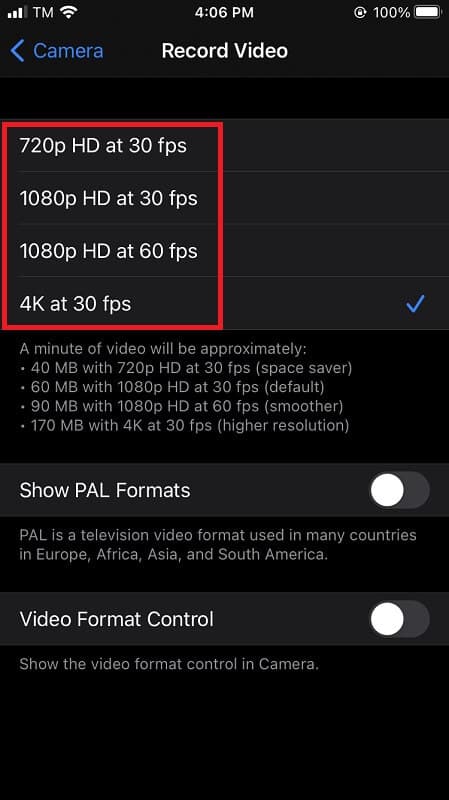
क्या आपको कोई समस्या है क्योंकि आपने जो वीडियो कैप्चर किया है वह भयानक गुणवत्ता का है? विभिन्न परिस्थितियां इस कठिनाई का कारण बन सकती हैं। सबसे प्रचलित मुद्दों में से एक आईओएस उपयोगकर्ता इस बात से अनजान हैं कि शॉट से पहले गुणवत्ता सेट है। यदि आप एक उच्च-रिज़ॉल्यूशन वीडियो लेना चाहते हैं, तो आप अपने iPhone पर वीडियो रिज़ॉल्यूशन बढ़ा सकते हैं। इस गाइडपोस्ट में, हम आपको सिखाएंगे कि कैमरा सेटिंग्स को कस्टमाइज़ करके और iPhone वीडियो एडिटिंग सॉफ़्टवेयर का उपयोग करके iPhone पर वीडियो रिज़ॉल्यूशन या आकार को कैसे संशोधित किया जाए ताकि आपके iPhone पर रिकॉर्ड की गई वर्तमान फिल्मों के रिज़ॉल्यूशन को सहजता से बढ़ाया जा सके। नीचे दिए गए बुनियादी चरण आपको उच्च-गुणवत्ता वाले आउटपुट के साथ वीडियो शूट करने और अगली बार आराम से वीडियो कैप्चर करने पर निम्न-गुणवत्ता वाले वीडियो रिज़ॉल्यूशन को रोकने का तरीका बताएंगे।
स्टेप 1अपने iPhone पर सेटिंग ऐप खोलें।
चरण दोनीचे स्क्रॉल करें और कैमरा चुनें, फिर वीडियो रिकॉर्ड करें, जहां आपको चुनने के लिए सभी विभिन्न संकल्प दिखाई देंगे।
चरण 3एक रिज़ॉल्यूशन चुनें: 30fps पर 720p HD, 60fps पर 1080p HD, 24fps पर 4K, 30 fps पर 4K या 60fps पर 4K।
चरण 4कैमरा विकल्प पर लौटें और iPhone पर शूट की गई धीमी गति वाली फिल्मों के रिज़ॉल्यूशन को बदलने के लिए रिकॉर्ड स्लो-मो का चयन करें।
भाग 3. AVIDemux का उपयोग करके खराब गुणवत्ता वाले वीडियो को कैसे ठीक करें
अगर आप अपने वीडियो की गुणवत्ता सुधारने के लिए किसी और टूल की तलाश में हैं, तो Avidemux एक अच्छा विकल्प है। यह उपयोगी ऐप आपको अपने वीडियो को बेहतरीन गुणवत्ता में अपडेट करने की सुविधा देता है। आप अपने वीडियो का रिज़ॉल्यूशन आसानी से बदल सकते हैं। यह प्रोग्राम Windows, macOS Sequoia और Linux के लिए उपलब्ध है। हालांकि, Avidemux में वीडियो टाइमलाइन या क्रिएटिव इफेक्ट्स नहीं हैं; इसलिए, यह उन लोगों के लिए उपयुक्त नहीं हो सकता जो सिर्फ वीडियो को बेहतर बनाने के लिए किसी और टूल की तलाश में हैं। वीडियो बढ़ाने वाला.
मान लीजिए आप वीडियो की गुणवत्ता से नाखुश हैं। उस स्थिति में, आप पारंपरिक प्रदर्शन स्वरूपों का उपयोग करके वीडियो के रिज़ॉल्यूशन को संशोधित कर सकते हैं। यह शानदार टूल नए वीडियो रिज़ॉल्यूशन सेट करने में आपकी सहायता कर सकता है। अपने वीडियो की गुणवत्ता में सुधार करने के लिए इस टूल का उपयोग करने के तरीके की जांच करें।
स्टेप 1उपयोगिता को डाउनलोड करने के लिए इंस्टॉलेशन प्रक्रिया पूरी होने पर सबसे पहले, एवीडेमक्स शुरू करें।
चरण दोउपयोगिता डाउनलोड करने के बाद, ओपन बटन पर क्लिक करें और अपनी वीडियो फ़ाइल को एप्लिकेशन में अपलोड करने के लिए फ़ाइल एक्सप्लोरर का उपयोग करें।
चरण 3वीडियो मेनू विकल्प चुनें। मेनू बॉक्स से अपने वीडियो के लिए कोडेक चुनें।
चरण 4वीडियो फ़िल्टर प्रबंधक मेनू में, फ़िल्टर बटन पर क्लिक करें, फिर रूपांतरण शीर्षक पर क्लिक करें। फिर, वीडियो फ़ाइल प्रबंधक में आकार बदलें विकल्प और ठीक बटन पर क्लिक करें।
चरण 5अब आप अपने वीडियो को एवीडेमक्स टूलबॉक्स से चुनकर सहेज सकते हैं। इसके बाद इसे अपनी फाइलों में सेव कर लें।
भाग 4. शूटिंग से पहले खराब गुणवत्ता वाले वीडियो को ठीक करने के अन्य सुझाव
अपनी फुटेज की योजना पहले से बना लें।
पूर्व-योजना बनाने से बेतरतीब और अटपटे शॉट्स से बचा जा सकता है। अत्यधिक एडिटिंग से वीडियो का समग्र प्रवाह बाधित होता है, जिसके परिणामस्वरूप गुणवत्ता कम हो जाती है। पोस्ट-प्रोडक्शन में किए जाने वाले सुधारों में भी बाधा आ सकती है।
हाई-डेफिनिशन उपकरण चुनें
जब भी संभव हो, पर्याप्त उच्च रिज़ॉल्यूशन वाले उपकरणों का चयन करें। मीडिया प्लेटफॉर्म पर अपलोड करने से छवि की गुणवत्ता कम हो सकती है। एचडी उपकरणों का उपयोग करने से संपीड़न का प्रभाव कम से कम होता है।
प्रकाश व्यवस्था और परिवेशी प्रकाश पर ध्यान दें
वीडियो की गुणवत्ता पर प्रकाश का बहुत प्रभाव पड़ता है, और प्राकृतिक प्रकाश से सर्वोत्तम परिणाम प्राप्त होते हैं। हालांकि, यदि वातावरण में कम रोशनी हो, तो अतिरिक्त प्रकाश व्यवस्था आवश्यक हो जाती है। अपने वीडियो के इच्छित भाव के अनुसार ठंडी या गर्म रोशनी चुनें।
भाग 5. खराब गुणवत्ता वाले वीडियो को ठीक करने के बारे में अक्सर पूछे जाने वाले प्रश्न
क्या वीडियो रिज़ॉल्यूशन में सुधार करने से फ़ाइल का आकार प्रभावित होता है?
हां, क्योंकि आप संकल्प में सुधार करते हैं। मूल रूप से, रिज़ॉल्यूशन जितना अधिक होगा, फ़ाइल का आकार उतना ही अधिक होगा। लेकिन, यदि आपके पास कम रिज़ॉल्यूशन है, तो फ़ाइल का आकार भी छोटा है।
मेरे पास खराब गुणवत्ता वाला वीडियो होने का क्या कारण है?
आपके पास खराब गुणवत्ता वाला वीडियो होने के कई कारण हैं। मुख्य रूप से, अधिकांश उपयोगकर्ता इस समस्या का अनुभव तब करते हैं जब वे इंटरनेट पर फ़ाइलें डाउनलोड करते हैं और एचडी से कम रिज़ॉल्यूशन सेट करते हैं। इसके बाद, यदि फ़ाइल किसी डिवाइस से रिकॉर्ड की गई थी और उसमें निम्न-गुणवत्ता वाला लेंस है, तो उम्मीद करें कि आपके द्वारा लिया गया वीडियो निम्न गुणवत्ता का होगा। अंत में, वीडियो खराब गुणवत्ता वाले हो जाते हैं, खासकर यदि वह वीडियो पुराना हो। यद्यपि वीडियो की गुणवत्ता खराब होने के और भी कई कारण हैं, यही मुख्य कारण है जिससे हमने पाया कि प्रत्येक उपयोगकर्ता का सामना करना पड़ता है।
सोशल मीडिया पर पोस्ट करने के बाद गुणवत्ता क्यों बदल जाती है?
क्योंकि जब आप अपने सोशल मीडिया पर वीडियो अपलोड करते हैं, तो उपयोगकर्ता द्वारा किए जाने वाले प्रत्येक पोस्ट की गुणवत्ता और रिज़ॉल्यूशन पर प्रतिबंध होता है। इसलिए, ध्यान रखें कि आपको सोशल मीडिया प्लेटफॉर्म के मानक का पालन करना चाहिए।
ऐसे उपकरणों को लागू करना सरल है अपने वीडियो की गुणवत्ता में सुधार करेंइसलिए, आपको अपनी आवश्यकताओं को पूरा करने के लिए एक अधिक प्रभावी उपकरण चुनना होगा। उच्च-गुणवत्ता वाले परिणामों के लिए सर्वोत्तम सॉफ़्टवेयर का उपयोग करते समय यह विशेष रूप से लाभदायक होता है। AVAide वीडियो कन्वर्टर दूसरों के बीच सबसे सुविधाजनक और शानदार उपकरण है। यह अद्भुत ऐप आपको तनाव को कम करने और कल्पना करने योग्य सरलतम तरीके से स्वयं की सहायता करने में सक्षम बनाता है।
आपका पूरा वीडियो टूलबॉक्स जो दोषरहित गुणवत्ता में रूपांतरण के लिए 350+ प्रारूपों का समर्थन करता है।
वीडियो एन्हांसमेंट
- अपस्केल 1080p से 4K
- अपस्केल 480p से 1080p
- डाउनस्केल 4K से 1080p/720p
- डाउनस्केल 1080p से 480p
- अपस्केल डीवीडी से 1080p/720p
- खराब गुणवत्ता वाले वीडियो को ठीक करें
- एआई वीडियो अपस्केल
- वीडियो की गुणवत्ता बढ़ाएं
- टिकटॉक वीडियो की गुणवत्ता में सुधार करें
- बेस्ट वीडियो एन्हांसर
- आईफोन और एंड्रॉइड के लिए वीडियो एन्हांसर ऐप
- बेस्ट 4K वीडियो एन्हांसर
- एआई अपस्केल वीडियो
- वीडियो की गुणवत्ता साफ करें
- वीडियो को उच्च गुणवत्ता बनाएं
- वीडियो को उज्जवल बनाएं
- बेस्ट ब्लर वीडियो ऐप
- धुंधले वीडियो को ठीक करें
- ज़ूम वीडियो की गुणवत्ता में सुधार करें
- GoPro वीडियो की गुणवत्ता में सुधार करें
- Instagram वीडियो की गुणवत्ता में सुधार करें
- फेसबुक वीडियो की गुणवत्ता में सुधार करें
- Android और iPhone पर वीडियो की गुणवत्ता में सुधार करें
- विंडोज मूवी मेकर में वीडियो की गुणवत्ता में सुधार करें
- प्रीमियर में वीडियो की गुणवत्ता सुधारें
- पुराने वीडियो की गुणवत्ता बहाल करें
- वीडियो की गुणवत्ता तेज करें
- वीडियो को और स्पष्ट करें
- 8K रिज़ॉल्यूशन क्या है
- 4K रिज़ॉल्यूशन: वह सब कुछ जो आपको जानना आवश्यक है [व्याख्या]
- दोषरहित वीडियो रिज़ॉल्यूशन बढ़ाने के 2 अद्भुत तरीके
- वीडियो रिज़ॉल्यूशन कन्वर्टर: एक प्राप्त करने में विचार करने वाली चीजें
- उत्कृष्ट 5K से 8K कनवर्टर आपको याद नहीं करना चाहिए!
- वीडियो से पृष्ठभूमि शोर निकालें: तीन कुशल तरीकों के साथ
- 3 उल्लेखनीय तरीकों का उपयोग करके वीडियो से अनाज कैसे निकालें


