ज़रा सोचिए: आपने अपने दोस्त के लिए जन्मदिन का एक प्यारा सा वीडियो बनाया है। आप ईमेल लिखते हैं, वीडियो अटैच करते हैं, भेजते हैं - और अचानक! "फ़ाइल बहुत बड़ी है" की त्रुटि आ जाती है और इस खास पल को साझा करने की आपकी योजना चौपट हो जाती है। क्या यह जाना-पहचाना लगता है? आप अकेले नहीं हैं। कई ईमेल सेवाओं में अटैचमेंट के फ़ाइल आकार पर सीमा होती है, इसलिए ईमेल के माध्यम से वीडियो भेजना एक आम समस्या बन जाती है। लेकिन इसका समाधान जितना आप सोचते हैं उससे कहीं ज़्यादा आसान है। इस गाइड में, हम 5 प्रभावी तरीके साझा करेंगे जिनसे आप आसानी से वीडियो भेज सकते हैं। ईमेल के लिए अपने वीडियो को कंप्रेस करें!
भाग 1: ईमेल के लिए वीडियो को कंप्रेस करना क्यों आवश्यक है
हमें ईमेल के लिए वीडियो फाइल को कंप्रेस करने की आवश्यकता क्यों होती है?
- ईमेल अटैचमेंट के आकार की सीमाएँ।
अधिकांश ईमेल सेवाओं में अटैचमेंट के फ़ाइल आकार पर सीमा होती है। जीमेल, याहू मेल और एओएल में अटैचमेंट की अधिकतम सीमा 25 एमबी है, जबकि आउटलुक और आईक्लाउड मेल में यह सीमा 20 एमबी है। बिना कंप्रेशन के, आपका ईमेल तुरंत वापस आ जाएगा या प्राप्तकर्ता तक नहीं पहुंचेगा। - तेज़ स्थानांतरण गति।
तेज़ अपलोड और डाउनलोड से परेशानी कम होती है। बड़े वीडियो अपलोड होने में काफी समय लगता है, खासकर अगर आप मोबाइल डेटा या धीमे वाई-फाई कनेक्शन का इस्तेमाल कर रहे हों। ईमेल के लिए वीडियो को कंप्रेस करने से फ़ाइल का आकार कम हो जाता है। आप मिनटों के बजाय सेकंडों में भेज सकते हैं, और आपके प्राप्तकर्ता को भी बड़ी फ़ाइल डाउनलोड होने का इंतज़ार नहीं करना पड़ेगा। - भंडारण स्थान बचाएं।
बड़ी वीडियो फ़ाइलें आपकी स्टोरेज स्पेस को आसानी से भर देती हैं। एक कंप्रेस्ड फ़ाइल बहुत कम जगह लेती है, इसलिए आपको नई फ़ाइलों के लिए जगह बनाने के लिए पुरानी फ़ाइलों को डिलीट करने की ज़रूरत नहीं है।
भाग 2: ईमेल के लिए वीडियो को कंप्रेस करने के 5 उपयोगी तरीके
अब जब आप जान चुके हैं कि कंप्रेशन क्यों ज़रूरी है, तो आइए ईमेल के लिए अपनी वीडियो फ़ाइलों का आकार बदलने के 5 सबसे असरदार तरीकों के बारे में जानते हैं। ये तरीके हर किसी के लिए बेहद आसान हैं - इसके लिए किसी तकनीकी कौशल की ज़रूरत नहीं है!
तरीका 1: AVAide वीडियो कन्वर्टर - सर्वोत्तम संपीड़न अनुपात के लिए
यदि आप एक ऐसा उपकरण चाहते हैं जो शक्तिशाली होने के साथ-साथ इतना सरल भी हो कि कोई भी इसका उपयोग कर सके, AVAide वीडियो कन्वर्टर AVAide एक बेहतरीन विकल्प है। यह विंडोज और मैक दोनों पर काम करता है। AVAide वीडियो कन्वर्टर कई वीडियो फॉर्मेट को सपोर्ट करता है और आपको अपनी पसंद के अनुसार रेज़ोल्यूशन, बिटरेट और फ्रेम रेट को कस्टमाइज़ करने की सुविधा देता है। ईमेल या अन्य फॉर्मेट के लिए MP4 वीडियो फ़ाइलों को कंप्रेस करते समय, AVAide फ़ाइल का आकार बिना गुणवत्ता में कोई खास कमी किए आसानी से कम कर देता है। कंप्रेस करने के बाद भी आपका वीडियो साफ़ और स्पष्ट बना रहता है।
यह आपके लिए एक मार्गदर्शिका है:
स्टेप 1AVAide वीडियो कन्वर्टर को यहाँ से मुफ्त में डाउनलोड करें - यह विंडोज और मैक दोनों पर काम करता है। इंस्टॉलेशन के चरणों का पालन करें, सेटअप पूरा करें, फिर क्लिक करें। अभी शुरू करो सॉफ्टवेयर लॉन्च करने के लिए।

निःशुल्क डाउनलोड विंडोज 7 या बाद के संस्करण के लिए
 सुरक्षित डाऊनलोड
निःशुल्क डाउनलोड Mac OS X 10.13 या बाद के संस्करण के लिए
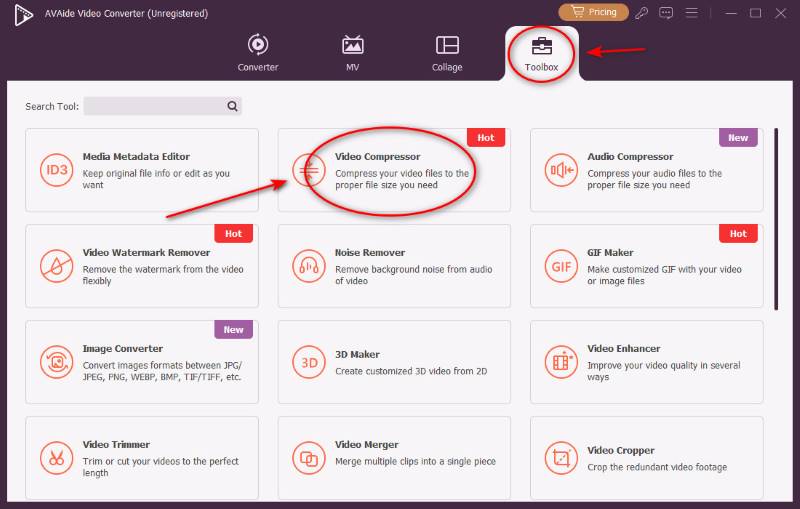
सुरक्षित डाऊनलोडचरण दोमार उपकरण बॉक्स मुख्य इंटरफ़ेस पर, फिर क्लिक करें वीडियो कंप्रेसर टूल बटन।
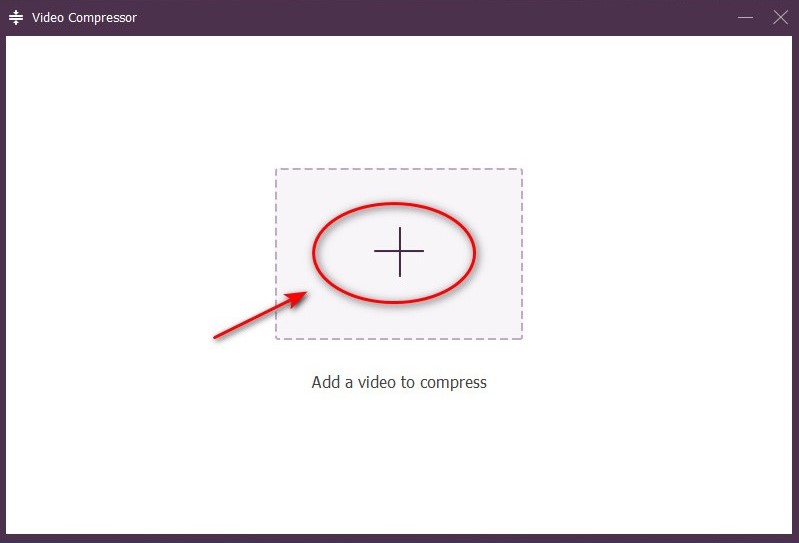
चरण 3उस बड़े पर टैप करें फाइल जोड़िए और उस वीडियो को चुनें जिसे आप छोटा करना चाहते हैं।
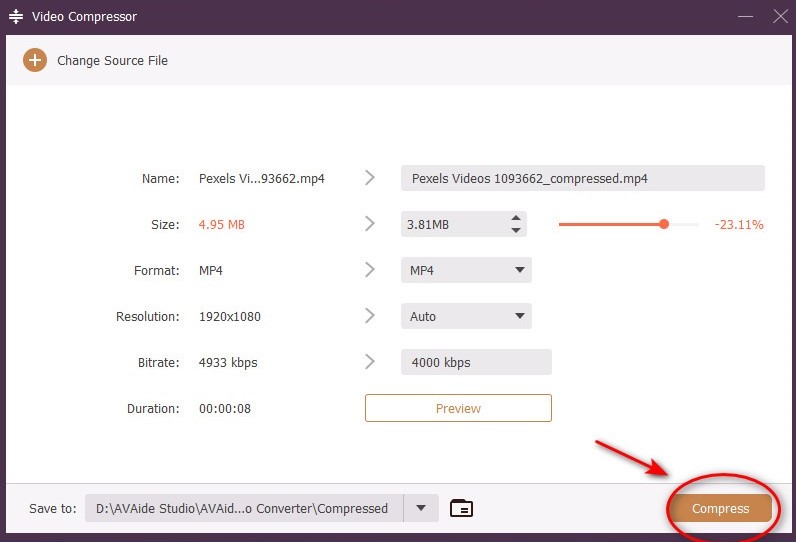
चरण 4ईमेल के वीडियो नियमों के अनुसार नाम, आकार, प्रारूप और रिज़ॉल्यूशन को समायोजित करें, फिर चुनें संकुचित करेंबस इतना ही! आपका वीडियो छोटा कर दिया गया है। आप इसे तुरंत ईमेल कर सकते हैं!
दूसरा तरीका: ऑनलाइन वीडियो कंप्रेसर – बिना इंस्टॉलेशन के कभी-कभार उपयोग के लिए
यदि आप अपने कंप्यूटर पर सॉफ़्टवेयर इंस्टॉल नहीं करना चाहते हैं, तो ऑनलाइन वीडियो कंप्रेसर एक सुविधाजनक विकल्प हो सकता है, जैसे कि क्लिडियो ऑनलाइन वीडियो उपकरण.
Clideo एक उपयोगकर्ता-अनुकूल ऑनलाइन टूल है जो बिना इंस्टॉलेशन के ईमेल के लिए वीडियो को जल्दी से कंप्रेस करने में आपकी मदद कर सकता है। इसका सरल इंटरफ़ेस इसे शुरुआती लोगों के लिए उपयुक्त बनाता है। कंप्रेशन के अलावा, Clideo वीडियो को ट्रिम करने, मर्ज करने और टेक्स्ट जोड़ने जैसी बुनियादी एडिटिंग सुविधाएं भी प्रदान करता है। हालांकि, इसकी अपलोडिंग फ़ाइल का आकार सीमित है और नेटवर्क अस्थिरता के कारण इसमें लैग और धीमा प्रदर्शन हो सकता है।
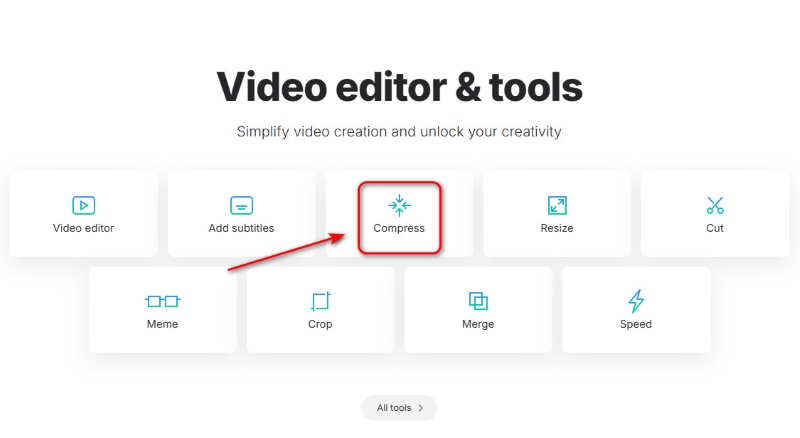
स्टेप 1Clideo ऑनलाइन वीडियो टूल्स पर जाएं और क्लिक करें संकुचित करें बटन।
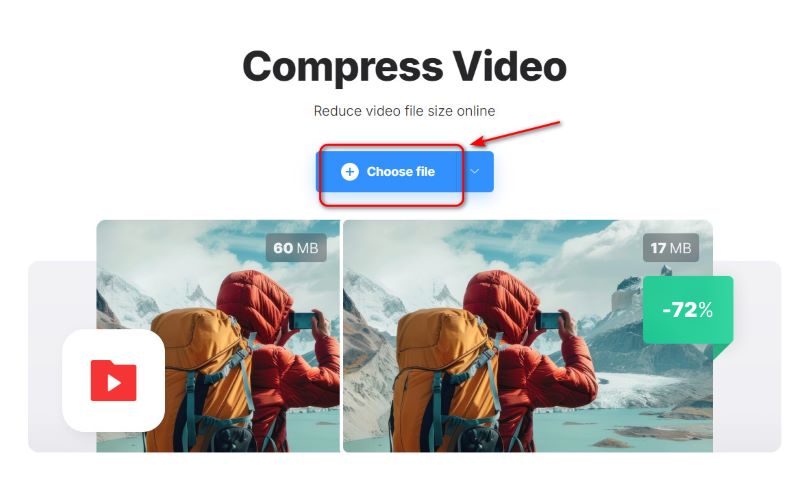
चरण दोमारो फाइलें चुनें अपना वीडियो जोड़ने के लिए।
चरण 3अपलोड करने के बाद, तीन मोड में से एक चुनें - बेसिक, स्ट्रॉन्ग या सुपरब, फिर बटन दबाएं। संकुचित करें बटन दबाएं, फिर आपका वीडियो तैयार है!

तरीका 3: अंतर्निर्मित उपकरण – तेज़ और सरल संपीड़न के लिए
यदि आप मैक या विंडोज कंप्यूटर का उपयोग कर रहे हैं, तो आपके पास पहले से ही ऐसे टूल मौजूद हैं जो ईमेल के लिए वीडियो को कंप्रेस कर सकते हैं।
मैक उपयोगकर्ताओं के लिए: क्विकटाइम प्लेयर
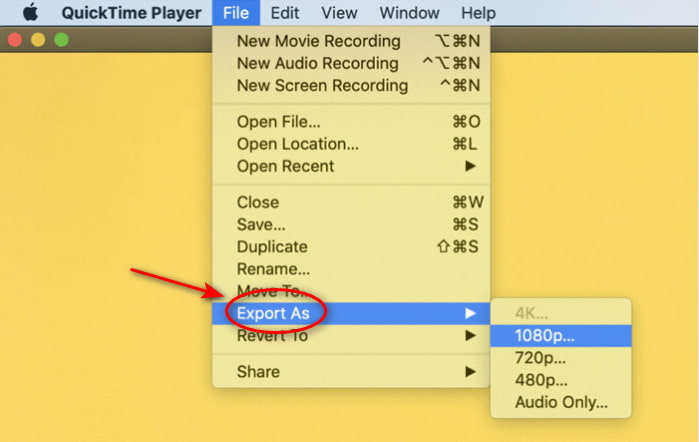
- पर क्लिक करें फ़ाइल शीर्ष मेनू में और चयन करें निर्यात के रूप में.
- वांछित संपीड़न स्तर के लिए निर्यात रिज़ॉल्यूशन चुनें।
- नल सहेजें फाइल को संपीड़ित करके सहेजने के लिए।
विंडोज़ उपयोगकर्ताओं के लिए: क्लिपचैम्प
- अपना वीडियो प्लेटफॉर्म पर अपलोड करें।
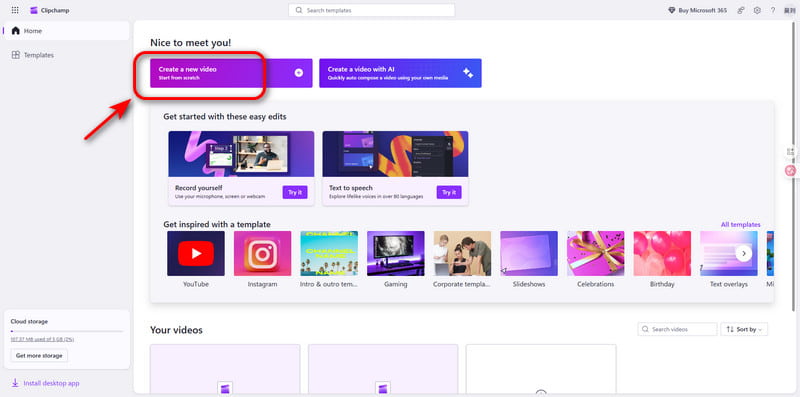
- पर क्लिक करें एक वीडियो बनाएं और अपने वीडियो को टाइमलाइन पर ड्रैग करें।
- चुनते हैं निर्यात और अपनी इच्छित रिज़ॉल्यूशन या सेटिंग्स चुनें।
- संपीड़ित फ़ाइल डाउनलोड करें।
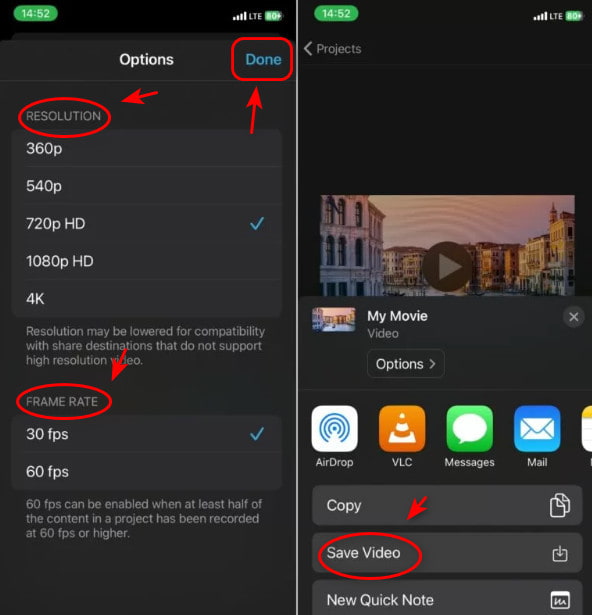
अगर आप आईफोन पर ईमेल के लिए वीडियो को कंप्रेस करना चाहते हैं, तो इसमें एक उपयोगी बिल्ट-इन टूल मौजूद है जो आपकी मदद कर सकता है।
iPhone उपयोगकर्ताओं के लिए: iMovie
- iMovie खोलें और एक नया मूवी प्रोजेक्ट बनाएं।
- चुनते हैं आपका वीडियो और जोड़ना इसे टाइमलाइन में जोड़ें।
- थपथपाएं किया हुआ और यह साझा करना बटन।
- चुनना वीडियो सहेजें.
- वीडियो को कंप्रेस करने के लिए कम रिज़ॉल्यूशन चुनें।
- सहेजें या साझा करना संपीड़ित वीडियो।
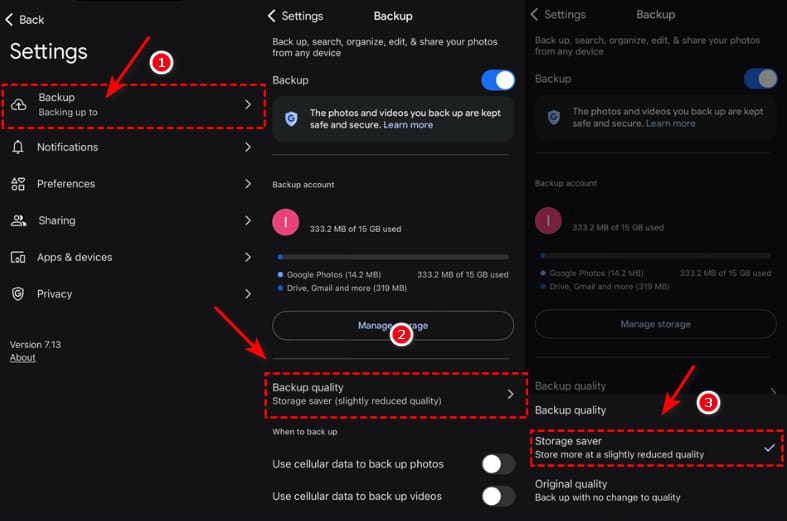
यदि आप एंड्रॉइड पर ईमेल के लिए वीडियो को कंप्रेस करने का तरीका ढूंढ रहे हैं, तो यह टूल सुविधाजनक और उपलब्ध है।
एंड्रॉइड उपयोगकर्ताओं के लिए: गूगल फ़ोटो
- गूगल फ़ोटो खोलें और उस वीडियो का चयन करें जिसे आप कंप्रेस करना चाहते हैं।
- चुनने के लिए तीन बिंदुओं पर टैप करें उच्च गुणवत्ता में बैकअप लें या स्टोरेज बचाएं.
- पुष्टि करें और फिर संपीड़ित वीडियो प्राप्त करें।
तरीका 4: क्लाउड स्टोरेज लिंक - अत्यंत बड़ी फाइलों के लिए
यदि आपका वीडियो इतना बड़ा है कि उसे 25MB से कम में कंप्रेस नहीं किया जा सकता, तो क्लाउड स्टोरेज सबसे अच्छा विकल्प है। वीडियो को सीधे अपने ईमेल में अटैच करने के बजाय, उसे किसी क्लाउड सेवा पर अपलोड करें और लिंक शेयर करें।
लोकप्रिय विकल्पों में शामिल हैं:
- गूगल ड्राइव: 15 जीबी मुफ्त स्टोरेज।
- ड्रॉपबॉक्स: 2 जीबी मुफ्त स्टोरेज।
- आउटलुक के लिए वनड्राइव: 5 जीबी मुफ्त स्टोरेज।
तरीका 5: ज़िप फ़ोल्डर - कई छोटी फ़ाइलों को एक साथ बंडल करने के लिए
ईमेल के लिए वीडियो फ़ाइल को ज़िप करना एक आसान तरीका है जब आपको तुरंत कुछ भेजना हो। ज़िप कंप्रेशन की कुछ सीमाएँ हैं क्योंकि MP4 और MOV जैसे फ़ॉर्मेट पहले से ही अत्यधिक कंप्रेस्ड होते हैं। इसलिए, यह तरीका कई छोटी फ़ाइलों को एक ही आर्काइव में पैक करने के लिए उपयुक्त है ताकि उन्हें भेजना आसान हो जाए। ज़िप करने से फ़ाइल का आकार थोड़ा कम हो जाता है, लेकिन यह अन्य तरीकों जितना प्रभावी नहीं है। वीडियो संपीड़न उपकरण.
भाग 3: ईमेल के लिए वीडियो को कंप्रेस करने से संबंधित अक्सर पूछे जाने वाले प्रश्न
अगर कंप्रेशन के बाद भी मेरा वीडियो बहुत बड़ा रह जाए तो क्या होगा?
इसके बजाय क्लाउड स्टोरेज लिंक का उपयोग करें। वीडियो को Google ड्राइव, ड्रॉपबॉक्स, वनड्राइव या अन्य क्लाउड सेवाओं पर अपलोड करें, अपने ईमेल में लिंक साझा करें, और प्राप्तकर्ता इसे सीधे डाउनलोड कर सकता है।
मैं MP4 वीडियो को मुफ्त में कैसे कंप्रेस कर सकता हूँ?
आप इन मुफ्त वीडियो संपादकों को आज़मा सकते हैं MP4 वीडियो को कंप्रेस करें: AVAide वीडियो कन्वर्टर; विंडोज पर क्लिपचैम्प या मैक पर क्विकटाइम प्लेयर; फ्रीकन्वर्ट जैसे ऑनलाइन वीडियो कंप्रेसर।
मुझे अपने वीडियो को ईमेल करने के लिए कितना छोटा करना चाहिए?
अधिकांश ईमेल सेवाओं की सीमा के अनुरूप होने के लिए 20-25 एमबी से कम का लक्ष्य रखें।
हमने जितने भी 5 तरीके बताए हैं, उनमें से AVAide Video Converter सबसे अच्छा विकल्प है। यह तेज़, उपयोग में आसान और अनुकूलन योग्य सेटिंग्स के साथ आता है। आप गुणवत्ता खोए बिना सबसे छोटा फ़ाइल आकार प्राप्त कर सकते हैं। आशा है कि यह लेख आपको मदद करेगा। ईमेल के लिए वीडियो को कैसे संपीड़ित करेंसही संपीड़न विधि का उपयोग करके, आप अपनी वीडियो फ़ाइलों का आकार आसानी से ईमेल सीमा के अनुसार कम कर सकते हैं। अब उन परेशान करने वाली "फ़ाइल बहुत बड़ी है" त्रुटियों को साझा करने से रोकने न दें!
आपका पूरा वीडियो टूलबॉक्स जो दोषरहित गुणवत्ता में रूपांतरण के लिए 350+ प्रारूपों का समर्थन करता है।
वीडियो संपादित करें