


बड़े फ़ुटेज या वीडियो जल्दी ही कीमती स्टोरेज स्पेस ले लेते हैं और सोशल प्लेटफ़ॉर्म पर अपलोड करना एक धीमी प्रक्रिया बना देते हैं। कई बार तो यूज़र्स को अपलोड करने में भी दिक्कत होती है। इस परेशानी का नतीजा यह होता है कि आप उन मज़ेदार और मज़ेदार वीडियो को अपलोड या शेयर करने में पूरी तरह से असमर्थ महसूस करते हैं। अभी भी उम्मीद मत खोइए, क्योंकि हैंडब्रेक के पास शायद इसका समाधान है। जी हाँ, हैंडब्रेक आपको उन्नत कम्प्रेशन क्षमताएँ प्रदान करके फ़ाइल साइज़ को कम करने में सक्षम है। इसलिए, यह पोस्ट आपको इसमें महारत हासिल करने में मदद करेगी। हैंडब्रेक से वीडियो को कैसे संपीड़ित करें कुछ ही समय में। आप मोबाइल पर शेयर करने के लिए क्लिप को छोटा करने और वीडियो को कुशलतापूर्वक संग्रहित करने के लिए अनुशंसित सेटिंग्स सीखेंगे। अधिक जानने के लिए आगे पढ़ें।
भाग 1: वीडियो को संपीड़ित करने के लिए हैंडब्रेक का उपयोग कैसे करें
हैंडब्रेक अपने शक्तिशाली बिल्ट-इन प्रीसेट के साथ एक सहज इंटरफ़ेस में वीडियो कम्प्रेशन को आसान बनाता है। यह गुणवत्ता बनाए रखते हुए वीडियो फ़ाइल के आकार को कम करने की प्रक्रिया को सरल बनाता है। इसके अतिरिक्त, यह टूल सोशल मीडिया प्लेटफ़ॉर्म, मोबाइल डिवाइस शेयरिंग और आपके हार्डवेयर पर स्टोरेज स्पेस बचाने के लिए डिज़ाइन किए गए रेडी-टू-यूज़ प्रीसेट के साथ आता है। अगर आप केवल एक प्रीसेट चुनना चाहते हैं और कुछ भी कॉन्फ़िगर नहीं करना चाहते हैं, तो यह टूल पूर्व-कॉन्फ़िगर किए गए प्रोफ़ाइल प्रदान करता है जो गुणवत्ता सेटिंग्स, फ़ॉर्मेट और रिज़ॉल्यूशन को स्वचालित रूप से समायोजित करते हैं। इसके अलावा, आप बिटरेट, कोडेक्स और हार्डवेयर एक्सेलेरेशन सहित बारीक विवरणों पर पूर्ण नियंत्रण रखने के लिए उन्नत विकल्पों का विकल्प चुन सकते हैं। यह प्रोग्राम आपको क्विक सिंक, AMD, NVENC और VCE जैसे GPU-त्वरित एन्कोडिंग का उपयोग करके GPU-त्वरण का लाभ उठाने में सक्षम बनाता है। अब, यदि फ़ाइल का आकार कम करना आपकी सर्वोच्च प्राथमिकता है, तो H.265 कोडेक बिना किसी स्पष्ट विवरण हानि के फ़ाइल आकार को आधा कर सकता है। इसलिए, हैंडब्रेक पर वीडियो को कैसे कंप्रेस करें, इस बारे में एक गाइड यहां दी गई है:
स्टेप 1सबसे पहले, आपको प्रोग्राम की आधिकारिक वेबसाइट से ऐप का अपडेटेड वर्ज़न डाउनलोड करना होगा। फिर, अपने कंप्यूटर पर एप्लिकेशन इंस्टॉल करके उसे लॉन्च करें।
चरण दोऐप लॉन्च होने के बाद, क्लिक करें फ़ाइल > खुला स्त्रोत मुख्य इंटरफ़ेस से या ऊपरी-बाएँ मेनू में ओपन सोर्स विकल्प का चयन करें।
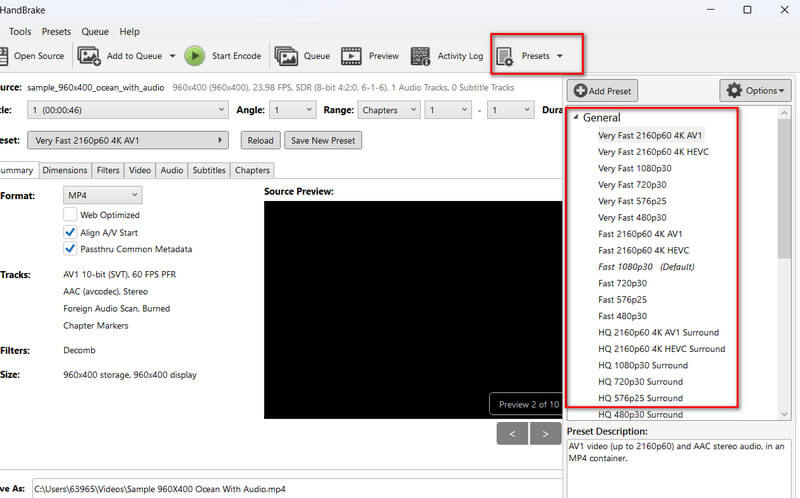
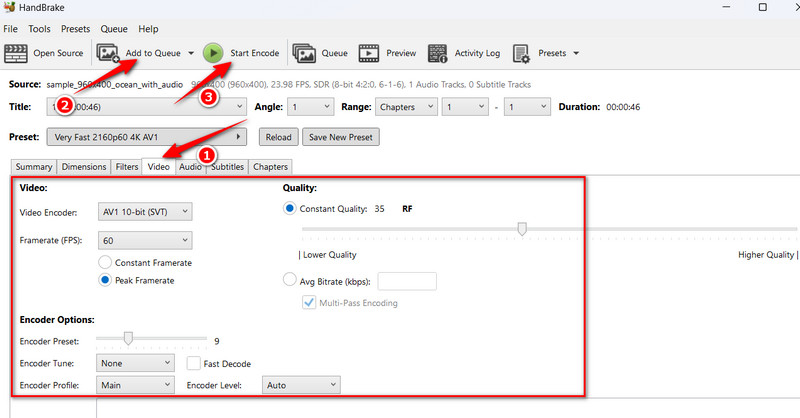
चरण 3अगला चरण प्रीसेट तक पहुँचना है। ऐसा करने के लिए, चुनें प्रीसेट टूल द्वारा प्रदान की गई प्रोफ़ाइल देखने के लिए शीर्ष मेनू में बटन पर क्लिक करें। प्रत्येक प्रीसेट में सेटिंग्स होती हैं जिन्हें आप बदल सकते हैं। वीडियो टैब पर जाएँ और सेटिंग्स संपादित करें, जिनमें शामिल हैं एफपीएस, वीडियो एनकोडर, स्थिर फ्रेम दर, तथा निरंतर गुणवत्ता.
चरण 4फ़ाइल आकार में अतिरिक्त कमी के लिए, पर जाएँ ऑडियो टैब। 192 से कम बिटरेट सेट करने की अनुशंसा की जाती है, लेकिन 160 एक उपयुक्त बिटरेट है।
चरण 5मार लाइन में शामिल करें यदि आप किसी अन्य वीडियो को छोटा करना चाहते हैं और उन्हें एक साथ संपीड़ित करना चाहते हैं तो शीर्ष पट्टी पर क्लिक करें।
चरण 6एक बार संतुष्ट हो जाने पर, चुनें एनकोड शुरू करें बटन दबाएँ और कम्प्रेशन प्रक्रिया पूरी होने तक प्रतीक्षा करें। आउटपुट एक कम्प्रेस्ड MP4 फ़ॉर्मैट में आएगा।
भाग 2: हैंडब्रेक ऑनलाइन के साथ वीडियो को कैसे संपीड़ित करें
हैंडब्रेक विंडोज, मैकओएस और लिनक्स सिस्टम के लिए डाउनलोड करने योग्य सॉफ्टवेयर प्रदान करता है। हालाँकि, अगर आपको सॉफ्टवेयर की सेटिंग्स और मेनू में महारत हासिल करने में दिक्कत आ रही है, तो एक ऑनलाइन टूल इसका समाधान है। सच कहें तो, हैंडब्रेक एक ऑनलाइन सेवा के साथ आता है जो उपयोगकर्ताओं को वीडियो फ़ाइल का आकार स्वचालित रूप से कम करने में सक्षम बनाता है। इस ब्राउज़र-आधारित कम्प्रेशन टूल का उपयोग करके, आप फ़ाइल का आकार उसके मूल आकार से 80% तक कम कर सकते हैं। इसके अलावा, यह टूल उपयोगकर्ताओं को एक साथ कई वीडियो प्रोसेस करने में सक्षम बनाता है। इस सुविधा की एकमात्र समस्या यह है कि कम्प्रेशन पूरा होने में थोड़ा समय लगता है, जो शायद काम न करता हुआ प्रतीत हो। खैर, आप इसे अन्य कार्य करते समय भी चला सकते हैं।
स्टेप 1अपने पसंदीदा ब्राउज़र का उपयोग करके कार्यक्रम की आधिकारिक वेबसाइट पर जाकर शुरुआत करें।
चरण दोहोमपेज पर, क्लिक करें डालना बटन पर क्लिक करें और उन फ़ाइलों को लोड करें जिन्हें आप संपीड़ित करना चाहते हैं।
चरण 3वीडियो लोड होने के बाद, टूल उसे अपने आप कंप्रेस कर देगा। जब टूल प्रोसेसिंग पूरी कर लेगा, तो आपको "डन" का हरा लेबल दिखाई देगा।
चरण 4अंत में, संपीड़ित वीडियो/वीडियो को क्लिक करके सहेजें डाउनलोड बटन।
भाग 3: वीडियो संपीड़ित करने के लिए 2 सर्वश्रेष्ठ हैंडब्रेक विकल्प
अगर आप वीडियो फ़ाइलों को संपीड़ित करने के लिए हैंडब्रेक की अंतर्निहित सुविधाओं से संतुष्ट नहीं हैं, तो आप ऑनलाइन और डेस्कटॉप दोनों उपयोगकर्ताओं के लिए निम्नलिखित तरीकों का विकल्प चुन सकते हैं। अधिक जानकारी के लिए इन्हें देखें।
1. AVAide वीडियो कन्वर्टर
एक अन्य डेस्कटॉप संपीड़न उपकरण जो तकनीकी जटिलता के बिना त्वरित परिणाम प्रदान करता है, AVAide वीडियो कन्वर्टर इस तरह की ज़रूरतों के लिए यह एक बेहतरीन समाधान है। यह प्रोग्राम एक सरल प्रक्रिया के साथ आता है और पारंपरिक टूल्स की तरह, इसमें मैन्युअल सेटिंग्स एडजस्टमेंट की ज़रूरत नहीं होती। इसका सहज स्लाइडर आपको बस उसे खींचकर कंप्रेशन लेवल को विज़ुअली नियंत्रित करने में सक्षम बनाता है, जिससे आप रीयल-टाइम साइज़ अनुमान देख सकते हैं। इसके अलावा, उपयोगकर्ता आपकी सटीक ज़रूरतों के लिए अपनी पसंद का फ़ाइल साइज़ दर्ज कर सकते हैं। अनुभवी उपयोगकर्ताओं के लिए, यह टूल फ़ॉर्मेट कन्वर्ज़न, रिज़ॉल्यूशन स्केलिंग और बिटरेट एडजस्टमेंट जैसे उन्नत नियंत्रणों के साथ एकीकृत है। इसके अलावा, यह टूल मैसेजिंग ऐप्स, स्टोरेज ऑप्टिमाइज़ेशन और सोशल मीडिया के लिए रोज़मर्रा की कंप्रेशन ज़रूरतों के लिए सुविधा प्रदान करता है। हैंडब्रेक विकल्प में वीडियो को कंप्रेस करने का तरीका इस प्रकार है:
स्टेप 1ऐप डाउनलोड और इंस्टॉल करें
शुरू करने के लिए, क्लिक करें मुफ्त डाउनलोड ऐप डाउनलोड करने और उसे अपने कंप्यूटर पर इंस्टॉल करने के लिए नीचे दिए गए बटन पर क्लिक करें। इंस्टॉलेशन पूरा होने के बाद, इसे अपने कंप्यूटर पर लॉन्च करें।

निःशुल्क डाउनलोड विंडोज 7 या बाद के संस्करण के लिए
 सुरक्षित डाऊनलोड
निःशुल्क डाउनलोड Mac OS X 10.13 या बाद के संस्करण के लिए
सुरक्षित डाऊनलोडचरण दोवीडियो कंप्रेसर तक पहुँचें
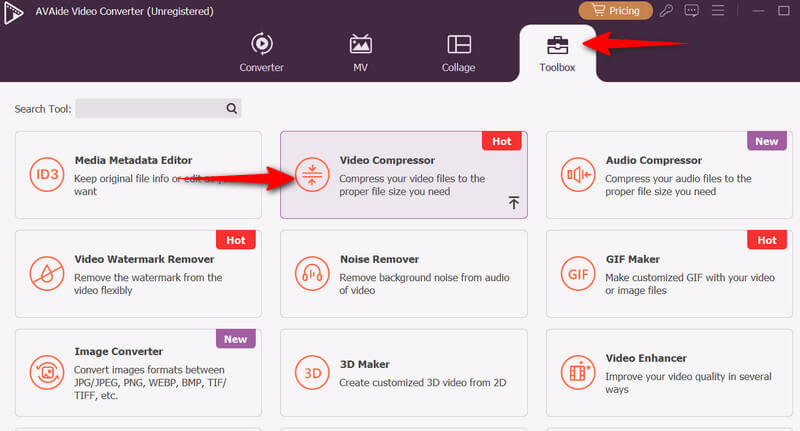
एप्लिकेशन खोलने के बाद, चुनें उपकरण बॉक्स शीर्ष मेनू में टैब। इस टैब से, चुनें वीडियो कंप्रेसर चयन में विकल्प.
चरण 3वीडियो को संपीड़ित करने के लिए अपलोड करें
इसके बाद, क्लिक करके वीडियो लोड करें प्लस वीडियो कंप्रेसर विंडो में "बटन" पर क्लिक करें। फिर, उस वीडियो को चुनें जिसे आप कंप्रेस करना चाहते हैं।
चरण 4संपीड़न शक्ति समायोजित करें
संपीड़न क्षमता को समायोजित करने के लिए, छोटी फ़ाइलों के लिए स्लाइडर को बाईं ओर और बेहतर गुणवत्ता के लिए दाईं ओर खींचें। सटीकता के लिए, आप अपनी इच्छित फ़ाइल का आकार दर्ज कर सकते हैं, और सॉफ़्टवेयर स्वचालित रूप से लक्ष्य को प्राप्त करने के लिए सेटिंग्स को अनुकूलित कर देगा।
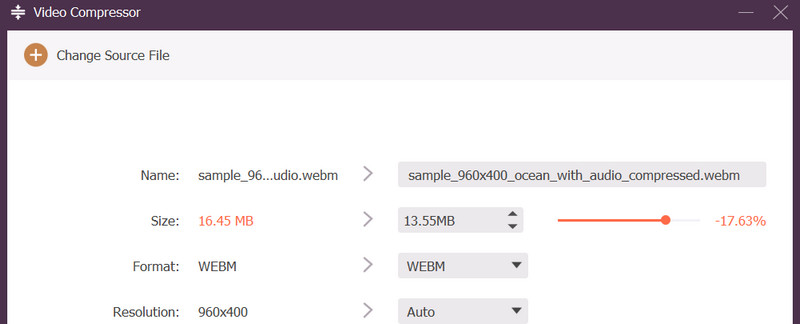
चरण 5वीडियो फ़ाइलों को संपीड़ित करें
सेटिंग्स से संतुष्ट होने पर, क्लिक करें पूर्वावलोकन बटन पर क्लिक करें और अगर बदलाव आपकी प्राथमिकताओं से मेल खाते हैं, तो उनकी जाँच करें। सेटिंग्स की पुष्टि करने के लिए, बटन पर क्लिक करें। संकुचित करें बटन. यह सर्वश्रेष्ठ वीडियो कंप्रेसर यदि आप एक ऐसा उपकरण चाहते हैं जिसमें वीडियो फ़ाइलों को संपीड़ित करने के लिए किसी मैन्युअल सेटिंग की आवश्यकता न हो।
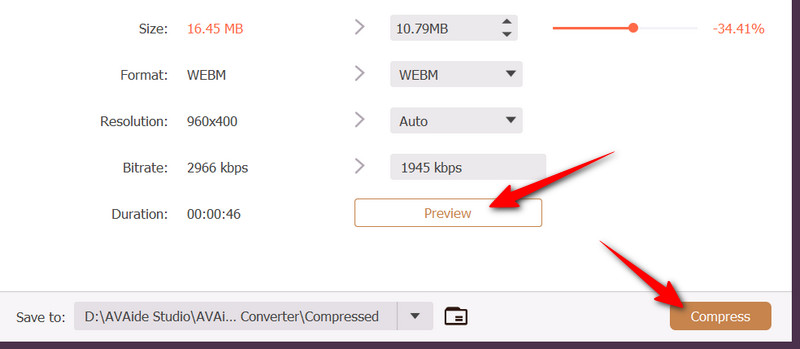
2. फ्रीकन्वर्ट
एक समान रूप से प्रभावी वीडियो सिकोड़ने वाले टूल के लिए, आपको FreeConvert पर विचार करना चाहिए। इसके अलावा, यह क्लाउड स्टोरेज इंटीग्रेशन के साथ आता है जिससे आप कभी भी, कहीं भी वीडियो अपलोड कर सकते हैं। यह प्लेटफ़ॉर्म लचीलापन प्रदान करता है, जिसमें विभिन्न गुणवत्ता आवश्यकताओं के अनुरूप लॉसलेस और लॉसी दोनों प्रकार के कम्प्रेशन शामिल हैं। इस हैंडब्रेक वीडियो कम्प्रेशन सॉफ़्टवेयर विकल्प का उपयोग करने के लिए, नीचे दी गई चरण-दर-चरण प्रक्रिया पढ़ें:
स्टेप 1जिस ब्राउज़र का इस्तेमाल करना आपको पसंद हो, उसके ज़रिए टूल के आधिकारिक पेज पर जाएँ। फिर, क्लिक करें फाइलें चुनें वीडियो अपलोड करने के लिए बटन पर क्लिक करें।
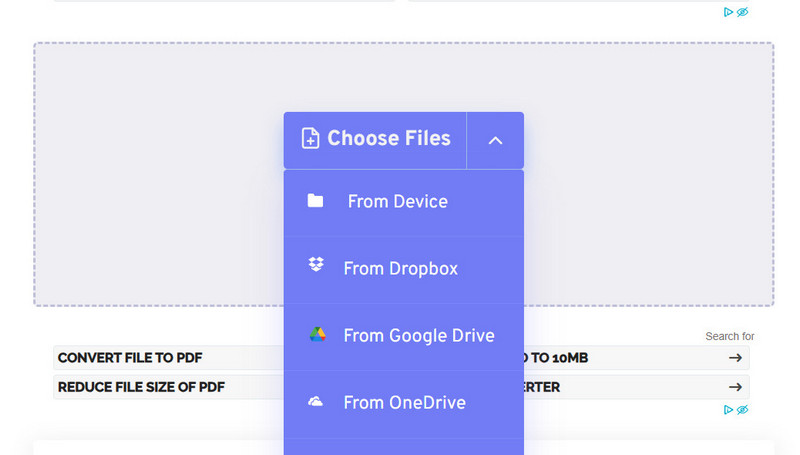
चरण दोइस बार, एक आउटपुट प्रारूप चुनें और क्लिक करके सेटिंग्स समायोजित करें रिंच बटन. उन्नत विकल्प विंडो में, वीडियो कोडेक, कम्प्रेशन विधि और लक्षित आकार बदलें। इसके बाद, सेटिंग्स लागू करें बटन।
चरण 3अंत में, क्लिक करें अभी संपीड़ित करें! संपीड़न प्रक्रिया शुरू करने के लिए। यह प्रक्रिया दोनों पर काम करती है हानिपूर्ण और हानिरहित संपीड़न विधियाँ.
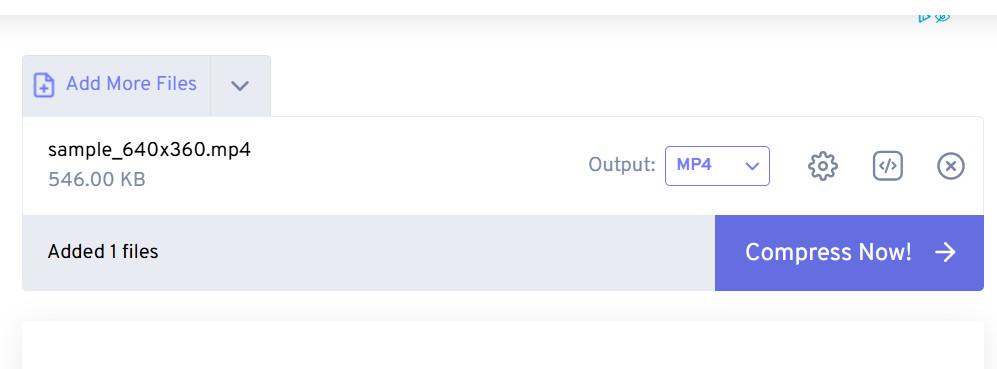
इसके कई तरीके हैं हैंडब्रेक पर वीडियो संपीड़ित करेंयदि आपको एक विश्वसनीय विकल्प और वीडियो फ़ाइलों को छोटा करने के लिए उन्नत नियंत्रणों की आवश्यकता है, तो डेस्कटॉप एप्लिकेशन एकदम सही हैं। यदि आपको केवल वीडियो का आकार तुरंत छोटा करना है, तो ऑनलाइन टूल उपयुक्त हैं।
आपका पूरा वीडियो टूलबॉक्स जो दोषरहित गुणवत्ता में रूपांतरण के लिए 350+ प्रारूपों का समर्थन करता है।
वीडियो संपादित करें


