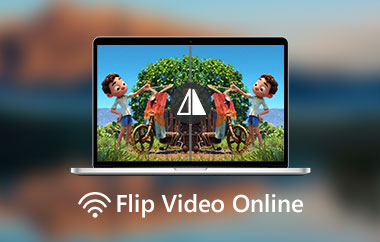
कल्पना कीजिए कि आपने अपने एंड्रॉइड फोन के फ्रंट कैमरे से एक शानदार सेल्फी वीडियो रिकॉर्ड किया, लेकिन वह मिरर हो गया। इसे ठीक करने के लिए आपको फ्लिप बटन पर टैप करना होगा। पूरी जानकारी के लिए यह गाइड पढ़ें। अपने एंड्रॉइड पर वीडियो को कैसे पलटें.
- भाग 1. एंड्रॉइड फ्रंट कैमरे पर सेल्फी वीडियो को फ्लिप कैसे करें
- भाग 2. एंड्रॉइड गूगल फ़ोटो पर वीडियो को मिरर कैसे करें
- भाग 3. एंड्रॉइड गैलरी ऐप पर वीडियो को फ्लिप कैसे करें
- भाग 4. क्या हर एंड्रॉइड फोन में वीडियो फ्लिपिंग की सुविधा होती है?
- भाग 5. एंड्रॉइड पर वीडियो पलटने के लिए तृतीय-पक्ष निःशुल्क ऐप
- भाग 6. [बोनस] कंप्यूटर पर पेशेवर तरीके से वीडियो को बैच में फ्लिप, रोटेट और एडिट करें
- भाग 7. क्षैतिज फ्लिप बनाम ऊर्ध्वाधर फ्लिप बनाम घुमाना: कैसे चुनें
भाग 1. एंड्रॉइड फ्रंट कैमरे पर सेल्फी वीडियो को फ्लिप कैसे करें
फ्रंट कैमरा इस्तेमाल करने से पहले, कैमरा सेटिंग्स में थोड़ा सा बदलाव करने से आपका वीडियो वास्तविक जीवन के अनुरूप रहेगा।
स्टेप 1खोलें कैमरा अनुप्रयोग।
चरण दोथपथपाएं गियर प्रवेश करने के लिए बटन समायोजन. के लिए जाओ विकल्प सहेजें/अधिक सेटिंग्स.
चरण 3इस विकल्प को अक्षम करें चित्रों जैसा कि पूर्वावलोकन किया गया, या सेल्फी को पूर्वावलोकन के अनुसार सहेजें, या सेल्फी को जैसी दिख रही है वैसी ही रखेंब्रांड और मॉडल के आधार पर सटीक नाम भिन्न होता है।

भाग 2. एंड्रॉइड गूगल फ़ोटो पर वीडियो को मिरर कैसे करें
आप Google Photos के कुछ नए संस्करणों में मौजूदा वीडियो को क्षैतिज रूप से पलटने के लिए Android का उपयोग कर सकते हैं।
स्टेप 1गूगल फ़ोटो खोलें और उस वीडियो पर टैप करें जिसे आप घुमाना चाहते हैं।
चरण दोथपथपाएं संपादित करें नीचे दिए गए बटन पर क्लिक करें, फिर चुनें काटना.
चरण 3थपथपाएं फ्लिप एक बटन, जो आधे में बंटे हुए वर्ग जैसा दिखता है। यह आपके वीडियो को बाएं से दाएं घुमाता है।

बख्शीश: यदि आप वीडियो को लंबवत रूप से पलटना चाहते हैं, तो इसका एक वैकल्पिक तरीका यह है: पहले वीडियो को 90 डिग्री घुमाएं, फिर उसे क्षैतिज रूप से पलटें और फिर वापस घुमा दें।
भाग 3. एंड्रॉइड गैलरी ऐप पर वीडियो को फ्लिप कैसे करें
स्टेप 1गैलरी खोलें और अपने वीडियो पर टैप करें।
चरण दोथपथपाएं संपादित करें नीचे वाला बटन, फिर फसल/रोटेशन एक बटन, जो घूमते हुए वर्ग के रूप में दिखाई देता है।
चरण 3थपथपाएं फ्लिप बटन। यह दो कोण कोष्ठकों के ऊपर एक सीधी रेखा की तरह दिखता है।

भाग 4. क्या हर एंड्रॉइड फोन में वीडियो फ्लिपिंग की सुविधा होती है?
नहीं, केवल कुछ ही एंड्रॉइड डिवाइसों में उनके डिफ़ॉल्ट वीडियो एडिटर्स में नेटिव फ्लिप विकल्प होता है।
सैमसंग गैलरी में लंबे समय से हॉरिजॉन्टल और वर्टिकल दोनों तरह से फ्लिप करने का विकल्प मौजूद है। गूगल फोटोज ने लगभग 2024 में हॉरिजॉन्टल फ्लिप का विकल्प जोड़ा, लेकिन इसका रोलआउट धीरे-धीरे हुआ, इसलिए यह सभी डिवाइस पर उपलब्ध नहीं है। अन्य स्टॉक गैलरी ऐप्स में यह सुविधा काफी भिन्न है। कुछ में यह है, कुछ में नहीं।
अगर आपको Google Photos या Gallery में फ्लिप का विकल्प नहीं मिल रहा है, तो कोई बात नहीं; आप किसी थर्ड-पार्टी ऐप का उपयोग करके भी वीडियो को फ्लिप कर सकते हैं।
भाग 5. एंड्रॉइड पर वीडियो पलटने के लिए तृतीय-पक्ष निःशुल्क ऐप
इनशॉट यह एक विज़ुअल कंटेंट एडिटर है जो कई तरह की समस्याओं का समाधान करता है। यह आपको फ़ोटो एडिट करने, वीडियो बनाने और वीडियो को फ्लिप करने की सुविधा देता है। हालांकि, यह केवल वीडियो को क्षैतिज रूप से ही फ्लिप कर सकता है।
स्टेप 1Google Play से InShot डाउनलोड करके इंस्टॉल करें।
चरण दोखुला हुआ इनशॉट और चुनें वीडियोजिस वीडियो को आप पलटना चाहते हैं, उस पर टैप करें।
चरण 3उसे दर्ज करें घुमाएँ मोड। आपको 2 विकल्प दिखाई देंगे: घुमाएँ और पलटें। टैप करें फ्लिप.

बख्शीश: आप वर्टिकल फ्लिप करने के लिए रोटेट और फ्लिप को एक साथ इस्तेमाल कर सकते हैं: पहले वीडियो को 90 डिग्री घुमाएं, फिर उसे हॉरिजॉन्टली फ्लिप करें और फिर वापस घुमा दें।
भाग 6. [बोनस] कंप्यूटर पर पेशेवर तरीके से वीडियो को बैच में फ्लिप, रोटेट और एडिट करें
यदि आप अधिक नियंत्रण और अधिक विस्तृत पूर्वावलोकन चाहते हैं, तो शायद डेस्कटॉप टूल आपके लिए बेहतर रहेगा। AVAide वीडियो कन्वर्टर विंडोज और मैक पर उपलब्ध यह ऐप आपको वीडियो को लंबवत और क्षैतिज दोनों दिशाओं में पलटने की सुविधा देता है। यह बैच फ्लिप को भी सपोर्ट करता है: कई वीडियो आयात करें और एक क्लिक से उन सभी को पलट दें। फ्लिप करने के अलावा, आप इसी प्रक्रिया में वीडियो को घुमा सकते हैं, क्रॉप कर सकते हैं, अपस्केल कर सकते हैं और इफेक्ट्स जोड़ सकते हैं।
- वीडियो को क्षैतिज या लंबवत रूप से पलटें।
- एक साथ कई वीडियो पलटें।
- वीडियो को घुमाएं, क्रॉप करें, संपादित करें, अपस्केल करें और कन्वर्ट करें।
- हार्डवेयर एक्सेलरेशन के साथ हाई-स्पीड प्रोसेसिंग।

 सुरक्षित डाऊनलोड
स्टेप 1AVAide वीडियो कन्वर्टर डाउनलोड और इंस्टॉल करें। यह विंडोज और मैक दोनों पर चलता है।
चरण दोसॉफ्टवेयर खोलें। क्लिक करें फाइलें जोड़ो वीडियो इंपोर्ट करने के लिए ऊपर-बाएँ कोने में मौजूद बटन पर क्लिक करें। ज़रूरत पड़ने पर आप एक से ज़्यादा वीडियो भी जोड़ सकते हैं।

चरण 3अपना वीडियो जोड़ने के बाद, क्लिक करें छड़ी वीडियो थंबनेल के बगल में मौजूद बटन।

चरण 4में रोटेशन पैनल पर, आपको 4 बटन दिखाई देंगे। 3 तथा 4 बटन क्षैतिज और ऊर्ध्वाधर फ्लिप के लिए हैं। बटन पर क्लिक करने के बाद, आप दाईं ओर के पूर्वावलोकन में प्रभाव देख सकते हैं। यदि आप सभी आयातित वीडियो को फ्लिप करना चाहते हैं, तो क्लिक करें। सब पर लागू.

चरण 5क्लिक ठीक है बदलाव लागू करने के लिए, क्लिक करें। फिर, क्लिक करें। सभी को रूपांतरित करें माल बाहर भेजना।
भाग 7. क्षैतिज फ्लिप बनाम ऊर्ध्वाधर फ्लिप बनाम घुमाना: कैसे चुनें
हॉरिजॉन्टल फ्लिप वीडियो को बाएं से दाएं घुमाता है, इसलिए इसे मिरर फ्लिप भी कहा जाता है। यह त्रुटि को ठीक करने में मदद करता है। फ्रंट कैमरा मिररिंग सेल्फी के लिए।
दूसरी ओर, वर्टिकल फ्लिप वीडियो को उल्टा कर देता है। वर्टिकल फ्लिप की मदद से आप ऊपर-नीचे की दिशा को ठीक कर सकते हैं या रिफ्लेक्शन इफेक्ट बना सकते हैं।

घूर्णन एक बिल्कुल अलग चीज है। जब आप एंड्रॉइड पर वीडियो को घुमाएँयह वास्तविक सामग्री के किनारों को बदले बिना एक कोण पर घूमता है। इस तरह, आप गलत दिशा में रिकॉर्ड किए गए तिरछे वीडियो को ठीक कर सकते हैं।

एंड्रॉइड पर वीडियो को पलटना यह थोड़ा उलझन भरा हो सकता है, लेकिन इससे बचने के कई तरीके हैं। अगर आपकी गैलरी या गूगल फ़ोटो में वीडियो फ़्लिप करने का फ़ीचर पहले से मौजूद है, तो यह बहुत अच्छा है; अगर नहीं, तो आप इनशॉट या किसी अन्य माध्यम से वीडियो फ़्लिप कर सकते हैं। AVAide वीडियो कन्वर्टर.
लेखक के बारे में

आपका पूरा वीडियो टूलबॉक्स जो दोषरहित गुणवत्ता में रूपांतरण के लिए 350+ प्रारूपों का समर्थन करता है।
वीडियो संपादित करें