क्या आपने कभी पुरानी फिल्में देखी हैं और सोचा है कि फिल्म अपने आप में एक क्लासिक या पुरानी यादों वाली अनुभूति क्यों देती है? इसका कारण यह है कि... फिल्म ग्रेन ओवरलेकई क्लासिक या कल्ट-क्लासिक फिल्मों में आउटपुट सोर्स पर ग्रेन ओवरले का इस्तेमाल फिल्म का माहौल बनाने के लिए किया जाता है। यह तकनीक 80 और 90 के दशक की फिल्मों में काफी लोकप्रिय थी और आज भी कुछ खास शैलियों में इसका इस्तेमाल होता है। फिल्म निर्माता अक्सर हॉरर, डॉक्यूमेंट्री और इंडी फिल्मों जैसी विशिष्ट शैलियों को दर्शाने के लिए ग्रेन का उपयोग करते हैं, और आमतौर पर इन फिल्टर या वीडियो इफेक्ट्स का इस्तेमाल करते हैं। इसके अलावा, फिल्म ग्रेन वीडियो एडिटर्स और फिल्म निर्माताओं के लिए एक बहुमुखी टूल बना हुआ है जो अपने विजुअल्स को रचनात्मक और उद्देश्यपूर्ण तरीके से बेहतर बनाना चाहते हैं। यदि आप इस वीडियो एडिटिंग तकनीक के बारे में अधिक जानना चाहते हैं, तो आप इस लेख को पढ़ना जारी रख सकते हैं। हमने कुछ विश्वसनीय एप्लिकेशन और सॉफ्टवेयर भी शामिल किए हैं जो आपके प्रोजेक्ट वीडियो में ग्रेन फिल्टर जोड़ने में आपकी मदद कर सकते हैं।
भाग 1. फिल्म ग्रेन ओवरले का उपयोग किस लिए किया जाता है?
फिल्म ग्रेन इफ़ेक्ट का इस्तेमाल वीडियो क्लिप और इमेज को टेक्सचर्ड और विंटेज लुक देने के लिए किया जाता है, जिससे पारंपरिक एनालॉग फिल्म जैसा प्रभाव पैदा होता है। यह ओवरले तब खास तौर पर लोकप्रिय होता है जब आप पुरानी यादों को ताज़ा करना चाहते हैं, अपनी फिल्मों के लिए सिनेमाई माहौल बनाना चाहते हैं या अपने डिजिटल फुटेज को ज़्यादा स्वाभाविक और कलात्मक रूप देना चाहते हैं। जैसा कि हमने बताया है, फिल्म ग्रेन ओवरले कहानी कहने वाले वीडियो प्रोजेक्ट, शॉर्ट फिल्मों, म्यूज़िक वीडियो और सोशल मीडिया कंटेंट के लिए आदर्श हैं, जहाँ आप भावना या प्रामाणिकता व्यक्त करना चाहते हैं। यह इफ़ेक्ट अलग-अलग कैमरों से शूट किए गए फुटेज को एकरूप करने या नॉइज़ या कम्प्रेशन जैसी डिजिटल खामियों को छिपाने में भी मदद कर सकता है। रेट्रो या डॉक्यूमेंट्री शैली के वीडियो जैसे किसी खास युग से संबंधित वीडियो में फिल्म ग्रेन ओवरले का इस्तेमाल करें। इसके अलावा, आप इसका इस्तेमाल कठोर डिजिटल इमेज को नरम करने और सूक्ष्म गहराई जोड़ने के लिए भी कर सकते हैं। अंत में, ग्रेन फिल्म इफ़ेक्ट मूड, विज़ुअल आकर्षण और कहानी कहने को बेहतर बनाने का एक रचनात्मक तरीका है, जिससे आपका कंटेंट पेशेवर और परिष्कृत रूप से अलग दिखता है।
भाग 2. वीडियो एडिटर में फिल्म ग्रेन ओवरले कैसे जोड़ें
जब पुराने फिल्म ग्रेन ओवरले को जोड़ने की बात आती है, तो उपयोग करने के लिए सबसे विश्वसनीय उपकरणों में से एक है AVAide वीडियो कन्वर्टरयह कंप्यूटर एप्लिकेशन प्रोजेक्ट वीडियो को पेशेवर रूप से संपादित करने के लिए एक बेहतरीन टूल है। इसकी एक विशेषता यह है कि यह फ़िल्टर और इफ़ेक्ट लगाकर आपके क्लिप और फ़िल्मों पर ग्रेन इफ़ेक्ट प्रदान कर सकता है। इस इफ़ेक्ट को प्राप्त करने के लिए आप कई वीडियो फ़िल्टर का उपयोग कर सकते हैं, जो टूल को इंस्टॉल करने के बाद पहले से ही इसमें शामिल होते हैं। इसके अलावा, इसमें आपके प्रोजेक्ट वीडियो के लिए अन्य उपयोगी फ़ंक्शन भी हैं। इसमें वीडियो अपस्केलिंग, कनवर्टर, वॉटरमार्क जोड़ना, ऑडियो सेटिंग्स को एडजस्ट करना और कई अन्य बिल्ट-इन टूल शामिल हैं जो आपके आउटपुट वीडियो को बेहतर बना सकते हैं। यह टूल फ़िल्म ग्रेन वीडियो ओवरले कैसे जोड़ सकता है, इसके बारे में अधिक जानने के लिए, नीचे दिए गए चरणों को पढ़ें।
स्टेप 1AVAide वीडियो कनवर्टर स्थापित करें
AVAide वीडियो कन्वर्टर का उपयोग करने का पहला चरण स्पष्ट रूप से ऐप को डाउनलोड करना है। आप नीचे दिए गए डाउनलोड बटन पर क्लिक करके इसकी इंस्टॉलर फ़ाइल प्राप्त कर सकते हैं। यह एप्लिकेशन विंडोज और मैक डिवाइस पर डाउनलोड और इंस्टॉल किया जा सकता है। इसके मुख्य इंटरफ़ेस तक पूरी तरह पहुँचने के लिए इंस्टॉलेशन निर्देशों का पालन करें।

निःशुल्क डाउनलोड विंडोज 7 या बाद के संस्करण के लिए
 सुरक्षित डाऊनलोड
निःशुल्क डाउनलोड Mac OS X 10.13 या बाद के संस्करण के लिए
सुरक्षित डाऊनलोड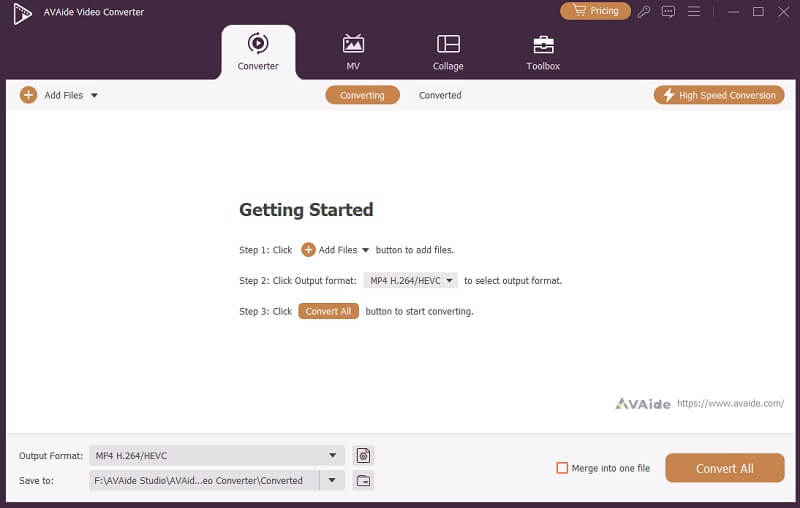
चरण दोवीडियो स्रोत जोड़ें
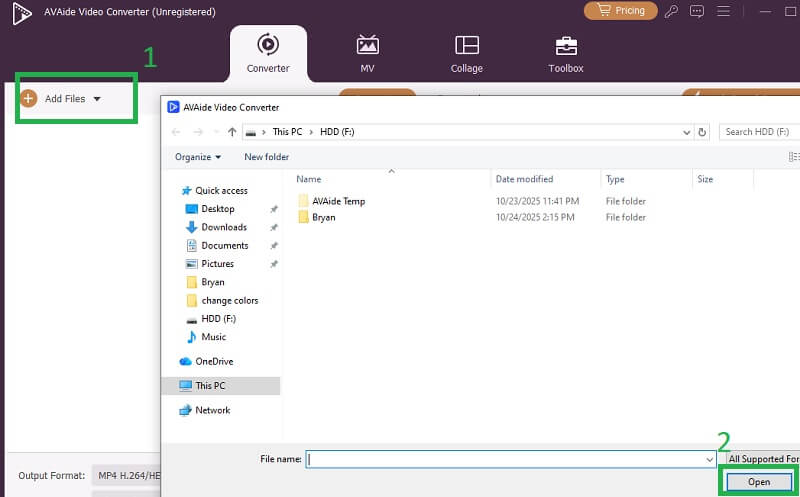
इसके बाद, AVAide वीडियो कन्वर्टर के मुख्य इंटरफ़ेस पर, क्लिक करें फाइलें जोड़ोइससे आपको अपने डिवाइस के फ़ोल्डर तक पहुँचने और अपने प्रोजेक्ट वीडियो को ब्राउज़ करने में मदद मिलेगी। जिस वीडियो फ़ाइल पर आप काम करना चाहते हैं उस पर क्लिक करें और चुनें। खुला हुआ आयात प्रक्रिया पूरी करने के लिए। वीडियो ऐप के मुख्य इंटरफ़ेस पर सूचीबद्ध हो जाएगा।
चरण 3अनाज प्रभाव लागू करें
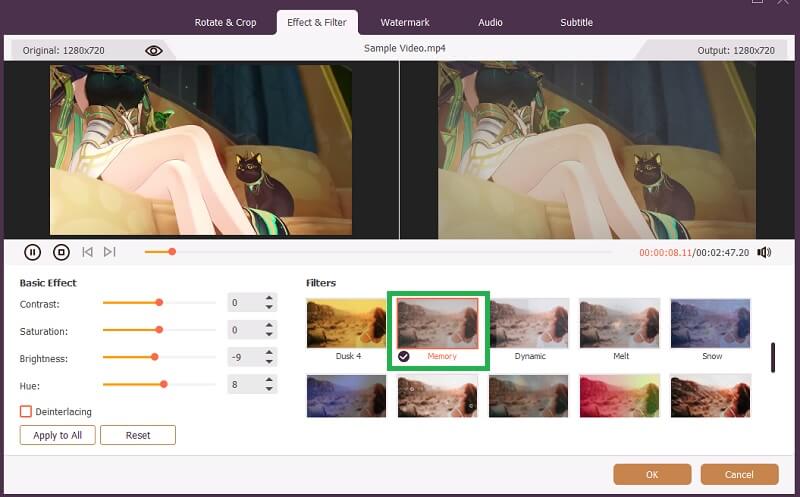
अंत में, पर क्लिक करें संपादित करें बटन या छड़ी AVAide वीडियो कन्वर्टर के संपादन टूल तक पहुँचने के लिए बटन दबाएँ। एक नई विंडो खुलेगी, जिसमें वीडियो संपादित करने के लिए टैब की सूची होगी। प्रभाव और फ़िल्टर टैबइसमें कई फ़िल्टर शामिल हैं जिनका उपयोग आप अपने वीडियो में ग्रेन फिल्म इफ़ेक्ट जोड़ने के लिए कर सकते हैं। आप इसका उपयोग कर सकते हैं। याद तथा मसौदा अपने प्रोजेक्ट वीडियो में पुरानी यादों का एहसास जगाने के लिए इस प्रभाव का उपयोग करें। क्लिक करें ठीक है और मारा सभी को रूपांतरित करें परिवर्तनों को सहेजने के लिए।
भाग 3. वीडियो पर पुराने फिल्म ग्रेन ओवरले को जोड़ने के अन्य समाधान
इस सेक्शन में, हमने अन्य वैकल्पिक टूल दिए हैं जिनका उपयोग आप अपने प्रोजेक्ट वीडियो पर फिल्म ग्रेन इफेक्ट प्राप्त करने के लिए कर सकते हैं।
1. फ्लेक्सक्लिप
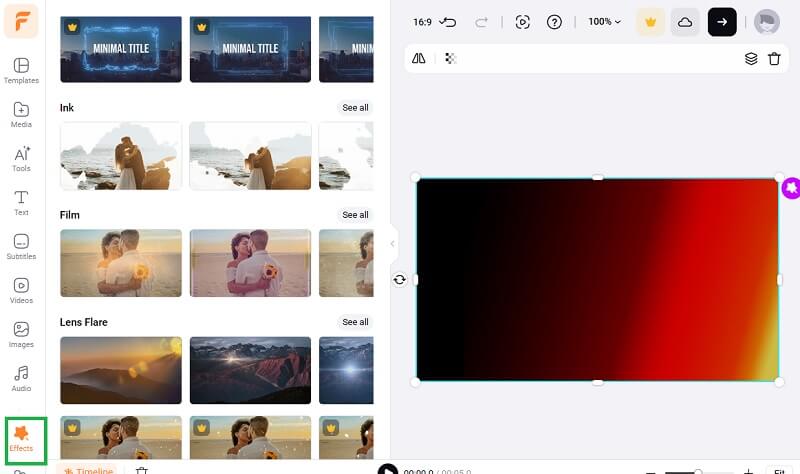
Flexclip एक ऑनलाइन एडिटिंग टूल है जो आपके वेब ब्राउज़र में आसानी से काम करता है। यह हल्का और उपयोग में आसान एडिटिंग टूल आपकी सभी ज़रूरतों को पूरा कर सकता है। इस ऑनलाइन टूल की एक खास विशेषता यह है कि यह आपके प्रोजेक्ट क्लिप पर इफेक्ट्स लगा सकता है। इसकी आसानी से उपलब्धता के कारण, पेशेवर और नए उपयोगकर्ता दोनों ही आउटपुट वीडियो पर ओल्ड ग्रेन इफेक्ट लगाना पसंद करते हैं। इसके अलावा, इस टूल में आपके वीडियो को बेहतर बनाने के लिए कई अलग-अलग फंक्शन मौजूद हैं। इनमें वीडियो टेम्प्लेट, बिल्ट-इन वीडियो इफेक्ट्स, AI इमेज लगाना आदि शामिल हैं। वीडियो की गुणवत्ता में सुधारसबटाइटल जोड़ना, और भी बहुत कुछ। अगर आप Flexclip के बारे में और जानना चाहते हैं, पुराने ग्रेन इफेक्ट्स या फिल्टर लगाना चाहते हैं, तो नीचे दिए गए चरणों का पालन करें।
स्टेप 1अपने क्रोम या सफारी ब्राउज़र का उपयोग करके ऑनलाइन टूल तक पहुंचें। इसके मुख्य इंटरफ़ेस पर जाएं और इसकी सुविधाओं का लाभ उठाने के लिए एक खाता बनाएं।
चरण दोपर क्लिक करें मीडिया अपलोड करें अपने डिवाइस की फ़ाइलों तक पहुँचने के लिए बटन दबाएँ। उस प्रोजेक्ट वीडियो को खोजें जिस पर आप ग्रेन इफ़ेक्ट लागू करना चाहते थे और बटन दबाएँ। खुला हुआ ऑनलाइन टूल के भीतर वीडियो जोड़ने के लिए बटन।
चरण 3इसके बाद, टूल के सबसे बाईं ओर वाले हिस्से पर, चयन करें प्रभाव ऑनलाइन संपादक द्वारा प्रदान किए गए फ़िल्टरों की सूची तक पहुँचने के लिए बटन का उपयोग करें। आप इसका उपयोग कर सकते हैं। बनावट प्रभाव, आईएनके, तथा पतली परत अपने प्रोजेक्ट वीडियो में ग्रेन और नॉस्टैल्जिक वाइब जोड़ने के लिए फ़िल्टर का उपयोग करें। पूरा होने पर, बटन दबाएँ। निर्यात इसे बचाने के लिए बटन।
2. एडोबी आफ्टर इफेक्ट्स
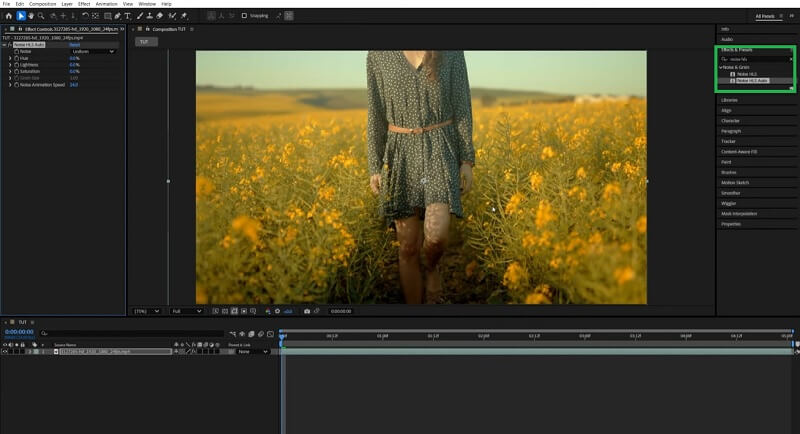
ग्रेन फिल्म इफेक्ट लगाने का एक और तरीका एडोब आफ्टर इफेक्ट्स का उपयोग करना है। यह एप्लिकेशन प्रोजेक्ट वीडियो पर विभिन्न पोस्ट-प्रोडक्शन इफेक्ट फिल्टर और पैरामीटर लागू करने के लिए एक जाना-पहचाना टूल है, जैसे कि... वीडियो को रोशन करेंइसमें AI-जनरेटेड इफेक्ट्स और बहुत कुछ शामिल हैं। अन्य चीजों के अलावा, इस एप्लिकेशन का उपयोग एनिमेशन बनाने और कंप्यूटर-जनरेटेड इफेक्ट्स प्रदान करने के लिए किया जाता है, जैसे कि आपके क्लिप में नॉस्टैल्जिक वाइब जोड़ना। आपको बता दें कि ऊपर दिए गए अन्य टूल्स की तुलना में, इस एप्लिकेशन का उपयोग करना थोड़ा मुश्किल हो सकता है, क्योंकि यह अधिक तकनीकी एडिटिंग फीचर्स और फंक्शनैलिटीज के लिए बनाया गया है। फिर भी, नीचे दिया गया तरीका आपके वीडियो में ग्रेन फिल्टर लगाने के लिए एडोब आफ्टर इफेक्ट्स का उपयोग करने का सबसे आसान तरीका है।
स्टेप 1अपने मैक और विंडोज डिवाइस पर एडोब आफ्टर इफेक्ट्स इंस्टॉल करें। मुख्य इंटरफ़ेस तक पहुंचने के लिए सुनिश्चित करें कि आपने इंस्टॉलेशन प्रक्रिया पूरी कर ली है।
चरण दोवीडियो क्लिप को एडिट करने के लिए उसे मुख्य इंटरफ़ेस पर ड्रैग और ड्रॉप करें। फिर आप इसके एडिटिंग फ़ीचर्स और एडिटिंग पैनल का इस्तेमाल कर पाएंगे।
चरण 3ऐप के ऊपरी दाएं कोने में, इसे ढूंढें सभी नियंत्रण पैनल। चुनें प्रभाव और प्रीसेट विभिन्न फ़िल्टरों तक पहुँचने का विकल्प। खोजें शोर एचएलएसयह आपके वीडियो पर अपने आप लागू हो जाएगा। अंत में, ग्रेन साइज़, ह्यू, नॉइज़ एनिमेशन इफ़ेक्ट और अन्य सेटिंग्स को एडिट करें। पूरा होने पर, क्लिक करें। निर्यात आउटपुट फ़ाइल को सहेजने के लिए बटन।
संक्षेप में कहें तो, जोड़ने से फिल्म ग्रेन प्रभाव फिल्म ग्रेन आपकी फिल्मों को क्लासिक, सिनेमाई या नॉस्टैल्जिक एहसास देने की एक व्यापक और बहुमुखी तकनीक है। चाहे आप कहानी कहने के कौशल को निखारना चाहते हों, फुटेज को एकरूप करना चाहते हों या डिजिटल खामियों को छुपाना चाहते हों, फिल्म ग्रेन आपके प्रोजेक्ट की समग्र दृश्य गुणवत्ता को बेहतर बना सकता है। आधुनिक वीडियो एडिटर और ऑनलाइन टूल, जैसे कि... AVAide वीडियो कन्वर्टरFlexclip और Adobe After Effects जैसे सॉफ़्टवेयर नौसिखियों और पेशेवरों दोनों के लिए इस प्रभाव को आसानी से लागू करना संभव बनाते हैं। पुराने फिल्म ग्रेन ओवरले को शामिल करके, आप अपने दर्शकों को प्रभावित करने वाली गहराई, भाव और प्रामाणिकता जोड़ सकते हैं और भीड़ भरे डिजिटल परिदृश्य में अपने वीडियो कंटेंट को अलग पहचान दिला सकते हैं।
आपका पूरा वीडियो टूलबॉक्स जो दोषरहित गुणवत्ता में रूपांतरण के लिए 350+ प्रारूपों का समर्थन करता है।
वीडियो संपादित करें