वीडियो डेनोइजिंग एक आवश्यक प्रक्रिया है जो वीडियो फुटेज से शोर को हटाने में मदद करती है। यह कम रोशनी की स्थिति में या उच्च ISO सेटिंग के साथ शूट किए गए वीडियो के लिए फायदेमंद है, जिसके परिणामस्वरूप अक्सर दानेदार या पिक्सेलयुक्त छवि होती है। इस शोर को हटाने से वीडियो की समग्र गुणवत्ता में सुधार हो सकता है और इसे अधिक आकर्षक बनाया जा सकता है। कुल मिलाकर, वीडियो डेनोइजिंग वीडियो सामग्री की गुणवत्ता और सटीकता को बढ़ाने के लिए एक आवश्यक उपकरण है। हमने इस लेख को पोस्ट करने का मुख्य कारण आपको समाधान देना है वीडियो को शोरमुक्त कैसे करें प्रभावी ढंग से। कृपया इन समाधानों के बारे में अधिक जानें क्योंकि हम उनके कार्य और वॉकथ्रू की जांच करते हैं।
भाग 1. ल्यूमिनेंस और क्रोमिनेंस शोर के बीच अंतर
ल्यूमिनेंस नॉइज़ मुख्य रूप से शार्पनेस और डिटेल को कम करता है, जबकि क्रोमिनेंस नॉइज़ मुख्य रूप से रंग की शुद्धता को प्रभावित करता है। व्यावहारिक नॉइज़ रिडक्शन प्रोसेसिंग में, डिटेल पर प्रभाव को कम करने के लिए आमतौर पर पहले क्रोमिनेंस नॉइज़ को दबाया जाता है। इसके बाद डिटेल डिफरेंस की बारी आती है।
चमक शोर: यह छवि पर असमान रूप से वितरित दानों या "बर्फ" के रूप में दिखाई देता है, जो मुख्य रूप से चमक संबंधी जानकारी (काले-सफेद स्तर) को प्रभावित करता है। यह अंधेरे क्षेत्रों में सबसे अधिक ध्यान देने योग्य होता है और फिल्म ग्रेन जैसा दिखता है।
रंग की गड़बड़ी का शोर: यह अप्राकृतिक रंग के धब्बों या धब्बों के रूप में दिखाई देता है, जो मुख्य रूप से रंग संबंधी जानकारी को प्रभावित करता है। यह आमतौर पर लाल, हरे या नीले किनारों के साथ-साथ या छाया क्षेत्रों में देखा जाता है।
भाग 2. पीसी पर सर्वश्रेष्ठ डिनॉइज़र सॉफ़्टवेयर
अपने डिवाइस पर वीडियो से शोर हटाने का सबसे अच्छा और सबसे विश्वसनीय तरीका क्या है? AVAide वीडियो कन्वर्टरवीडियो नॉइज़ रिडक्शन फ़ीचर मुख्य रूप से अंतर्निहित AI ऑप्टिमाइज़ेशन एल्गोरिदम का उपयोग करके कम रोशनी की स्थिति के कारण होने वाले यादृच्छिक इमेज नॉइज़, कम्प्रेशन आर्टिफैक्ट्स और ग्रेननेस को बुद्धिमानी से पहचानता और संसाधित करता है। यह विवरण में महत्वपूर्ण कमी के बिना शार्पनेस और स्मूथनेस को स्वचालित रूप से संतुलित करता है, जिससे दृश्य नॉइज़ और कलर ब्लॉक आर्टिफैक्ट्स कम होते हैं और समग्र स्पष्टता और दृश्य स्थिरता बढ़ती है।
AVAide वीडियो कन्वर्टर का वीडियो नॉइज़ रिडक्शन फ़ीचर मुख्य रूप से अंतर्निहित AI ऑप्टिमाइज़ेशन एल्गोरिदम का उपयोग करके कम रोशनी की स्थिति के कारण होने वाले रैंडम इमेज नॉइज़, कम्प्रेशन आर्टिफैक्ट्स और ग्रेननेस को समझदारी से पहचानता और संसाधित करता है। यह विवरण में महत्वपूर्ण कमी किए बिना शार्पनेस और स्मूथनेस को स्वचालित रूप से संतुलित करता है, जिससे विज़ुअल नॉइज़ और कलर ब्लॉक आर्टिफैक्ट्स कम होते हैं और समग्र स्पष्टता और दृश्य स्थिरता बढ़ती है।
- दृश्य शोर को दूर करके एक स्वच्छ और उच्च गुणवत्ता वाला आउटपुट प्रदान करें।
- नॉइज़ रिडक्शन के बाद वीडियो की स्पष्टता, रिज़ॉल्यूशन, फॉर्मेट और समग्र गुणवत्ता में सुधार करें।
- ऑडियो और वीडियो को स्वचालित रूप से पूरी तरह से सिंक्रनाइज़ रखें—किसी भी मैनुअल समायोजन की आवश्यकता नहीं है।
- मुख्यधारा के मीडिया प्लेटफॉर्मों के साथ व्यापक अनुकूलता के लिए 300 से अधिक प्रारूपों में निर्यात करें।

 सुरक्षित डाऊनलोड
स्टेप 1AVAide वीडियो कनवर्टर प्राप्त करें
डाउनलोड करना शुरू करें AVAide वीडियो कन्वर्टर इस चरण के ऊपर दिए गए डाउनलोड बटन पर क्लिक करके अपने डिवाइस पर ऐप डाउनलोड करें। इससे आपको ऐप का इंस्टॉलर फ़ाइल मिल जाएगा, जिसकी मदद से आप इस टूल को आसानी से प्राप्त कर सकते हैं। इसे अपने डिवाइस पर चलाएं और विभिन्न अनुमतियां और शर्तें सक्षम करके निर्देशों का पालन करें।
चरण दोअपना वीडियो आयात करें
इसके बाद आपको अपने कंप्यूटर पर ऐप लॉन्च करना है और इसके मुख्य इंटरफ़ेस तक पहुंचना है। उपकरण बॉक्स आपको उन्नत सुविधाओं की सूची देने के लिए विकल्प। वीडियो एन्हांसर अपनी फ़ाइलें आयात करने का विकल्प.

चरण 3अपने वीडियो को शोरमुक्त करें
एक बार आपका वीडियो आयात हो जाए, तो चुनें वीडियो शोर निकालें अपने वीडियो को शोरमुक्त करने के लिए आप चुन सकते हैं पूर्वावलोकन अगर आपने अभी तक प्रक्रिया पूरी नहीं की है तो भी परिणाम देखने के लिए विकल्प पर क्लिक करें। इसके बाद, क्लिक करें सुधारना प्रक्रिया को अंतिम रूप देने के लिए विकल्प। आप टूल के आउटपुट फ़ोल्डर में जा सकते हैं और आउटपुट फ़ाइल का पूर्वावलोकन कर सकते हैं।


भाग 3. एडोब प्रीमियर में वीडियो से शोर हटाना
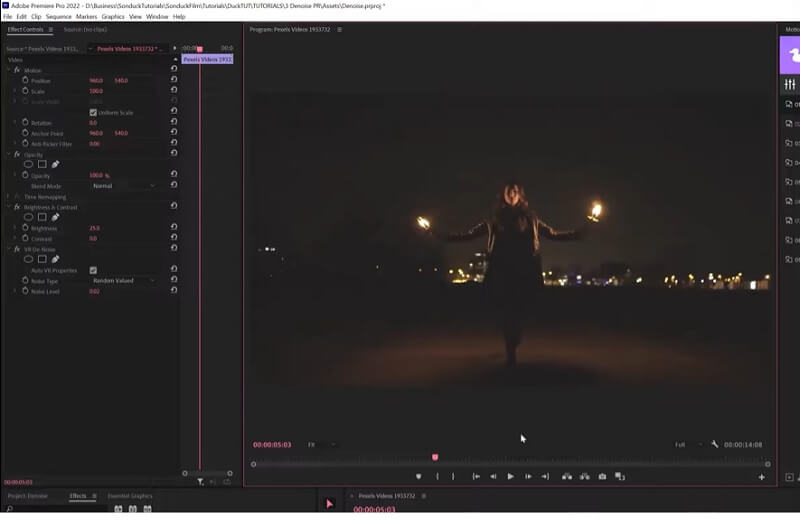
अगर आप अपने वीडियो को शोर-मुक्त करने के लिए पेशेवर-ग्रेड वीडियो संपादन सॉफ़्टवेयर की तलाश कर रहे हैं, तो Adobe Premiere Pro एक बढ़िया विकल्प है। यह सॉफ़्टवेयर फ़िल्म और अन्य समान उद्योगों के विशेषज्ञों द्वारा व्यापक रूप से उपयोग किया जाता है और आपके वीडियो को शोर-मुक्त करने की क्षमता सहित उन्नत वीडियो संपादन फ़ंक्शन प्रदान करता है। आप Adobe Premiere Pro में अपने वीडियो को शोर-मुक्त करने के लिए बिल्ट-इन Reduce Noise इफ़ेक्ट का उपयोग कर सकते हैं।
स्टेप 1अपने वीडियो को Adobe Premiere Pro में आयात करें और उसे टाइमलाइन पैनल पर खींचें। इफेक्ट्स पैनल पर जाएँ और खोजें शोर कम करोप्रभाव को टाइमलाइन में अपने वीडियो क्लिप पर खींचें.
चरण दोमें प्रभाव नियंत्रण, शोर कम करने के प्रभाव के लिए सेटिंग्स को अपनी पसंद के अनुसार संशोधित करें। आप शोर कम करने की मात्रा, शोर कम करने का आकार और वीडियो की तीक्ष्णता जैसे मापदंडों को समायोजित कर सकते हैं।
चरण 3अपने वीडियो का पूर्वावलोकन करके देखें कि शोर कम करने के प्रभाव ने आपके फुटेज को कैसे प्रभावित किया है। यदि आप परिणामों से खुश हैं, तो क्लिक करें निर्यात अपने वीडियो को सहेजने के लिए विकल्प चुनें.
भाग 4. मोबाइल पर वीडियो से शोर कैसे हटाएं
1. पावरडायरेक्टर
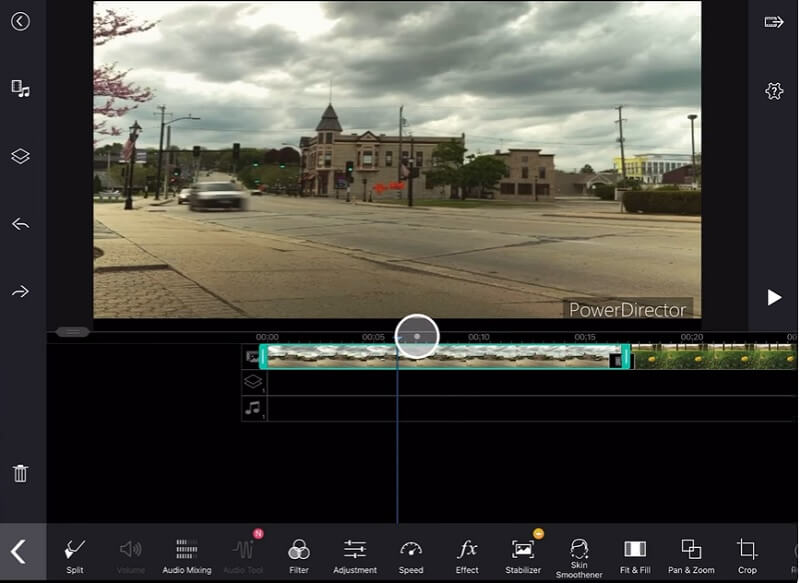
PowerDirector एक बेहतरीन वीडियो संपादन सॉफ़्टवेयर है जो आपके वीडियो को बेहतर बनाने के लिए कई तरह के फ़ंक्शन प्रदान करता है। चाहे आप ब्राइटनेस और कंट्रास्ट को एडजस्ट करना चाहते हों, स्पेशल इफ़ेक्ट जोड़ना चाहते हों या अपने वीडियो की ऑडियो क्वालिटी को बेहतर बनाना चाहते हों, PowerDirector आपके लिए है। यह एप्लिकेशन एक वीडियो स्टेबलाइज़र के साथ आता है, जो अस्थिर और दानेदार वीडियो को हटा सकता है और उन्हें स्वीकार्य परिणाम में स्थिर कर सकता है। आप अपने Android डिवाइस पर इस ऐप का उपयोग करने के तरीके के बारे में नीचे दिए गए चरणों की जाँच कर सकते हैं।
स्टेप 1 टूल प्राप्त करने के लिए अपने Google Play Store पर PowerDirector इंस्टॉल करें। इसे अपने Android डिवाइस पर खोलें, पर टैप करें एक नया प्रोजेक्ट बनाएं विकल्प चुनें, और एक पहलू अनुपात चुनें। आप अपने Android डिवाइस पर सहेजे गए पूरे वीडियो देख पाएंगे। अपने वीडियो को PowerDirector में आयात करें और इसे खींचें समयरेखा पैनल.
चरण दोको चुनिए संपादित करें आइकन पर क्लिक करें और अपने वीडियो पर लागू करने के लिए इच्छित प्रभाव चुनें। आप कई तरह के प्रभावों में से चुन सकते हैं, जैसे कि रंग सुधार, स्थिरीकरण और ऑडियो संवर्द्धन। प्रभाव पर टैप करके और अपनी पसंद के अनुसार प्रत्येक प्रभाव के लिए सेटिंग समायोजित करके अपने वीडियो पर प्रभाव लागू करें।
चरण 3आप ब्राइटनेस, कंट्रास्ट और अन्य पैरामीटर्स के साथ-साथ वॉल्यूम लेवल और ऑडियो क्वालिटी को भी संशोधित कर सकते हैं। अपने वीडियो का पूर्वावलोकन करके देखें कि प्रभावों ने आपके फुटेज को किस तरह प्रभावित किया है। यदि आप परिणामों से खुश हैं, तो पर टैप करें उत्पादन करना अपने वीडियो को सहेजने के लिए विकल्प चुनें.
2. इनशॉट
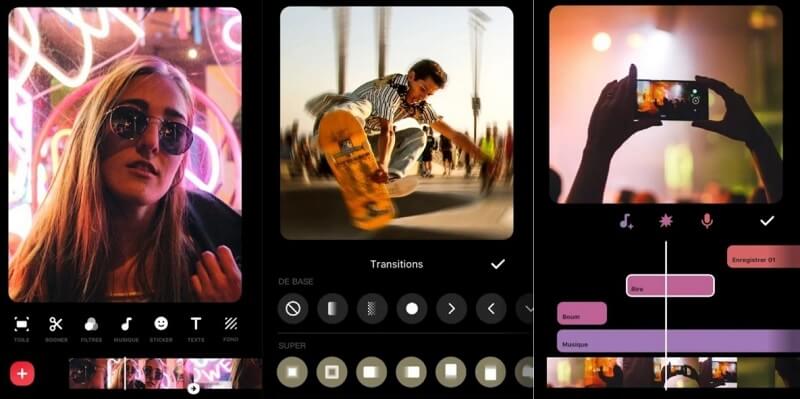
दानेदार वीडियो संपादित करते समय, InShot एक बेहतरीन टूल हो सकता है। अपने फुटेज की गुणवत्ता को बेहतर बनाने का एक तरीका ब्राइटनेस और कंट्रास्ट लेवल को एडजस्ट करना है। इसके अतिरिक्त, InShot कई तरह के फ़िल्टर प्रदान करता है जो शोर और दाने के निर्माण को कम करने में मदद कर सकते हैं। यह फुटेज को क्रॉप करने या कुछ दानेदार क्षेत्रों को हटाने के लिए ज़ूम इन करने का भी प्रयास कर सकता है।
स्टेप 1अपने ऐप स्टोर पर InShot इंस्टॉल करें और अपने iPhone पर टूल लॉन्च करें। इसके इंटरफ़ेस पर, क्लिक करें वीडियो विकल्प चुनें। फिर, आपके फ़ोटो ऐप पर सूचीबद्ध सभी वीडियो फ़ाइलें आपकी स्क्रीन पर प्रदर्शित होंगी।
चरण दोवह फ़ाइल चुनें जिसे आप बढ़ाना चाहते हैं और क्लिक करें जाँच आइकन. आपको InShot के मुख्य संपादन पैनल पर संकेत दिया जाएगा. पर जाएँ फिल्टर विकल्प चुनें और हिट करें समायोजित करना अपने वीडियो को बेहतर बनाने या शोर कम करने के लिए विभिन्न मापदंडों का पता लगाने के लिए मेनू पर जाएँ।
चरण 3वीडियो की चमक, कंट्रास्ट और शार्पनेस को प्रभावी ढंग से संशोधित करें। यदि आप परिणाम से संतुष्ट हैं, तो आप फ़ाइल का पूर्वावलोकन कर सकते हैं और इसे टाइमलाइन पैनल पर चला सकते हैं। सहेजें फ़ाइल निर्यात करने और परिवर्तनों को सहेजने के लिए आइकन पर क्लिक करें.
भाग 5. वीडियो डिनॉइज़िंग के बारे में अक्सर पूछे जाने वाले प्रश्न
वीडियो को शोरमुक्त करना क्यों आवश्यक है?
शोर-मुक्त वीडियो इसलिए ज़रूरी है क्योंकि इससे वीडियो की समग्र गुणवत्ता में काफ़ी सुधार हो सकता है। अवांछित शोर को हटाने से फुटेज ज़्यादा सटीक और दिखने में आकर्षक बन जाता है। यह पेशेवर वीडियो के लिए विशेष रूप से महत्वपूर्ण है, जहाँ गुणवत्ता सर्वोपरि है।
वीडियो को शोरमुक्त करने के क्या लाभ हैं?
शोर कम करने के लाभों में बेहतर दृश्य गुणवत्ता, कम दृश्य कलाकृतियाँ और अधिक पेशेवर दिखने वाला अंतिम उत्पाद शामिल है। इसके अतिरिक्त, शोर कम करने से यह सुनिश्चित हो सकता है कि वीडियो विभिन्न प्लेटफ़ॉर्म और डिवाइस के लिए उपयुक्त है, क्योंकि यह विभिन्न दृश्य परिदृश्यों के लिए वीडियो को अनुकूलित करने में मदद कर सकता है।
क्या वीडियो से नॉइज़ हटाने से एक्सपोर्ट का समय काफी बढ़ जाता है?
हां। नॉइज़ हटाने की प्रक्रिया में बहुत अधिक गणना की आवश्यकता होती है और इससे निर्यात समय में अक्सर 2-5 गुना वृद्धि हो जाती है, जो एल्गोरिदम, रिज़ॉल्यूशन और जीपीयू एक्सेलरेशन के सक्षम होने पर निर्भर करता है।
वीडियो के अंधेरे क्षेत्रों में "नाचते हुए पिक्सल" की समस्या को मैं कैसे ठीक कर सकता हूँ?
"डांसिंग पिक्सल" आमतौर पर परछाइयों में क्रोमिनेंस नॉइज़ होते हैं; रंग संबंधी शोर को कम करें, टेम्परल डीनोइज़िंग लागू करें, और छवि को स्थिर करने के लिए डीनोइज़िंग से पहले परछाइयों को थोड़ा सा ऊपर उठाएं।
कुल मिलाकर, अधिकांश वीडियो उत्साही लोगों के लिए वीडियो को शोरमुक्त करना ज़रूरी है। इस विधि से, आप कम रोशनी वाले वीडियो और कम गुणवत्ता वाले फुटेज को बेहतर बना सकते हैं। सौभाग्य से, इसके लिए तकनीक वीडियो के लिए सबसे अच्छा डेनोइज़ सॉफ्टवेयर सत्यापित और अनुसरण करने में आसान हैं। इन्हें आज़माएँ और ऊपर बताए गए टूल के शानदार नतीजों को देखें।
आपका पूरा वीडियो टूलबॉक्स जो दोषरहित गुणवत्ता में रूपांतरण के लिए 350+ प्रारूपों का समर्थन करता है।
वीडियो संपादित करें