WhatsApp फ़ाइल आकार सीमा के संदर्भ में सख्त नीति लागू करता है, जहाँ उपयोगकर्ता नियमित साझाकरण के लिए केवल 16MB और दस्तावेज़ के रूप में भेजे जाने पर 2GB अपलोड कर सकते हैं। इस नीति का अर्थ है कि आधुनिक स्मार्टफ़ोन पर शूट किए गए अधिकांश वीडियो आगे नहीं बढ़ेंगे। इसलिए, यदि आप WhatsApp पर उन मज़ेदार और विनोदी वीडियो को भेजने के लिए संघर्ष कर रहे हैं क्योंकि वे बहुत बड़े हैं, तो आप अकेले नहीं हैं। वीडियो को संपीड़ित करना सीखना इन दिनों आवश्यक हो जाता है, खासकर जब से अधिकांश वीडियो आधुनिक उपकरणों का उपयोग करके लिए जाते हैं। प्रौद्योगिकी में इस उन्नति के कुछ नुकसान भी हैं, जैसे वीडियो के लिए बड़ी फ़ाइल का आकार। इस ट्यूटोरियल गाइड में, आप यह सुनिश्चित करने के प्रभावी तरीकों की खोज करेंगे कि आप असफल अपलोड की परेशानी के बिना सहकर्मियों, परिवार और दोस्तों के साथ साझा करने के लिए वीडियो जल्दी से तैयार कर सकते हैं। सही तकनीकों के साथ, आप व्हाट्सएप के लिए बड़े वीडियो संपीड़ित करें पलक झपकते ही।
- भाग 1: आपको व्हाट्सएप के लिए वीडियो को कंप्रेस करने की आवश्यकता क्यों है
- भाग 2: व्हाट्सएप के लिए वीडियो को संपीड़ित करने का सबसे आसान तरीका
- भाग 3: व्हाट्सएप में वीडियो को कैसे संपीड़ित करें
- भाग 4: व्हाट्सएप के लिए वीडियो को ऑनलाइन मुफ़्त में कैसे कंप्रेस करें
- भाग 5: अपने iPhone या Android पर WhatsApp के लिए वीडियो को कैसे संपीड़ित करें
भाग 1: आपको व्हाट्सएप के लिए वीडियो को कंप्रेस करने की आवश्यकता क्यों है
हम सभी WhatsApp पर अपने पसंदीदा वीडियो शेयर करना पसंद करते हैं। बिज़नेस प्रेज़ेंटेशन से लेकर निजी मौकों, जैसे जन्मदिन की शुभकामनाओं और यात्रा के रोमांच तक। हालाँकि WhatsApp मैसेजिंग ऐप के अंदर वीडियो अपलोड करने और भेजने की सुविधा देता है, लेकिन फ़ाइल आकार सीमा को लेकर इसकी एक सख्त नीति है। 16MB की फ़ाइल आकार सीमा अक्सर अनुभव को खराब कर देती है। उचित कम्प्रेशन के बिना, आपके उच्च-गुणवत्ता वाले वीडियो या तो भेजे ही नहीं जाएँगे या WhatsApp द्वारा अपने आप कम्प्रेस हो जाएँगे। इसलिए, उम्मीद करें कि आपका फुटेज धुंधला और पिक्सेलयुक्त होगा। अगर आप पूछ रहे हैं, "क्या WhatsApp वीडियो कम्प्रेस करता है?" तो जवाब है, हाँ। WhatsApp में एक बिल्ट-इन कम्प्रेशन फ़ीचर होता है जो अक्सर वीडियो की गुणवत्ता खराब कर देता है। इसलिए, वीडियो को खुद कम्प्रेस करना सीखना ज़रूरी है, न कि केवल बिल्ट-इन टूल पर बहुत ज़्यादा निर्भर रहना।
आप न केवल WhatsApp पर, बल्कि उन अन्य मैसेजिंग ऐप्स पर भी वीडियो भेज पाएँगे जो फ़ाइल आकार सीमा के सख्त नियमों का पालन करते हैं। इसके अलावा, आप स्पष्टता बनाए रखते हुए वीडियो फ़ाइलों को छोटा भी कर पाएँगे। अपलोड विफलताओं से होने वाली निराशा से बचने और तेज़ शेयरिंग सुनिश्चित करने के लिए यह एक बेहतरीन समाधान है। सबसे अच्छी बात? आज के टूल आपको WhatsApp की आकार संबंधी आवश्यकताओं को पूरा करते हुए अपने महत्वपूर्ण वीडियो को बेहतरीन दिखाने का संतुलन बनाने में मदद करेंगे।
भाग 2: व्हाट्सएप के लिए वीडियो को संपीड़ित करने का सबसे आसान तरीका
AVAide वीडियो कन्वर्टर अगर आप WhatsApp के लिए वीडियो को बिना क्वालिटी से समझौता किए छोटा करने का सबसे आसान तरीका ढूंढ रहे हैं, तो यह आपके लिए सबसे अच्छा समाधान है। अपने सहज कम्प्रेशन टूल, "कंप्रेस" के साथ, यह आसान और तेज़ है। यह प्रोग्राम एक आसान स्लाइडर के साथ आता है जिसे आप कम्प्रेशन की क्षमता को समायोजित करने के लिए खींच सकते हैं। इसके अलावा, अगर आप WhatsApp की 16MB की सीमा के अंदर वीडियो को कम्प्रेस करना चाहते हैं, तो उपयोगकर्ता MB में सटीक संख्या दर्ज कर सकते हैं। यह टूल आपके लिए इसे ऑप्टिमाइज़ कर सकता है। जो लोग वीडियो सेटिंग्स पर ज़्यादा नियंत्रण चाहते हैं, वे क्वालिटी और फ़ाइल साइज़ के बीच संतुलन बनाने के लिए बिटरेट और रिज़ॉल्यूशन को ठीक कर सकते हैं।
इसके अलावा, इस प्रोग्राम में एक स्मार्ट कम्प्रेशन तकनीक भी शामिल है जो यह सुनिश्चित करती है कि आपके वीडियो शार्प और स्पष्ट रहें ताकि कम्प्रेशन के बाद पिक्सेलेटेड परिणाम न दिखें। AVAide वीडियो कन्वर्टर बिना किसी जटिल प्रक्रिया और वॉटरमार्क के कुछ ही सेकंड में पेशेवर-गुणवत्ता वाला कम्प्रेशन प्रदान करता है। बिना किसी देरी के, WhatsApp के लिए एक लंबे वीडियो को कम्प्रेस करने के ये चरण दिए गए हैं:
स्टेप 1क्लिक करके ऐप डाउनलोड करें मुफ्त डाउनलोड अपने ऑपरेटिंग सिस्टम से संबंधित बटन पर क्लिक करें। ऐप इंस्टॉल करें और इसे अपने कंप्यूटर पर लॉन्च करें।

निःशुल्क डाउनलोड विंडोज 7 या बाद के संस्करण के लिए
 सुरक्षित डाऊनलोड
निःशुल्क डाउनलोड Mac OS X 10.13 या बाद के संस्करण के लिए
सुरक्षित डाऊनलोडचरण दोइस बार, संपीड़न उपकरण तक पहुँचने के लिए नीचे दिए गए बटन पर क्लिक करें। उपकरण बॉक्स ऊपरी मेनू में "टैब" पर क्लिक करें। इस टैब से, आपको टूल्स का एक संग्रह दिखाई देगा। फिर, "" चुनें वीडियो कंप्रेसर उपकरण।
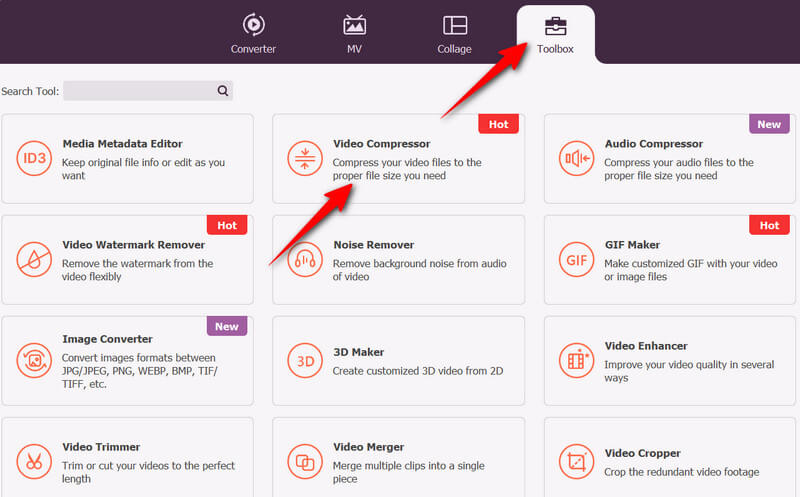
चरण 3एक बार वीडियो कंप्रेसर विंडो दिखाई देने पर, क्लिक करें प्लस बीच में बटन, संपीड़ित करने के लिए अपने वीडियो को ब्राउज़ करें, और पुष्टि करने के लिए क्लिक करें।
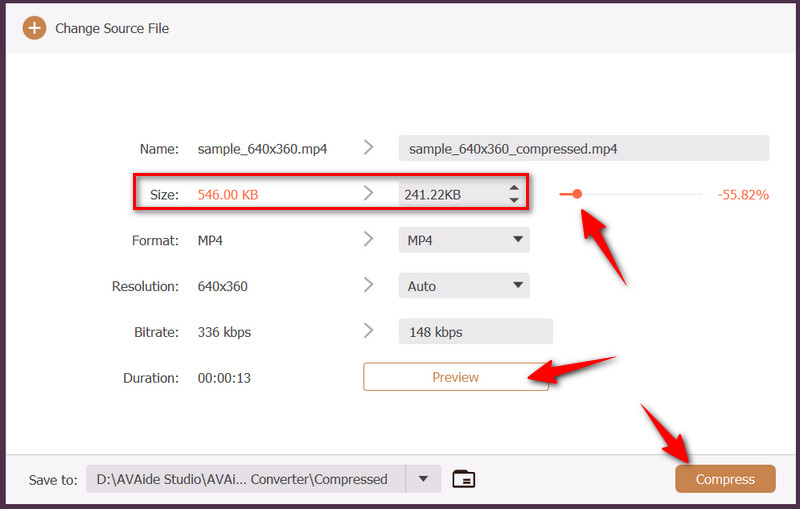
चरण 4फ़ाइल लोड होने के बाद, आपको उसके गुण दिखाई देंगे, जैसे नाम, आकार, फ़ॉर्मैट, रिज़ॉल्यूशन और अवधि। इस बार, स्लाइडर को खींचें या अपनी पसंद का आकार टाइप करें। आकार फ़ील्ड पर क्लिक करें। एक बार हो जाने पर, पूर्वावलोकन गुणवत्ता की जांच करने के लिए बटन दबाएं। अंत में, दबाएं संकुचित करें जब सेटिंग्स से संतुष्ट हो जाएं।
भाग 3: व्हाट्सएप में वीडियो को कैसे संपीड़ित करें
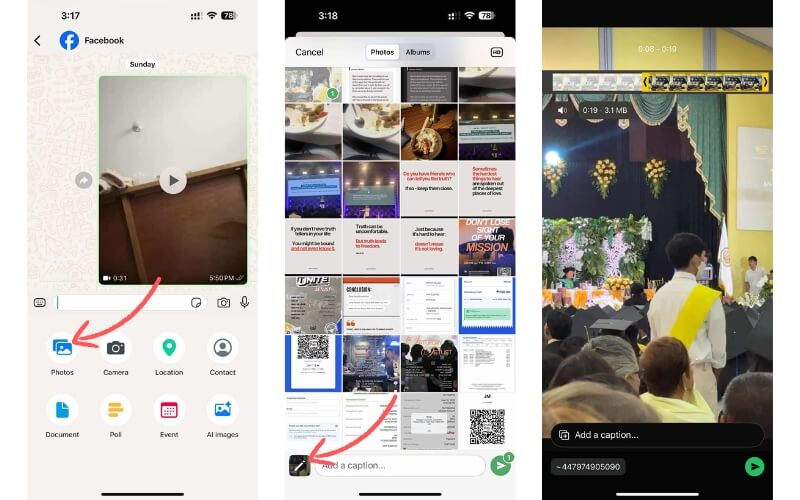
जैसा कि बताया गया है, WhatsApp में एक बिल्ट-इन कम्प्रेशन फ़ीचर है। हालाँकि यह तेज़ी से शेयर करने के लिए सुविधाजनक है, लेकिन अक्सर इसकी वजह से क्वालिटी ज़रूरत से ज़्यादा खराब हो जाती है। अगर आप WhatsApp के लिए वीडियो फ़ाइलों को सही तरीके से कम्प्रेस करना सीखना चाहते हैं, तो आगे पढ़ें:
स्टेप 1अपने मोबाइल डिवाइस पर व्हाट्सएप खोलें और वह वार्तालाप खोलें जहां आप वीडियो अपलोड करना चाहते हैं।
चरण दोइसके बाद, पर टैप करें + नीचे बाएँ कोने पर बटन और का चयन करें तस्वीरें अपनी गैलरी से, वह वीडियो चुनें जिसे आप शेयर या अपलोड करना चाहते हैं।
चरण 3अपना लक्षित वीडियो चुनने के बाद, टैप करें संपादित करें बटन दबाएं, और संपादन विंडो आपकी स्क्रीन पर दिखाई देगी।
चरण 4फिर, आप केवल उन हिस्सों को चुनकर वीडियो ट्रिम कर सकते हैं जिन्हें आप रखना चाहते हैं। हो जाने पर, भेजना इंटरफ़ेस के निचले दाएं कोने पर बटन.
भाग 4: व्हाट्सएप के लिए वीडियो को ऑनलाइन मुफ़्त में कैसे कंप्रेस करें
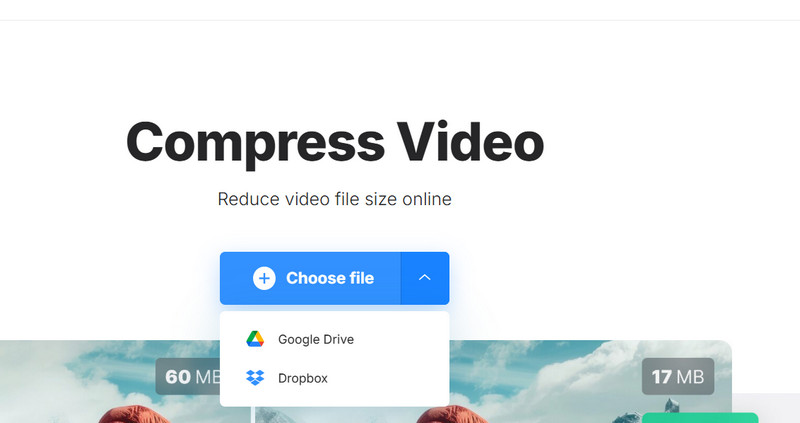
कई उपयोगकर्ता व्हाट्सएप के बिल्ट-इन कम्प्रेशन टूल से संतुष्ट नहीं हैं; इसलिए वे सबसे अच्छे वीडियो कम्प्रेसर की तलाश में हैं। एक तेज़ और मुफ़्त कम्प्रेशन टूल के लिए, आपको Clideo का इस्तेमाल करना चाहिए। यह प्रोग्राम वेब पर चलता है, जिससे आप व्हाट्सएप के लिए मुफ़्त में और बिना रजिस्ट्रेशन के वीडियो कम्प्रेस कर सकते हैं। इसकी मदद से आप अपने कंप्यूटर के लोकल स्टोरेज और क्लाउड स्टोरेज, जैसे ड्रॉपबॉक्स और गूगल ड्राइव, से अपने वीडियो अपलोड कर सकते हैं।
स्टेप 1अपने कंप्यूटर पर किसी भी ब्राउज़र का उपयोग करके क्लाइडियो की आधिकारिक साइट पर जाएं और चुनें वीडियो संपीड़ित करें उपकरणों की सूची से.
चरण दोफिर, क्लिक करें फ़ाइलें चुनें बटन पर क्लिक करें और उस वीडियो को खोजें जिसे आप संपीड़ित करना चाहते हैं।
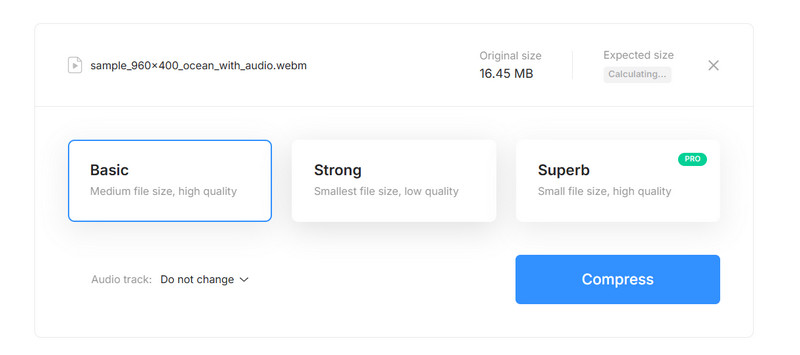
चरण 3वीडियो लोड करने के बाद, निम्न में से संपीड़न स्तर चुनें बुनियादी, मज़बूत, या शानदार.
चरण 4अंत में, हिट करें संकुचित करें संपीड़न की प्रक्रिया की पुष्टि करने के लिए बटन दबाएं।
भाग 5: अपने iPhone या Android पर WhatsApp के लिए वीडियो को कैसे संपीड़ित करें
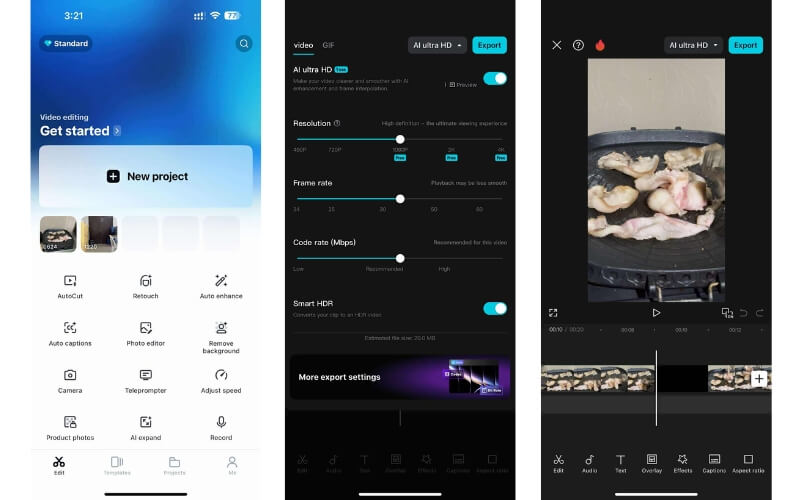
CapCut आपके लिए एकदम सही विकल्प है जब आप अपनी उंगलियों से वीडियो एडिट और कंप्रेस कर सकते हैं। यह आपको फ्रेम रेट, रेज़ोल्यूशन और बिटरेट को एडजस्ट करके वीडियो का साइज़ कम करने में मदद करता है, जो फ़ाइल साइज़ को प्रभावित करते हैं। इसके अलावा, आप इस प्रोग्राम की मदद से ट्रिमिंग और क्रॉपिंग जैसे फ़ीचर्स का भी इस्तेमाल कर सकते हैं। इसलिए, नीचे दिए गए चरणों का पालन करके WhatsApp शेयरिंग के लिए वीडियो कंप्रेस करें:
स्टेप 1सबसे पहले, अपने iPhone या Android डिवाइस पर प्रोग्राम का मोबाइल वर्ज़न इंस्टॉल करें। इसके बाद, इसे अपने डिवाइस पर लॉन्च करें। मुख्य स्क्रीन पर, टैप करें नई परियोजना बटन पर क्लिक करें और अपनी गैलरी से वह वीडियो फ़ाइल चुनें जिसे आप संपीड़ित करना चाहते हैं।
चरण दोप्रोग्राम में वीडियो लोड हो जाने के बाद, आप फ़ाइल का आकार कम करने के लिए वीडियो के अनावश्यक हिस्सों को ट्रिम या क्रॉप कर सकते हैं। इसके अलावा, आप ऊपरी दाएँ मेनू में रिज़ॉल्यूशन सेटिंग्स पर क्लिक करके वीडियो सेटिंग्स को एडजस्ट कर सकते हैं। इसके बाद, फ़ाइल का आकार बदलें। फ्रेम रेट, कोड दर, तथा संकल्प. फिर, पर टॉगल करें पूर्वावलोकन लागू किये गये परिवर्तनों का निरीक्षण करने के लिए।
चरण 3अंत में, हिट करें निर्यात संपीड़न प्रक्रिया पर टिप्पणी करने के लिए बटन पर क्लिक करें। इसके बाद वीडियो आपके मोबाइल डिवाइस के गैलरी ऐप में सहेजा जाएगा। तब तक, आप सीख चुके होंगे iPhone पर वीडियो को कैसे संपीड़ित करें और एंड्रॉइड.
ये वे तरीके हैं जिन्हें आप अपना सकते हैं व्हाट्सएप पर साझा करने के लिए वीडियो संपीड़ित करेंइसलिए, अगर आप वीडियो क्वालिटी कम करने के लिए व्हाट्सएप के बिल्ट-इन फ़ीचर से संतुष्ट नहीं हैं, तो ये तरीके आपकी मदद कर सकते हैं। आप कोई उपयुक्त प्रोग्राम चुन सकते हैं जो कम्प्रेशन को आसान बनाता है, अपने कंप्यूटर पर कुछ भी इंस्टॉल करने के लिए कोई ऑनलाइन टूल इस्तेमाल कर सकते हैं, या सुविधा के लिए कोई मोबाइल ऐप इस्तेमाल कर सकते हैं।
आपका पूरा वीडियो टूलबॉक्स जो दोषरहित गुणवत्ता में रूपांतरण के लिए 350+ प्रारूपों का समर्थन करता है।
वीडियो संपादित करें