जब ऐसा होता है तो यह आपके बिंज-वॉचिंग के मजे को खराब कर देता है। ऑडियो और वीडियो सिंक से बाहर हैंऔर सच कहें तो, ऑडियो में देरी होना बिल्कुल भी अच्छा नहीं लगता। आपने इस समस्या को ठीक करने के लिए शायद हर संभव कोशिश की होगी, लेकिन कोई उपाय नहीं मिला। इसलिए, यह लेख आपके वीडियो में ऑडियो देरी को ठीक करने के लिए कुछ और सुझाव देता है, चाहे आप कंप्यूटर का उपयोग कर रहे हों या स्मार्टफोन का। लेकिन इससे पहले, आइए जानते हैं कि ऑडियो सिंक से बाहर क्यों होता है और इसके संभावित कारण क्या हैं।
- भाग 1. ऑडियो और वीडियो का सिंक क्यों बिगड़ जाता है?
- भाग 2. सर्वव्यापी समाधान – पहले इन्हें आजमाएं
- भाग 3. विंडोज 11 पीसी पर ऑडियो और वीडियो के सिंक्रनाइज़ेशन की समस्या को कैसे ठीक करें
- भाग 4. iPhone पर ऑडियो और वीडियो के सिंक्रनाइज़ेशन की समस्या को कैसे ठीक करें
- भाग 5. YouTube ऑडियो और वीडियो के सिंक्रनाइज़ेशन की समस्या को कैसे ठीक करें
- भाग 6. ऑडियो और वीडियो के सिंक्रनाइज़ेशन में गड़बड़ी से संबंधित अक्सर पूछे जाने वाले प्रश्न
भाग 1. ऑडियो और वीडियो का सिंक क्यों बिगड़ जाता है?
यदि आप यह सोच रहे हैं कि ऑडियो और वीडियो के बीच तालमेल न होने जैसी समस्या क्यों उत्पन्न होती है, तो इसके कई कारण हो सकते हैं। इस लेख के इस भाग में, आप ऑडियो में देरी के सामान्य कारणों और वीडियो तथा अपने डिवाइस की समस्या का तुरंत निदान करने के तरीके के बारे में जानेंगे।
1. सामान्य कारण
वीडियो में ऑडियो देरी के सबसे आम कारणों में से एक उच्च वीडियो रिज़ॉल्यूशन या विशेष प्रभावों का उपयोग है। यदि आपका डिवाइस हाई डेफिनिशन को मुश्किल से ही सपोर्ट करता है, तो ऑडियो निश्चित रूप से पहले चलेगा। इसके अलावा, यदि आप साउंडबार जैसे बाहरी डिवाइस का उपयोग कर रहे हैं, तो वीडियो में ऑडियो लैग होने की संभावना अधिक होती है। इसके अलावा, ऑडियो देरी के अन्य कारण भी हैं जिन पर विचार किया जा सकता है:
- धीमे इंटरनेट कनेक्शन के साथ ऑनलाइन वीडियो स्ट्रीम करना।
- मीडिया प्लेयर में मौजूद बग के कारण असंतुलन उत्पन्न हो रहा है।
- एचडीएमआई केबल ढीली हो सकती है या अन्य कनेक्शन में कोई खराबी हो सकती है।
- वीडियो की परिवर्तनीय फ्रेम दर डिवाइस द्वारा समर्थित नहीं है।
2. त्वरित निदान के लिए सुझाव
ऑडियो और वीडियो के सिंक में गड़बड़ी की जांच करने का सबसे आसान तरीका है कि आप जिस मीडिया प्लेयर का उपयोग कर रहे हैं उसे बदलें या बंद कर दें। वीडियो को किसी अन्य डिवाइस पर चलाकर देखें कि समस्या मीडिया फ़ाइल में है या डिवाइस में। यदि इन सरल उपायों से समस्या का समाधान नहीं होता है, तो अधिक उन्नत समाधानों के लिए अगला भाग देखें।
भाग 2. सर्वव्यापी समाधान – पहले इन्हें आजमाएं
वीडियो में ऑडियो को सिंक्रनाइज़ करने के लिए, आप निम्नलिखित तरीकों का उपयोग कर सकते हैं। यह अनुभाग ऑडियो विलंब की समस्या को दूर करने के लिए कुछ सामान्य समाधानों की रूपरेखा प्रस्तुत करता है।
1. सब कुछ पुनः आरंभ करें
सबसे पहले मीडिया प्लेयर एप्लिकेशन को बंद करें। यदि आप ऑनलाइन स्ट्रीमिंग कर रहे हैं, तो वेबसाइट को बंद कर दें, जिसमें सभी खुले टैब भी शामिल हैं। फिर, डिवाइस को रीस्टार्ट करें और वीडियो को दोबारा चलाने का प्रयास करें।
2. सब कुछ जांचें और अपडेट करें
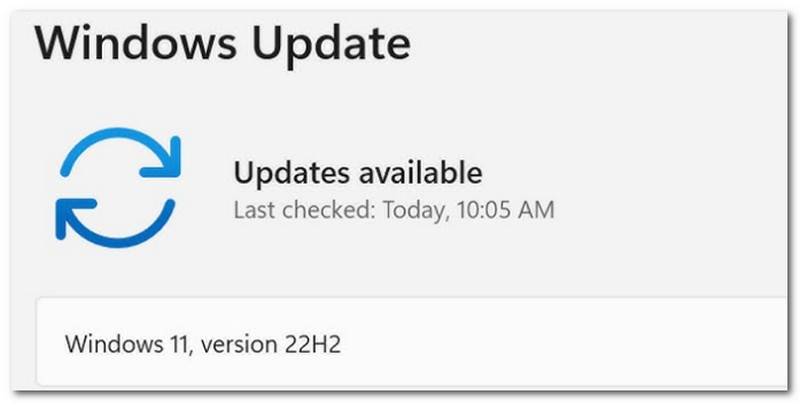
ऑडियो में देरी होने पर आपके कंप्यूटर या फोन का ऑपरेटिंग सिस्टम एक महत्वपूर्ण भूमिका निभाता है। वीडियो संबंधी समस्या पैदा करने वाले किसी भी अनदेखे बग को दूर करने के लिए सुनिश्चित करें कि आपका डिवाइस अपडेटेड है।
3. अपना इंटरनेट कनेक्शन जांचें
वीडियो में ऑडियो में देरी का कारण धीमा इंटरनेट कनेक्शन हो सकता है। इंटरनेट राउटर को अनप्लग करके रीस्टार्ट करने पर विचार करें। यदि आवश्यक हो, तो किसी अन्य इंटरनेट नेटवर्क से कनेक्ट करें।
4. ऑडियो प्रोसेसिंग को अक्षम करें
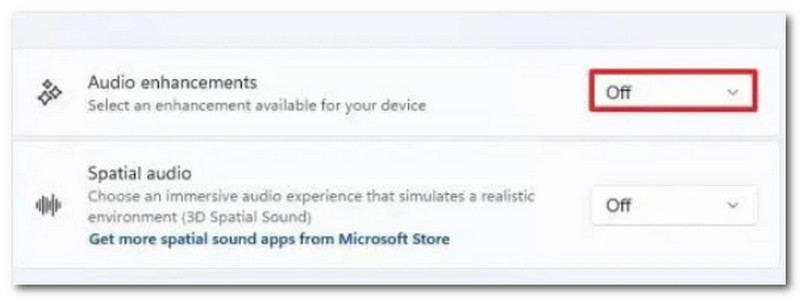
आधुनिक उपकरणों में ऑडियो एन्हांसमेंट डिफ़ॉल्ट रूप से सक्रिय होते हैं। इसे बंद करने के लिए, सेटिंग्स में जाएं और "AI" या "ऑडियो एन्हांसमेंट" खोजें। यह सुविधा स्पष्ट ऑडियो रिकॉर्डिंग में मदद करती है, लेकिन वीडियो प्लेबैक में बाधा डाल सकती है।
5. कैश साफ़ करें
विभिन्न वेबसाइटों और एप्लिकेशनों से जमा हुआ कैश आपके डिवाइस पर लैग का कारण बन सकता है और अंततः आपके वीडियो में भी लैग आ सकता है। ऑनलाइन स्ट्रीमिंग करते समय ऑडियो में देरी को दूर करने के लिए आप अपने डिवाइस और वेब ब्राउज़र का कैश साफ़ कर सकते हैं।
भाग 3. विंडोज 11 पीसी पर ऑडियो और वीडियो के सिंक्रनाइज़ेशन की समस्या को कैसे ठीक करें
यदि सामान्य समाधानों से आपके वीडियो में ऑडियो विलंब की समस्या ठीक नहीं हुई, तो ऑडियो और वीडियो के बीच तालमेल बिगड़ने की समस्या के लिए निम्नलिखित उन्नत समाधान देखें।
1. ग्राफ़िक्स ड्राइवर अपडेट करें
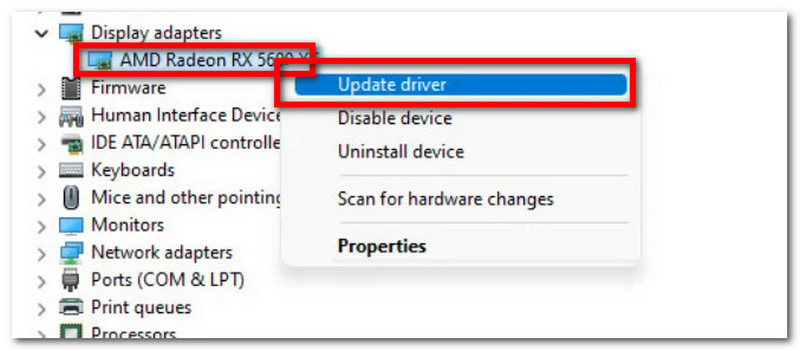
वीडियो को सुचारू रूप से चलाने और क्रैश को रोकने के लिए, आपको ग्राफ़िक्स ड्राइवर अपडेट करने होंगे। ग्राफ़िक्स ड्राइवर को आसानी से अपडेट करने के लिए, सेटिंग्स में जाएं और विंडोज अपडेट खोजें। फिर क्लिक करें। अद्यतन के लिए जाँच बटन दबाएं। ग्राफ़िक्स ड्राइवर सहित सभी आवश्यक अपडेट के साथ आपका डिवाइस काम करेगा। अपने डिवाइस को रीस्टार्ट करें और वीडियो चलाने का प्रयास करें।
2. ऑडियो फॉर्मेट बदलें
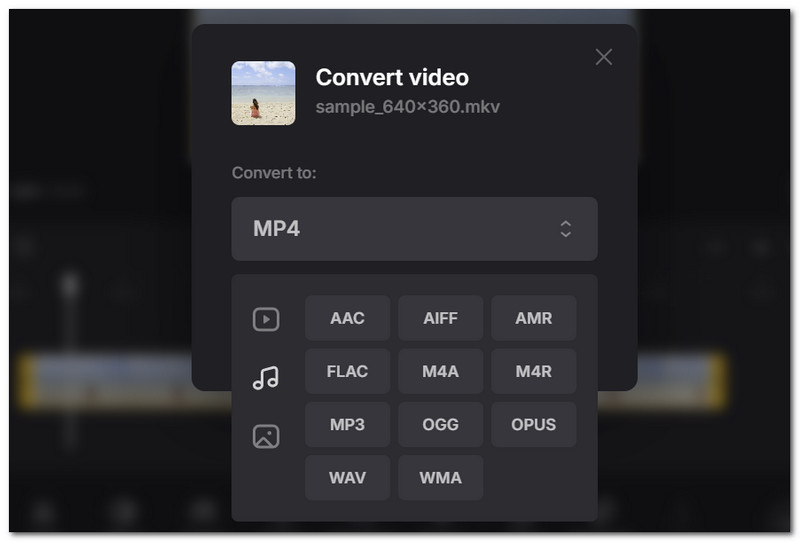
कभी-कभी, समस्या ऑडियो कंटेनर में होती है जिसके कारण ऑडियो में देरी होती है। इसे ठीक करने के लिए, ऑडियो कनवर्टर का उपयोग करने की सलाह दी जाती है। ऑनलाइन जाकर Clideo खोजें। वीडियो अपलोड करें और एक ऐसा ऑडियो फॉर्मेट चुनें जो व्यापक रूप से समर्थित हो, जैसे कि... एमपी3 या एएसीडाउनलोड करें और ऑडियो विलंब की जांच करें।
3. एक्सक्लूसिव मोड को अक्षम करें
एक्सक्लूसिव मोड आपके डिवाइस के स्पीकर को नियंत्रित करने के लिए एक ऐप को लॉक करने में मदद करता है। अन्य ऐप्स, जैसे कि मीडिया प्लेयर, को बिना किसी देरी के वीडियो चलाने की अनुमति देने के लिए आपको इसे बंद करना होगा। इस सुविधा को बंद करने के लिए, अपने कंप्यूटर की ध्वनि सेटिंग्स पर जाएं और नीचे स्क्रॉल करें जब तक कि आपको अधिक ध्वनि सेटिंग्स दिखाई न दें। डिवाइस के मुख्य स्पीकर पर राइट-क्लिक करें और प्रॉपर्टीज़ चुनें। एडवांस्ड टैब से, विकल्पों को अनचेक करें। एप्लिकेशनों को इस डिवाइस पर एकाधिकार नियंत्रण रखने की अनुमति देंफिर, बदलावों को सेव करने के लिए अप्लाई पर क्लिक करें।
4. फास्ट स्टार्टअप को अक्षम करें
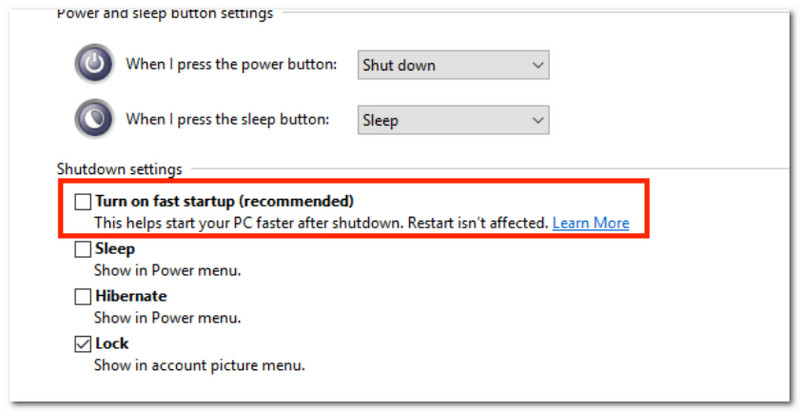
फ़ास्ट स्टार्टअप आपके डिवाइस के बूट टाइम को कम करने में बहुत मददगार है। लेकिन इसके कुछ नुकसान भी हैं, जैसे कि OneDrive जैसी पहले से इंस्टॉल की गई सेवाओं का काम न करना और वीडियो में ऑडियो में देरी होना। बस स्टार्ट मेनू खोलें और एंटर करें। कंट्रोल पैनलबाईं ओर के मेनू से, यहाँ जाएँ पावर बटन के कार्यों को बदलेंफिर वहां जाएं उन सेटिंग्स को बदलें जो वर्तमान में अनुपलब्ध हैं।इसे बंद करें फ़ास्ट स्टार्टअप चालू करें (अनुशंसित) विकल्प चुनें और बदलावों को सेव करें।
5. हाइपर-वी को बंद करें
अपने कंप्यूटर और मीडिया प्लेयर के प्रदर्शन संबंधी समस्याओं को ठीक करने के लिए, सेटिंग्स में Hyper-V को अक्षम करें। स्टार्ट मेनू खोलें और डायलॉग बॉक्स में "विंडोज फ़ीचर चालू या बंद करें" दर्ज करें। नीचे स्क्रॉल करें जब तक आपको Hyper-V का विकल्प दिखाई न दे। इस विकल्प से टिक हटा दें, फिर सहेजने के लिए ओके पर क्लिक करें।
6. रिफ्रेश रेट की जांच करें
वीडियो के साथ ऑडियो के तालमेल बिगड़ने की समस्या को ठीक करने का एक और तरीका रिफ्रेश रेट की जांच करना है। इससे विज़ुअल मोशन की जांच करने और यह सुनिश्चित करने में मदद मिलेगी कि केबल जैसे हार्डवेयर ठीक से काम कर रहे हैं। बस सिस्टम सेटिंग्स में जाएं और डिस्प्ले पर क्लिक करें। वीडियो को सुचारू रूप से चलाने के लिए वांछित रिफ्रेश रेट चुनें।
7. AVAide वीडियो कन्वर्टर का उपयोग करें
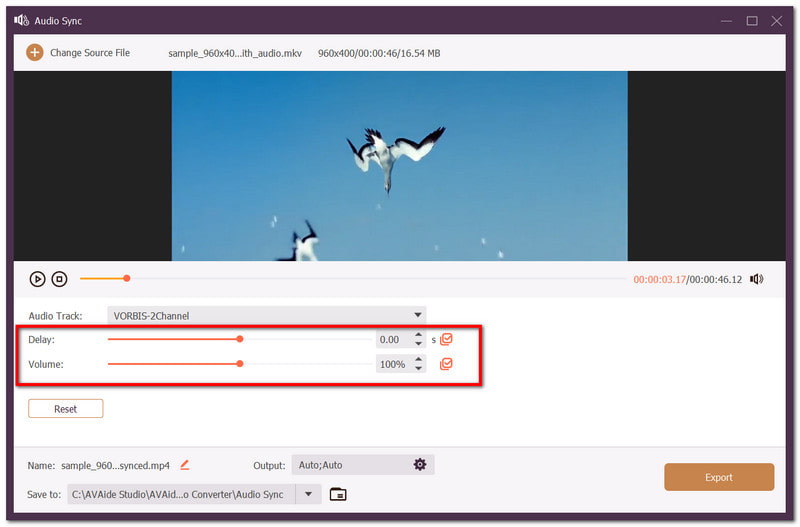
यदि आपके पास कोई समाधान नहीं बचा है, तो अगली चीज़ जो आपको करनी चाहिए वह है इसका उपयोग करना। AVAide वीडियो कन्वर्टरयह एक बहुउद्देशीय टूल है जिसे कुछ ही क्लिक में ऑडियो और वीडियो को री-सिंक करने में मदद करने के लिए डिज़ाइन किया गया है। यह कई मीडिया फॉर्मेट को सपोर्ट करता है, जिससे आप MP4, MKV, VOB और अन्य फॉर्मेट में ऑडियो डिले को ठीक कर सकते हैं। इसके अलावा, यह वॉल्यूम बढ़ाने और डिले को कम करने की सुविधा देता है, और अगर आप संतुष्ट नहीं हैं तो सेटिंग्स को रीसेट करने की सुविधा भी देता है। साथ ही, AVAide बेहतरीन वीडियो क्वालिटी की गारंटी देता है, इसलिए यह सबसे अच्छा समाधान साबित होगा। शुरू करने के लिए ये स्टेप्स फॉलो करें:
स्टेप 1सॉफ्टवेयर को अपने कंप्यूटर पर डाउनलोड और इंस्टॉल करें। इसे खोलें और पर जाएं। उपकरण बॉक्स चयन करने के लिए ऑडियो सिंक उपकरण।

निःशुल्क डाउनलोड विंडोज 7 या बाद के संस्करण के लिए
 सुरक्षित डाऊनलोड

निःशुल्क डाउनलोड Mac OS X 10.13 या बाद के संस्करण के लिए
सुरक्षित डाऊनलोडचरण दोजिस वीडियो को आप एडिट करना चाहते हैं उसे अपलोड करें। यदि ऑडियो और वीडियो सिंक में नहीं हैं, तो इसका उपयोग करें। देरी उन्हें सिंक्रनाइज़ करने की सेटिंग।
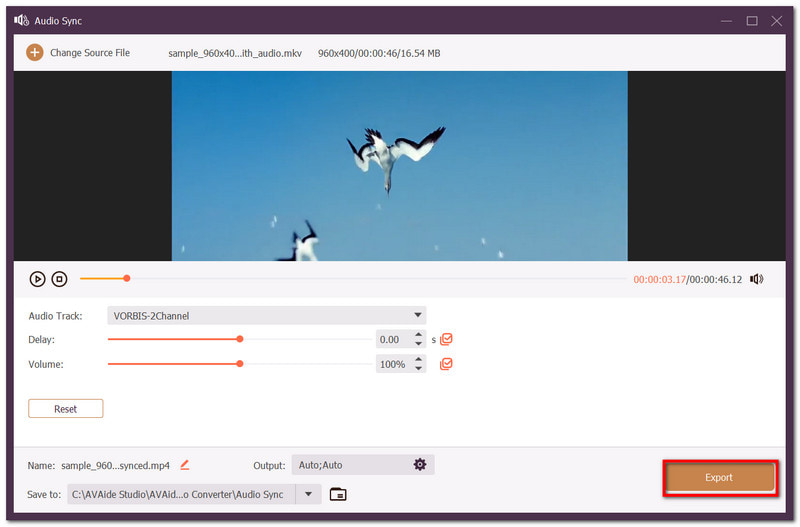
चरण 3वीडियो की एडिटिंग पूरी हो जाने के बाद उसका प्रीव्यू देखें। क्लिक करें। निर्यात सिंक्रोनाइज़्ड ऑडियो और वीडियो को सेव करने के लिए बटन।
भाग 4. iPhone पर ऑडियो और वीडियो के सिंक्रनाइज़ेशन की समस्या को कैसे ठीक करें
भले ही iPhone बेहतरीन फोटो और वीडियो क्वालिटी देता हो, फिर भी आपको ऑडियो और वीडियो के सिंक में न होने जैसी समस्याओं का सामना करना पड़ सकता है। ऑडियो सिंक की समस्या को ठीक करने के लिए इन उपायों को आजमाएं।
- यह देखने के लिए कि समस्या वीडियो में है या मीडिया प्लेयर में, अन्य मीडिया फाइलों का परीक्षण करें।
- फोटो ऐप या स्ट्रीमिंग के लिए उपयोग किए जाने वाले किसी भी मीडिया प्लेयर को बंद कर दें।
- अस्थायी सिस्टम त्रुटियों को दूर करने के लिए डिवाइस को रीस्टार्ट करें।
- स्ट्रीमिंग प्लेटफॉर्म और ऑपरेटिंग सिस्टम के अपडेट की जांच करते रहें।
- स्ट्रीमिंग करते समय बेहतर इंटरनेट कनेक्शन का उपयोग करें।
भाग 5. YouTube ऑडियो और वीडियो के सिंक्रनाइज़ेशन की समस्या को कैसे ठीक करें
YouTube पर वीडियो देखते समय त्रुटियाँ आना स्वाभाविक है, खासकर जब इस पर लाखों वीडियो मौजूद हों। इंटरनेट कनेक्शन अस्थिर होने या वेबसाइट पर ऐप अपडेट होने पर YouTube का ऑडियो और वीडियो सिंक्रनाइज़ेशन से बाहर हो सकता है। यदि आपको अपने इंटरनेट कनेक्शन पर पूरा भरोसा है, तो ऑडियो में देरी को ठीक करने के लिए आप इन सुझावों को आजमा सकते हैं:
1. पेज को रीफ़्रेश करें
एक सरल उपाय जो लगभग सभी त्रुटियों को ठीक कर देता है। YouTube पर रिफ्रेश बटन दबाएं या यदि आप ऐप का उपयोग कर रहे हैं तो उसे बंद करके दोबारा खोलें।
2. हेडफ़ोन
यदि आप वायरलेस हेडफ़ोन का उपयोग कर रहे हैं, तो वायर्ड हेडफ़ोन का उपयोग करने का प्रयास करें। ब्लूटूथ हेडफ़ोन की तुलना में, वायर्ड हेडफ़ोन विद्युत संकेतों को तुरंत प्रसारित कर सकते हैं, जिससे आपके YouTube वीडियो में ऑडियो विलंब की संभावना समाप्त हो जाती है।
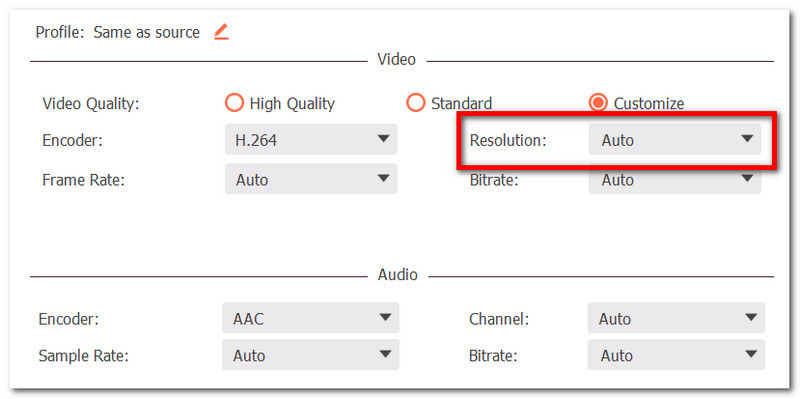
3. वीडियो रिज़ॉल्यूशन बदलें
YouTube और अपने डिवाइस दोनों पर वीडियो का रिज़ॉल्यूशन कम करके देखें। हाई-डेफिनिशन वीडियो से वीडियो और ऑडियो में लैग और टाइमिंग की समस्या हो सकती है। रिज़ॉल्यूशन कम करने के बाद पेज को एक बार फिर से रिफ्रेश करना न भूलें।
भाग 6. ऑडियो और वीडियो के सिंक्रनाइज़ेशन में गड़बड़ी से संबंधित अक्सर पूछे जाने वाले प्रश्न
मेरे स्ट्रीमिंग वीडियो और ऑडियो में तालमेल क्यों नहीं है?
मीडिया प्रोसेसिंग, जैसे कि एन्कोडिंग, डिकोडिंग और सिग्नल ट्रांसमिशन, ऑडियो डिले में प्रमुख भूमिका निभाती है। अधिकांशतः, हाई-डेफिनिशन स्ट्रीमिंग के कारण यह समस्या उत्पन्न होती है, क्योंकि इसमें बहुत अधिक कंप्यूटिंग शक्ति की आवश्यकता होती है।
क्या मैं प्राइम वीडियो में ऑडियो और वीडियो के बीच के असंतुलन को ठीक कर सकता हूँ?
जी हां। आप ऐप को फोर्स स्टॉप करके दोबारा शुरू कर सकते हैं। इससे प्राइम वीडियो के ऑडियो सिंक की समस्या ठीक हो जाएगी।
OBS में ऑडियो और वीडियो सिंक से बाहर क्यों हैं?
ऑडियो की प्रोसेसिंग विजुअल्स की तुलना में तेजी से होती है, और 'OBS वीडियो ऑडियो आउट ऑफ सिंक' तब होता है जब आपके कंप्यूटर का CPU ओवरलोड हो जाता है और यह वीडियो फ्रेम को छोड़ देता है, जिससे देरी होती है। ओबीएस स्क्रीन रिकॉर्डर आपके उपकरणों में सैंपल दरों का वितरण मेल न खाने पर ऑडियो में देरी भी हो सकती है।
इस लेख में, आपने ऑडियो समस्याओं को ठीक करने के तरीके खोजे हैं। वीडियो के साथ तालमेल नहीं है कंप्यूटर और मोबाइल फोन जैसे विभिन्न उपकरणों पर। उल्लिखित समाधानों में से, सबसे अच्छा वैकल्पिक समाधान यह है: AVAide वीडियो कन्वर्टरयह सरल लेकिन प्रभावी ऑडियो रीसिंक करने की सुविधा प्रदान करता है। इसमें वीडियो को कंप्रेस, कन्वर्ट और एडिट करने के लिए अन्य आवश्यक टूल भी हैं, जिनसे आप मनचाहा कंटेंट बना सकते हैं। विंडोज और मैक पर इसका मुफ्त वर्जन अभी डाउनलोड करें।
लेखक के बारे में

आपका पूरा वीडियो टूलबॉक्स जो दोषरहित गुणवत्ता में रूपांतरण के लिए 350+ प्रारूपों का समर्थन करता है।
वीडियो संपादित करें